

Banco Santa Fe
Antes de comenzar con la configuración, es importante aclarar que la cuenta bancaria que se vinculará en este proceso corresponde a una cuenta del Banco Santa Fe perteneciente al propio ISP.
A través de esta cuenta se realizarán los débitos automáticos sobre las cuentas bancarias de los clientes, y los montos debitados se acreditarán en la cuenta del ISP configurada en este apartado.
¡Importante!
El listado de débitos solo se generará para las facturas de clientes que tengan correctamente configurado el pago electrónico. Esto implica:
- Ingresar el tipo de cuenta: AHO: Caja de ahorro / CTE: Cuenta corriente
- Ingresar el código que se corresponde con los 22 dígitos de la tarjeta vinculada a la cuenta.
- Ingresar el nombre del titular de la tarjeta.
- Ingresar el documento del titular (DNI, CUIT, etc.).
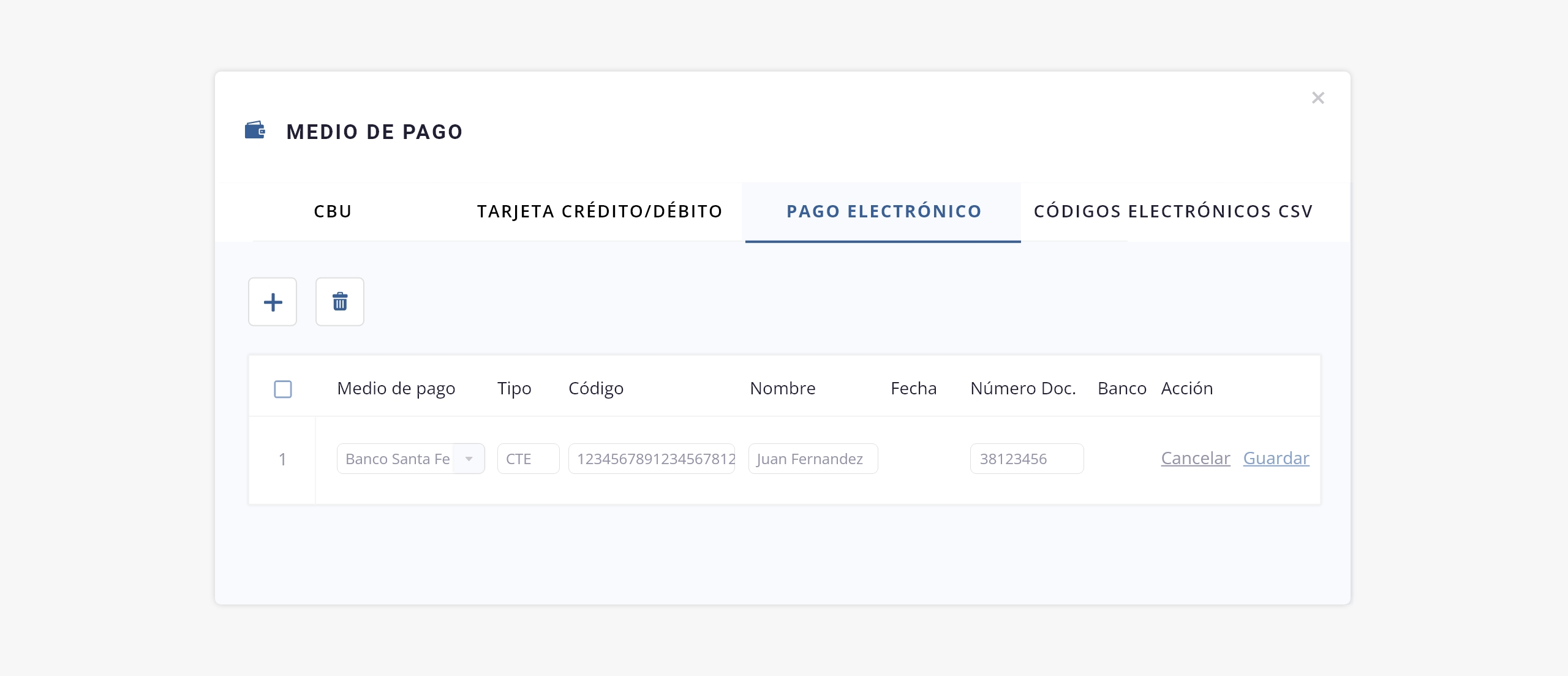
Para más información sobre cómo cargar y configurar esta información, dirigite a Clientes > Clientes.
Además, el cliente debe tener asignado el medio de pago correspondiente (en este caso, Banco Santa Fe) y contar con deuda emitida.
Banco Santa Fe exige cumplir con un formato de archivo establecido por el propio banco para validar los débitos enviados. La comunicación para efectuar los débitos se realizará mediante el intercambio de archivos. Cada mes, vas a tener que generar el archivo con los débitos a ejecutar y luego, procesar en el sistema la respuesta del banco (que llegará en otro archivo enviado por ellos). Para generar el archivo en el formato correcto, es necesario que previamente ingreses los parámetros solicitados en la configuración de la entidad:

Lo primero que vas a tener que hacer es ingresar al formulario de configuración del medio de pago. Para ello, ingresá a Pagos | Configuración y, una vez que estés dentro del apartado, buscá dentro del sector bancos, ‘Banco Santa Fe’.
Una vez localizado, hacé click sobre el ícono «Editar» para acceder a su formulario de configuración.
Recordatorio: ISPCube es un sistema multiempresa, podrás configurar hasta cinco empresas distintas.
Esto tiene impacto en la configuración de los medios de pago, ya que será factible configurar una cuenta distinta para cada empresa.Ejemplo: el ISP posee dos empresas configuradas en el sistema, al momento de configurar el medio Banco Santa Fe, visualizará dos tabs, Santa Fe 1 y Santa Fe 2. En cada uno de esos tabs, se encontrará el formulario de configuración del medio de pago. También podrá optar por configurar una sola cuenta Santa Fe y asignarla a todas sus empresas, desestimando el segundo tab.
¡Importante!
Al completar y guardar la información del formulario, no te olvides de activar el switch «Activar Santa Fe 1» (inciso 13) para poder comenzar a utilizarlo.
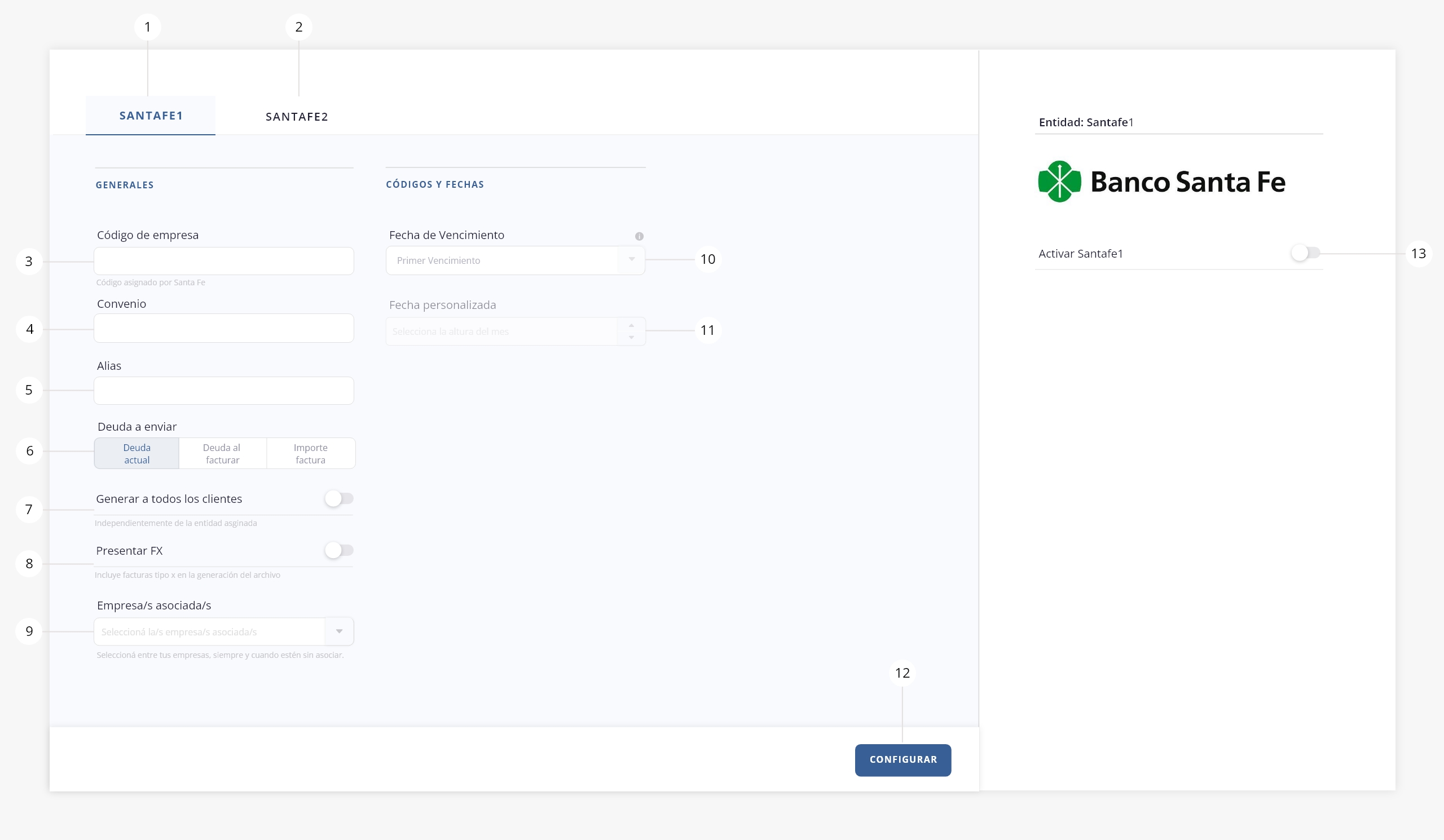
Nota: esta imagen se relaciona a un escenario en el que existen configuradas dos empresas dentro de ISPCube, por eso se visualiza Santa Fe 1 y Santa Fe 2.
1) Santa Fe 1. Tab disponible para configurar la entidad Banco Santa Fe 1. Recordá que vas a tener disponibles tantos tabs como empresas tengas configuradas en ISPCube.
2) Santa Fe 2. Tab disponible para configurar la entidad Banco Santa Fe 2.
Recordá que vas a tener disponibles tantos tabs como empresas tengas configuradas en ISPCube.
.
Generales
3) Código de empresa. Identificador único asignado por Banco Santa Fe que representa a la empresa emisora de los débitos. Deberás solicitar este dato a la entidad.
4) Convenio. Código de convenio también provisto por el banco, que define el acuerdo específico bajo el cual se procesan los débitos.
5) Alias. Podrás definir un alias para la cuenta del Banco Santa Fe que estás configurando. Esto te servirá para identificar de forma interna la cuenta configurada. Este campo es de carácter opcional.
6) Deuda a enviar. Permite definir si la deuda que se presentará a Banco Santa Fe será la deuda actual, la deuda al facturar o el importe de la última factura mensual.– Deuda actual: Presenta a Banco Santa Fe la deuda del cliente, al momento de generar el archivo de presentación. Por ejemplo, si en el momento de generar el archivo de débitos para presentar a Banco Santa Fe, el cliente tiene una deuda de $20.000, el monto que se presentará será exactamente $20.000.
– Deuda al facturar: El monto que se presentará a Santa Fe incluirá tanto la deuda pendiente del cliente cuando se generó la facturación del mes, como el importe de la última factura mensual. Por ejemplo, si se emite una factura por $20.000 el 1ro de enero, y en ese momento el cliente tenía una deuda de $10.000, el monto total que se incluirá en el archivo de presentación de deudas a Banco Santa Fe, será de $30.000. Este monto permanecerá fijo, independientemente de los movimientos que la cuenta corriente del cliente sufra hasta la próxima presentación.
– Importe factura: Con esta opción, se genera el archivo del débito, utilizando como valor a debitar el importe de la última factura emitida durante el proceso de facturación mensual.7) Generar a todos los clientes. Permite incluir a todos los clientes en la presentación de deudas a Banco Santa Fe, sin importar la entidad que tengan asignada. Recordá que solo se incluirán aquellos que tengan configurado el número de tarjeta, en su formulario de cliente.
8) Presentar FX. Podrás definir positiva o negativamente la presentación de facturas X en la generación del archivo de deudas.
9) Empresa/s asociadas. Definí cuál de tus empresas asociar a la cuenta Santa Fe que estás configurando. Vas a poder asociar múltiples empresas a una misma cuenta, pero no será posible configurar distintas cuentas del mismo medio a una misma empresa.
.
Códigos y fechas
10) Fecha de vencimiento. Definí acá la fecha en la que se realizará el cobro de la deuda presentada a Banco Santa Fe, podrás seleccionar entre los parámetros:

a) Primer Vencimiento. El cobro se realizará en la fecha indicada como primer vencimiento de la factura.
b) Segundo Vencimiento. El cobro se realizará en la fecha indicada como segundo vencimiento de la factura.
c) Fin de Mes. Se realizará el cobro del servicio el último día del mes.
d) Personalizada. Ejecuta el cobro del servicio un día personalizado.
11) Fecha personalizada. Este campo se habilita si en el punto anterior (11.d) seleccionaste «Fecha personalizada». Podrás definir una fecha para ejecutar el cobro en este campo.
12) Configurar. Guarda los parámetros previamente configurados.
13) Activar Santa Fe 1. Activá el medio de pago para comenzar a utilizarlo. Caso contrario, quedará configurado el formulario pero no tendrá impacto en el sistema.
Una vez configurada la entidad «Banco Santa Fe», la misma figurará dentro de tus medios de pago habilitados:

Desde allí, podrás acceder a la herramienta para generar y presentar archivos de débito, así como para gestionar el procesamiento de cobranzas.
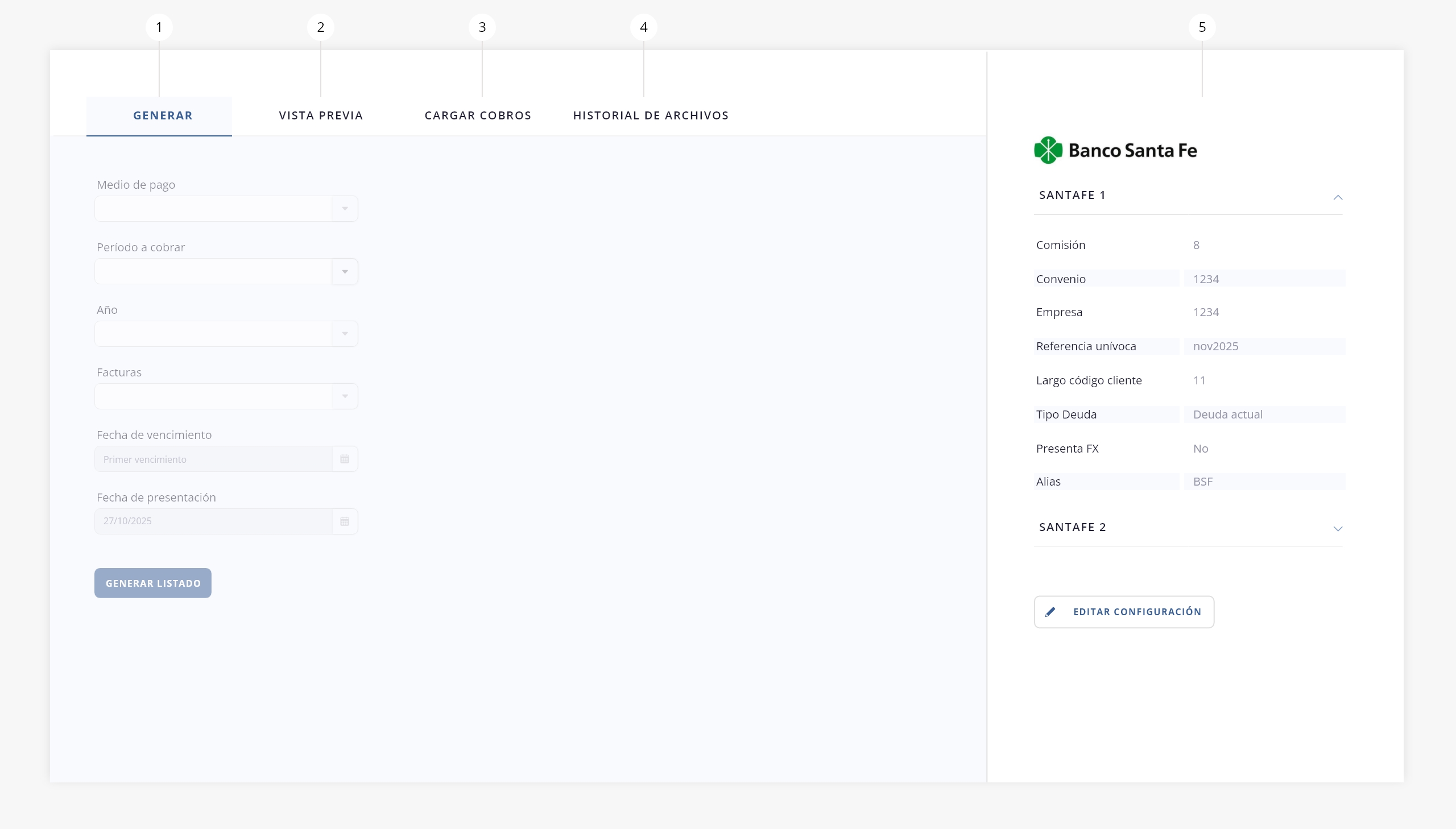
- Generar
- Vista previa
- Cargar cobros
- Historial de archivos
- Panel lateral
.
.
1. Generar
Este apartado te permite configurar y generar una vista previa de todos los registros que serán presentados a Banco Santa Fe:
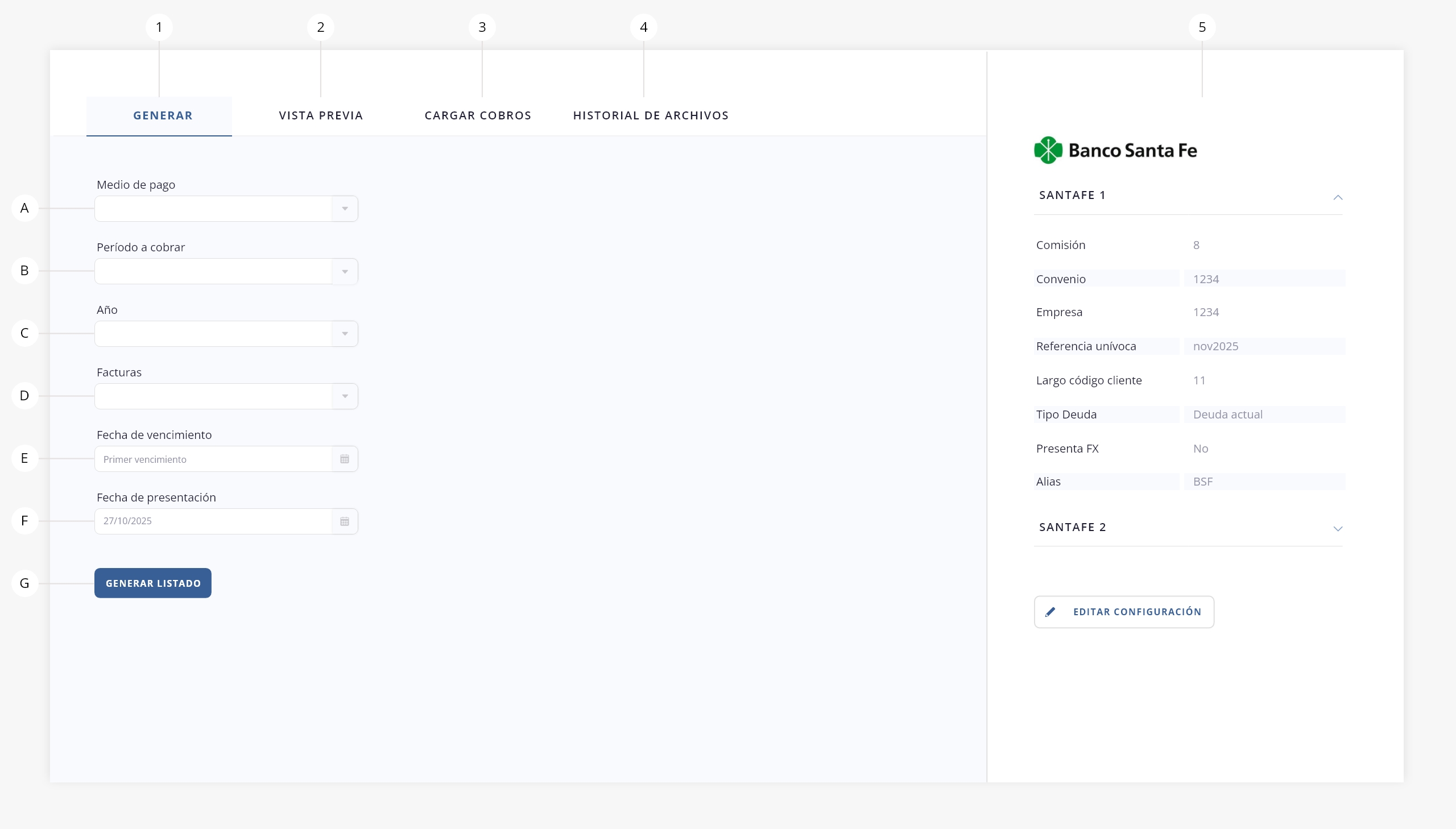
- a. Medio de pago. Seleccioná sobre que entidad de las que tengas configuradas (Santa Fe 1, 2, 3, 4 o 5) deseás operar.
- b. Período a cobrar. Definí el mes de las deudas que deseás presentar a Banco Santa Fe.
- c. Año. Definí el año de las deudas que deseás presentar a Banco Santa Fe.
- d. Facturas. Definí que facturas presentar a Banco Santa Fe. Mensuales, manuales o ambas.
- e. Fecha de vencimiento. Corresponde a la fecha de vencimiento establecida en la configuración de la entidad.
- f. Fecha de presentación. Corresponde a la fecha de presentación de las deudas a Banco Santa Fe.
- g. Generar listado. Una vez configurados todos los campos anteriores, estarás en condiciones de generar el listado de deudas a presentar a Banco Santa Fe. Serás direccionado a una vista previa descripta en el siguiente punto.
.
2. Vista previa
Después de completar los campos del tab «Generar», al presionar el botón «Generar vista previa», podrás acceder a una previsualización del lote que se presentará a Banco Santa Fe.
Desde acá vas a poder seleccionar que registros incluir en el archivo para presentar a la entidad:
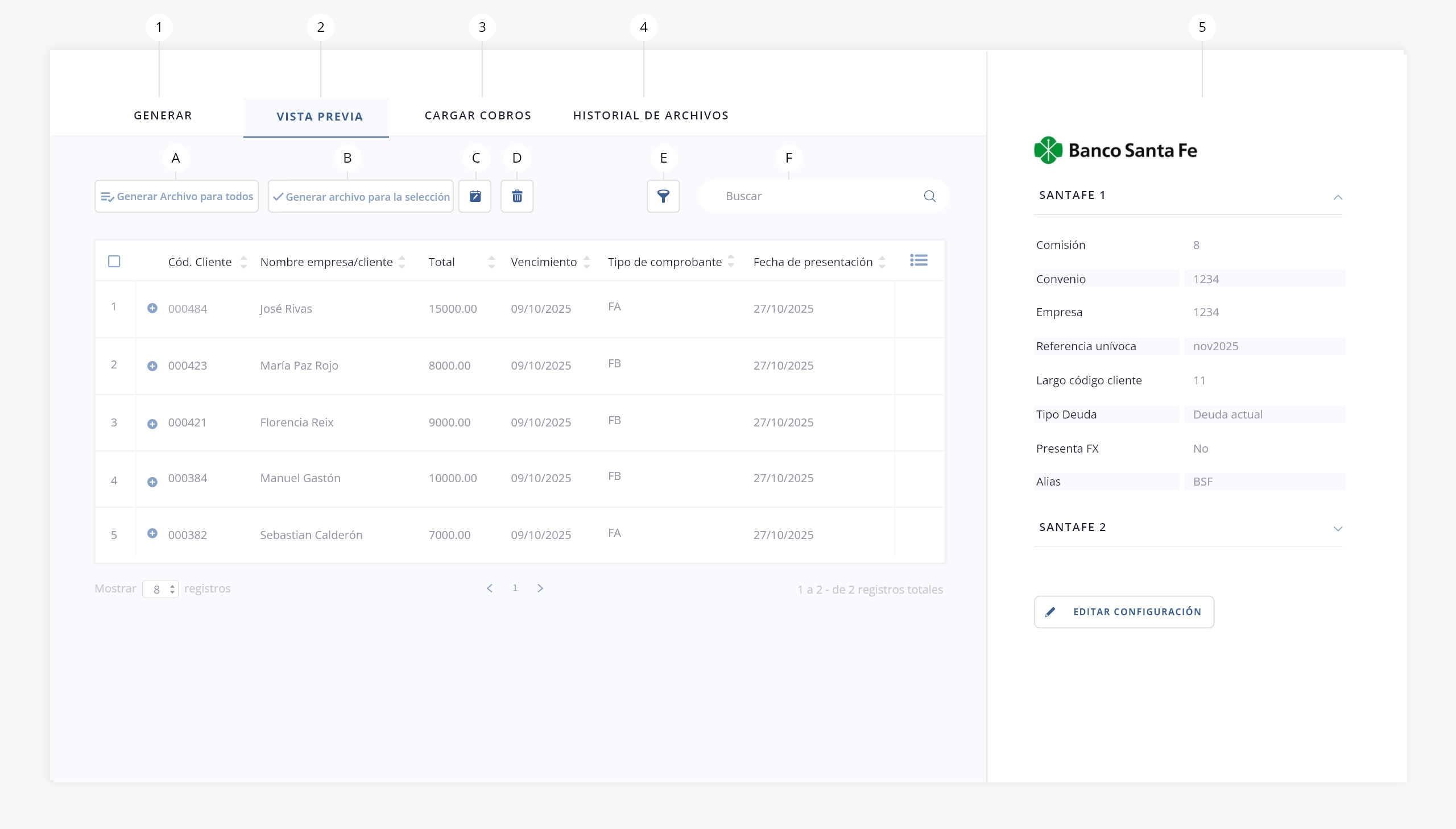
- a. Generar archivo para todos. Realiza la generación del archivo incluyendo la totalidad de registros existentes.
¡Importante! Tené en cuenta que si utilizás ‘Generar archivo para todos’, también se presentarán a Banco Santa Fe los registros que no están visibles en la pantalla debido a la paginación.
- b. Generar archivo para la selección. Mediante el check de selección podrás seleccionar la cantidad de registros que consideres, y luego generar archivo.
- c. Editar fecha. Permite modificar las fechas de vencimiento de los registros antes de generar el archivo, en caso de ser necesario.
- d. Eliminar. Permite eliminar los registros previamente seleccionados con el check de selección.
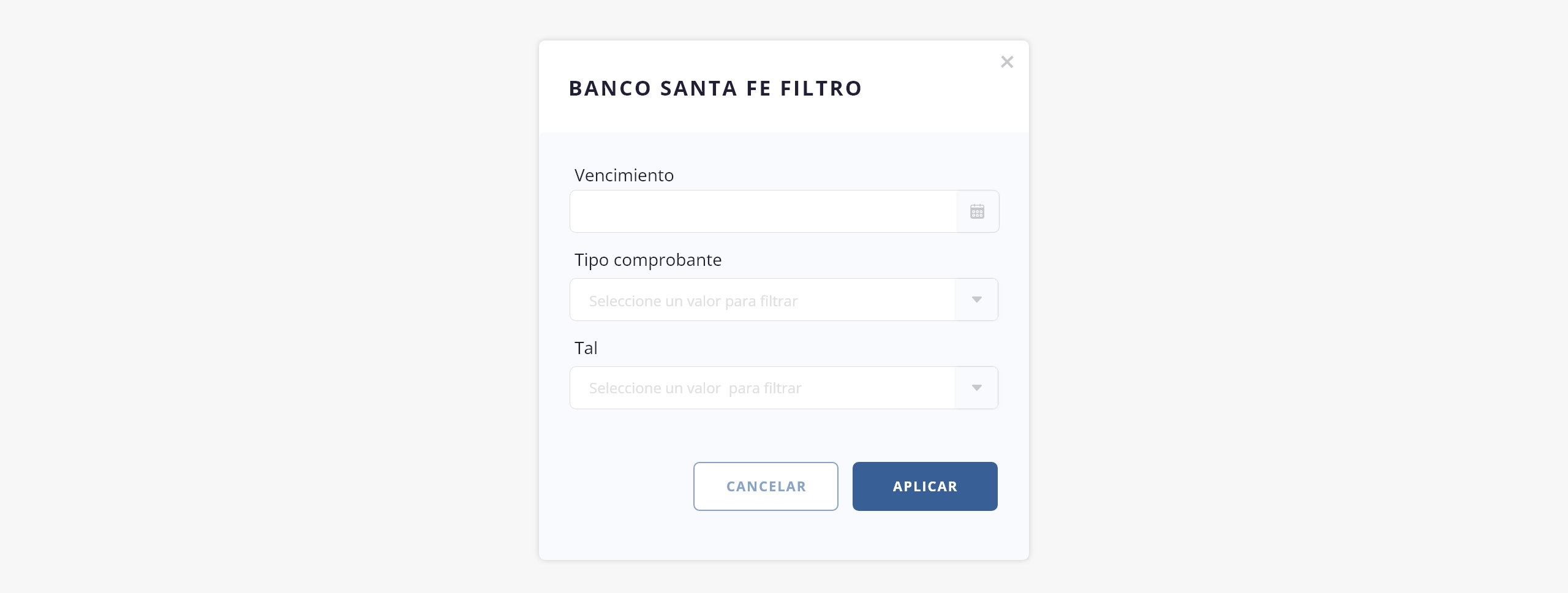
- e. Filtro. En el caso que necesites realizar un filtrado de tu listado, deberás hacerlo mediante esta herramienta, pudiendo segmentar tus registros por vencimiento, tipo de comprobante o talonario.
.
- f. Buscar. Permite realizar una búsqueda dentro del listado.
.
3. Cargar cobros
Una vez que hayas presentado el archivo de deudas a Banco Santa Fe (generado en el paso anterior), el banco procederá a efectuar los débitos y te enviará un archivo con la rendición correspondiente.
Este archivo de cobranza debe ser cargado en el sistema, lo que te permitirá procesar correctamente los cobros, detectar errores o identificar cualquier otro estado relacionado con el proceso de cobranza.
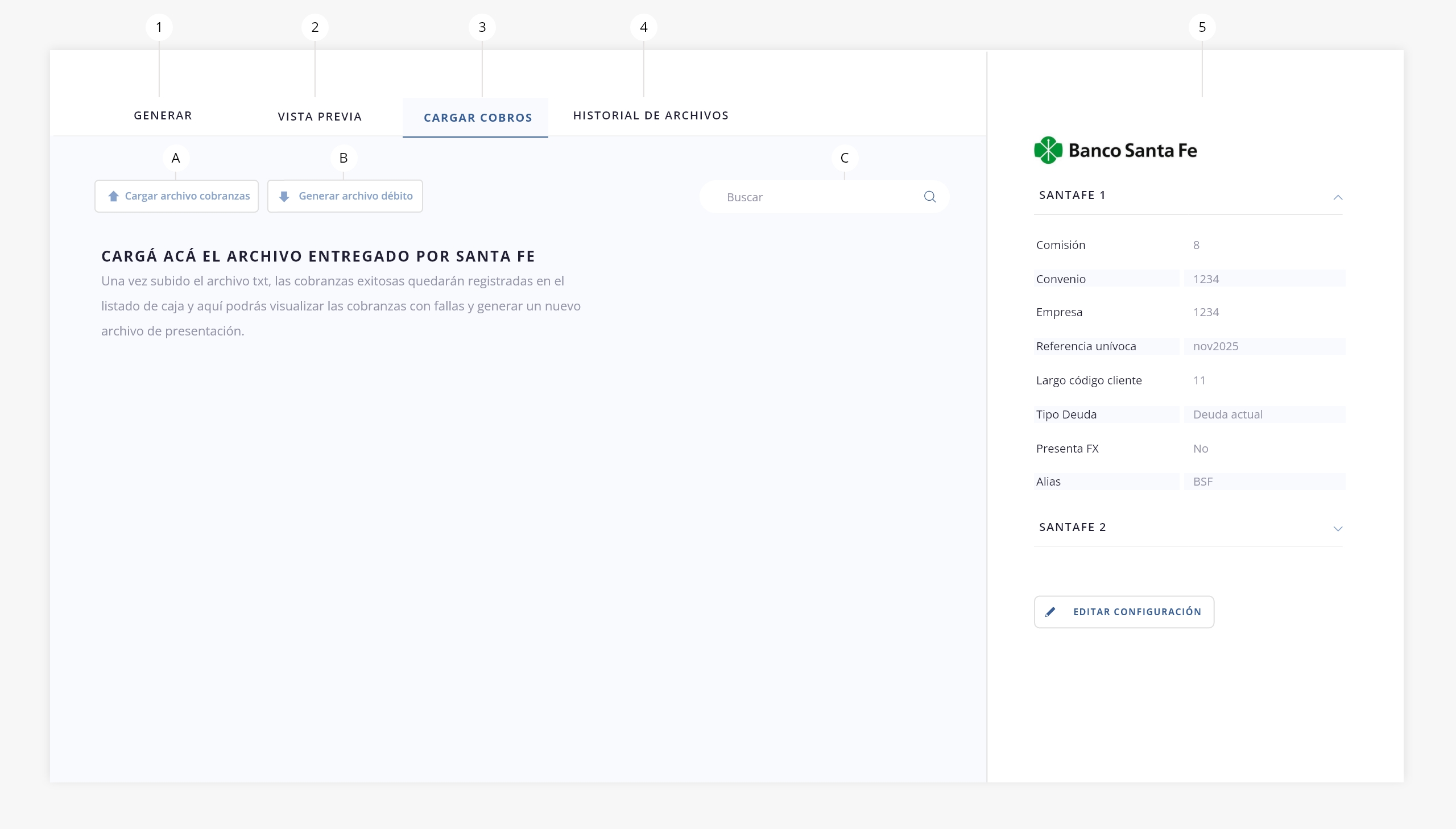
- a. Cargar archivo. Subí acá el archivo con las conformaciones o rechazos de los débitos proporcionado por Banco Santa Fe.
.
Una vez subido el archivo emitido por la entidad bancaria, el sistema nos mostrará un resumen de la operación realizada. Debajo del título del modal, contás con una herramienta para descargar este resumen.
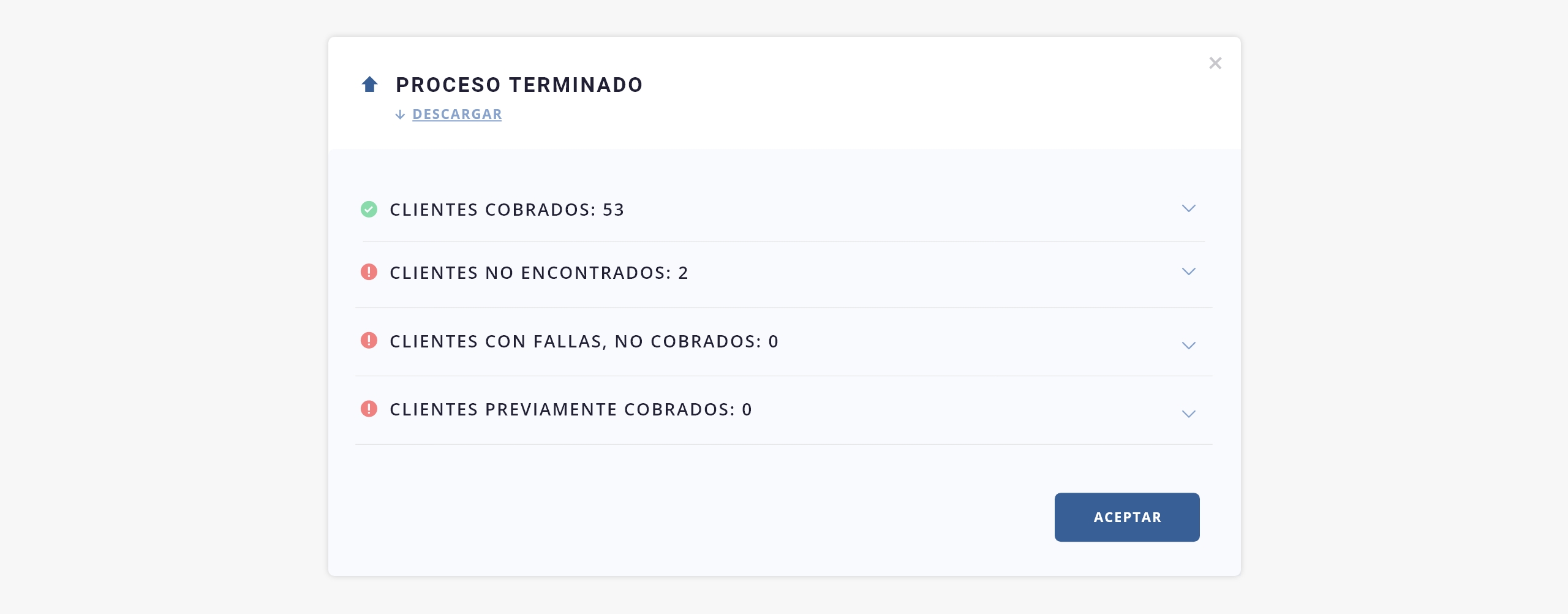
Nota. Las cobranzas exitosas quedarán registradas en el listado de «Caja» (Finanzas > Caja), y acá podrás visualizar un listado con los pagos que tuvieron algún tipo de falla en su procesamiento, dándote la posibilidad de evaluar el caso, y generar nuevamente un archivo para las cobranzas pendientes. Esta acción se ejecuta a través del punto «b».
- b. Generar archivo débito. Permite generar un nuevo archivo de presentación de deudas para las cobranzas con fallas. Seleccioná las cobranzas pendientes con el check de selección y usá esta opción para asignarles una nueva fecha de cobro. Se abrirá el siguiente modal:
.

b1) Nueva fecha de pago. Definí acá la nueva fecha de cobro del servicio.
- c. Buscar. Permite realizar una búsqueda dentro del listado.
.
4. Historial de archivos
El sistema nos dejará un registro de cada una de las presentaciones realizadas con sus datos esenciales:
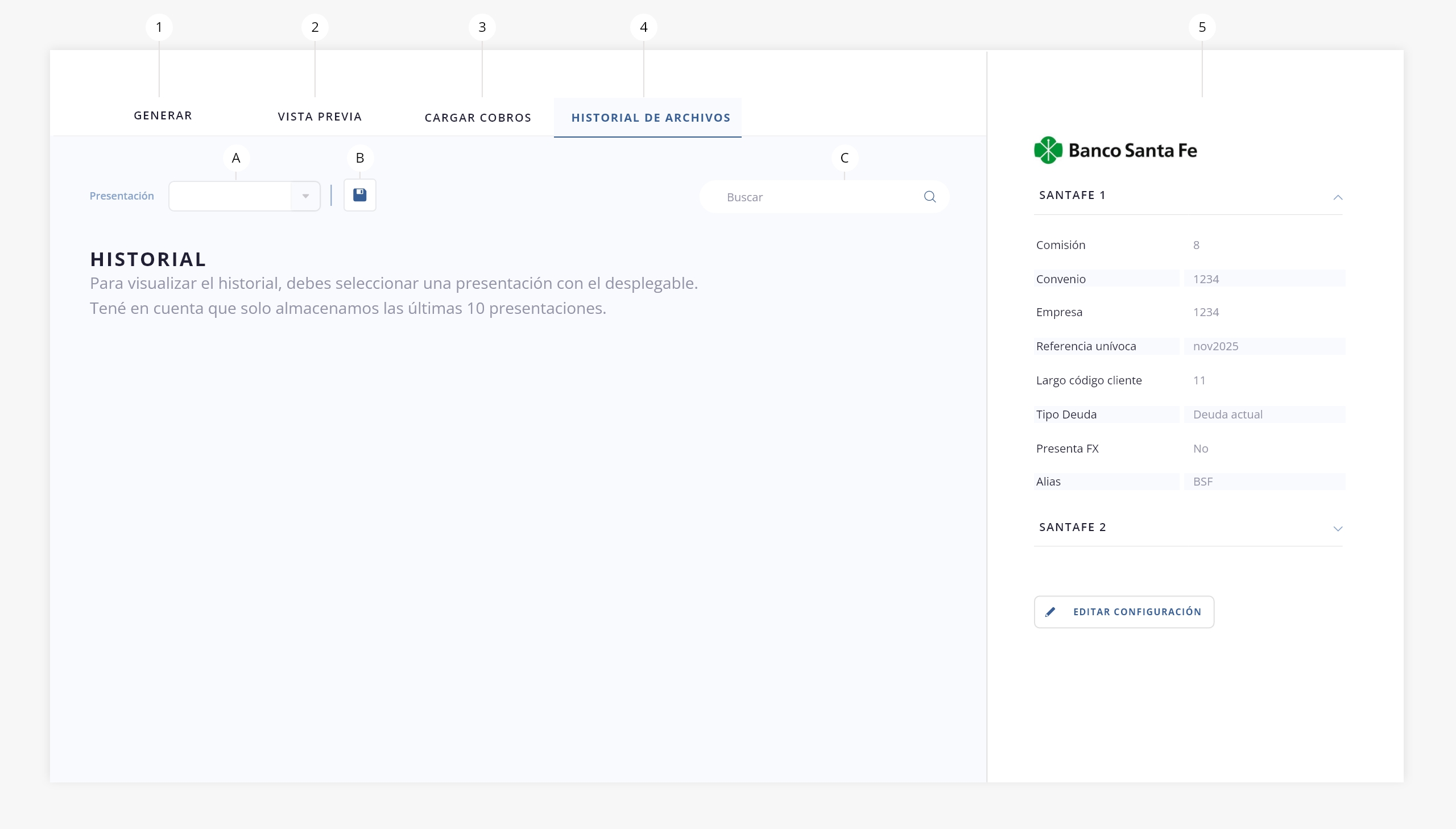
Dentro del apartado ‘historial presentaciones’, nos encontraremos con los siguientes elementos:

- a. Presentación. En este dropdown se encontrarán las presentaciones realizadas. Una vez que realices la selección podrás visualizar todos los elementos relacionados a esa presentación puntual. Tené en cuenta se almacenan las últimas 10 presentaciones realizadas, de todas maneras podés descargar las mismas mediante el punto «b».
.
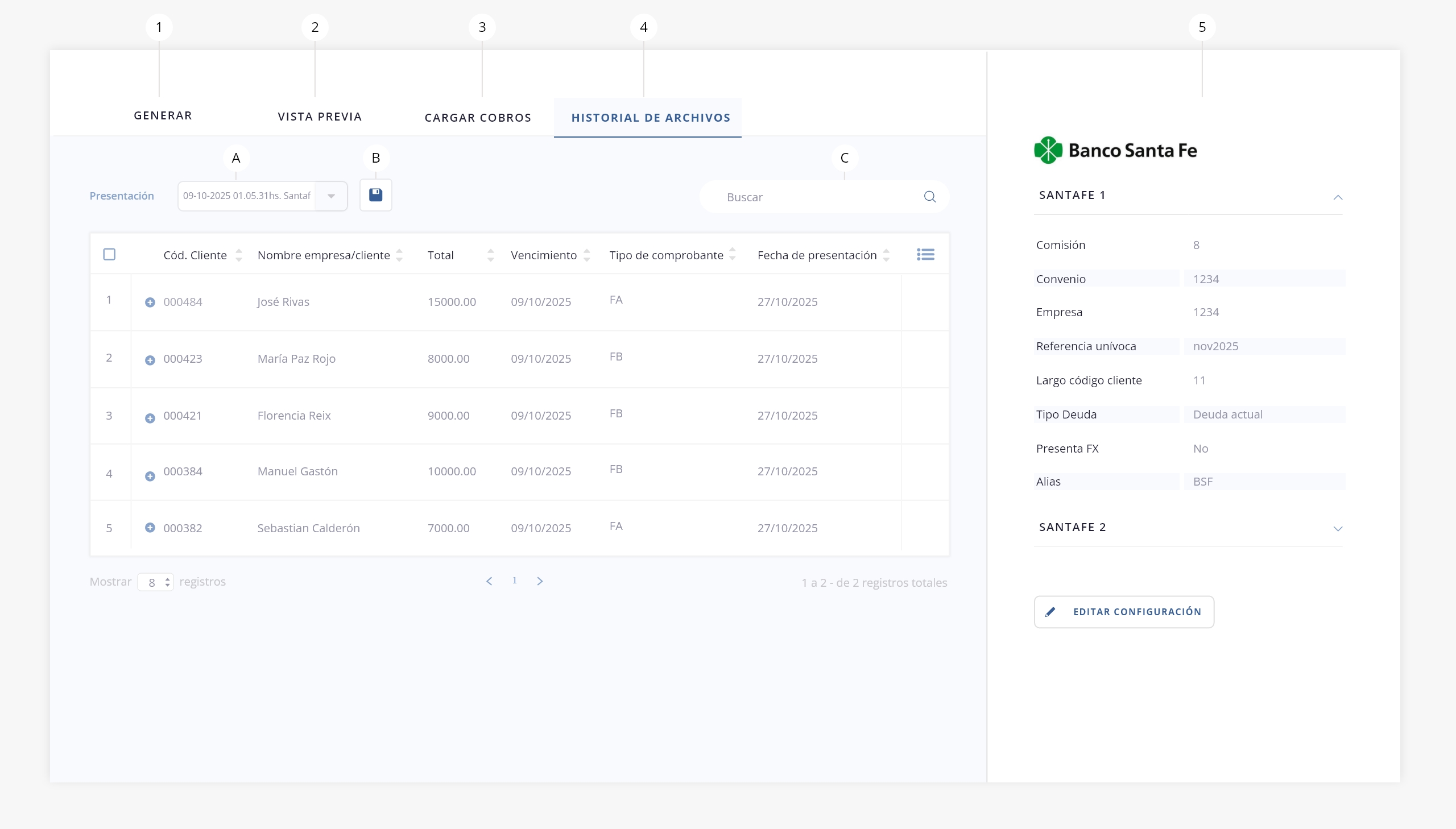
- b. Exportar. Este elemento te permitirá exportar la información visualizada en pantalla, en formato PDF o XLS.
- c. Buscar. Podrás realizar una búsqueda dentro del listado mediante esta utilidad.
.
5. Panel lateral
En esta columna podrás ver y, si es necesario, editar los datos configurados de la entidad:
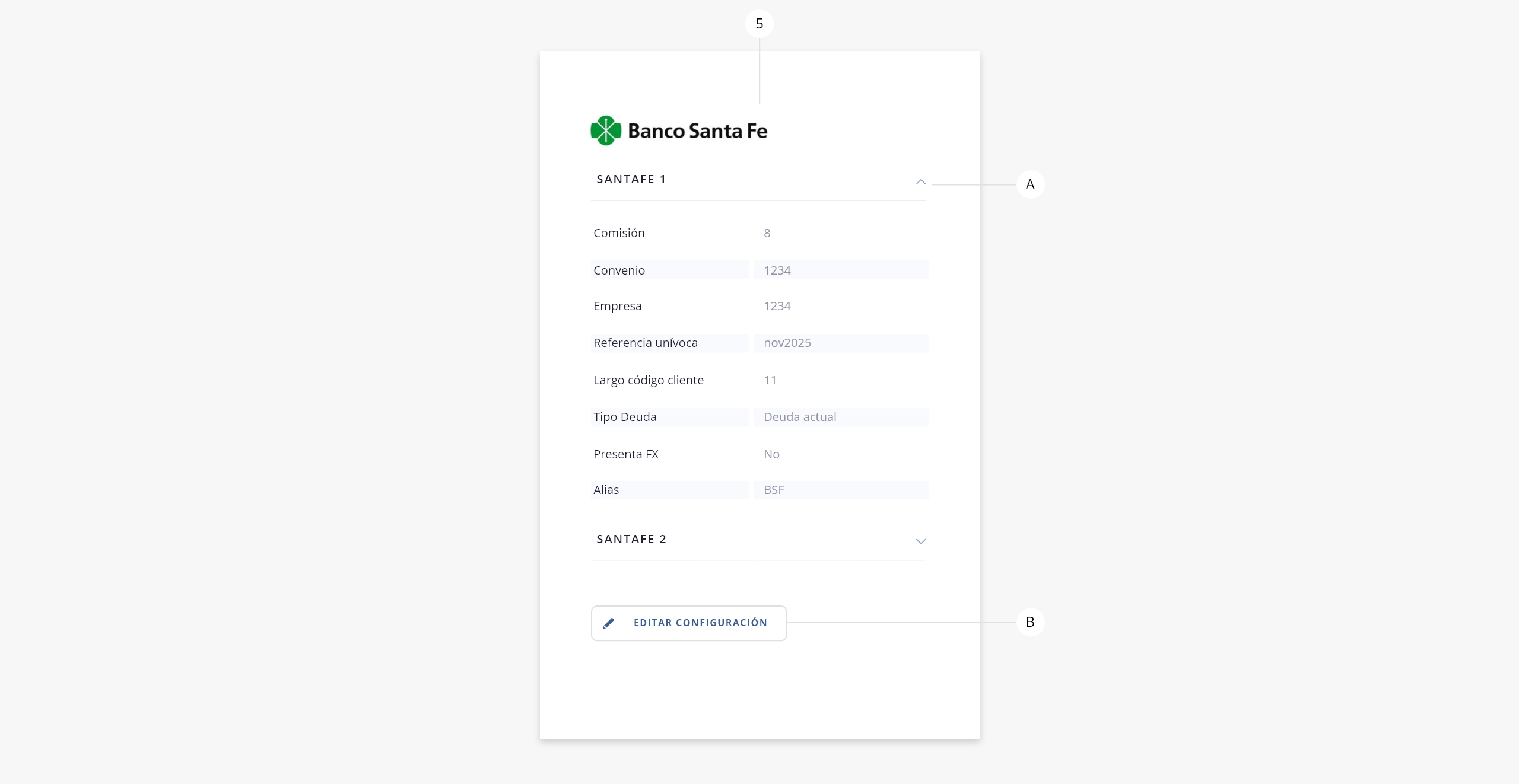
- a. Botón desplegable. Muestra/oculta un resumen de los datos configurados de la entidad.
- b. Editar configuración. Permite acceder a la configuración de la entidad para editar su información.
.