


Lo primero que vas a tener que hacer es ingresar al formulario de configuración del medio de pago. Para ello, ingresá a Pagos | Configuración y, una vez que estés dentro del apartado, buscá dentro del sector pasarelas de pago, PagosPyme Online.
Una vez localizado hacé click sobre el ícono «Editar» para acceder a su formulario de configuración.
Recordatorio: ISPCube es un sistema multiempresa, podrás configurar hasta cinco empresas distintas.
Esto tiene impacto en la configuración de los medios de pago, ya que será factible configurar una cuenta distinta para cada empresa.Ejemplo: el ISP posee dos empresas configuradas en el sistema, al momento de configurar el medio PagosPyme, visualizará dos tabs, PagosPyme Online 1 y PagosPyme Online 2. En cada uno de esos tabs, se encontrará el formulario de configuración del medio de pago. También podrá optar por configurar una sola cuenta Pagos Pyme Online y asignarla a todas sus empresas, desestimando el segundo tab.
¡Importante!
Al completar y guardar la información del formulario, no te olvides de activar el switch «PagosPyme Online 1» (inciso 22) para poder comenzar a utilizarlo.
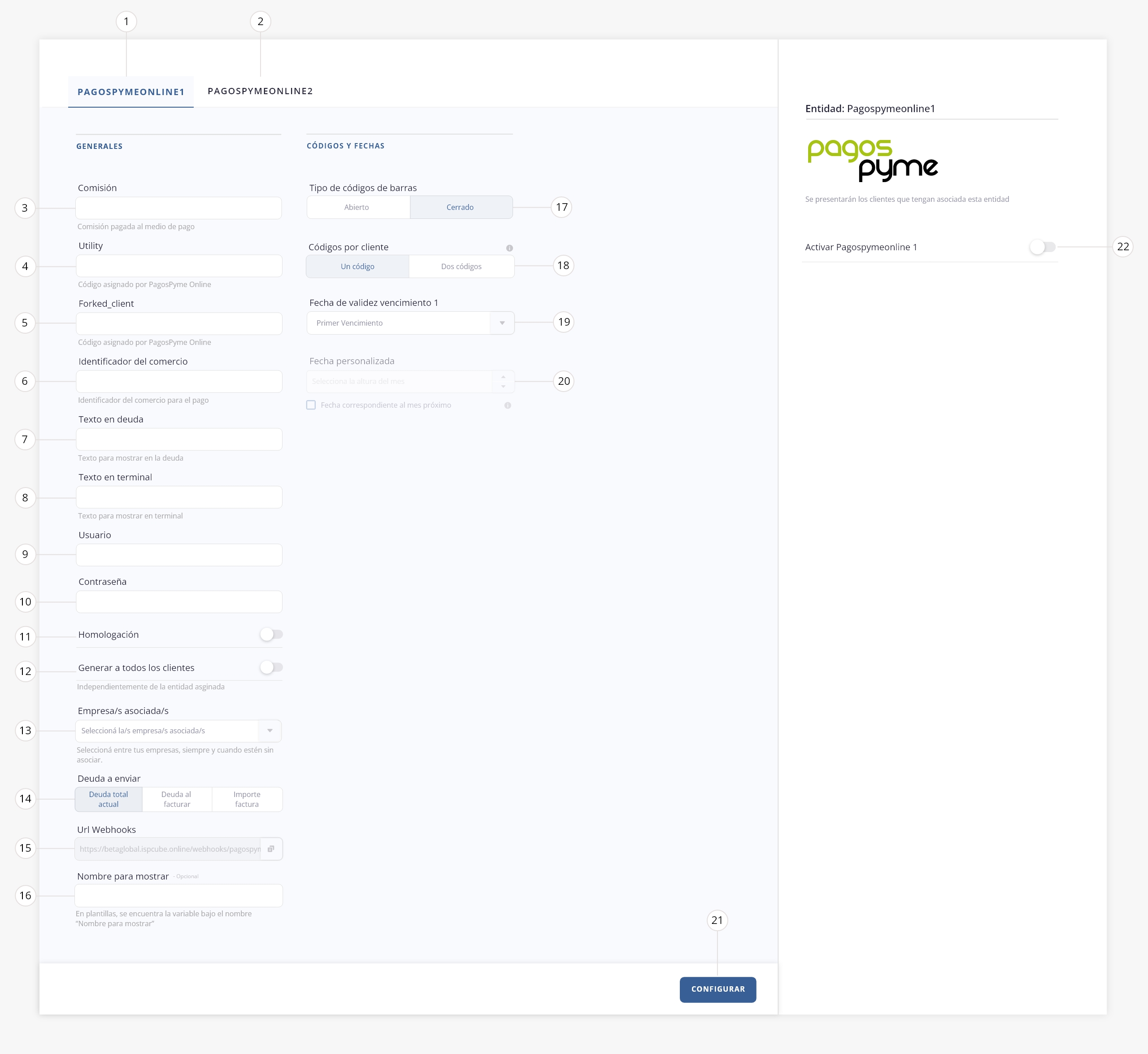
Procederemos a definir los elementos que conforman la entidad PagosPyme Online:
1) PagosPyme Online 1. Tab disponible para configurar la entidad Pagos Pyme Online 1. Recordá que vas a tener disponibles tantos tabs como empresas tengas configuradas en ISPCube.
2) PagosPyme Online 2. Tab disponible para configurar la entidad Pagos Pyme Online 2. Recordá que vas a tener disponibles tantos tabs como empresas tengas configuradas en ISPCube.
.
Generales
3) Comisión. Comisión pactada con la entidad por la prestación del servicio. Completando este valor, podrás ver reflejado en el tablero de finanzas la comisión cobrada por la entidad. Este campo es de carácter opcional.
4) Utility. Código asignado por la entidad. Deberás solicitar este dato a PagosPyme.
5) Forked_client. Código asignado por la entidad. Este campo corresponde al número de comercio que se utilizaba en la versión anterior de PagosPyme. Deberás solicitar este dato a PagosPyme.
6) Identificador de comercio. Identificador del comercio para el pago, corresponde al nombre de tu empresa.
7) Texto en deuda. Texto que se mostrará como detalle en la deuda. Texto visible para el cliente.
8) Texto en terminal. Texto que se mostrará como detalle en la terminal. Texto visible por la terminal de cobro.
9) Usuario. Usuario para poder operar con Pagos Pyme.
10) Contraseña. Contraseña para poder operar con Pagos Pyme.
11) Homologación. Este switch aplica únicamente para pruebas internas y siempre debe estar desactivado.
12) Generar a todos los clientes. Generará un código de PagosPyme Online para todos los clientes sin importar la entidad asignada en sus formularios de alta.
13) Empresa/s asociada/s. Definí cuál de tus empresas asociar a la cuenta PagosPyme Online que estás configurando. Vas a poder asociar múltiples empresas a una misma cuenta, pero no será posible configurar distintas cuentas del mismo medio a una misma empresa.
14) Deuda a enviar. Elegí el tipo de deuda que contendrán los códigos de PagosPyme online. Las opciones disponibles son: Deuda actual / Deuda al facturar / Importe factura.– Deuda total actual: el monto del código incluirá la deuda total que el cliente tiene en el momento de la consulta.
Por ejemplo, si el día 1 del mes el cliente debía $10.000 y el día 2 pagó $4.000, entonces al consultar el día 3 la deuda actual será de $6.000.
– Deuda al facturar: El monto que contendrá el código incluirá tanto la deuda pendiente del cliente cuando se generó la facturación del mes, como el importe de la última factura mensual. Esta opción se utiliza para quienes prefieren que la deuda mostrada sea siempre la misma que se tomó al inicio del proceso de facturación.
Por ejemplo, si se emite una factura por $20.000 el 1ro de enero, y en ese momento el cliente tenía una deuda de $10.000, el monto total que contendrá el código de PagosPyme Online, será de $30.000. Este monto permanecerá fijo y no se modificará, aunque la cuenta corriente del cliente registre pagos o movimientos posteriores.
– Importe factura: Con esta opción, se genera el código, utilizando como valor el importe de la última factura emitida durante el proceso de facturación mensual.
15) URL Webhooks. Informá esta URL a PagosPyme para que los pagos impacten de forma directa en el sistema.
16) Nombre para mostrar. Podrás asignarle un nombre al medio de pago, para incluir en tus plantillas. La variable asociada se encuentra bajo el nombre «Nombre para mostrar». Este campo es de carácter opcional.
.
Códigos y fechas
17) Tipo de códigos de barras. Definí en este campo el tipo de código de barras que se utilizará: abierto o cerrado. Cada uno funciona de manera distinta según si aplicás recargos o no, y según cómo configurás vencimientos e importes.
Te lo explicamos a continuación:
a) Código abierto. El código abierto permite que tus clientes paguen libremente sin estar sujetos a importes ni a fechas de vencimiento. Por esta razón, los campos 18, 19 y 20 (donde se configuran cantidad de códigos y fechas de vencimientos) no estarán disponibles cuando uses este tipo de código.
b) Código cerrado. Seleccionando un código cerrado, estarás ofreciendo un código sujeto a importes y vencimientos, por lo cual, encontrarás habilitados los siguientes campos para configurar esos parámetros (punto 18, 19 y 20).
¡Importante! Para insertar los códigos en tus plantillas, utilizá la variable %pagospyme_online_codebar%. Para más información sobre como insertar variables en tus templates, dirigite a Configuración > Plantillas.
18) Códigos por cliente. Este campos se habilita al seleccionar un código cerrado en el punto anterior. El sistema te permitirá indicar si querés generar uno o dos códigos por cliente.
¡Importante! Los códigos por clientes están relacionados con la configuración de recargos:
– Si tu configuración es “Recargo mes en curso”, tendrás habilitada la opción de dos códigos.
– Por el contrario, si tu configuración es “Recargo próxima facturación” o no tenés configurado ningún recargo, tendrás disponible el uso de un solo código. Para más información, dirigite al módulo Recargos.
19) Fecha de validez vencimiento 1. Definí la fecha de vencimiento de los códigos. Podrás seleccionar entre las opciones: Primer vencimiento / Segundo vencimiento / Fin de mes / Personalizada.
20) Fecha personalizada. Este campo se habilita si en el punto anterior seleccionaste «Fecha personalizada». Indicá con un valor numérico el día de vencimiento.
En este campo también podrás tildar el box «Fecha correspondiente al mes próximo», el cual indica que no se contemplará esa fecha para el mes en curso, sino que para el siguiente mes.
Por ejemplo. Si estamos en Febrero y seleccionás fecha personalizada, número 15, y luego tildás «Fecha correspondiente al mes próximo», la fecha de vencimiento del código será el día 15 de Marzo.
Aclaración. En caso de que definas dos códigos por cliente en el inciso 18, dispondrás de los mismos campos (19 y 20), para configurar tu segundo código.
21) Configurar. Guarda los parámetros previamente configurados.
22) Activar PagosPyme Online 1. Activá la entidad para poder utilizarla. Caso contrario, la entidad se encontrará configurada pero sin posibilidad de ser utilizada.
Una vez realizada la configuración de Pagos Pyme, dispondrás de la entidad creada en el sector lateral izquierdo de la pantalla, dentro del menú Pagos | PagosPyme Online:

1. Cargar cobros.
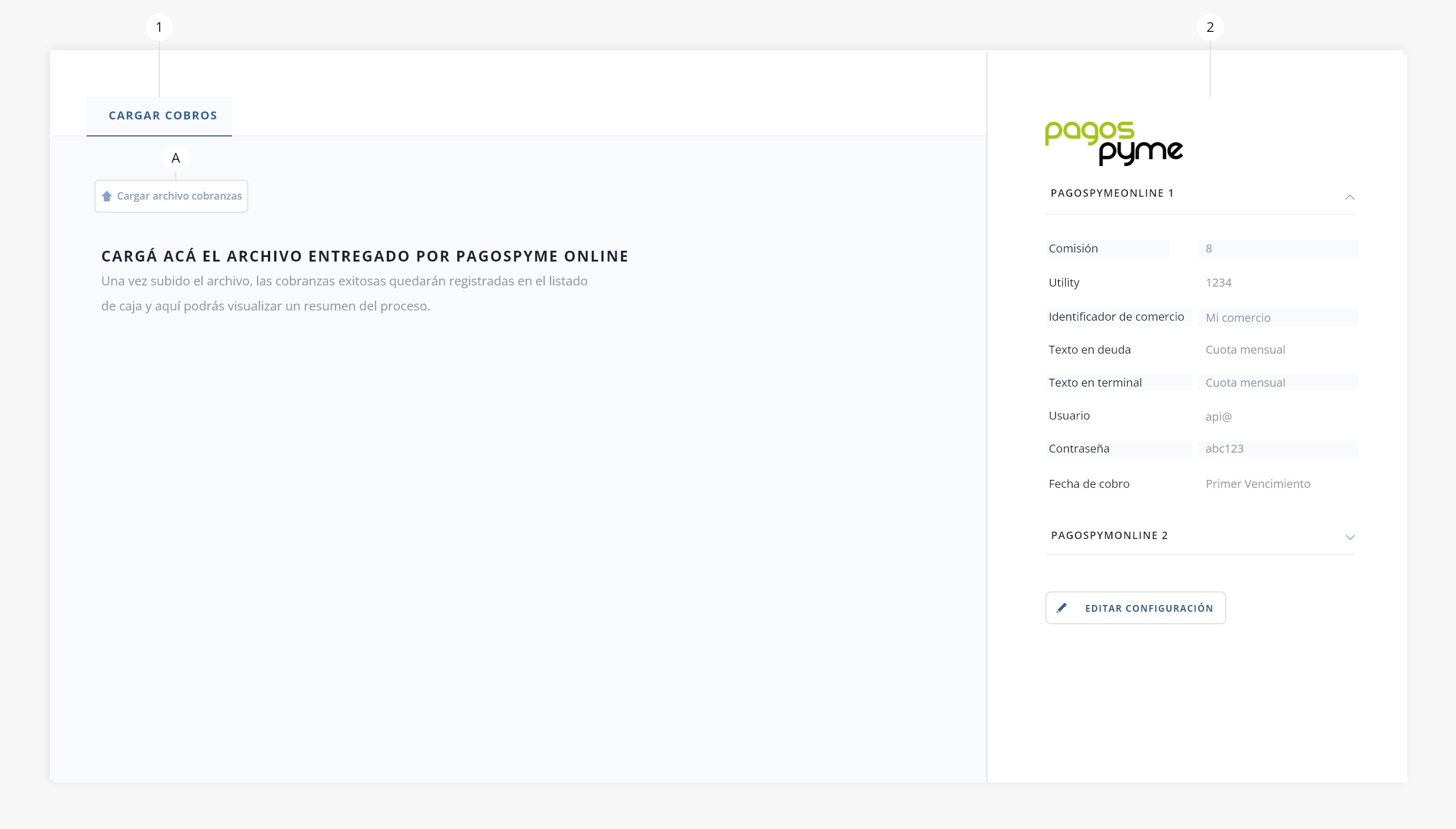
- a. Cargar archivo cobranza. Carga aquí el archivo .txt de conciliación proporcionado por PagosPyme.
.
Nota. Una vez subido el archivo, las cobranzas exitosas quedarán registradas en el listado de «Finanzas > Caja» .
Si algún pago no pudo ser asociado a su respectivo cliente, podrás gestionarlo desde Pagos > Pagos sin asociar.
.
2. Panel lateral.
En esta columna podrás ver y, en caso que lo requieras, editar los datos configurados del medio de pago.
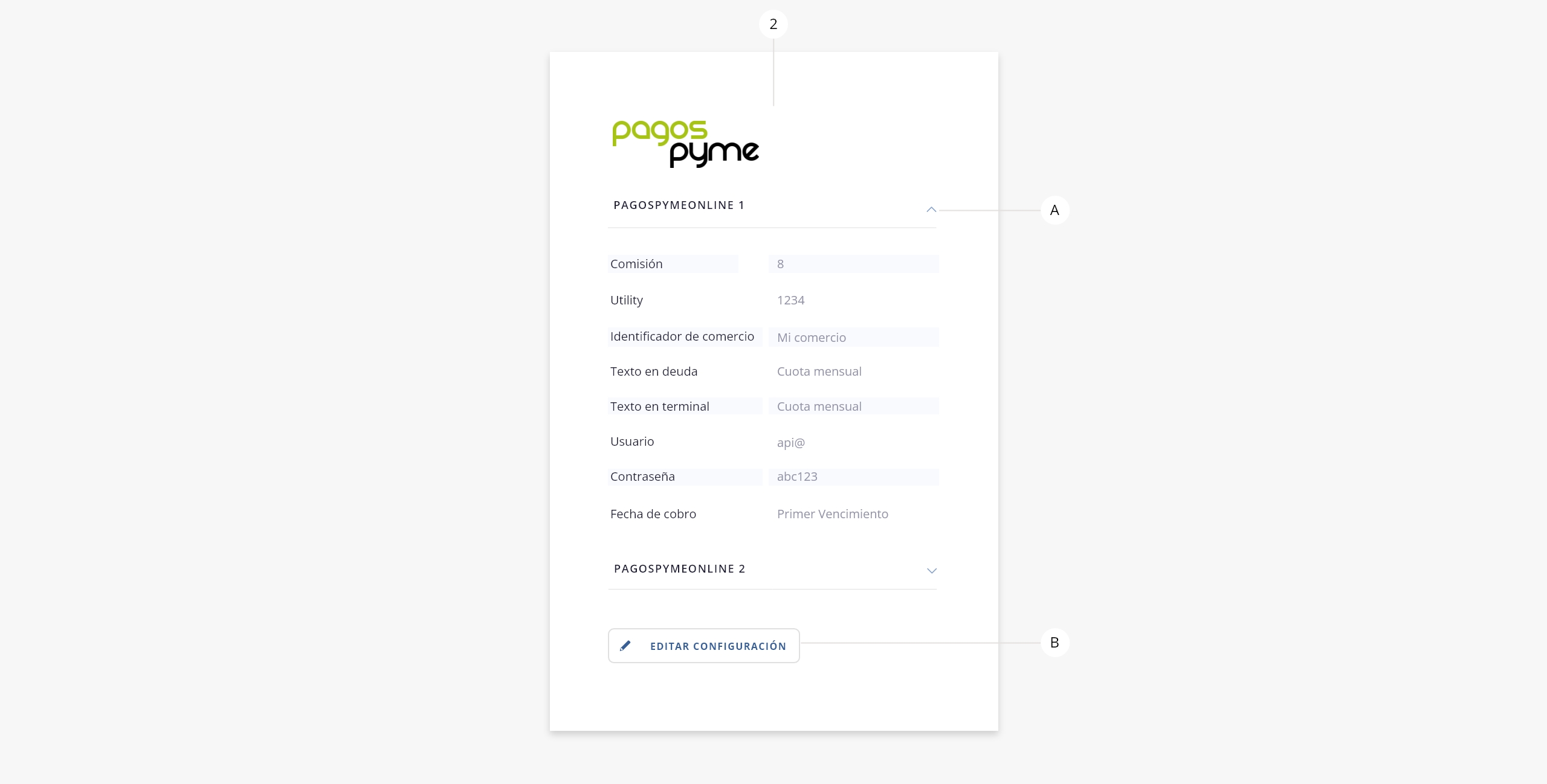
- a. Botón desplegable. Muestra/oculta un resumen de los datos de la configuración de la entidad.
- b. Editar configuración. Permite acceder a la configuración general de la entidad, para editar su información.
.