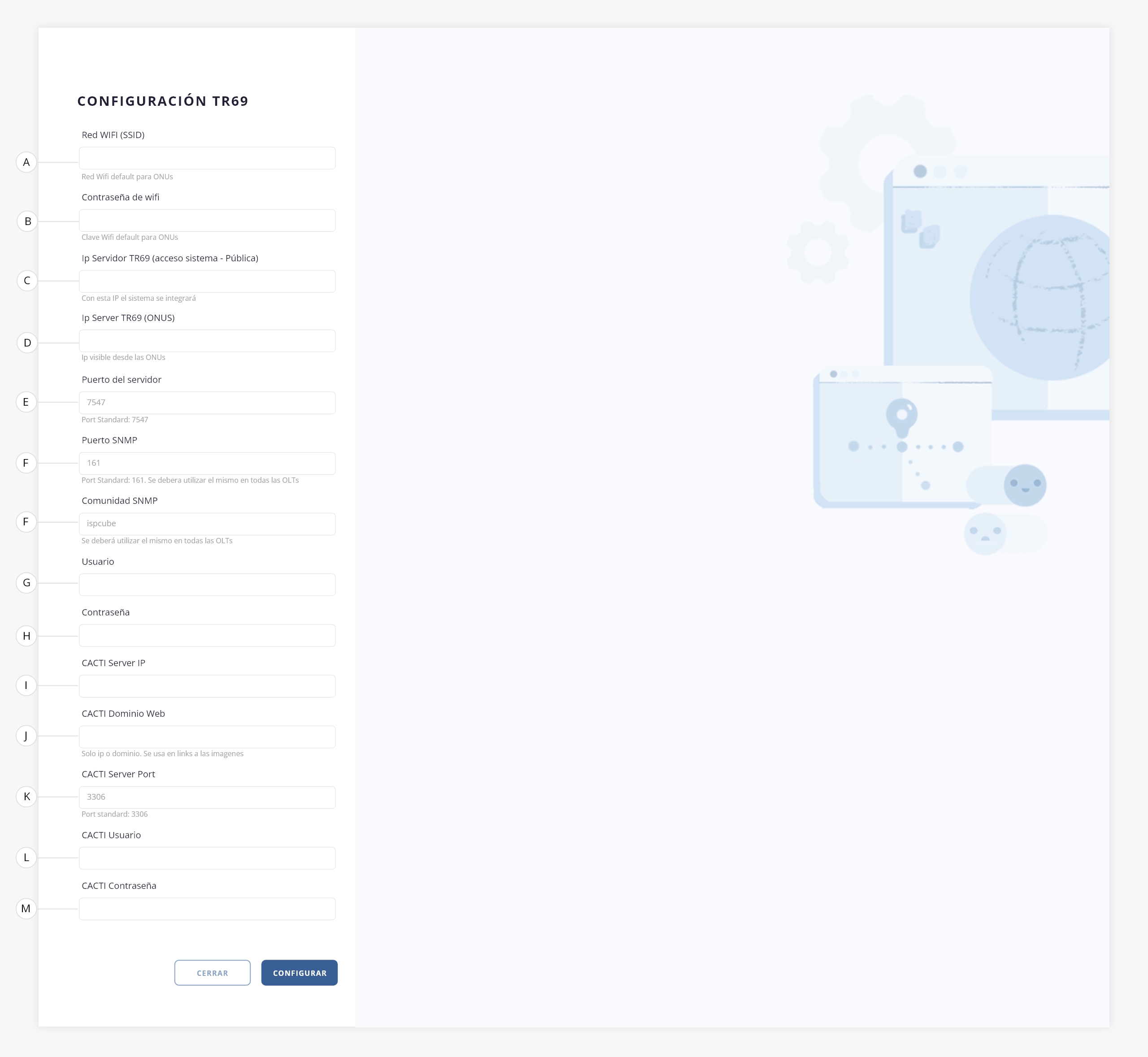
.
A través de este módulo podrás gestionar las conexiones de tus clientes. Cada cliente puede tener varias conexiones o incluso ninguna.
Esto puede deberse a distintos motivos: un cliente puede tener servicios contratados en diferentes ubicaciones, o bien contar con más de un tipo de servicio, como internet y TV, por ejemplo.
A nivel de facturación, el sistema emite una única factura por cliente, que incluye todos los servicios e ítems asociados, independientemente de las ubicaciones o tipos de conexiones que tenga.
¡Importante! Antes de crear conexiones en el sistema, tené en cuenta lo siguiente:
– Deberás configurar previamente los tipos de conexión que vas a utilizar desde Configuración de Red > Red. Ver módulo.
– También será necesario haber dado de alta al cliente al que se le asociará la conexión.
– Cada conexión deberá tener asignado un plan previamente configurado en Gestión de Red > Planes, el cual define la velocidad, el precio y las características del servicio. Esto te permite administrar cambios de forma centralizada: por ejemplo, si tenés 100 clientes con el plan Residencial 50 Mb, y querés aumentar la velocidad, solo tendrás que modificar el plan en el módulo correspondiente; ISPCube aplicará automáticamente el cambio en las 100 conexiones.
A continuación te mostramos los distintos formularios para el alta de conexiones (según el tipo de tecnología configurada), y las herramientas que el listado ofrece:
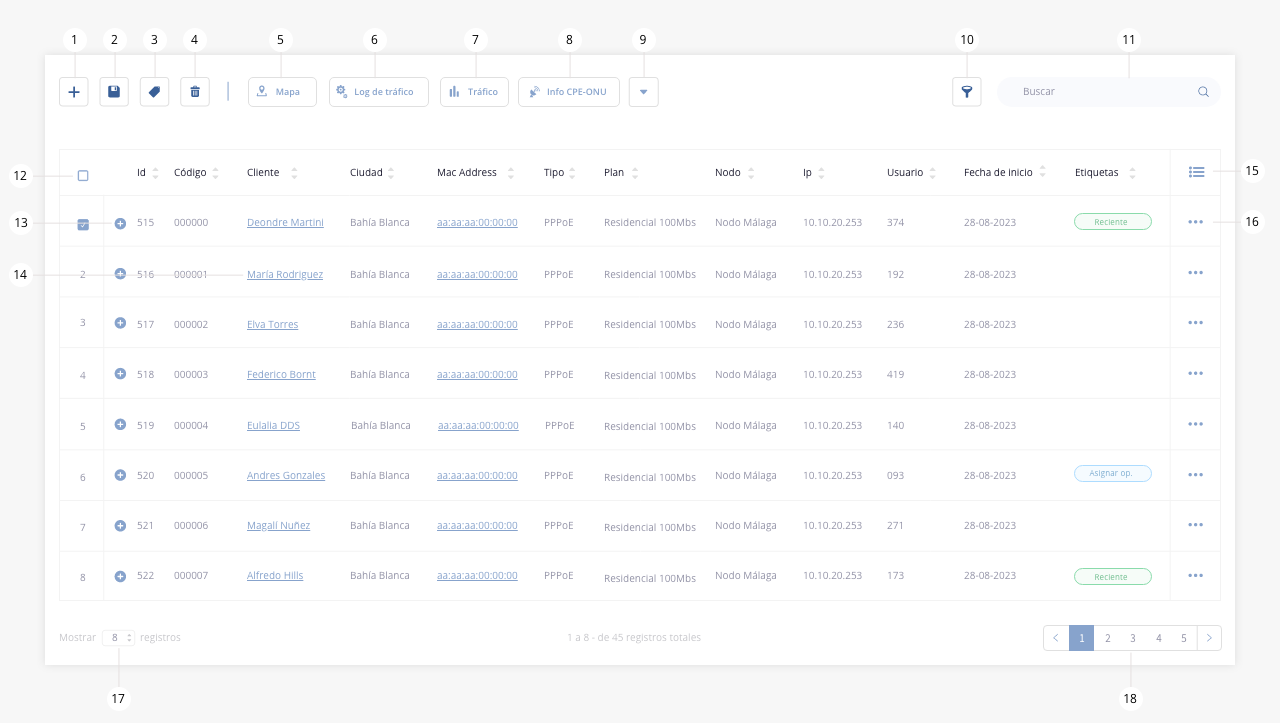
- Crear conexión
- Exportar
- Etiquetas
- Eliminar conexión
- Mapa
- Log de tráfico
- Tráfico
- Info CPE-ONU
- Botones secundarios (geolocalizar conexiones / aplicar promoción)
- Filtrar
- Buscar
- Check de selección
- Expandir
- Interna cliente
- Columnas visibles
- Acceso rápido
- Registros listado
- Paginación listado
1. Crear conexión
Nuestro software te permitirá gestionar conexiones de tipo QUEUE, DHCP, PPPoE, como también soporta la autenticación de conexiones mediante la utilización de Radius.
Al hacer click en “Crear conexión”, se desplegarán las opciones que hayas definido previamente en el módulo Configuración de red. A continuación, mostramos y detallamos todas las opciones:
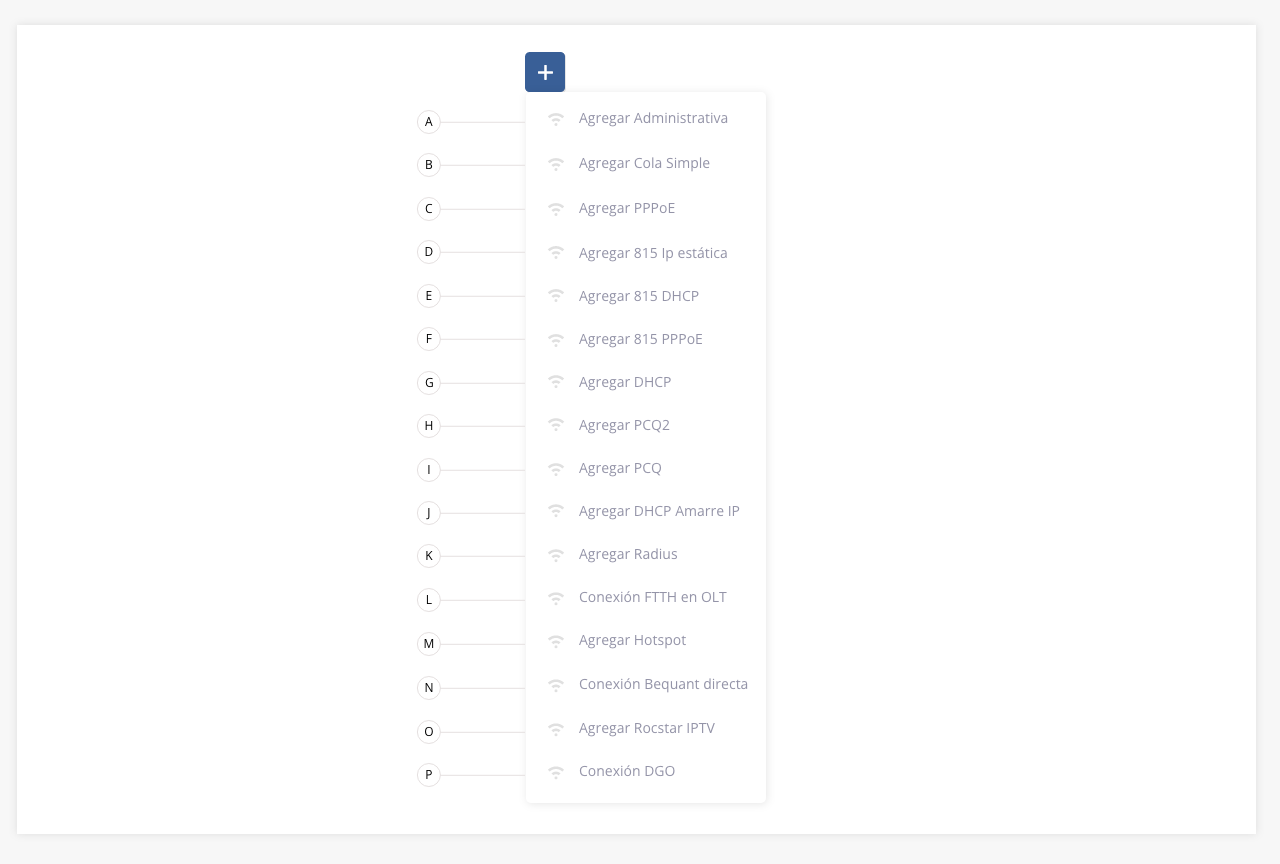
a. Agregar Administrativa.
Este tipo de conexión no requiere asociar equipos ni parámetros técnicos (como CPE, MAC o IP). Se utiliza únicamente con fines de gestión administrativa: VER si esta descripción esta ok, y ejemplos de en que casos se utiliza.
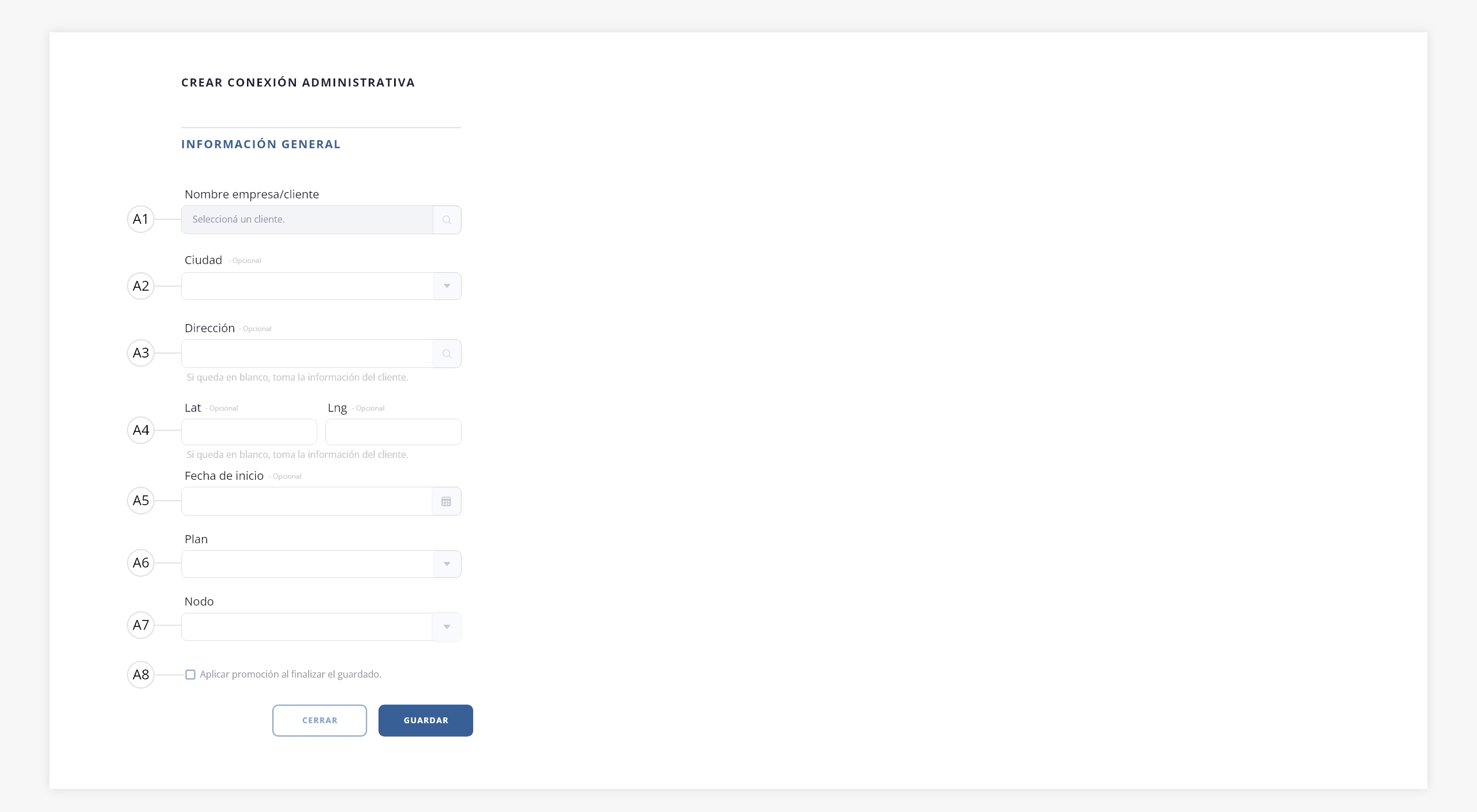
a1) Nombre empresa / cliente. Este campo levanta un modal en el cual encontraremos a todos los clientes existentes en base de datos. Podrás seleccionar un solo cliente, con el cual se relacionará la conexión.
a2) Ciudad. Menú desplegable en el cual se encontrarán todas las ciudades dadas de alta en el sistema. Este menú desplegable, mostrará un listado de ciudades que hayas cargado previamente en Configuración > Códigos postales. En caso de dejar este campo en blanco, se completará con la información cargada en el formulario del cliente.
a3) Dirección. Sobre este campo deberás ingresar el domicilio propiamente dicho de la conexión. No es necesario que la dirección de la conexión coincida con la dirección del cliente. En caso de dejar este campo en blanco, se completará con la información cargada en el cliente.
Por ejemplo, si el cliente tiene como domicilio San Martín 850, pero la conexión se instala en otro lugar, como Belgrano 1420, deberás ingresar Belgrano 1420 en este campo.
Caso contrario, dejar en blanco, y así el sistema completará automáticamente con San Martín 850, que es la dirección registrada en los datos del cliente.
a4) Lat. / Lng. Estos campos se encuentran para definir la latitud y longitud perteneciente a la conexión del cliente. En caso de dejar este campo en blanco, se completará con la información cargada en el cliente.
a5) Fecha de inicio. Sobre este elemento será posible definir la fecha de inicio de la conexión.
a6) Plan. Toda conexión se encuentra relacionada a un plan. Sobre el mismo pueden definirse ciertos parámetros que servirán tanto para el plano administrativo como técnico. Este menú desplegable, mostrará un listado con cada plan que hayas creado en Gestión de Red > Planes.
a7) Nodo. Desplegable con cada uno de los nodos que se encuentran disponibles para la asignación de conexiones. Para visualizar como crear nodos, dirigite a Gestión de Red > Nodos.
a8) Aplicar promoción. Si seleccionás este check en el formulario, al finalizar el guardado del mismo (apretando el botón «Guardar»), serás redirigido al formulario de promociones con los datos de dicha nueva conexión cargados, pudiendo así aplicarle una promoción a la misma. Para más información sobre el alcance y configuración de las promociones, dirigite al módulo Promociones.
.
b. Agregar Cola Simple.
Es la tecnología más sencilla y una de las más utilizadas de Mikrotik, donde se crea una cola con una dirección IP fija.
Para más información sobre la integración de Cola Simple en el sistema, dirigite a Configuración de Red > Cola Simple.
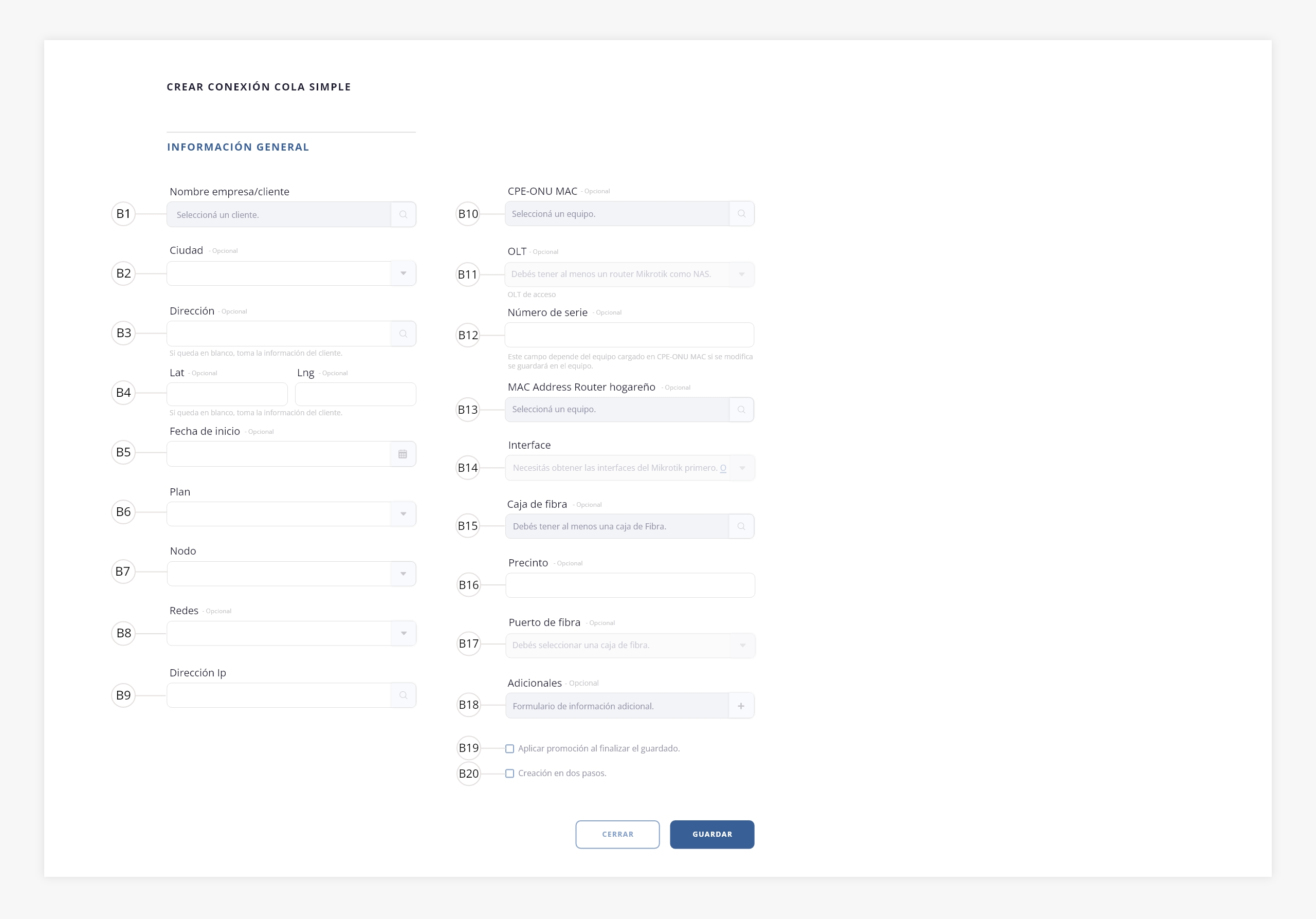
b1) Nombre empresa / cliente. Este campo levanta un modal en el cual encontraremos a todos los clientes existentes en base de datos. Podrás seleccionar un solo cliente, con el cual se relacionará la conexión.
b2) Ciudad. Menú desplegable en el cual se encontrarán todas las ciudades dadas de alta en el sistema. Este menú desplegable, mostrará un listado de ciudades que hayas cargado previamente en Configuración > Códigos postales. En caso de dejar este campo en blanco, se completará con la información cargada en el cliente.
b3) Dirección. Sobre este campo deberás ingresar el domicilio propiamente dicho de la conexión. No es necesario que la dirección de la conexión coincida con la dirección del cliente. En caso de dejar este campo en blanco, se completará con la información cargada en el cliente.
Por ejemplo, si el cliente tiene como domicilio San Martín 850, pero la conexión se instala en otro lugar, como Belgrano 1420, deberás ingresar Belgrano 1420 en este campo.
Caso contrario, dejar en blanco, y así el sistema completará automáticamente con San Martín 850, que es la dirección registrada en los datos del cliente.
b4) Lat. / Lng. Estos campos se encuentran para definir la latitud y longitud perteneciente a la conexión del cliente. En caso de dejar este campo en blanco, se completará con la información cargada en el cliente.
b5) Fecha de inicio. Sobre este elemento será posible definir la fecha de inicio de la conexión.
b6) Plan. Toda conexión se encuentra relacionada a un plan. Sobre el mismo pueden definirse ciertos parámetros que servirán tanto para el plano administrativo como técnico. Este menú desplegable, mostrará un listado con cada plan que hayas creado en Gestión de Red > Planes.
b7) Nodo. Desplegable con cada uno de los nodos que se encuentran disponibles para la asignación de conexiones. Para visualizar como crear nodos, dirigite a Gestión de Red > Nodos.
b8) Redes. Todas las redes relacionadas al nodo sobre el cual se establece conexión aparecerán en este desplegable. Para visualizar como asignar un nodo a una red, te recomendamos visitar el módulo Gestión de Red > Configuración.
En caso de utilizar la asignación automática de IP desde un pool (seleccionado en el campo Dirección IP – ver punto b9), al elegir una red y hacer click en el ícono de lupa, el sistema asignará la próxima dirección IP disponible de ese pool, tomando como referencia el nodo seleccionado.
Nota. En caso de tener integrado y activo IPv6 en el sistema, si seleccionás acá una red que posea un pool IPv6 asociado, el sistema va a cambiar la taxonomía del input de «Dirección IP» para deshabilitarlo y que solo se pueda usar el botón de la lupa para buscar la próxima IP disponible, la cual va a traer ambos valores (IPv4 e IPv6). En caso de no usar redes, o si la red seleccionada no tiene un pool IPv6 asociado, el formulario se comporta de forma estándar, permitiendo completar manualmente los campos correspondientes a cada tipo de conexión.
b9) Dirección IP. Esta será la dirección IP que tendrá asignada la cola. Podés configurarla de dos maneras:
– Asignación manual: Podés forzar manualmente la dirección IP que quieras.
– Asignación automática desde un pool: Seleccioná un pool de direcciones IP en el campo desplegable “Redes”. Ver punto «b8».
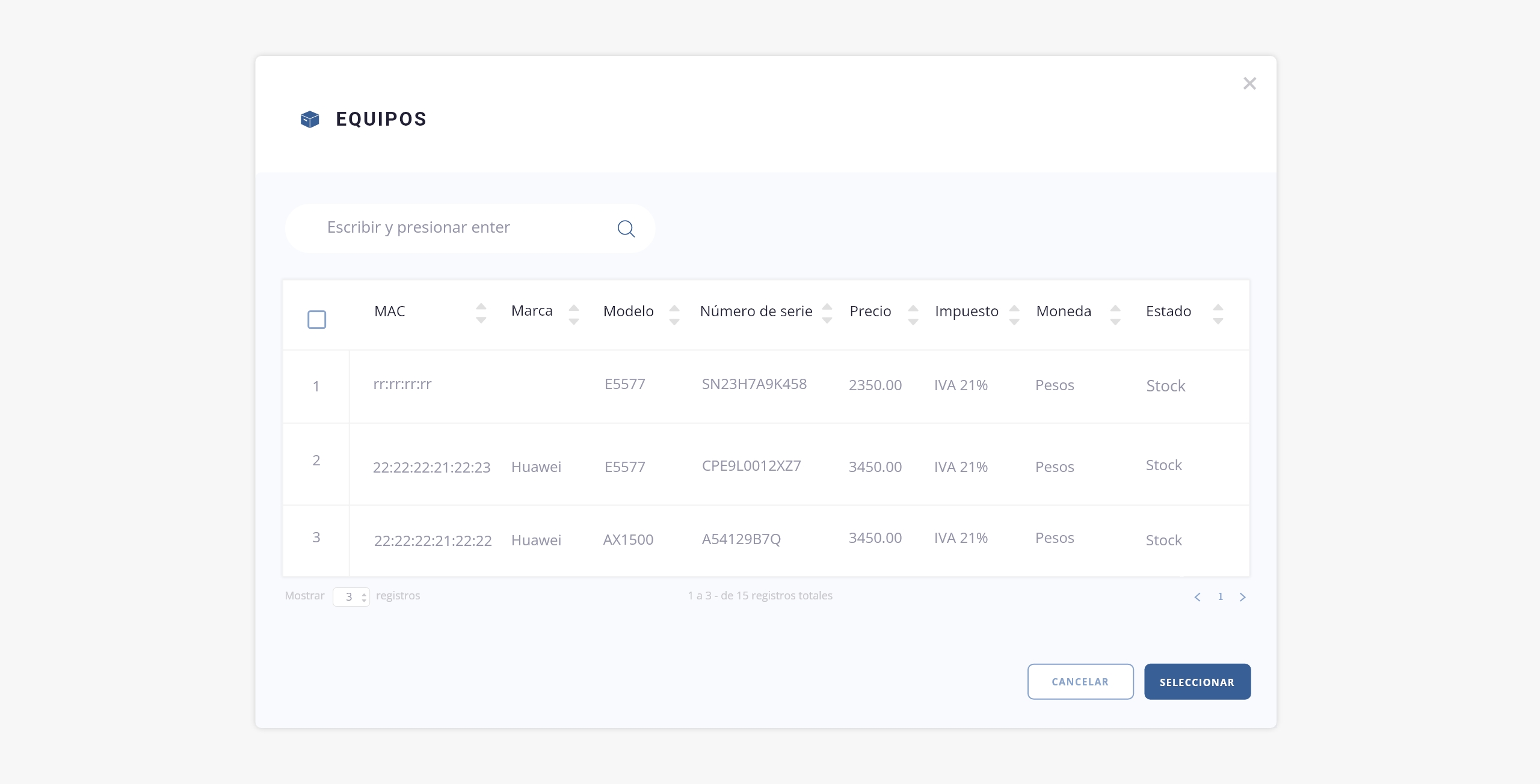
b10) CPE-ONU MAC. Permite seleccionar el equipo que estará asociado a la conexión. Al hacer click, se abre un modal que muestra todos los equipos registrados en ISPCube (desde el módulo Inventario), permitiendo seleccionar el correspondiente para la conexión:
b11) OLT. En este campo podrás seleccionar una OLT de las que hayas dado de alta en ISPCube. Si no hay ninguna creada, se mostrará una leyenda indicando la ausencia, y un link al formulario de alta. Para más información, te recomendamos dirigirte al módulo OLTs.
b12) Número de serie. Este campo permite registrar el número de serie del equipo CPE/ONU del cliente.
Si el equipo seleccionado en «CPE-ONU MAC» ya tiene un número de serie, el mismo se asignará automáticamente a este campo. Si modificás el valor autocompletado (o el equipo no tenía número y lo completás en este formulario), el cambio se guardará también en el equipo, actualizando su número de serie.
b13) MAC Address Router hogareño. Este campo se encuentra destinado a resguardar la MAC address del equipo que tiene en su poder el cliente, o en su defecto, su número de serie.
b14) Interface. Este dato corresponde a la interface física de la cual la conexión toma el aprovisionamiento del servicio. En caso de no contar con las interfaces del Mikrotik, podés obtenerlas fácilmente utilizando la herramienta “Obtener interfaces” desde los accesos rápidos del nodo. Este campo es opcional.
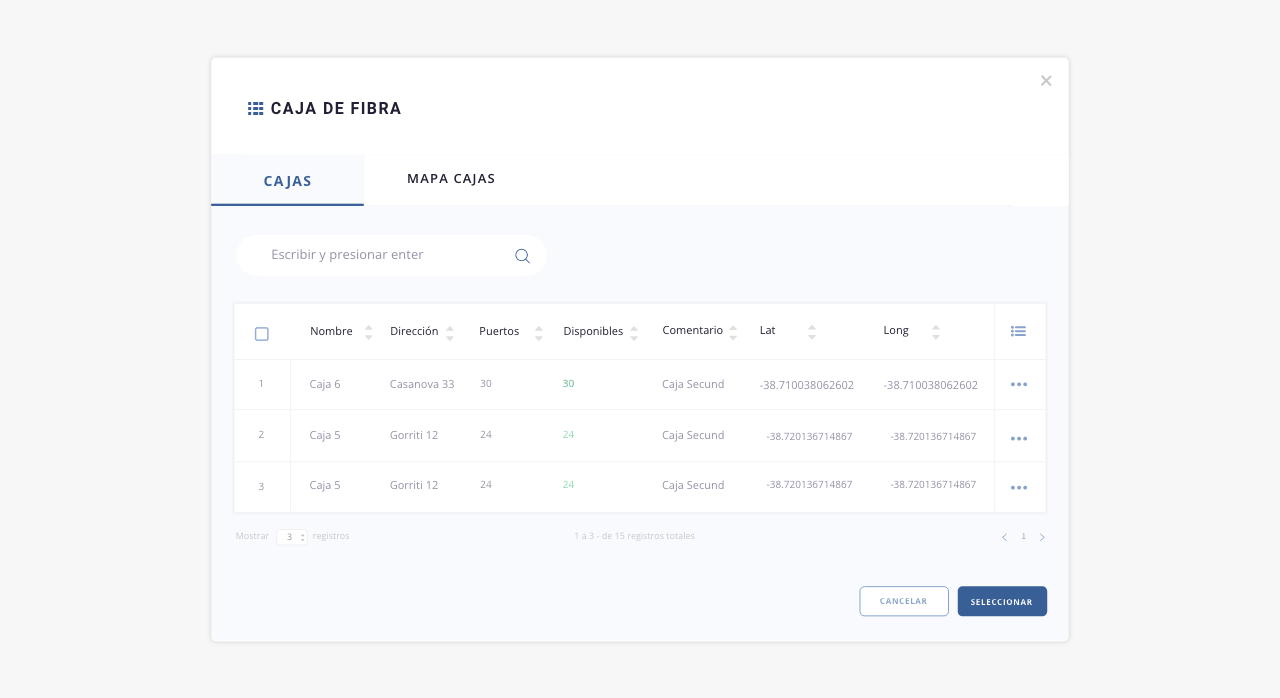
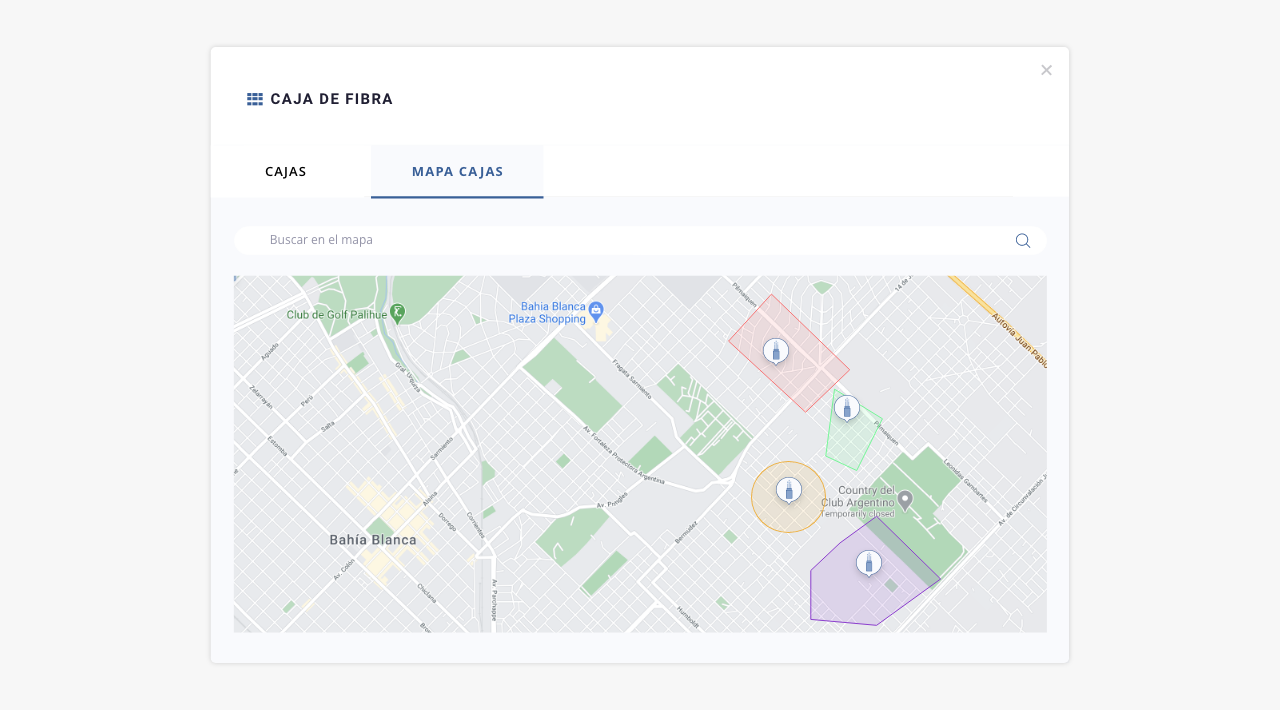
b15) Caja de fibra. Mediante este campo podrás asignar una caja de fibra a la conexión. Para poder hacerlo, será necesario contar previamente con la configuración habilitada: activar el switch correspondiente en Configuración de Red y luego crear las cajas desde el módulo Gestión de Red > Cajas de fibra.
Al seleccionar este campo podrás visualizar un modal con dos tabs, el cual te facilitará toda la información para poder encontrar y seleccionar la caja de fibra de forma rápida y sencilla. En el primer tab podrás visualizar tu listado de cajas y en el segundo el mapa con la ubicación de las mismas. Seleccioná la caja desde el listado para asignarla a la conexión.
b16) Precinto. En caso de colocar un precinto a la conexión, podrás registrarlo mediante este campo para una fácil identificación de la misma.
b17) Puerto de fibra. Podrás asignarle un puerto a la conexión, perteneciente a la caja de fibra seleccionada en el input «Caja de fibra». Para visualizar como indicar la cantidad de puertos disponibles en cada caja de fibra, te recomendamos visitar el módulo Gestión de Red > Cajas de fibra.
b18) Adicionales. Este campo abre un modal con un formulario de información adicional compuesto por los campos que podrás visualizar a continuación: De estos campos estaría bueno añadir info.
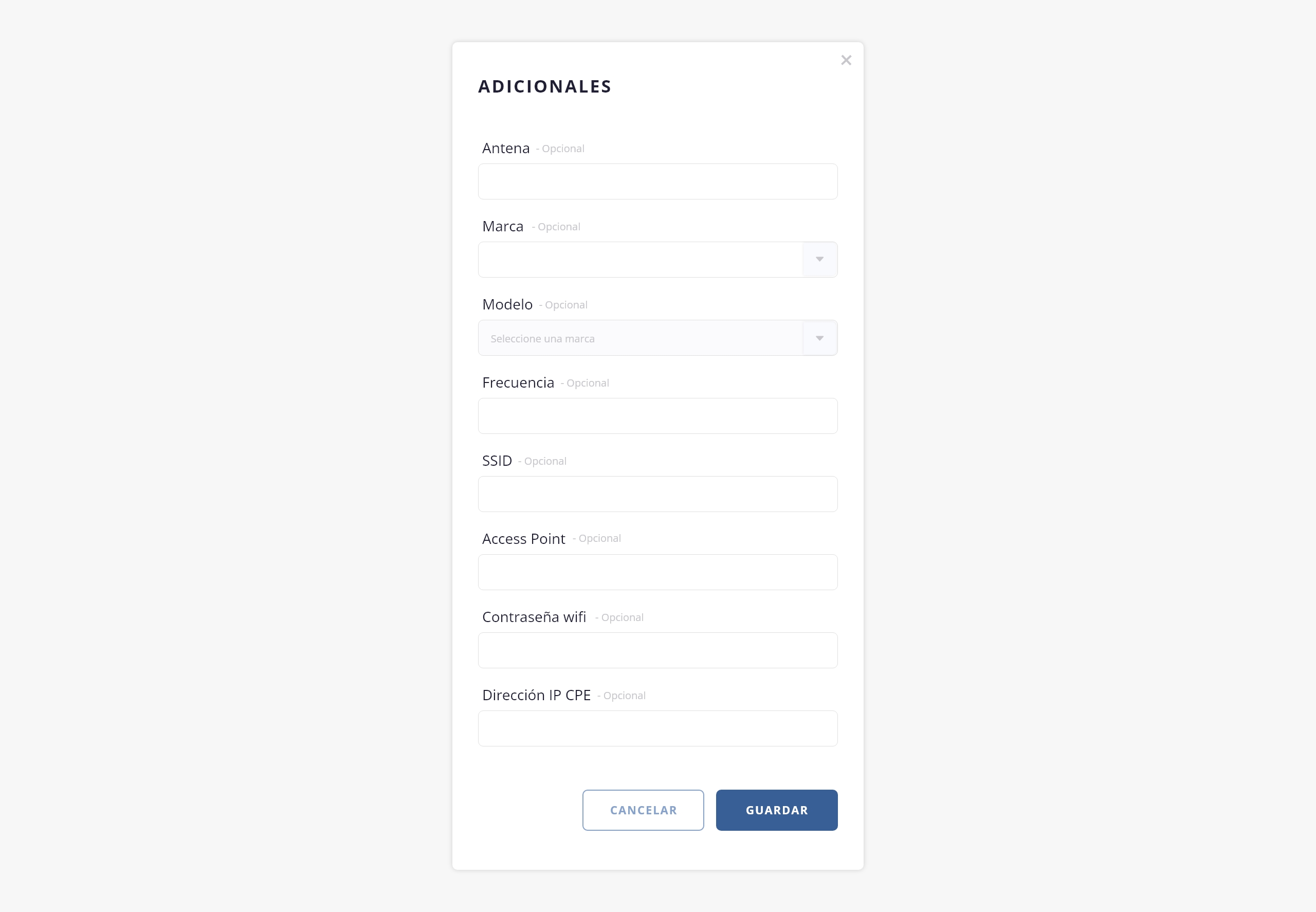
b19) Aplicar promoción al finalizar el guardado. Si seleccionás este check en el formulario, al finalizar el guardado del mismo (apretando el botón «Guardar»), serás redirigido al formulario de promociones con los datos de dicha nueva conexión cargados, pudiendo así aplicarle una promoción a la misma. Para más información sobre el alcance y configuración de las promociones, dirigite al módulo Promociones.
b20) Crear en dos pasos. Al activar esta opción, la conexión se crea únicamente en la base de datos del sistema, sin aplicar ningún cambio sobre la red. Esta modalidad es útil cuando el técnico aún no realizó la instalación física y se desea registrar la conexión de forma preliminar.
Una vez finalizada la instalación, se deberá usar la herramienta “Recrear conexión” desde los accesos rápidos de la conexión para que el sistema vuelque toda la configuración correspondiente sobre el nodo y la OLT.
.
c. Agregar PPPoE.
En caso de que hayas implementado el protocolo de conectividad PPPoE en el sistema, vas a poder crear este tipo de conexiones. Para más información sobre su integración y configuración, te recomendamos visitar el módulo Configuración de Red > PPPoE.
A continuación, detallamos los campos que componen el formulario:
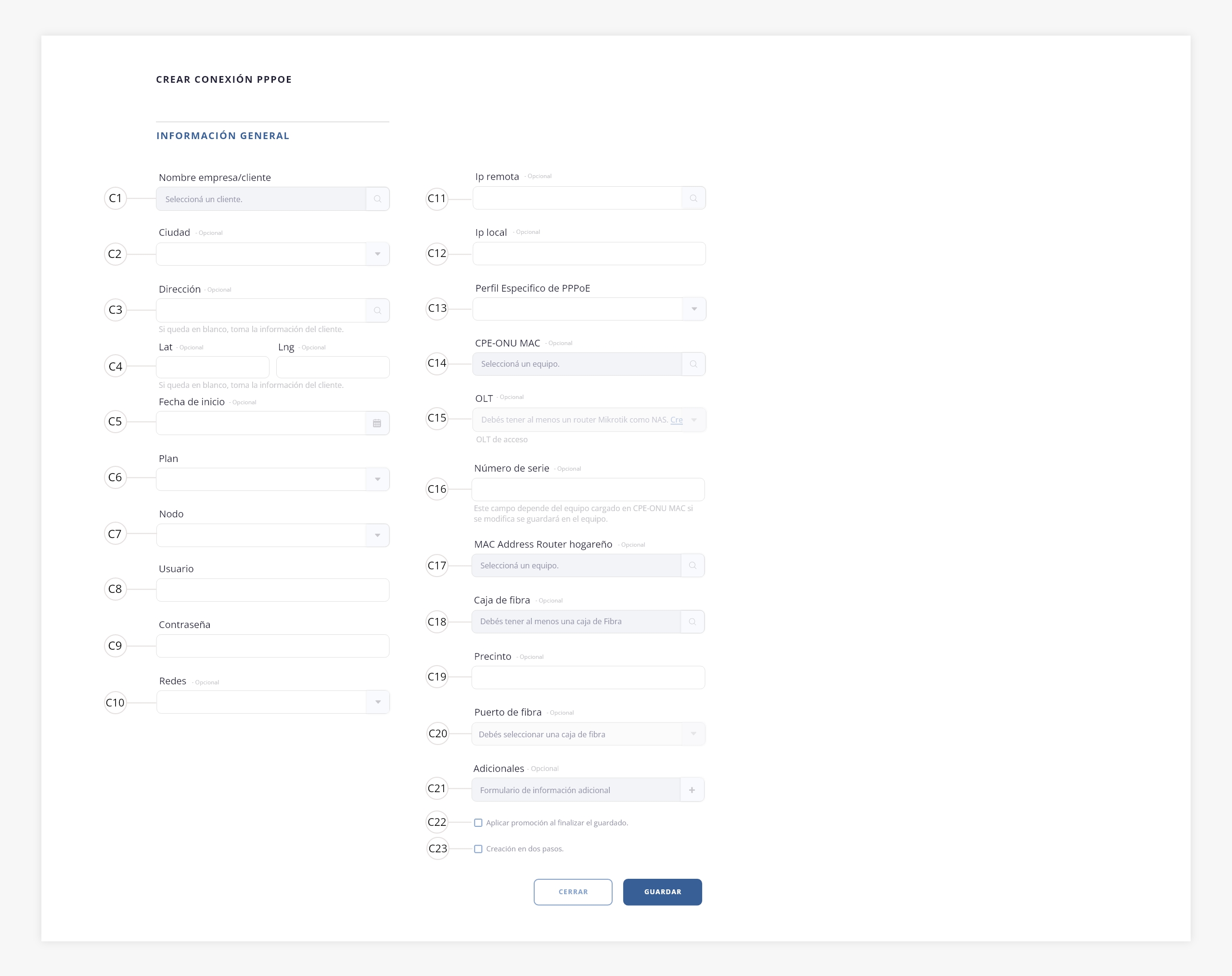
c1) Nombre empresa / cliente. Este campo levanta un modal en el cual encontraremos a todos los clientes existentes en base de datos. Podrás seleccionar un solo cliente, con el cual se relacionará la conexión.
c2) Ciudad. Menú desplegable en el cual se encontrarán todas las ciudades dadas de alta en el sistema. Este menú desplegable, mostrará un listado de ciudades que hayas cargado previamente en Configuración > Códigos postales. En caso de dejar este campo en blanco, se completará con la información cargada en el cliente.
c3) Dirección. Sobre este campo deberás ingresar el domicilio propiamente dicho de la conexión. No es necesario que la dirección de la conexión coincida con la dirección del cliente. En caso de dejar este campo en blanco, se completará con la información cargada en el cliente.
Por ejemplo, si el cliente tiene como domicilio San Martín 850, pero la conexión se instala en otro lugar, como Belgrano 1420, deberás ingresar Belgrano 1420 en este campo.
Caso contrario, dejar en blanco, y así el sistema completará automáticamente con San Martín 850, que es la dirección registrada en los datos del cliente.
c4) Lat. / Lng. Estos campos se encuentran para definir la latitud y longitud perteneciente a la conexión del cliente. En caso de dejar este campo en blanco, se completará con la información cargada en el cliente.
c5) Fecha de inicio. Sobre este elemento será posible definir la fecha de inicio de la conexión.
c6) Plan. Mediante este campo podrás asignar un plan a la conexión. Sobre el mismo pueden definirse ciertos parámetros que servirán tanto para el plano administrativo como técnico. Tené en cuenta que solo aparecerán los planes con el switch «PPPoE» activo en su formulario.
c7) Nodo. Desplegable con cada uno de los nodos que se encuentran disponibles para la asignación de conexiones. Tené en cuenta que solo aparecerán los nodos con el switch «PPPoE» activo en su formulario.
c8) Usuario. Campo reservado para definir el PPPoE user. Este dato se escribirá dentro del apartado Secrets, en el nodo MikroTik.
c9) Contraseña. Campo reservado para definir el PPPoE password. Este dato se escribirá dentro del apartado Secrets, en el nodo MikroTik.
Aclaración:
Si tenés activo el switch «Autogeneración de usuario y contraseña» en la configuración de PPPoE, estos campos (c8 y c9), se completarán automáticamente al seleccionar un cliente con su número de documento. Si el cliente ya tiene conexiones asignadas, se completarán con su número de documento, seguido de un guion y tres dígitos aleatorios. Para más información te recomendamos visitar el módulo Configuración de Red > PPPoE.
c10) Redes. Todas las redes relacionadas al nodo sobre el cual se establece la conexión, aparecerán en este desplegable. Para visualizar como asignar un nodo a una red, te recomendamos visitar el módulo Gestión de Red > Configuración.
En caso de utilizar la asignación automática de IP desde un pool (seleccionado en el campo Dirección IP – ver punto c11), al elegir una red y hacer click en el ícono de lupa, el sistema asignará la próxima dirección IP disponible de ese pool, tomando como referencia el nodo seleccionado.
Nota. En caso de tener integrado y activo IPv6 en el sistema, si seleccionas aquí una red que posee un pool IPv6 asociado, el sistema va a cambiar la taxonomía del input de Dirección IP para deshabilitarlo, y que solo se pueda usar el botón de la lupa para buscar la próxima IP disponible, la cual va a traer ambos valores (IPv4 e IPv6). Caso contrario podrás visualizar los dos campos siguientes.
c11) IP Remota. Este campo se encuentra reservado para colocar la IP que tomará la conexión del cliente. Podés configurarla de dos maneras:
– Asignación manual: Podés ingresar manualmente la dirección IP que quieras.
– Asignación automática desde un pool: Seleccioná un pool de direcciones IP en el campo desplegable “Redes”. Ver punto «c10».
c12) IP Local. IP local del nodo en el cual se establecerá la conexión. Generalmente corresponde a la dirección IP del equipo.
c13) Perfil específico de PPPoE. Vas a poder usar esta herramienta si tenés activo el switch «Configuración de perfil PPPoE por conexión» en la configuración de PPPoE.
Con esta herramienta podrás seleccionar un perfil específico para esta conexión. Al seleccionar el router, el sistema traerá en tiempo real los perfiles del Mikrotik. Para más información te recomendamos visitar el módulo Configuración de Red > PPPoE.
c14) CPE-ONU – MAC. Permite seleccionar el equipo que estará asociado a la conexión. Al hacer click, se abre un modal que muestra todos los equipos registrados en ISPCube (desde el módulo Inventario), permitiendo seleccionar el correspondiente para la conexión. Para ver el modal que aparece al seleccionar un equipo, dirigite al punto «b» (Agregar Cola Simple), inciso «b10» de esta guía.
c15) OLT. En este campo podrás seleccionar una OLT de las que hayas dado de alta en ISPCube. Si no hay ninguna creada, se mostrará una leyenda indicando la ausencia, y un link al formulario de alta. Para más información, te recomendamos dirigirte al módulo OLTs.
c16) Número de serie. Este campo permite registrar el número de serie del equipo CPE/ONU del cliente.
Si el equipo seleccionado en «CPE-ONU MAC» ya tiene un número de serie, el mismo se asignará automáticamente a este campo. Si modificás el valor autocompletado (o el equipo no tenía número y lo completás en este formulario), el cambio se guardará también en el equipo, actualizando su número de serie.
c17) MAC Address Router hogareño. Al igual que los CPE de tus clientes, los routers hogareños, poseen una MAC y un número de serie. Este campo se encuentra destinado a contener la MAC address del router. Para ver el modal que aparece al seleccionar una MAC, dirigite al punto «b» (Agregar Cola Simple), inciso «b13» de esta guía.
c18) Caja de fibra. Mediante este campo podrás asignar una caja de fibra a la conexión. A su vez, también podrás visualizar la ubicación de las mismas a través de un mapa. Para ver el modal que aparece al seleccionar una caja de fibra, dirigite al punto «b» (Agregar Cola Simple), inciso «b15» de esta guía.
Nota. Para asignar una caja, primero debés activar el switch de cajas de fibra en Configuración de Red > Red y luego, crear las cajas desde Gestión de Red > Cajas de fibra.
c19) Precinto. En caso de colocar un precinto a la conexión, podrás registrarlo mediante este campo para una fácil identificación de la misma.
c20) Puerto de fibra. Podrás asignarle un puerto a la conexión, perteneciente a la caja de fibra seleccionada en el input «Caja de fibra». Para visualizar como indicar la cantidad de puertos disponibles en cada caja de fibra, te recomendamos visitar el módulo Gestión de Red > Cajas de fibra.
c21) Adicionales. Este campo abre un modal con un formulario de información adicional compuesto por los siguientes campos: 1. Antena / 2. Marca / 3. Modelo / 4. Frecuencia / 5. SSID / 6. Access Point / 7. Contraseña Wifi / 8. Dirección IP CPE. Para visualizar el modal de adicionales, dirigite al punto «b» (Agregar Cola Simple) inciso «b18» de esta guía.
c22) Aplicar promoción al finalizar el guardado. Si seleccionás este check en el formulario, al finalizar el guardado del mismo (apretando el botón «Guardar»), serás redirigido al formulario de promociones con los datos de dicha nueva conexión cargados, pudiendo así aplicarle una promoción a la misma. Para más información sobre el alcance y configuración de las promociones, dirigite al módulo Promociones.
c23) Crear en dos pasos. Al activar esta opción, la conexión se crea únicamente en la base de datos del sistema, sin aplicar ningún cambio sobre la red. Esta modalidad es útil cuando el técnico aún no realizó la instalación física y se desea registrar la conexión de forma preliminar.
Una vez finalizada la instalación, se deberá usar la herramienta “Recrear conexión” desde los accesos rápidos de la conexión para que el sistema vuelque toda la configuración correspondiente sobre el nodo y la OLT.
.
d. Agregar 815 Ip estática.
En caso de contar con integración con los servidores 815, podrás crear conexiones con IP estática. Para esto deberás tener habilitado y configurado 815 con el switch “Utiliza IPs estáticas” activo en su formulario de configuración. Para más información sobre la integración con 815, te recomendamos visitar el módulo Configuración de Red > 815.
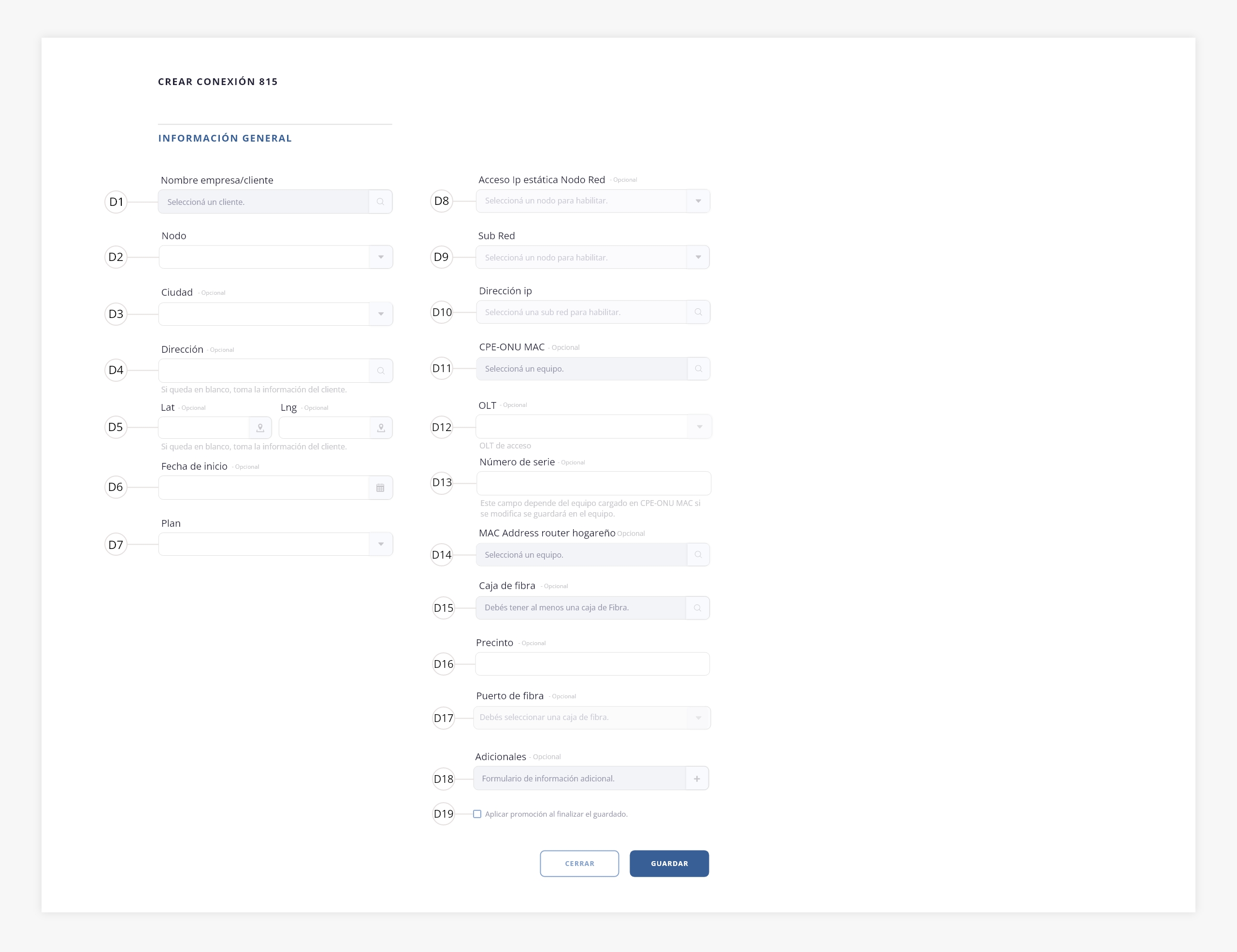
d1) Nombre empresa/cliente. Este campo levanta un modal en el cual encontraremos a todos los clientes existentes en base de datos. Podrás seleccionar un solo cliente, con el cual se relacionará la conexión.
d2) Nodo. Desplegable con cada uno de los nodos del tipo 815 que se encuentran disponibles para la asignación de conexiones. Para visualizar como crear nodos 815, dirigite a Gestión de Red > Nodos.
d3) Ciudad. Menú desplegable en el cual se encontrarán todas las ciudades cargadas en 815, previamente sincronizadas en el sistema. Para visualizar como sincronizar ciudades, te recomendamos visitar el módulo Configuración de Red > 815.
d4) Dirección. Sobre este campo deberás ingresar el domicilio propiamente dicho de la conexión. No es necesario que la dirección de la conexión coincida con la dirección del cliente. En caso de dejar este campo en blanco, se completará con la información cargada en el cliente.
Por ejemplo, si el cliente tiene como domicilio San Martín 850, pero la conexión se instala en otro lugar, como Belgrano 1420, deberás ingresar Belgrano 1420 en este campo.
Caso contrario, dejar en blanco, y así el sistema completará automáticamente con San Martín 850, que es la dirección registrada en los datos del cliente.
d5) Lat/Long. Estos campos se encuentran para definir la latitud y longitud perteneciente a la conexión del cliente. En caso de dejar este campo en blanco, se completará con la información cargada en el cliente.
d6) Fecha de inicio. Sobre este elemento será posible definir la fecha de inicio de la conexión.
d7) Plan. Mediante este campo podrás asignar un plan a la conexión. Sobre el mismo pueden definirse ciertos parámetros que servirán tanto para el plano administrativo como técnico. Tené en cuenta que solo aparecerán los planes con el switch «PPPoE» activo en su formulario, o bien, aquellos planes sincronizados al nodo 815 (esto indica la leyenda del campo en BETA). Para visualizar como sincronizar planes 815, dirigite al módulo Configuración de Red > 815.
d8) Acceso Ip estática Nodo Red. Ampliar estos campos (d8, d9 y d10).
d9) Sub Red.
d10) Dirección Ip. Este campo se encuentra reservado para colocar la IP que tomará la conexión del cliente.
d11) CPE-ONU MAC. Permite seleccionar el equipo que estará asociado a la conexión. Al hacer click, se abre un modal que muestra todos los equipos registrados en ISPCube (desde el módulo Inventario), permitiendo seleccionar el correspondiente para la conexión. Para ver el modal que aparece al seleccionar un equipo, dirigite al punto «b» (Agregar Cola Simple), inciso «b10» de esta guía.
d12) OLT. En este campo podrás seleccionar una OLT de las que hayas dado de alta en ISPCube. Si no hay ninguna creada, se mostrará una leyenda indicando la ausencia, y un link al formulario de alta. Para más información, te recomendamos dirigirte al módulo OLTs.
d13) Número de serie. Este campo permite registrar el número de serie del equipo CPE/ONU del cliente.
Si el equipo seleccionado en «CPE-ONU MAC» ya tiene un número de serie, el mismo se asignará automáticamente a este campo. Si modificás el valor autocompletado (o el equipo no tenía número y lo completás en este formulario), el cambio se guardará también en el equipo, actualizando su número de serie.
d14) MAC Address router hogareño. Este campo se encuentra destinado a resguardar la MAC address del equipo que tiene en su poder el cliente o en su defecto su número de serie. Para ver el modal que aparece al seleccionar una MAC, dirigite al punto «b» (Agregar Cola Simple), inciso «b13» de esta guía.
d15) Caja de fibra. Mediante este campo podrás asignar una caja de fibra a la conexión. A su vez, también podrás visualizar la ubicación de las mismas a través de un mapa. Para ver el modal que aparece al seleccionar una caja de fibra, dirigite al punto «b» (Agregar Cola Simple), inciso «b15» de esta guía.
Nota. Para asignar una caja, primero debés activar el switch de cajas de fibra en Configuración de Red > Red y luego, crear las cajas desde Gestión de Red > Cajas de fibra.
d16) Precinto. En caso de colocar un precinto a la conexión, podrás registrarlo mediante este campo para una fácil identificación de la misma.
d17) Puerto de fibra. Podrás asignarle un puerto a la conexión, perteneciente a la caja de fibra seleccionada en el input «Caja de fibra». Para visualizar como indicar la cantidad de puertos disponibles en cada caja de fibra, te recomendamos visitar el módulo Gestión de Red > Cajas de fibra.
d18) Adicionales. Este campo abre un modal con un formulario de información adicional compuesto por los siguientes campos: 1. Antena / 2. Marca / 3. Modelo / 4. Frecuencia / 5. SSID / 6. Access Point / 7. Contraseña Wifi / 8. Dirección IP CPE. Para visualizar el modal de adicionales, dirigite al punto «b» (Agregar Cola Simple) inciso «b18» de esta guía.
d19) Aplicar promoción al finalizar el guardado. Si seleccionás este check en el formulario, al finalizar el guardado del mismo (apretando el botón «Guardar»), serás redirigido al formulario de promociones con los datos de dicha nueva conexión cargados, pudiendo así aplicarle una promoción a la misma. Para más información sobre el alcance y configuración de las promociones, dirigite al módulo Promociones.
.
e. Agregar 815 DHCP.
En caso de contar con integración con los servidores 815, este tipo de conexión utiliza DHCP (Dynamic Host Configuration Protocol).
Podés crearla siempre que tengas 815 habilitado en Configuración de Red, y el switch “Utiliza DHCP” activado en su formulario de configuración. Para más información sobre la integración con 815, te recomendamos visitar el módulo Configuración de Red > 815.
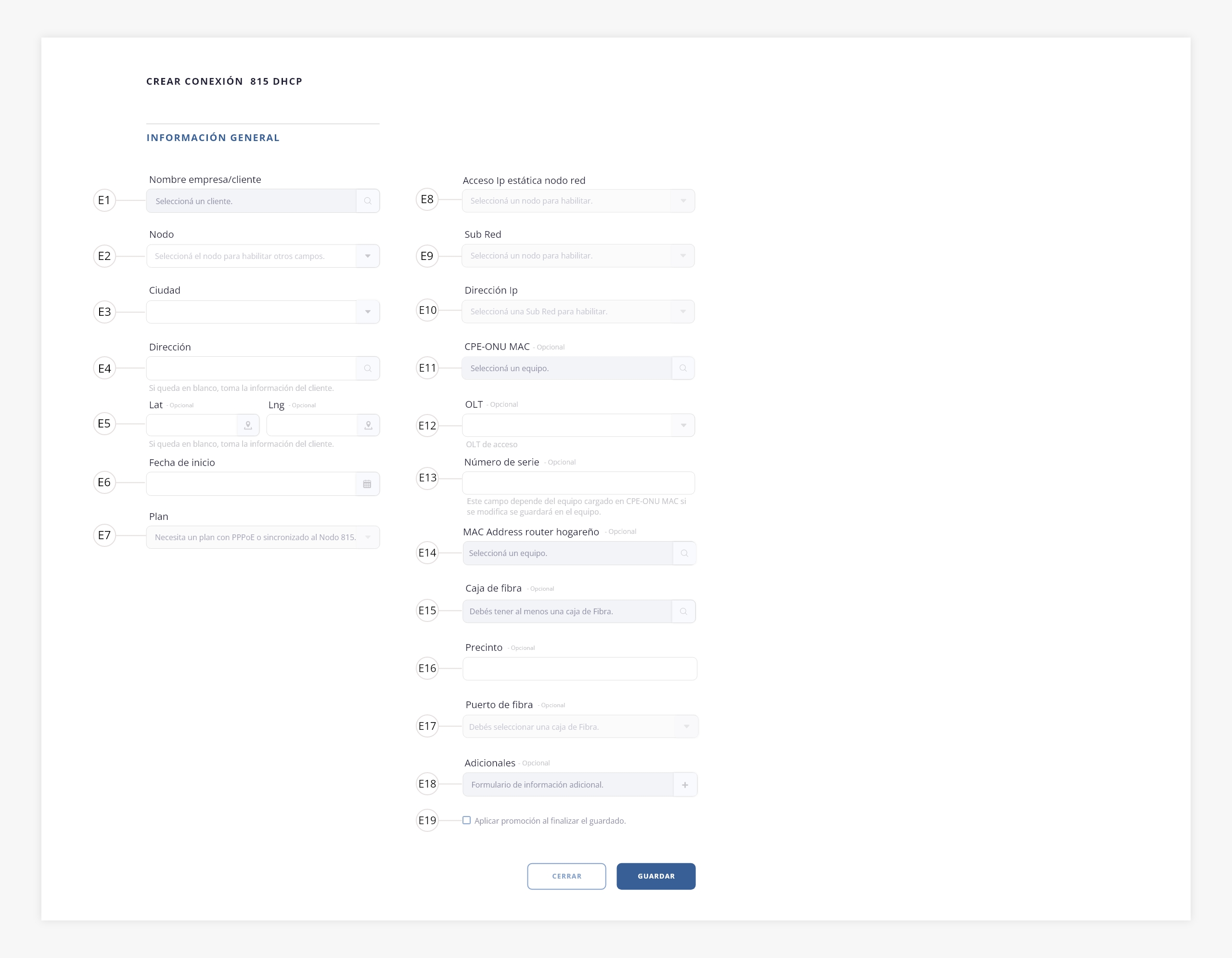
e1) Nombre empresa/cliente. Este campo levanta un modal en el cual encontraremos a todos los clientes existentes en base de datos. Podrás seleccionar un solo cliente, con el cual se relacionará la conexión.
e2) Nodo. Desplegable con cada uno de los nodos del tipo 815 que se encuentran disponibles para la asignación de conexiones. Para visualizar como crear nodos 815, dirigite a Gestión de Red > Nodos.
e3) Ciudad. Menú desplegable en el cual se encontrarán todas las ciudades cargadas en 815, previamente sincronizadas en el sistema. Para visualizar como sincronizar ciudades, te recomendamos visitar el módulo Configuración de Red > 815.
e4) Dirección. Sobre este campo deberás ingresar el domicilio propiamente dicho de la conexión. No es necesario que la dirección de la conexión coincida con la dirección del cliente. En caso de dejar este campo en blanco, se completará con la información cargada en el cliente.
Por ejemplo, si el cliente tiene como domicilio San Martín 850, pero la conexión se instala en otro lugar, como Belgrano 1420, deberás ingresar Belgrano 1420 en este campo.
Caso contrario, dejar en blanco, y así el sistema completará automáticamente con San Martín 850, que es la dirección registrada en los datos del cliente.
e5) Lat/Long. Estos campos se encuentran para definir la latitud y longitud perteneciente a la conexión del cliente. En caso de dejar este campo en blanco, se completará con la información cargada en el cliente.
e6) Fecha de inicio. Sobre este elemento será posible definir la fecha de inicio de la conexión.
e7) Plan. Toda conexión se encuentra relacionada a un plan. Sobre el mismo pueden definirse ciertos parámetros que servirán tanto para el plano administrativo como técnico. Tené en cuenta que solo aparecerán los planes con el switch «PPPoE» activo en su formulario, o bien, aquellos planes sincronizados al nodo 815 (esto indica la leyenda del campo en BETA). Para visualizar como sincronizar planes 815, dirigite al módulo Configuración de Red > 815.
e8) Acceso Ip estática Nodo Red. Añadir info de estos campos.
e9) Sub Red.
e10) Dirección Ip. Este campo se encuentra reservado para colocar la IP que tomará la conexión del cliente.
e11) CPE-ONU MAC. Permite seleccionar el equipo que estará asociado a la conexión. Al hacer click, se abre un modal que muestra todos los equipos registrados en ISPCube (desde el módulo Inventario), permitiendo seleccionar el correspondiente para la conexión. Para ver el modal que aparece al seleccionar un equipo, dirigite al punto «b» (Agregar Cola Simple) inciso «b10» de esta guía.
e12) OLT. En este campo podrás seleccionar una OLT de las que hayas dado de alta en ISPCube. Si no hay ninguna creada, se mostrará una leyenda indicando la ausencia, y un link al formulario de alta. Para más información, te recomendamos dirigirte al módulo OLTs.
e13) Número de serie. Este campo permite registrar el número de serie del equipo CPE/ONU del cliente.
Si el equipo seleccionado en «CPE-ONU MAC» ya tiene un número de serie, el mismo se asignará automáticamente a este campo. Si modificás el valor autocompletado (o el equipo no tenía número y lo completás en este formulario), el cambio se guardará también en el equipo, actualizando su número de serie.
e14) MAC Address router hogareño. Este campo se encuentra destinado a resguardar la MAC address del equipo que tiene en su poder el cliente o en su defecto su número de serie. Para ver el modal que aparece al seleccionar una MAC, dirigite al punto «b» (Agregar Cola Simple), inciso «b13» de esta guía.
e15) Caja de fibra. Mediante este campo podrás asignar una caja de fibra a la conexión. A su vez, también podrás visualizar la ubicación de las mismas a través de un mapa. Para ver el modal que aparece al seleccionar una caja de fibra, dirigite al punto «b» (Agregar Cola Simple), inciso «b15» de esta guía.
Nota. Para asignar una caja, primero debés activar el switch de cajas de fibra en Configuración de Red > Red y luego, crear las cajas desde Gestión de Red > Cajas de fibra.
e16) Precinto. En caso de colocar un precinto a la conexión, podrás registrarlo mediante este campo para una fácil identificación de la misma.
e17) Puerto de fibra. Podrás asignarle un puerto a la conexión, perteneciente a la caja de fibra seleccionada en el input «Caja de fibra». Para visualizar como indicar la cantidad de puertos disponibles en cada caja de fibra, te recomendamos visitar el módulo Gestión de Red > Cajas de fibra.
e18) Adicionales. Este campo abre un modal con un formulario de información adicional compuesto por los siguientes campos: 1. Antena / 2. Marca / 3. Modelo / 4. Frecuencia / 5. SSID / 6. Access Point / 7. Contraseña Wifi / 8. Dirección IP CPE. Para visualizar el modal de adicionales, dirigite al punto «b» (Agregar Cola Simple) inciso «b18» de esta guía.
e19) Aplicar promoción al finalizar el guardado. Si seleccionás este check en el formulario, al finalizar el guardado del mismo (apretando el botón «Guardar»), serás redirigido al formulario de promociones con los datos de dicha nueva conexión cargados, pudiendo así aplicarle una promoción a la misma. Para más información sobre el alcance y configuración de las promociones, dirigite al módulo Promociones.
.
f. Agregar 815 PPPoE.
En caso de contar con integración con los servidores 815, este tipo de conexión utiliza autenticación PPPoE.
Podés crearla siempre que tengas 815 habilitado en Configuración de Red, y el switch “Utiliza PPPoE” activado en su formulario de configuración. Para más información sobre la integración con 815, te recomendamos visitar el módulo Configuración de Red > 815.
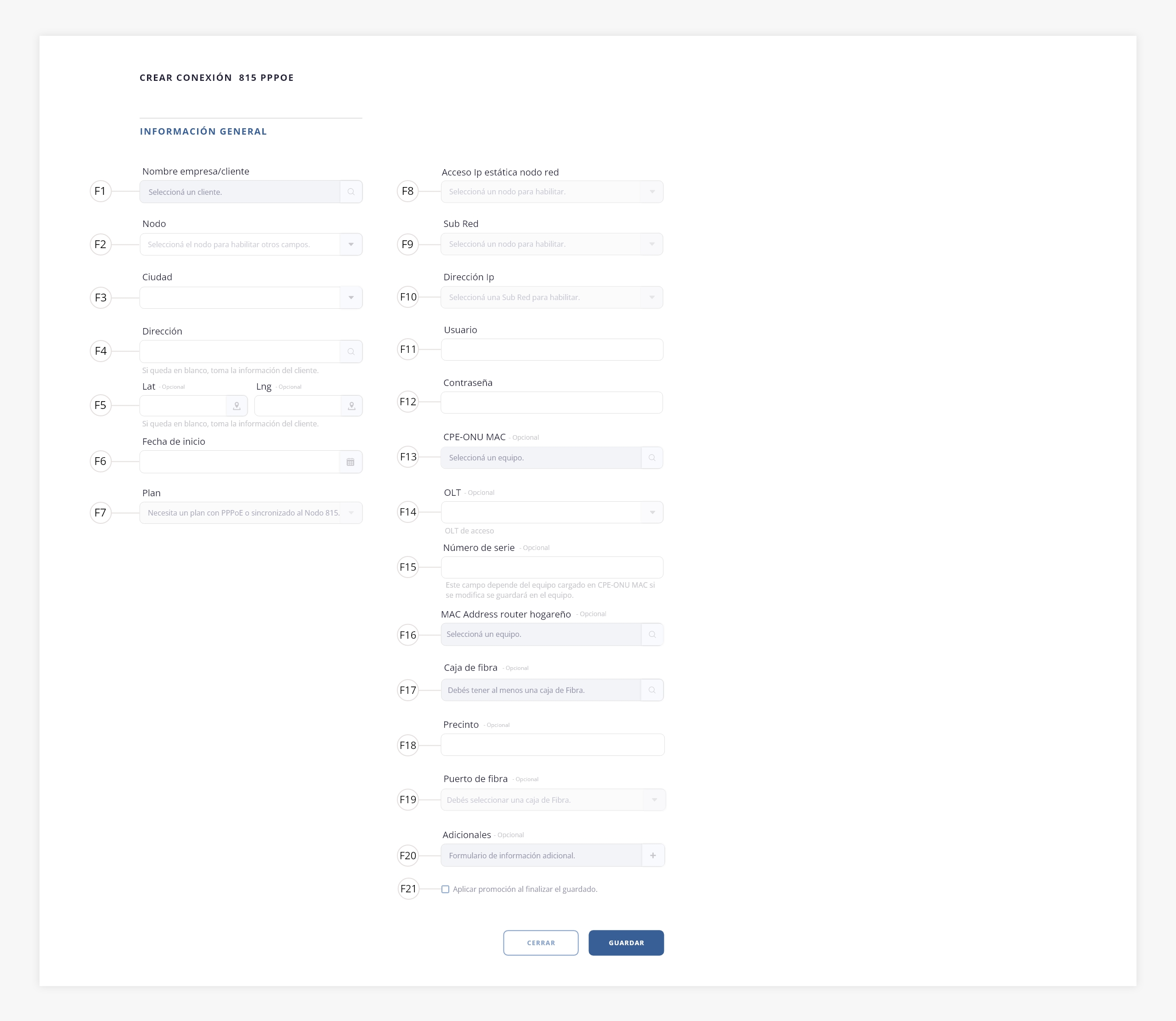
f1) Nombre empresa/cliente. Este campo levanta un modal en el cual encontraremos a todos los clientes existentes en base de datos. Podrás seleccionar un solo cliente, con el cual se relacionará la conexión.
f2) Nodo. Desplegable con cada uno de los nodos del tipo 815 que se encuentran disponibles para la asignación de conexiones. Para visualizar como crear nodos 815, dirigite a Gestión de Red > Nodos.
f3) Ciudad. Menú desplegable en el cual se encontrarán todas las ciudades cargadas en 815, previamente sincronizadas en el sistema. Para visualizar como sincronizar ciudades, te recomendamos visitar el módulo Configuración de Red > 815.
f4) Dirección. Sobre este campo deberás ingresar el domicilio propiamente dicho de la conexión. No es necesario que la dirección de la conexión coincida con la dirección del cliente. En caso de dejar este campo en blanco, se completará con la información cargada en el cliente.
Por ejemplo, si el cliente tiene como domicilio San Martín 850, pero la conexión se instala en otro lugar, como Belgrano 1420, deberás ingresar Belgrano 1420 en este campo.
Caso contrario, dejar en blanco, y así el sistema completará automáticamente con San Martín 850, que es la dirección registrada en los datos del cliente.
f5) Lat/Long. Estos campos se encuentran para definir la latitud y longitud perteneciente a la conexión del cliente. En caso de dejar este campo en blanco, se completará con la información cargada en el cliente.
f6) Fecha de inicio. Sobre este elemento será posible definir la fecha de inicio de la conexión.
f7) Plan. Toda conexión se encuentra relacionada a un plan. Sobre el mismo pueden definirse ciertos parámetros que servirán tanto para el plano administrativo como técnico. Tené en cuenta que solo aparecerán los planes con el switch «PPPoE» activo en su formulario, o bien, aquellos planes sincronizados al nodo 815 (esto indica la leyenda del campo en BETA). Para visualizar como sincronizar planes 815, dirigite al módulo Configuración de Red > 815.
f8) Acceso Ip estática Nodo Red. Añadir info de estos campos.
f9) Sub Red.
f10) Dirección Ip. Este campo se encuentra reservado para colocar la IP que tomará la conexión del cliente.
f11) Usuario. Campo reservado para definir el usuario PPPoE.
f12) Contraseña. Campo reservado para definir la contraseña PPPoE.
f13) CPE-ONU MAC. Permite seleccionar el equipo que estará asociado a la conexión. Al hacer click, se abre un modal que muestra todos los equipos registrados en ISPCube (desde el módulo Inventario), permitiendo seleccionar el correspondiente para la conexión. Para ver el modal que aparece al seleccionar un equipo, dirigite al punto «b» (Agregar Cola Simple), inciso «b10» de esta guía.
f14) OLT. En este campo podrás seleccionar una OLT de las que hayas dado de alta en ISPCube. Si no hay ninguna creada, se mostrará una leyenda indicando la ausencia, y un link al formulario de alta. Para más información, te recomendamos dirigirte al módulo OLTs.
f15) Número de serie. Este campo permite registrar el número de serie del equipo CPE/ONU del cliente.
Si el equipo seleccionado en «CPE-ONU MAC» ya tiene un número de serie, el mismo se asignará automáticamente a este campo. Si modificás el valor autocompletado (o el equipo no tenía número y lo completás en este formulario), el cambio se guardará también en el equipo, actualizando su número de serie.
f16) MAC Address router hogareño. Este campo se encuentra destinado a resguardar la MAC address del equipo que tiene en su poder el cliente o en su defecto su número de serie. Para ver el modal que aparece al seleccionar una MAC, dirigite al punto «b» (Agregar Cola Simple), inciso «b13» de esta guía.
f17) Caja de fibra. Mediante este campo podrás asignar una caja de fibra a la conexión. A su vez, también podrás visualizar la ubicación de las mismas a través de un mapa. Para ver el modal que aparece al seleccionar una caja de fibra, dirigite al punto «b» (Agregar Cola Simple), inciso «b15» de esta guía.
Nota. Para asignar una caja, primero debés activar el switch de cajas de fibra en Configuración de Red > Red y luego, crear las cajas desde Gestión de Red > Cajas de fibra.
f18) Precinto. En caso de colocar un precinto a la conexión, podrás registrarlo mediante este campo para una fácil identificación de la misma.
f19) Puerto de fibra. Podrás asignar un puerto a la conexión, perteneciente a la caja de fibra seleccionada en el input «Caja de fibra». Para visualizar como indicar la cantidad de puertos disponibles en cada caja de fibra, te recomendamos visitar el módulo Gestión de Red > Cajas de fibra.
f20) Adicionales. Este campo abre un modal con un formulario de información adicional compuesto por los siguientes campos: 1. Antena / 2. Marca / 3. Modelo / 4. Frecuencia / 5. SSID / 6. Access Point / 7. Contraseña Wifi / 8. Dirección IP CPE. Para visualizar el modal de adicionales, dirigite al punto «b» (Agregar Cola Simple) inciso «b18» de esta guía.
f21) Aplicar promoción al finalizar el guardado. Si seleccionás este check en el formulario, al finalizar el guardado del mismo (apretando el botón «Guardar»), serás redirigido al formulario de promociones con los datos de dicha nueva conexión cargados, pudiendo así aplicarle una promoción a la misma. Para más información sobre el alcance y configuración de las promociones, dirigite al módulo Promociones.
.
g. Agregar DHCP.
Permite crear una conexión del tipo DHCP. Para poder crear este tipo de conexión, es necesario que DHCP esté configurado en Configuración de Red. Para más información sobre la configuración, dirigite a dicho módulo.
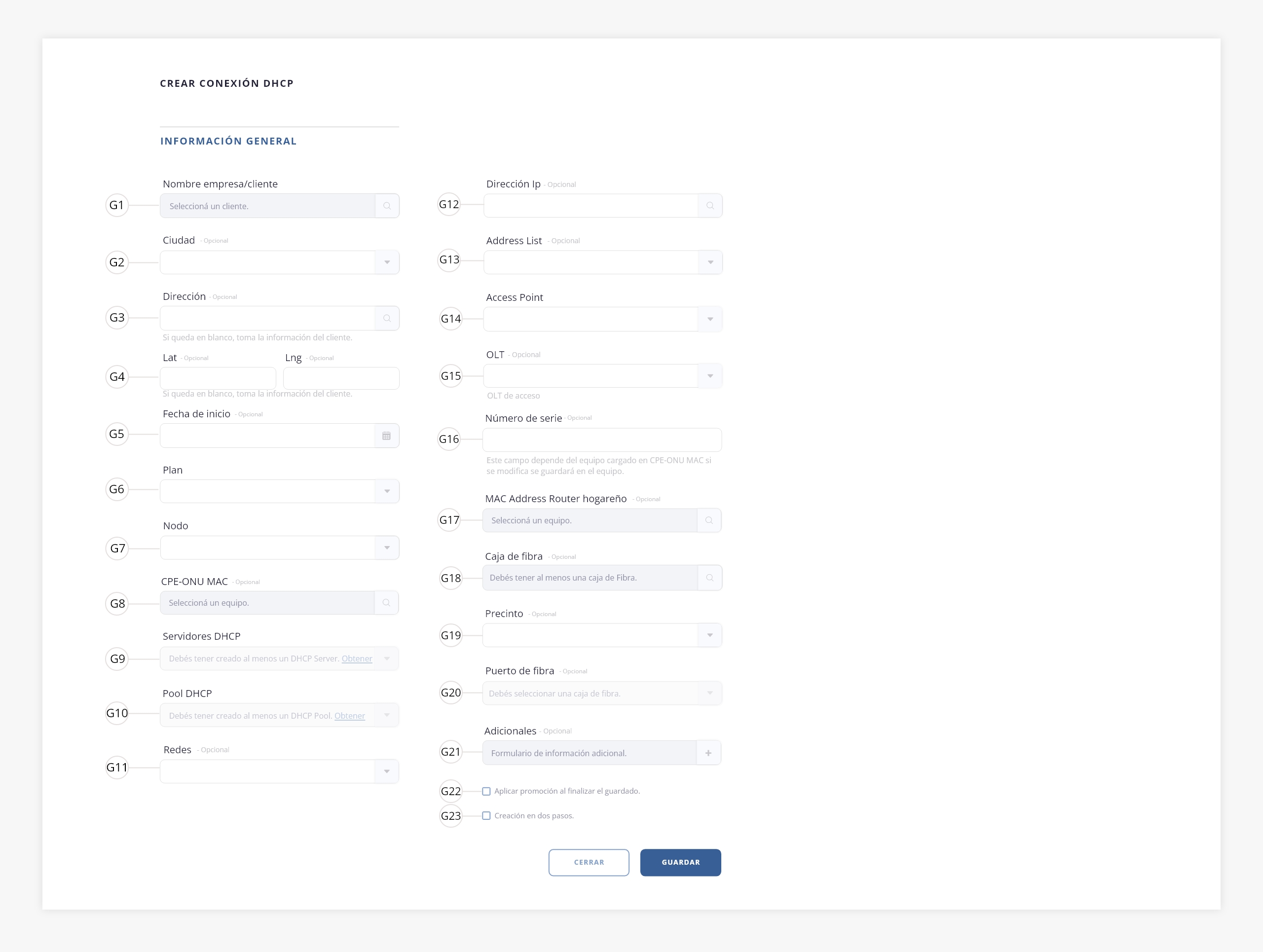
g1) Nombre empresa / cliente. Este campo levanta un modal en el cual encontraremos a todos los clientes existentes en base de datos. Podrás seleccionar un solo cliente, con el cual se relacionará la conexión.
g2) Ciudad. Menú desplegable en el cual se encontrarán todas las ciudades dadas de alta en el sistema. Este menú desplegable, mostrará un listado de ciudades que hayas cargado previamente en Configuración > Códigos postales. En caso de dejar este campo en blanco, se completará con la información cargada en el cliente.
g3) Dirección. Sobre este campo deberás ingresar el domicilio propiamente dicho de la conexión. No es necesario que la dirección de la conexión coincida con la dirección del cliente. En caso de dejar este campo en blanco, se completará con la información cargada en el cliente.
Por ejemplo, si el cliente tiene como domicilio San Martín 850, pero la conexión se instala en otro lugar, como Belgrano 1420, deberás ingresar Belgrano 1420 en este campo.
Caso contrario, dejar en blanco, y así el sistema completará automáticamente con San Martín 850, que es la dirección registrada en los datos del cliente.
g4) Lat. / Lng. Estos campos se encuentran para definir la latitud y longitud perteneciente a la conexión del cliente. En caso de dejar este campo en blanco, se completará con la información cargada en el cliente.
g5) Fecha de inicio. Sobre este elemento será posible definir la fecha de inicio de la conexión.
g6) Plan. Toda conexión se encuentra relacionada a un plan. Sobre el mismo pueden definirse ciertos parámetros que servirán tanto para el plano administrativo como técnico. Este menú desplegable, mostrará un listado con cada plan que hayas creado en Gestión de Red > Planes.
g7) Nodo. Permite seleccionar y asignar un nodo Mikrotik previamente creado a la conexión. Esto es de acuerdo a lo probado en BETA. Para visualizar como crear nodos Mikrotik, dirigite a Gestión de Red > Nodos.
g8) CPE-ONU – MAC/SN. Permite seleccionar el equipo que estará asociado a la conexión. Al hacer click, se abre un modal que muestra todos los equipos registrados en ISPCube (desde el módulo Inventario), permitiendo seleccionar el correspondiente para la conexión.
Al tratarse de DHCP, que siempre requiere la MAC del equipo, es necesario seleccionar obligatoriamente el equipo en este campo. Para ver el modal que aparece al seleccionar un equipo, dirigite al punto «b» (Agregar Cola Simple), inciso «b10» de esta guía.
g9) Servidores DHCP. Seleccionar el servidor DHCP encargado de asignarle una IP disponible a la conexión cada vez que se establezca. Previamente tenés que haber obtenido los servidores desde el listado de nodo, hacelo seleccionando la opción “Obtener servidores DHCP” en los accesos rápidos del nodo.
g10) Pool DHCP. En este campo se listan los pools de IP existentes en el nodo Mikrotik seleccionado, permitiendo que la conexión del cliente obtenga una IP de ese rango. Para actualizar la lista de pools disponibles, se debe usar la herramienta “Obtener pools DHCP” en los accesos rápidos del nodo.
¡Importante! Recomendamos no utilizar las opciones Servidor DHCP y Pool DHCP en simultáneo. Esto puede generar conflictos en el Mikrotik y provocar que no se asigne correctamente la IP al lease.
g11) Redes. Añadir info. Permite asociar una red de las creadas en Gestión de Red > Configuración, que tengan asignado un nodo Mikrotik. Esto es de acuerdo a lo probado en BETA.
g12) Dirección IP. Permite fijar una IP al lease en lugar de dejar que se asigne dinámicamente. Si seleccionaste un DHCP Pool (ver g10), podés usar el botón de la lupa para tomar automáticamente una IP disponible de ese pool.
g13) Address list. Este campo permitirá definir una Address list sobre el cual se aplicarán las conexiones activas. Para visualizar como crear Address lists, te recomendamos visitar el módulo Gestión de Red > Configuración.
g14) Access Point. Dato administrativo, el cual se relaciona a un router dado de alta dentro de ISPCube como AP. Cual es la función de este campo?
Acá aparecen los nodos que tienen el switch activo «El equipo es access point» en su formulario. Necesitaría descripción sobre el mismo, ya que tampoco está detallado en el módulo Gestión de Red. El sistema usa el Access Point para aplicar en Radius los parámetros específicos del fabricante de ese equipo (por ejemplo, Mikrotik, Huawei o Cisco)?
g15) OLT. En este campo podrás seleccionar una OLT de las que hayas dado de alta en ISPCube. Si no hay ninguna creada, se mostrará una leyenda indicando la ausencia, y un link al formulario de alta. Para más información, te recomendamos dirigirte al módulo OLTs.
g16) Número de serie. Este campo permite registrar el número de serie del equipo CPE/ONU del cliente.
Si el equipo seleccionado en «CPE-ONU MAC» ya tiene un número de serie, el mismo se asignará automáticamente a este campo. Si modificás el valor autocompletado (o el equipo no tenía número y lo completás en este formulario), el cambio se guardará también en el equipo, actualizando su número de serie.
g17) MAC Address Router hogareño. Este campo se encuentra destinado a resguardar la MAC address del equipo que tiene en su poder el cliente o en su defecto, su número de serie. Para ver el modal que aparece al seleccionar una MAC, dirigite al punto «b» (Agregar Cola Simple), inciso «b13» de esta guía.
g18) Caja de fibra. Mediante este campo podrás asignar una caja de fibra a la conexión. A su vez, también podrás visualizar la ubicación de las mismas a través de un mapa. Para ver el modal que aparece al seleccionar una caja de fibra, dirigite al punto «b» (Agregar Cola Simple), inciso «b15» de esta guía.
Nota. Para asignar una caja, primero debés activar el switch de cajas de fibra en Configuración de Red > Red y luego, crear las cajas desde Gestión de Red > Cajas de fibra.
g19) Precinto. En caso de colocar un precinto a la conexión, podrás registrarlo mediante este campo para una fácil identificación de la misma.
g20) Puerto de fibra. Podrás asignarle un puerto a la conexión, perteneciente a la caja de fibra seleccionada en el input «Caja de fibra». Para visualizar como indicar la cantidad de puertos disponibles en cada caja de fibra, te recomendamos visitar el módulo Gestión de Red > Cajas de fibra.
g21) Adicionales. Este campo abre un modal con un formulario de información adicional compuesto por los siguientes campos: 1. Antena / 2. Marca / 3. Modelo / 4. Frecuencia / 5. SSID / 6. Access Point / 7. Contraseña Wifi / 8. Dirección IP CPE. Para visualizar el modal de adicionales, dirigite al punto «b» (Agregar Cola Simple) inciso «b18» de esta guía.
g22) Aplicar promoción al finalizar el guardado. Si seleccionás este check en el formulario, al finalizar el guardado del mismo (apretando el botón «Guardar»), serás redirigido al formulario de promociones con los datos de dicha nueva conexión cargados, pudiendo así aplicarle una promoción a la misma. Para más información sobre el alcance y configuración de las promociones, dirigite al módulo Promociones.
g23) Crear en dos pasos. Al activar esta opción, la conexión se crea únicamente en la base de datos del sistema, sin aplicar ningún cambio sobre la red. Esta modalidad es útil cuando el técnico aún no realizó la instalación física y se desea registrar la conexión de forma preliminar.
Una vez finalizada la instalación, se deberá usar la herramienta “Recrear conexión” desde los accesos rápidos de la conexión para que el sistema vuelque toda la configuración correspondiente sobre el nodo y la OLT.
.
h. Agregar PCQ2.
Dudas sobre esta conexión establecidas en el siguiente punto.
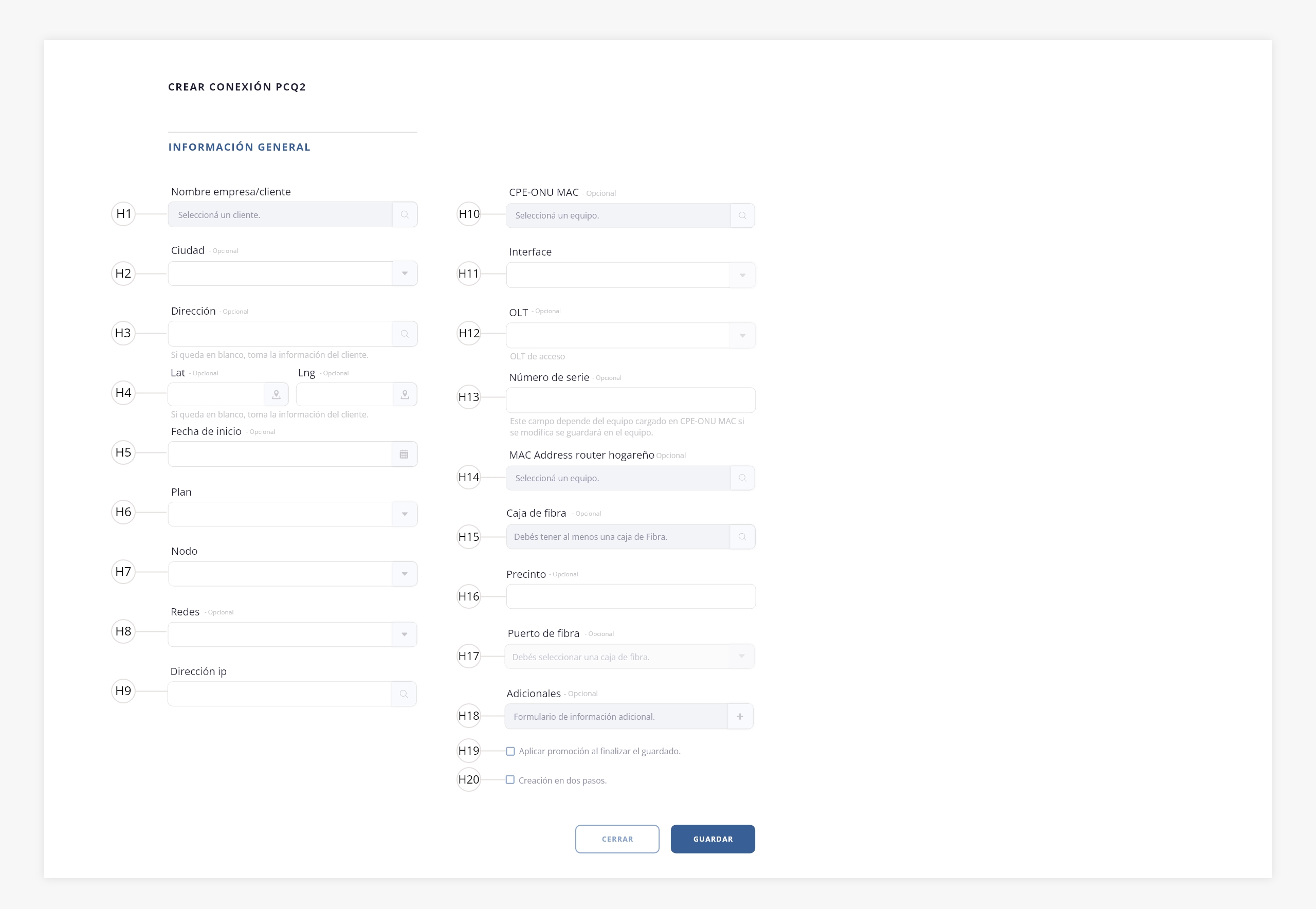
h1) Nombre empresa/cliente. Este campo levanta un modal en el cual encontraremos a todos los clientes existentes en base de datos. Podrás seleccionar un solo cliente, con el cual se relacionará la conexión.
h2) Ciudad. Menú desplegable en el cual se encontrarán todas las ciudades dadas de alta en el sistema. Este menú desplegable, mostrará un listado de ciudades que hayas cargado previamente en Configuración > Códigos postales. En caso de dejar este campo en blanco, se completará con la información cargada en el cliente.
h3) Dirección. Sobre este campo deberás ingresar el domicilio propiamente dicho de la conexión. No es necesario que la dirección de la conexión coincida con la dirección del cliente. En caso de dejar este campo en blanco, se completará con la información cargada en el cliente.
Por ejemplo, si el cliente tiene como domicilio San Martín 850, pero la conexión se instala en otro lugar, como Belgrano 1420, deberás ingresar Belgrano 1420 en este campo.
Caso contrario, dejar en blanco, y así el sistema completará automáticamente con San Martín 850, que es la dirección registrada en los datos del cliente.
h4) Lat/Long. Estos campos se encuentran para definir la latitud y longitud perteneciente a la conexión del cliente. En caso de dejar este campo en blanco, se completará con la información cargada en el cliente.
h5) Fecha de inicio. Sobre este elemento será posible definir la fecha de inicio de la conexión.
h6) Plan. Toda conexión se encuentra relacionada a un plan. Sobre el mismo pueden definirse ciertos parámetros que servirán tanto para el plano administrativo como técnico. Este menú desplegable, mostrará un listado con cada plan que hayas creado en Gestión de Red > Planes.
h7) Nodo. Desplegable con cada uno de los nodos que se encuentran disponibles para la asignación de conexiones. Para visualizar como crear nodos, dirigite a Gestión de Red > Nodos.
h8) Redes. Todas las redes relacionadas al nodo sobre el cual se establece conexión aparecerán en este desplegable. Para visualizar como asignar un nodo a una red, te recomendamos visitar el módulo Gestión de Red > Configuración.
En caso de utilizar la asignación automática de IP desde un pool (seleccionado en el campo Dirección IP – ver punto h9), al elegir una red y hacer click en el ícono de lupa, el sistema asignará la próxima dirección IP disponible de ese pool, tomando como referencia el nodo seleccionado.
h9) Dirección Ip. Dirección IP que tomará la conexión del cliente. Podés configurarla de dos maneras:
– Asignación manual: Podés forzar manualmente la dirección IP que quieras.
– Asignación automática desde un pool: Seleccioná un pool de direcciones IP en el campo desplegable “Redes”. Ver punto «h8».
h10) CPE-ONU MAC. Permite seleccionar el equipo que estará asociado a la conexión. Al hacer click, se abre un modal que muestra todos los equipos registrados en ISPCube (desde el módulo Inventario), permitiendo seleccionar el correspondiente para la conexión. Para ver el modal que aparece al seleccionar un equipo, dirigite al punto «b» (Agregar Cola Simple), inciso «b10» de esta guía.
h11) Interface. Este dato corresponde a la interface física de la cual la conexión toma el aprovisionamiento del servicio. En caso de no contar con las interfaces del Mikrotik, podés obtenerlas fácilmente utilizando la herramienta “Obtener interfaces” desde los accesos rápidos del nodo. Este campo es opcional.
h12) OLT. En este campo podrás seleccionar una OLT de las que hayas dado de alta en ISPCube. Si no hay ninguna creada, se mostrará una leyenda indicando la ausencia, y un link al formulario de alta. Para más información, te recomendamos dirigirte al módulo OLTs.
h13) Número de serie. Este campo permite registrar el número de serie del equipo CPE/ONU del cliente.
Si el equipo seleccionado en «CPE-ONU MAC» ya tiene un número de serie, el mismo se asignará automáticamente a este campo. Si modificás el valor autocompletado (o el equipo no tenía número y lo completás en este formulario), el cambio se guardará también en el equipo, actualizando su número de serie.
h14) MAC Address Router hogareño. Al igual que los CPE de tus clientes, los routers hogareños, poseen una MAC y un número de serie. Este campo se encuentra destinado a contener la MAC address del router. Para ver el modal que aparece al seleccionar una MAC, dirigite al punto «b» (Agregar Cola Simple), inciso «b13» de esta guía.
h15) Caja de fibra. Mediante este campo podrás asignar una caja de fibra a la conexión. A su vez, también podrás visualizar la ubicación de las mismas a través de un mapa. Para ver el modal que aparece al seleccionar una caja de fibra, dirigite al punto «b» (Agregar Cola Simple), inciso «b15» de esta guía.
Nota. Para asignar una caja, primero debés activar el switch de cajas de fibra en Configuración de Red > Red y luego, crear las cajas desde Gestión de Red > Cajas de fibra.
h16) Precinto. En caso de colocar un precinto a la conexión, podrás registrarlo mediante este campo para una fácil identificación de la misma.
h17) Puerto de fibra. Podrás asignarle un puerto a la conexión, perteneciente a la caja de fibra seleccionada en el input «Caja de fibra». Para visualizar como indicar la cantidad de puertos disponibles en cada caja de fibra, te recomendamos visitar el módulo Gestión de Red > Cajas de fibra.
h18) Adicionales. Este campo abre un modal con un formulario de información adicional compuesto por los siguientes campos: 1. Antena / 2. Marca / 3. Modelo / 4. Frecuencia / 5. SSID / 6. Access Point / 7. Contraseña Wifi / 8. Dirección IP CPE. Para visualizar el modal de adicionales, dirigite al punto «b» (Agregar Cola Simple) inciso «b18» de esta guía.
h19) Aplicar promoción al finalizar el guardado. Si seleccionás este check en el formulario, al finalizar el guardado del mismo (apretando el botón «Guardar»), serás redirigido al formulario de promociones con los datos de dicha nueva conexión cargados, pudiendo así aplicarle una promoción a la misma. Para más información sobre el alcance y configuración de las promociones, dirigite al módulo Promociones.
h20) Crear en dos pasos. Al activar esta opción, la conexión se crea únicamente en la base de datos del sistema, sin aplicar ningún cambio sobre la red. Esta modalidad es útil cuando el técnico aún no realizó la instalación física y se desea registrar la conexión de forma preliminar.
Una vez finalizada la instalación, se deberá usar la herramienta “Recrear conexión” desde los accesos rápidos de la conexión para que el sistema vuelque toda la configuración correspondiente sobre el nodo y la OLT.
.
i. Agregar PCQ.
El tipo de conexión PCQ permite asignar tus conexiones a una Address List, que debés crear previamente desde Gestión de red >Configuración, a través de un plan vinculado a la misma.
Luego, podrás configurar las reglas que necesites sobre el tráfico de esa Address list de manera externa. Para poder crear este tipo de conexión, es necesario que la opción «PCQ»esté habilitada en Configuración de Red.Dudas: como se establece esta configuración? se crea una address list y se la asocia a un plan desde su formulario? luego ese plan que ya cuenta con una address list asociada se puede asignar a la conexión PCQ?
– Que diferencia hay con PCQ2 del punto anterior?
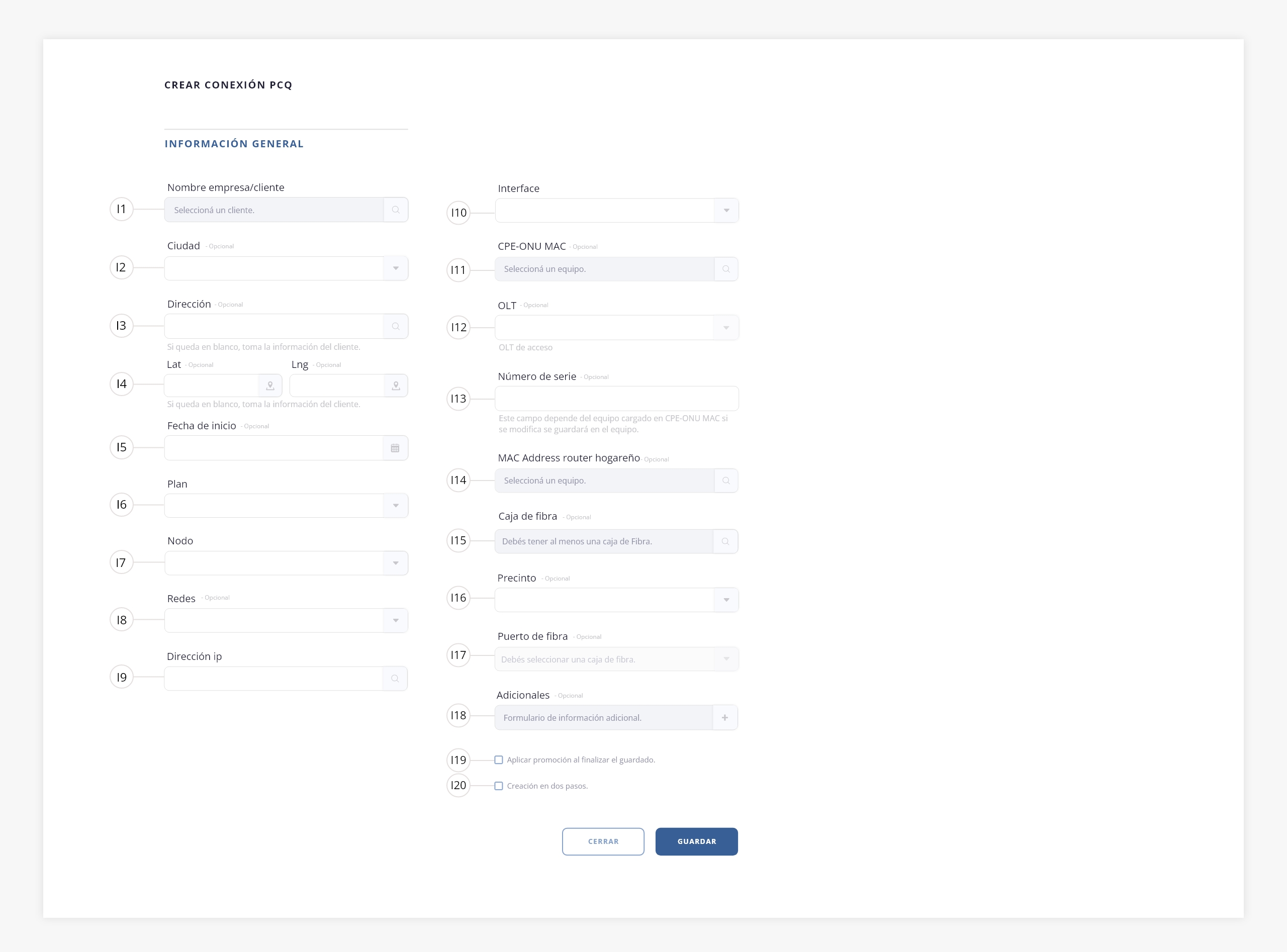
i1) Nombre empresa/cliente. Este campo levanta un modal en el cual encontraremos a todos los clientes existentes en base de datos. Podrás seleccionar un solo cliente, con el cual se relacionará la conexión.
i2) Ciudad. Menú desplegable en el cual se encontrarán todas las ciudades dadas de alta en el sistema. Este menú desplegable, mostrará un listado de ciudades que hayas cargado previamente en Configuración > Códigos postales. En caso de dejar este campo en blanco, se completará con la información cargada en el cliente.
i3) Dirección. Sobre este campo deberás ingresar el domicilio propiamente dicho de la conexión. No es necesario que la dirección de la conexión coincida con la dirección del cliente. En caso de dejar este campo en blanco, se completará con la información cargada en el cliente.
Por ejemplo, si el cliente tiene como domicilio San Martín 850, pero la conexión se instala en otro lugar, como Belgrano 1420, deberás ingresar Belgrano 1420 en este campo.
Caso contrario, dejar en blanco, y así el sistema completará automáticamente con San Martín 850, que es la dirección registrada en los datos del cliente.
i4) Lat/Long. Estos campos se encuentran para definir la latitud y longitud perteneciente a la conexión del cliente. En caso de dejar este campo en blanco, se completará con la información cargada en el cliente.
i5) Fecha de inicio. Sobre este elemento será posible definir la fecha de inicio de la conexión.
i6) Plan. Toda conexión se encuentra relacionada a un plan. Sobre el mismo pueden definirse ciertos parámetros que servirán tanto para el plano administrativo como técnico. Este menú desplegable, mostrará un listado con cada plan que hayas creado en Gestión de Red > Planes.
i7) Nodo. Desplegable con cada uno de los nodos que se encuentran disponibles para la asignación de conexiones. Para visualizar como crear nodos, dirigite a Gestión de Red > Nodos.
i8) Redes. Todas las redes relacionadas al nodo sobre el cual se establece conexión aparecerán en este desplegable. Para visualizar como asignar un nodo a una red, te recomendamos visitar el módulo Gestión de Red > Configuración.
En caso de utilizar la asignación automática de IP desde un pool (seleccionado en el campo Dirección IP – ver punto i9), al elegir una red y hacer click en el ícono de lupa, el sistema asignará la próxima dirección IP disponible de ese pool, tomando como referencia el nodo seleccionado.
i9) Dirección Ip. Dirección IP que tomará la conexión del cliente. Podés configurarla de dos maneras:
– Asignación manual: Podés forzar manualmente la dirección IP que quieras.
– Asignación automática desde un pool: Seleccioná un pool de direcciones IP en el campo desplegable “Redes”. Ver punto «i8».
i10) CPE-ONU MAC. Permite seleccionar el equipo que estará asociado a la conexión. Al hacer click, se abre un modal que muestra todos los equipos registrados en ISPCube (desde el módulo Inventario), permitiendo seleccionar el correspondiente para la conexión. Para ver el modal que aparece al seleccionar un equipo, dirigite al punto «b» (Agregar Cola Simple), inciso «b10» de esta guía.
i11) Interface. Este dato corresponde a la interface física de la cual la conexión toma el aprovisionamiento del servicio. En caso de no contar con las interfaces del Mikrotik, podés obtenerlas fácilmente utilizando la herramienta “Obtener interfaces” desde los accesos rápidos del nodo. Este campo es opcional.
i12) OLT. En este campo podrás seleccionar una OLT de las que hayas dado de alta en ISPCube. Si no hay ninguna creada, se mostrará una leyenda indicando la ausencia, y un link al formulario de alta. Para más información, te recomendamos dirigirte al módulo OLTs.
i13) Número de serie. Este campo permite registrar el número de serie del equipo CPE/ONU del cliente.
Si el equipo seleccionado en «CPE-ONU MAC» ya tiene un número de serie, el mismo se asignará automáticamente a este campo. Si modificás el valor autocompletado (o el equipo no tenía número y lo completás en este formulario), el cambio se guardará también en el equipo, actualizando su número de serie.
i14) MAC Address Router hogareño. Este campo se encuentra destinado a resguardar la MAC address del equipo que tiene en su poder el cliente o en su defecto su número de serie. Para ver el modal que aparece al seleccionar una MAC, dirigite al punto «b» (Agregar Cola Simple), inciso «b13» de esta guía.
i15) Caja de fibra. Mediante este campo podrás asignar una caja de fibra a la conexión. A su vez, también podrás visualizar la ubicación de las mismas a través de un mapa. Para ver el modal que aparece al seleccionar una caja de fibra, dirigite al punto «b» (Agregar Cola Simple), inciso «b15» de esta guía.
Nota. Para asignar una caja, primero debés activar el switch de cajas de fibra en Configuración de Red > Red y luego, crear las cajas desde Gestión de Red > Cajas de fibra.
i16) Precinto. En caso de colocar un precinto a la conexión, podrás registrarlo mediante este campo para una fácil identificación de la misma.
i17) Puerto de fibra. Podrás asignar un puerto a la conexión, perteneciente a la caja de fibra seleccionada en el input «Caja de fibra». Para visualizar como indicar la cantidad de puertos disponibles en cada caja de fibra, te recomendamos visitar el módulo Gestión de Red > Cajas de fibra.
i18) Adicionales. Este campo abre un modal con un formulario de información adicional compuesto por los siguientes campos: 1. Antena / 2. Marca / 3. Modelo / 4. Frecuencia / 5. SSID / 6. Access Point / 7. Contraseña Wifi / 8. Dirección IP CPE. Para visualizar el modal de adicionales, dirigite al punto «b» (Agregar Cola Simple) inciso «b18» de esta guía.
i19) Aplicar promoción al finalizar el guardado. Si seleccionás este check en el formulario, al finalizar el guardado del mismo (apretando el botón «Guardar»), serás redirigido al formulario de promociones con los datos de dicha nueva conexión cargados, pudiendo así aplicarle una promoción a la misma. Para más información sobre el alcance y configuración de las promociones, dirigite al módulo Promociones.
i20) Crear en dos pasos. Al activar esta opción, la conexión se crea únicamente en la base de datos del sistema, sin aplicar ningún cambio sobre la red. Esta modalidad es útil cuando el técnico aún no realizó la instalación física y se desea registrar la conexión de forma preliminar.
Una vez finalizada la instalación, se deberá usar la herramienta “Recrear conexión” desde los accesos rápidos de la conexión para que el sistema vuelque toda la configuración correspondiente sobre el nodo y la OLT.
.
j. Agregar DHCP Amarre IP.
Este tipo de conexión es una variante especial del DHCP, en la que la dirección IP se asigna de forma fija a una MAC determinada. Para poder crear este tipo de conexión, asegurate de tener habilitado el switch “DHCP con amarre de IP” dentro de Configuración de Red > Red.
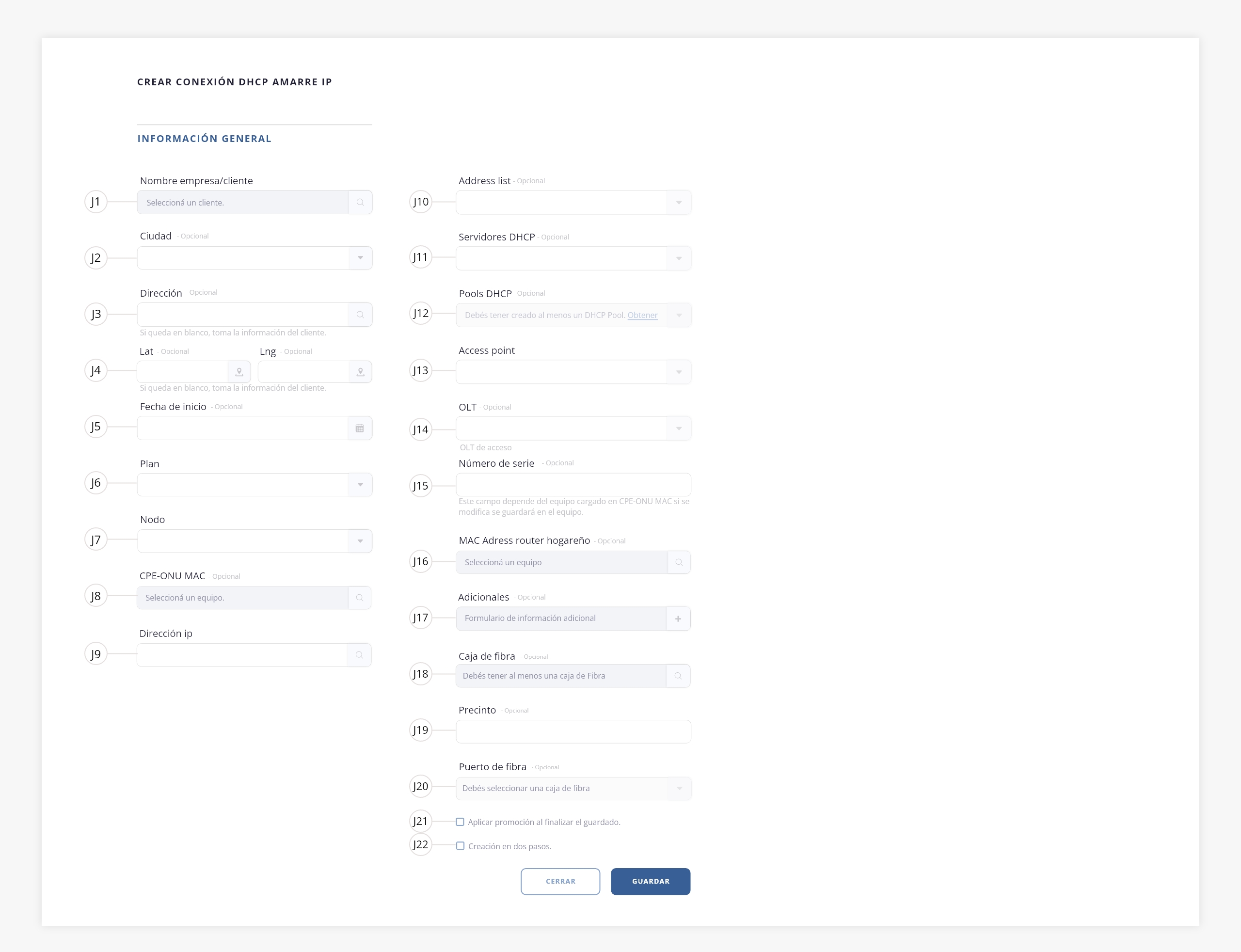
j1) Nombre empresa / cliente. Este campo levanta un modal en el cual encontraremos a todos los clientes existentes en base de datos. Podrás seleccionar un solo cliente, con el cual se relacionará la conexión.
j2) Ciudad. Menú desplegable en el cual se encontrarán todas las ciudades dadas de alta en el sistema. Este menú desplegable, mostrará un listado de ciudades que hayas cargado previamente en Configuración > Códigos postales. En caso de dejar este campo en blanco, se completará con la información cargada en el cliente.
j3) Dirección. Sobre este campo deberás ingresar el domicilio propiamente dicho de la conexión. No es necesario que la dirección de la conexión coincida con la dirección del cliente. En caso de dejar este campo en blanco, se completará con la información cargada en el cliente.
Por ejemplo, si el cliente tiene como domicilio San Martín 850, pero la conexión se instala en otro lugar, como Belgrano 1420, deberás ingresar Belgrano 1420 en este campo.
Caso contrario, dejar en blanco, y así el sistema completará automáticamente con San Martín 850, que es la dirección registrada en los datos del cliente.
j4) Lat. / Lng. Estos campos se encuentran para definir la latitud y longitud perteneciente a la conexión del cliente. En caso de dejar este campo en blanco, se completará con la información cargada en el cliente.
j5) Fecha de inicio. Sobre este elemento será posible definir la fecha de inicio de la conexión.
j6) Plan. Toda conexión se encuentra relacionada a un plan. Sobre el mismo pueden definirse ciertos parámetros que servirán tanto para el plano administrativo como técnico. Este menú desplegable, mostrará un listado con cada plan que hayas creado en Gestión de Red > Planes.
j7) Nodo. Desplegable con cada uno de los nodos Mikrotik que se encuentran disponibles para la asignación de conexiones. Para visualizar como crear nodos, dirigite a Gestión de Red > Nodos.
j8) CPE-ONU – MAC/SN. Permite seleccionar el equipo que estará asociado a la conexión. Al hacer click, se abre un modal que muestra todos los equipos registrados en ISPCube (desde el módulo Inventario), permitiendo seleccionar el correspondiente para la conexión.
Al tratarse de DHCP, que siempre requiere la MAC del equipo, es necesario seleccionar obligatoriamente el equipo en este campo. Para ver el modal que aparece al seleccionar un equipo, dirigite al punto «b» (Agregar Cola Simple), inciso «b10» de esta guía.
j9) Dirección IP. Este campo se encuentra reservado para colocar la IP que tomará la conexión del cliente. La descripción de este campo es la misma que para conexiones DHCP?
j10) Address list. Este campo permitirá definir una Address list sobre el cual se aplicarán las conexiones activas. Para visualizar como crear Address lists, te recomendamos visitar el módulo Gestión de Red > Configuración.
j11) Servidores DHCP. Seleccionar el servidor DHCP encargado de asignarle una IP disponible a la conexión cada vez que se establezca. Previamente tenés que haber obtenido los servidores desde el listado de nodo, hacelo seleccionando la opción “Obtener servidores DHCP” en los accesos rápidos del nodo.
j12) Pool DHCP. En este campo se listan los pools de IP existentes en el nodo Mikrotik seleccionado, permitiendo que la conexión del cliente obtenga una IP de ese rango. Para actualizar la lista de pools disponibles, se debe usar la herramienta “Obtener pools DHCP” en los accesos rápidos del nodo.
¡Importante! Recomendamos no utilizar las opciones Servidor DHCP y Pool DHCP en simultáneo. Esto puede generar conflictos en el Mikrotik y provocar que no se asigne correctamente la IP al lease. Esta advertencia no se si aplica también a esta conexión, como en la conexión DHCP.
j13) Access Point. Dato administrativo, el cual se relaciona a un router dado de alta dentro de ISPCube como AP. Ampliar este campo. El sistema usa el Access Point para aplicar en Radius los parámetros específicos del fabricante de ese equipo (por ejemplo, Mikrotik, Huawei o Cisco)?
j14) OLT. En este campo podrás seleccionar una OLT de las que hayas dado de alta en ISPCube. Si no hay ninguna creada, se mostrará una leyenda indicando la ausencia, y un link al formulario de alta. Para más información, te recomendamos dirigirte al módulo OLTs.
j15) Número de serie. Este campo permite registrar el número de serie del equipo CPE/ONU del cliente.
Si el equipo seleccionado en «CPE-ONU MAC» ya tiene un número de serie, el mismo se asignará automáticamente a este campo. Si modificás el valor autocompletado (o el equipo no tenía número y lo completás en este formulario), el cambio se guardará también en el equipo, actualizando su número de serie.
j16) MAC Address Router hogareño. Este campo se encuentra destinado a resguardar la MAC address del equipo que tiene en su poder el cliente o en su defecto, su número de serie. Para ver el modal que aparece al seleccionar una MAC, dirigite al punto «b» (Agregar Cola Simple), inciso «b13» de esta guía.
j17) Adicionales. Este campo abre un modal con un formulario de información adicional compuesto por los siguientes campos: 1. Antena / 2. Marca / 3. Modelo / 4. Frecuencia / 5. SSID / 6. Access Point / 7. Contraseña Wifi / 8. Dirección IP CPE. Para visualizar el modal de adicionales, dirigite al punto «b» (Agregar Cola Simple) inciso «b18» de esta guía.
j18) Caja de fibra. Mediante este campo podrás asignar una caja de fibra a la conexión. A su vez, también podrás visualizar la ubicación de las mismas a través de un mapa. Para ver el modal que aparece al seleccionar una caja de fibra, dirigite al punto «b» (Agregar Cola Simple), inciso «b15» de esta guía.
Nota. Para asignar una caja, primero debés activar el switch de cajas de fibra en Configuración de Red > Red y luego, crear las cajas desde Gestión de Red > Cajas de fibra.
j19) Precinto. En caso de colocar un precinto a la conexión, podrás registrarlo mediante este campo para una fácil identificación de la misma.
j20) Puerto de fibra. Podrás asignar un puerto a la conexión, perteneciente a la caja de fibra seleccionada en el input «Caja de fibra». Para visualizar como indicar la cantidad de puertos disponibles en cada caja de fibra, te recomendamos visitar el módulo Gestión de Red > Cajas de fibra.
j21) Aplicar promoción al finalizar el guardado. Si seleccionás este check en el formulario, al finalizar el guardado del mismo (apretando el botón «Guardar»), serás redirigido al formulario de promociones con los datos de dicha nueva conexión cargados, pudiendo así aplicarle una promoción a la misma. Para más información sobre el alcance y configuración de las promociones, dirigite al módulo Promociones.
j22) Crear en dos pasos. Al activar esta opción, la conexión se crea únicamente en la base de datos del sistema, sin aplicar ningún cambio sobre la red. Esta modalidad es útil cuando el técnico aún no realizó la instalación física y se desea registrar la conexión de forma preliminar.
Una vez finalizada la instalación, se deberá usar la herramienta “Recrear conexión” desde los accesos rápidos de la conexión para que el sistema vuelque toda la configuración correspondiente sobre el nodo y la OLT.
.
k. Agregar Radius.
Permite crear una conexión que se autentique contra el servidor Radius. Podés elegir si será PPPoE o DHCP, según el tipo de servicio que uses para el cliente. Para más información sobre la configuración de Radius dentro del sistema, dirigite a Configuración de Red > Radius.
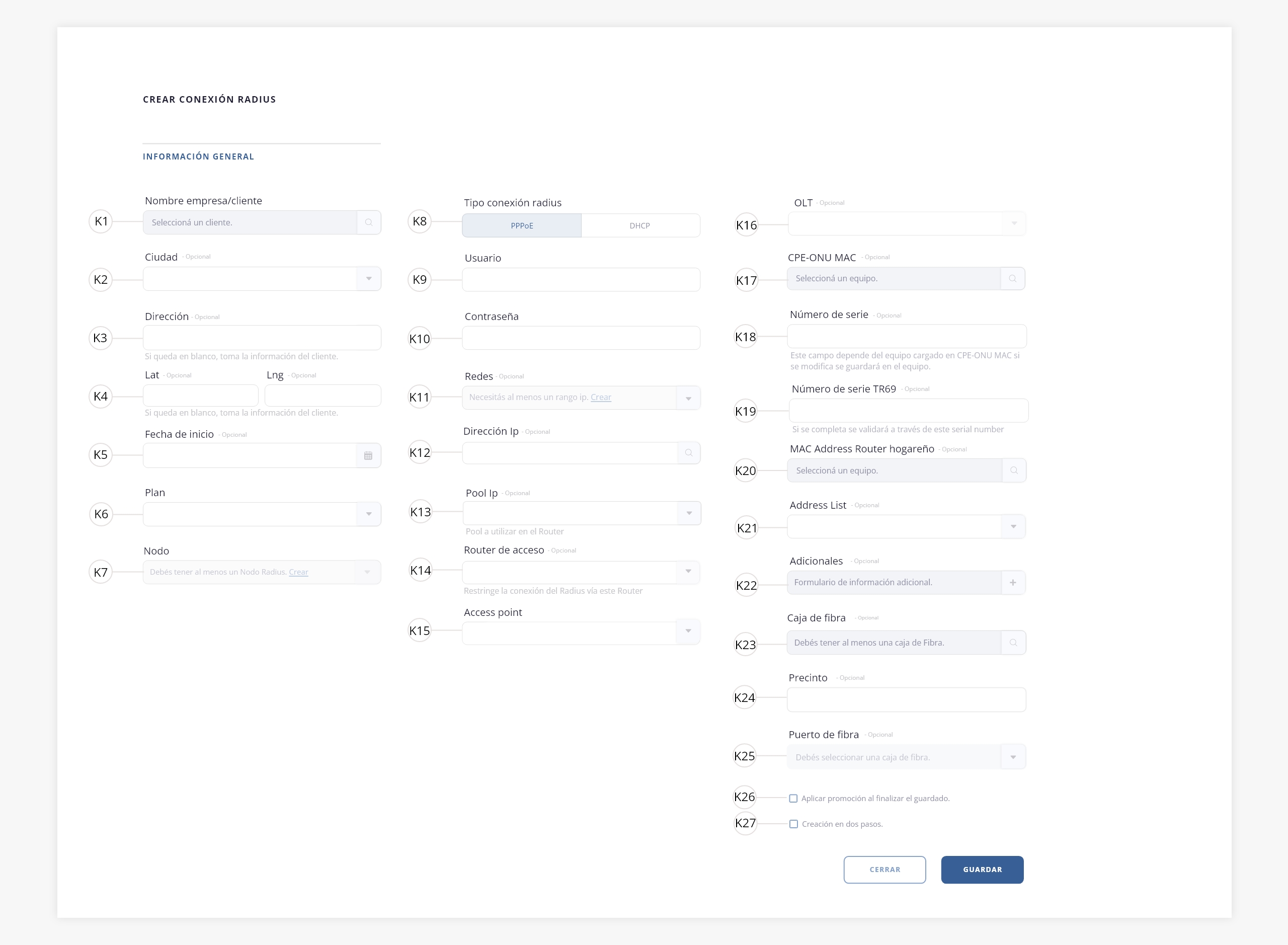
k1) Nombre empresa / cliente. Este campo levanta un modal en el cual encontraremos a todos los clientes existentes en base de datos. Podrás seleccionar un solo cliente, con el cual se relacionará la conexión.
k2) Ciudad. Menú desplegable en el cual se encontrarán todas las ciudades dadas de alta en el sistema. Este menú desplegable, mostrará un listado de ciudades que hayas cargado previamente en Configuración > Códigos postales. En caso de dejar este campo en blanco, se completará con la información cargada en el cliente.
k3) Dirección. Sobre este campo deberás ingresar el domicilio propiamente dicho de la conexión. No es necesario que la dirección de la conexión coincida con la dirección del cliente. En caso de dejar este campo en blanco, se completará con la información cargada en el cliente.
Por ejemplo, si el cliente tiene como domicilio San Martín 850, pero la conexión se instala en otro lugar, como Belgrano 1420, deberás ingresar Belgrano 1420 en este campo.
Caso contrario, dejar en blanco, y así el sistema completará automáticamente con San Martín 850, que es la dirección registrada en los datos del cliente.
k4) Lat. / Lng. Estos campos se encuentran para definir la latitud y longitud perteneciente a la conexión del cliente. En caso de dejar este campo en blanco, se completará con la información cargada en el cliente.
k5) Fecha de inicio. Sobre este elemento será posible definir la fecha de inicio de la conexión.
k6) Plan. Toda conexión se encuentra relacionada a un plan. Sobre el mismo pueden definirse ciertos parámetros que servirán tanto para el plano administrativo como técnico. Será necesario que el plan tenga activado el switch de RADIUS para que se cree automáticamente el group asociado al plan, con todos sus parámetros configurados. Este menú desplegable, mostrará un listado con cada plan que hayas creado en Gestión de Red > Planes.
k7) Nodo. Desplegable con cada uno de los nodos que se encuentran disponibles para la asignación de conexiones. Será importante seleccionar el nodo Radius, ya que, al momento de guardar la conexión, se insertarán en la base de datos los registros correspondientes al usuario, contraseña, grupo (plan) y parámetros adicionales que especifiquemos. Para visualizar como crear nodos, dirigite a Gestión de Red > Nodos.
k8) Tipo de conexión radius. Determiná si la autenticación de la conexión se dará por user + password (PPPoE) o user + Access-Accept (DHCP).
k9) Usuario. Usuario PPPoE que validará Radius al momento del proceso de autenticación mediante este medio. Aconsejamos evitar el uso de «@» en el username, ya que el texto que provenga a continuación del símbolo, será interpretado por Radius como un dominio.
k10) Contraseña. Contraseña PPPoE que validará Radius al momento del proceso de autenticación mediante este medio. Como base, Radius solo chequea por usuario + contraseña a la hora de autenticar conexiones, por lo cual, esos valores si o si tienen que coincidir con los especificados en el CPE del abonado final. Solo para PPPoE.
k11) Redes. Todas las redes relacionadas al nodo sobre el cual se establece conexión aparecerán en este desplegable.
Nota. En caso de tener integrado y activo IPv6 en el sistema, si seleccionás aquí una red que posea un pool IPv6 asociado, el sistema va a cambiar la taxonomía del input de Dirección IP para deshabilitarlo, permitiéndote solo utilizar el botón de la lupa para buscar la próxima IP disponible, la cual traerá ambos valores (IPv4 e IPv6). Caso contrario podrás visualizar los dos campos siguientes.
k12) Dirección IP. Dirección IP que tomará la conexión del cliente. Si se seleccionó una red, se puede usar el botón de la lupa para buscar la próxima disponible.
k13) Pool IP. Segmento de IPs disponibles sobre el cual tomará conectividad la conexión del cliente. Si utilizás un pool de IPs para la asignación automática, tenés que registrar ese pool en el sistema, accediendo a Gestión de Red > Configuración > Radius IP Pools. Después, podrás asignarlo a la conexión correspondiente, de manera que, al momento de autenticar en el nodo, se le asigne una IP disponible del pool. Es importante que sepas que, por la forma en que funciona Radius, solo tenés que declarar el nombre del pool en el sistema, y ese nombre debe ser exactamente igual al que hayas configurado en el Mikrotik o router de destino.
k14) Router de acceso. Listado de routers MikroTik definidos como NAS. Tené en cuenta que, si el cliente cuenta con una red dinámica (por ejemplo, si usa balanceadores de carga o si se cambian manualmente las conexiones de router), esta opción no debe utilizarse. Esto se debe a que, si la conexión se establece a través de un router diferente al que está declarado, RADIUS rechazará la autenticación.
k15) Access point. Este atributo que es principalmente administrativo, se utiliza para identificar el fabricante del router en el que está activa la conexión. Si no se completa este campo, se asume que estamos trabajando con un Mikrotik por defecto. El sistema usa el Access Point para aplicar en Radius los parámetros específicos del fabricante de ese equipo (por ejemplo, Mikrotik, Huawei o Cisco)?
k16) OLT. Listado de OLT dadas de alta en ISPCube. Seleccionar una OLT nos forzará a seleccionar / completar un serial_number para realizar la autorización de la ONU en la OLT.
k17) CPE- ONU MAC. Permite seleccionar el equipo que estará asociado a la conexión. Al hacer click, se abre un modal que muestra todos los equipos registrados en ISPCube (desde el módulo Inventario), permitiendo seleccionar el correspondiente para la conexión. Para ver el modal que aparece al seleccionar un equipo, dirigite al punto «b» (Agregar Cola Simple), inciso «b10» de esta guía.
k18) Número de serie. Identificador único asignado a cada dispositivo. Este campo depende del equipo cargado en CPE-ONU MAC, si se modifica se guardará en el equipo.
k19) Número de serie TR69.
k20) MAC Address router hogareño. Este campo permite registrar el número de serie del equipo CPE/ONU del cliente.
Si el equipo seleccionado en «CPE-ONU MAC» ya tiene un número de serie, el mismo se asignará automáticamente a este campo. Si modificás el valor autocompletado (o el equipo no tenía número y lo completás en este formulario), el cambio se guardará también en el equipo, actualizando su número de serie.
k21) Address List. Este campo permitirá definir una Address list sobre el cual se aplicarán las conexiones activas. Solo disponible para Mikrotik.
k22) Adicionales. Este campo abre un modal con un formulario de información adicional compuesto por los siguientes campos: 1. Antena / 2. Marca / 3. Modelo / 4. Frecuencia / 5. SSID / 6. Access Point / 7. Contraseña Wifi / 8. Dirección IP CPE. Para visualizar el modal de adicionales, dirigite al punto «b» (Agregar Cola Simple) inciso «b18» de esta guía.
k23) Caja de fibra. Mediante este campo podrás asignar una caja de fibra a la conexión. A su vez, también podrás visualizar la ubicación de las mismas a través de un mapa. Para ver el modal que aparece al seleccionar una caja de fibra, dirigite al punto «b» (Agregar Cola Simple), inciso «b15» de esta guía.
Nota. Para asignar una caja, primero debés activar el switch de cajas de fibra en Configuración de Red > Red y luego, crear las cajas desde Gestión de Red > Cajas de fibra.
k24) Precinto. En caso de colocar un precinto a la conexión, podrás registrarlo mediante este campo para una fácil identificación de la misma.
k25) Puerto de fibra. Podrás asignarle un puerto a la conexión, perteneciente a la caja de fibra seleccionada en el input «Caja de fibra». Para visualizar como indicar la cantidad de puertos disponibles en cada caja de fibra, te recomendamos visitar el módulo Gestión de Red > Cajas de fibra.
k26) Aplicar promoción al finalizar el guardado. Si seleccionás este check en el formulario, al finalizar el guardado del mismo (apretando el botón «Guardar»), serás redirigido al formulario de promociones con los datos de dicha nueva conexión cargados, pudiendo así aplicarle una promoción a la misma. Para más información sobre el alcance y configuración de las promociones, dirigite al módulo Promociones.
k27) Crear en dos pasos. Al activar esta opción, la conexión se crea únicamente en la base de datos del sistema, sin aplicar ningún cambio sobre la red. Esta modalidad es útil cuando el técnico aún no realizó la instalación física y se desea registrar la conexión de forma preliminar.
Una vez finalizada la instalación, se deberá usar la herramienta “Recrear conexión” desde los accesos rápidos de la conexión para que el sistema vuelque toda la configuración correspondiente sobre el nodo y la OLT.
.
l. Conexión FTTH en OLT.
Acá me faltaría una intro, como es el funcionamiento de este tipo de conexión? Para habilitarlo se debe activar el switch «OLT directa» en Configuración de red?
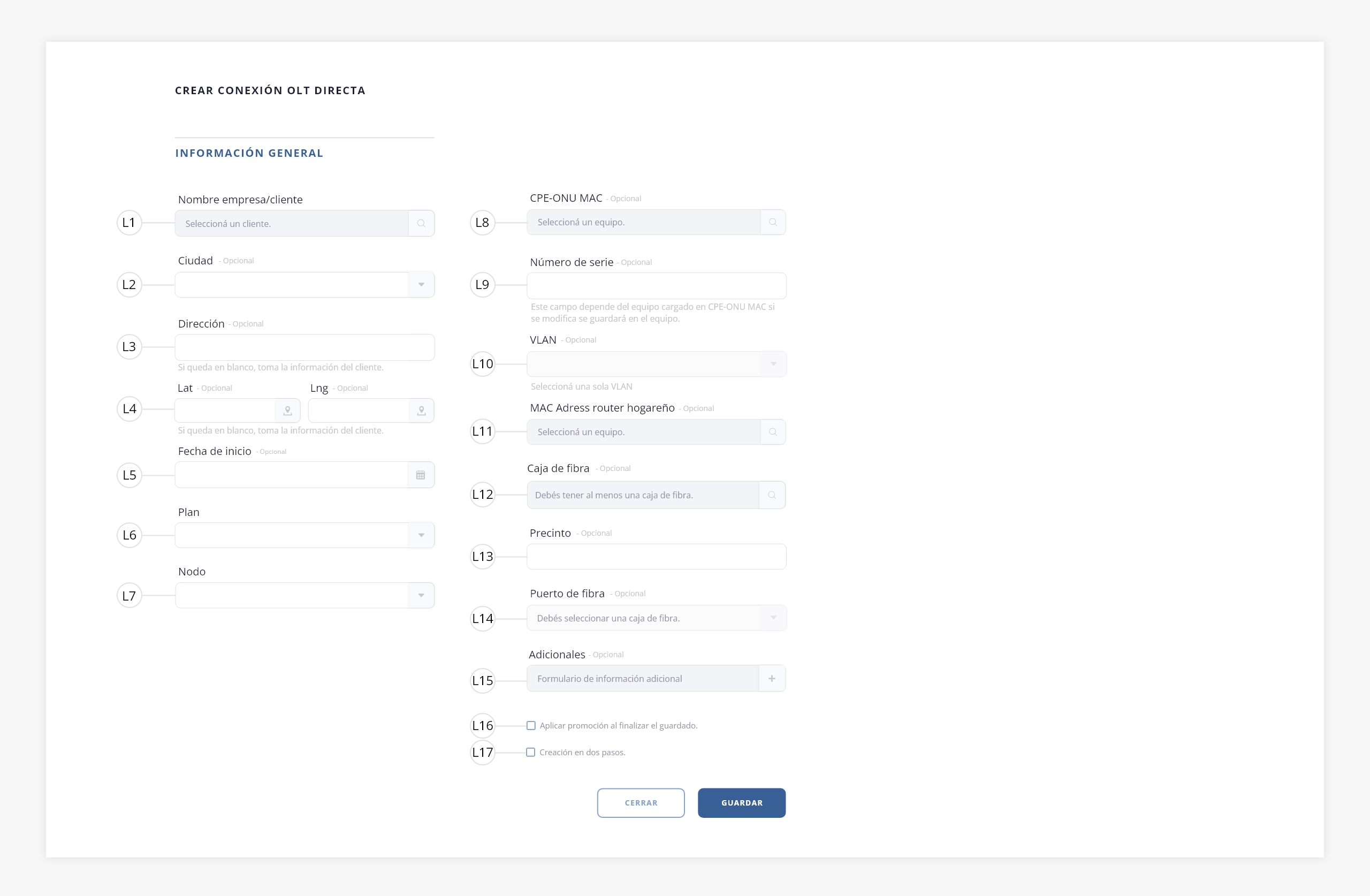
l1) Nombre empresa / cliente. Este campo levanta un modal en el cual encontraremos a todos los clientes existentes en base de datos. Podrás seleccionar un solo cliente, con el cual se relacionará la conexión.
l2) Ciudad. Menú desplegable en el cual se encontrarán todas las ciudades dadas de alta en el sistema. Este menú desplegable, mostrará un listado de ciudades que hayas cargado previamente en Configuración > Códigos postales. En caso de dejar este campo en blanco, se completará con la información cargada en el cliente.
l3) Dirección. Sobre este campo deberás ingresar el domicilio propiamente dicho de la conexión. No es necesario que la dirección de la conexión coincida con la dirección del cliente. En caso de dejar este campo en blanco, se completará con la información cargada en el cliente.
Por ejemplo, si el cliente tiene como domicilio San Martín 850, pero la conexión se instala en otro lugar, como Belgrano 1420, deberás ingresar Belgrano 1420 en este campo.
Caso contrario, dejar en blanco, y así el sistema completará automáticamente con San Martín 850, que es la dirección registrada en los datos del cliente.
l4) Lat. / Lng. Estos campos se encuentran para definir la latitud y longitud perteneciente a la conexión del cliente. En caso de dejar este campo en blanco, se completará con la información cargada en el cliente.
l5) Fecha de inicio. Sobre este elemento será posible definir la fecha de inicio de la conexión.
l6) Plan. Toda conexión se encuentra relacionada a un plan. Sobre el mismo pueden definirse ciertos parámetros que servirán tanto para el plano administrativo como técnico. Este menú desplegable, mostrará un listado con cada plan que hayas creado en Gestión de Red > Planes.
l7) Nodo. Desplegable con cada uno de los nodos que se encuentran disponibles para la asignación de conexiones. Para visualizar como crear nodos, dirigite a Gestión de Red > Nodos. Acá aparecen todos lo nodos correspondientes a OLTs? Ej tplink, zhone, huawei olt.
l8) CPE – ONU – MAC/SN. Permite seleccionar el equipo que estará asociado a la conexión. Al hacer click, se abre un modal que muestra todos los equipos registrados en ISPCube (desde el módulo Inventario), permitiendo seleccionar el correspondiente para la conexión. Para ver el modal que aparece al seleccionar un equipo, dirigite al punto «b» (Agregar Cola Simple), inciso «b10» de esta guía.
l9) Número de serie. Este campo permite registrar el número de serie del equipo CPE/ONU del cliente.
Si el equipo seleccionado en «CPE-ONU MAC» ya tiene un número de serie, el mismo se asignará automáticamente a este campo. Si modificás el valor autocompletado (o el equipo no tenía número y lo completás en este formulario), el cambio se guardará también en el equipo, actualizando su número de serie.
l10) VLAN.
l11) MAC Address Router hogareño. Al igual que los CPE de tus clientes, los routers hogareños, poseen una MAC y Serial Number. Este campo se encuentra destinado a contener la MAC address del router. Para ver el modal que aparece al seleccionar una MAC, dirigite al punto «b» (Agregar Cola Simple), inciso «b13» de esta guía.
l12) Caja de fibra. Mediante este campo podrás asignar una caja de fibra a la conexión. A su vez, también podrás visualizar la ubicación de las mismas a través de un mapa. Para ver el modal que aparece al seleccionar una caja de fibra, dirigite al punto «b» (Agregar Cola Simple), inciso «b15» de esta guía.
Nota. Para asignar una caja a la conexión, primero debés activar el switch de cajas de fibra en Configuración de Red > Red y luego, crear las cajas desde Gestión de Red > Cajas de fibra.
l13) Precinto. En caso de colocar un precinto a la conexión, podrás registrarlo mediante este campo para una fácil identificación de la misma.
l14) Puerto de fibra. Podrás asignarle un puerto a la conexión, perteneciente a la caja de fibra seleccionada en el input «Caja de fibra». Para visualizar como indicar la cantidad de puertos disponibles en cada caja de fibra, te recomendamos visitar el módulo Gestión de Red > Cajas de fibra.
l15) Adicionales. Este campo abre un modal con un formulario de información adicional compuesto por los siguientes campos: 1. Antena / 2. Marca / 3. Modelo / 4. Frecuencia / 5. SSID / 6. Access Point / 7. Contraseña Wifi / 8. Dirección IP CPE. Para visualizar el modal de adicionales, dirigite al punto «b» (Agregar Cola Simple) inciso «b18» de esta guía.
l16) Aplicar promoción al finalizar el guardado. Si seleccionás este check en el formulario, al finalizar el guardado del mismo (apretando el botón «Guardar»), serás redirigido al formulario de promociones con los datos de dicha nueva conexión cargados, pudiendo así aplicarle una promoción a la misma. Para más información sobre el alcance y configuración de las promociones, dirigite al módulo Promociones.
l17) Crear en dos pasos. Al activar esta opción, la conexión se crea únicamente en la base de datos del sistema, sin aplicar ningún cambio sobre la red. Esta modalidad es útil cuando el técnico aún no realizó la instalación física y se desea registrar la conexión de forma preliminar.
Una vez finalizada la instalación, se deberá usar la herramienta “Recrear conexión” desde los accesos rápidos de la conexión para que el sistema vuelque toda la configuración correspondiente sobre el nodo y la OLT.
.
m. Agregar Hotspot.
Hotspot es un tipo de conexión pensada para redes con alta rotación de clientes, como por ejemplo en zonas turísticas.
Para poder crear este tipo de conexión, primero necesitás activar el switch «Hotspot» dentro de Configuración de Red y completar su correspondiente configuración. Para más información, te recomendamos visitar el apartado Configuración de Red > Hotspot.
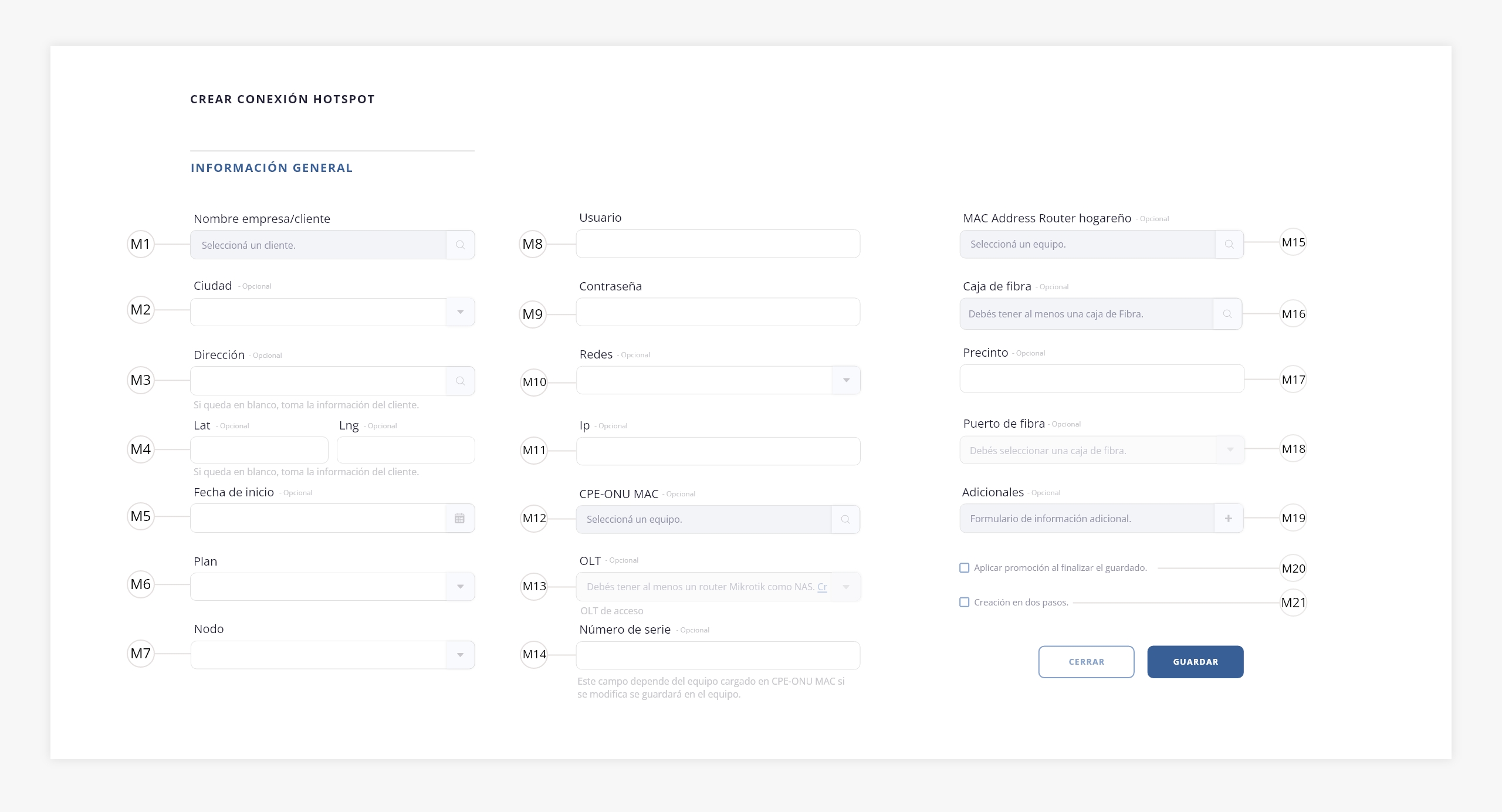
m1) Nombre empresa / cliente. Este campo levanta un modal en el cual encontraremos a todos los clientes existentes en base de datos. Podrás seleccionar un solo cliente, con el cual se relacionará la conexión.
m2) Ciudad. Menú desplegable en el cual se encontrarán todas las ciudades dadas de alta en el sistema. Este menú desplegable, mostrará un listado de ciudades que hayas cargado previamente en Configuración > Códigos postales. En caso de dejar este campo en blanco, se completará con la información cargada en el cliente.
m3) Dirección. Sobre este campo deberás ingresar el domicilio propiamente dicho de la conexión. No es necesario que la dirección de la conexión coincida con la dirección del cliente. En caso de dejar este campo en blanco, se completará con la información cargada en el cliente.
Por ejemplo, si el cliente tiene como domicilio San Martín 850, pero la conexión se instala en otro lugar, como Belgrano 1420, deberás ingresar Belgrano 1420 en este campo.
Caso contrario, dejar en blanco, y así el sistema completará automáticamente con San Martín 850, que es la dirección registrada en los datos del cliente.
m4) Lat. / Lng. Estos campos se encuentran para definir la latitud y longitud perteneciente a la conexión del cliente. En caso de dejar este campo en blanco, se completará con la información cargada en el cliente.
m5) Fecha de inicio. Sobre este elemento será posible definir la fecha de inicio de la conexión.
m6) Plan. Toda conexión debe estar asociada a un plan. En el plan se definen parámetros que aplican tanto a nivel administrativo como técnico.
Este menú desplegable mostrará todos los planes creados en Gestión de Red > Planes que tengan el switch “Hotspot” habilitado.
m7) Nodo. Desplegable con cada uno de los nodos que se encuentran disponibles para la asignación de conexiones, solo se mostrarán los nodos que tengan el switch “Hotspot” habilitado. Para visualizar como crear nodos, dirigite a Gestión de Red > Nodos.
m8) Usuario. Campo donde se define el usuario del cliente de la conexión Hotspot. Este campo es obligatorio.
m9) Contraseña. Campo donde se establece la clave asociada al usuario. Este campo es obligatorio.
m10) Redes. Desplegará un listado de redes disponibles dentro de los nodos que se encuentran dados de alta en el sistema. Campo de carácter opcional.
m11) Ip. Dirección IP que tomará la conexión del cliente. Campo de carácter opcional.
m12) CPE – ONU – MAC/SN. Permite seleccionar el equipo que estará asociado a la conexión. Al hacer click, se abre un modal que muestra todos los equipos registrados en ISPCube (desde el módulo Inventario), permitiendo seleccionar el correspondiente para la conexión. Para ver el modal que aparece al seleccionar un equipo, dirigite al punto «b» (Agregar Cola Simple) inciso «b10» de esta guía. Campo de carácter opcional.
m13) OLT. En este campo podrás seleccionar una OLT de las que hayas dado de alta en ISPCube. Si no hay ninguna creada, se mostrará una leyenda indicando la ausencia, y un link al formulario de alta. Para más información, te recomendamos dirigirte al módulo OLTs.
m14) Número de serie. Este campo permite registrar el número de serie del equipo CPE/ONU del cliente.
Si el equipo seleccionado en «CPE-ONU MAC» ya tiene un número de serie, el mismo se asignará automáticamente a este campo. Si modificás el valor autocompletado (o el equipo no tenía número y lo completás en este formulario), el cambio se guardará también en el equipo, actualizando su número de serie. Campo de carácter opcional.
m15) MAC Address Router hogareño. Al igual que los CPE de tus clientes, los routers hogareños, poseen una MAC y Serial Number. Este campo se encuentra destinado a contener la MAC address del router. Para ver el modal que aparece al seleccionar una MAC, dirigite al punto «b» (Agregar Cola Simple), inciso «b13» de esta guía. Campo de carácter opcional.
m16) Caja de fibra. Mediante este campo podrás asignar una caja de fibra a la conexión. A su vez, también podrás visualizar la ubicación de las mismas a través de un mapa. Para ver el modal que aparece al seleccionar una caja de fibra, dirigite al punto «b» (Agregar Cola Simple), inciso «b15» de esta guía.
Nota. Para asignar una caja a una conexión, primero debés activar el switch de cajas de fibra en Configuración de Red > Red y luego, crear las cajas desde Gestión de Red > Cajas de fibra.
m17) Precinto. En caso de colocar un precinto a la conexión, podrás registrarlo mediante este campo para una fácil identificación de la misma.
m18) Puerto de fibra. Podrás asignarle un puerto a la conexión, perteneciente a la caja de fibra seleccionada en el input «Caja de fibra». Para visualizar como indicar la cantidad de puertos disponibles en cada caja de fibra, te recomendamos visitar el módulo Gestión de Red > Cajas de fibra.
m19) Adicionales. Este campo abre un modal con un formulario de información adicional compuesto por los siguientes campos: 1. Antena / 2. Marca / 3. Modelo / 4. Frecuencia / 5. SSID / 6. Access Point / 7. Contraseña Wifi / 8. Dirección IP CPE. Para visualizar el modal de adicionales, dirigite al punto «b» (Agregar Cola Simple) inciso «b18» de esta guía.
m20) Aplicar promoción al finalizar el guardado. Si seleccionás este check en el formulario, al finalizar el guardado del mismo (apretando el botón «Guardar»), serás redirigido al formulario de promociones con los datos de dicha nueva conexión cargados, pudiendo así aplicarle una promoción a la misma. Para más información sobre el alcance y configuración de las promociones, dirigite al módulo Promociones.
m21) Crear en dos pasos. Al activar esta opción, la conexión se crea únicamente en la base de datos del sistema, sin aplicar ningún cambio sobre la red. Esta modalidad es útil cuando el técnico aún no realizó la instalación física y se desea registrar la conexión de forma preliminar.
Una vez finalizada la instalación, se deberá usar la herramienta “Recrear conexión” desde los accesos rápidos de la conexión para que el sistema vuelque toda la configuración correspondiente sobre el nodo y la OLT.
.
n. Conexión Bequant directa.
En caso de tener configurado Bequant como integración directa, a la hora de crear una conexión veremos el siguiente formulario:
Nota. En caso de tener Bequant sin integración directa, el formulario de conexiones presentará un switch llamado «Crear en Bequant», el cual determina si la IP y el policy serán creados en Bequant o no.

Para más información sobre la integración con Bequant, dirigite a Configuración de Red> Bequant.
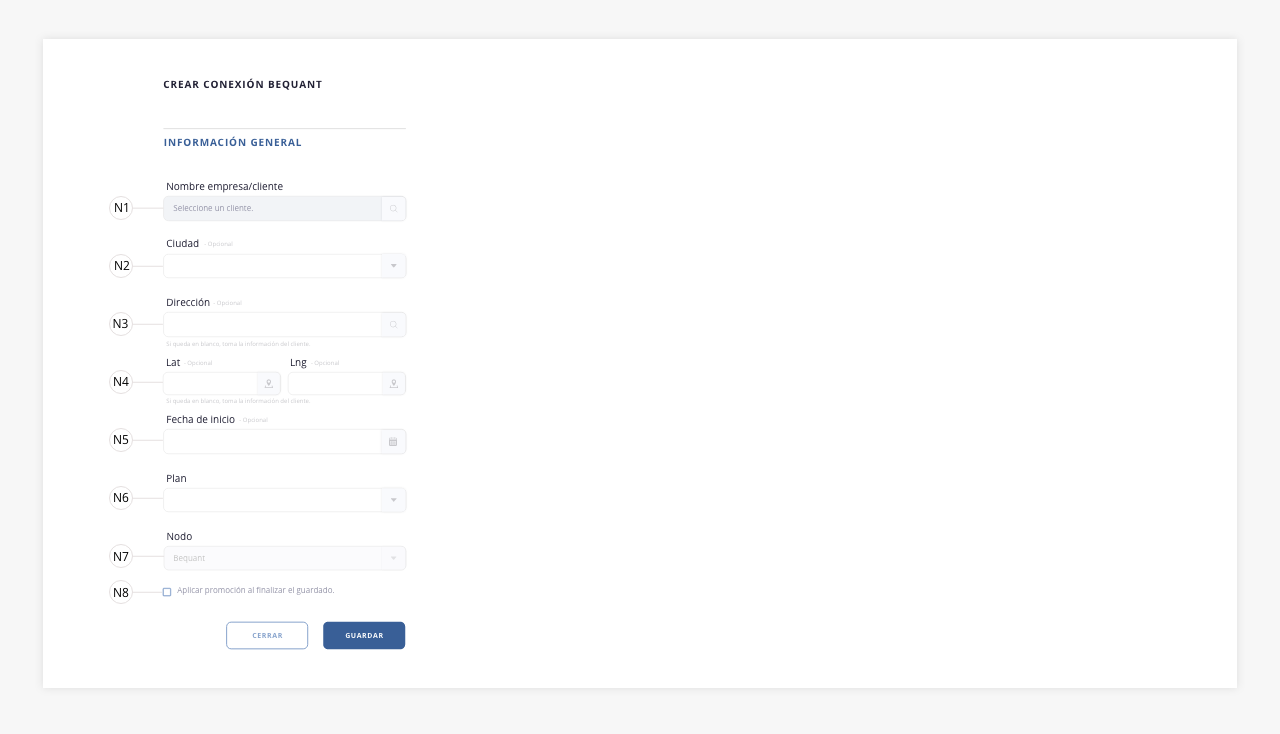
n1) Nombre empresa / cliente. Este campo levanta un modal en el cual encontraremos a todos los clientes existentes en base de datos. Podrás seleccionar un solo cliente, con el cual se relacionará la conexión.
n2) Ciudad. Menú desplegable en el cual se encontrarán todas las ciudades dadas de alta en el sistema. Este menú desplegable, mostrará un listado de ciudades que hayas cargado previamente en Configuración > Códigos postales. En caso de dejar este campo en blanco, se completará con la información cargada en el cliente.
n3) Dirección. Sobre este campo deberás ingresar el domicilio propiamente dicho de la conexión. No es necesario que la dirección de la conexión coincida con la dirección del cliente. En caso de dejar este campo en blanco, se completará con la información cargada en el cliente.
Por ejemplo, si el cliente tiene como domicilio San Martín 850, pero la conexión se instala en otro lugar, como Belgrano 1420, deberás ingresar Belgrano 1420 en este campo.
Caso contrario, dejar en blanco, y así el sistema completará automáticamente con San Martín 850, que es la dirección registrada en los datos del cliente.
n4) Lat. / Lng. Estos campos se encuentran para definir la latitud y longitud perteneciente a la conexión del cliente. En caso de dejar este campo en blanco, se completará con la información cargada en el cliente.
n5) Fecha de inicio. Sobre este elemento será posible definir la fecha de inicio de la conexión.
n6) Plan. Toda conexión se encuentra relacionada a un plan. Sobre el mismo pueden definirse ciertos parámetros que servirán tanto para el plano administrativo como técnico. Este menú desplegable, mostrará un listado con cada plan que hayas creado en Gestión de Red > Planes.
n7) Nodo. Este campo se encuentra destinado a contener el nodo Bequant para asignar a tu conexión. Este campo no es modificable. Acá en BETA, este campo tiene una leyenda que dice: Necesita tener al menos un nodo MIKROTIK. Que iría entonces en este campo?
n8) Aplicar promoción al finalizar el guardado. Si seleccionás este check en el formulario, al finalizar el guardado del mismo (apretando el botón «Guardar»), serás redirigido al formulario de promociones con los datos de dicha nueva conexión cargados, pudiendo así aplicarle una promoción a la misma. Para más información sobre el alcance y configuración de las promociones, dirigite al módulo Promociones.
Nota. Esto fue armado hace tiempo, actualmente en Beta el formulario es el siguiente, debería actualizarlo?:
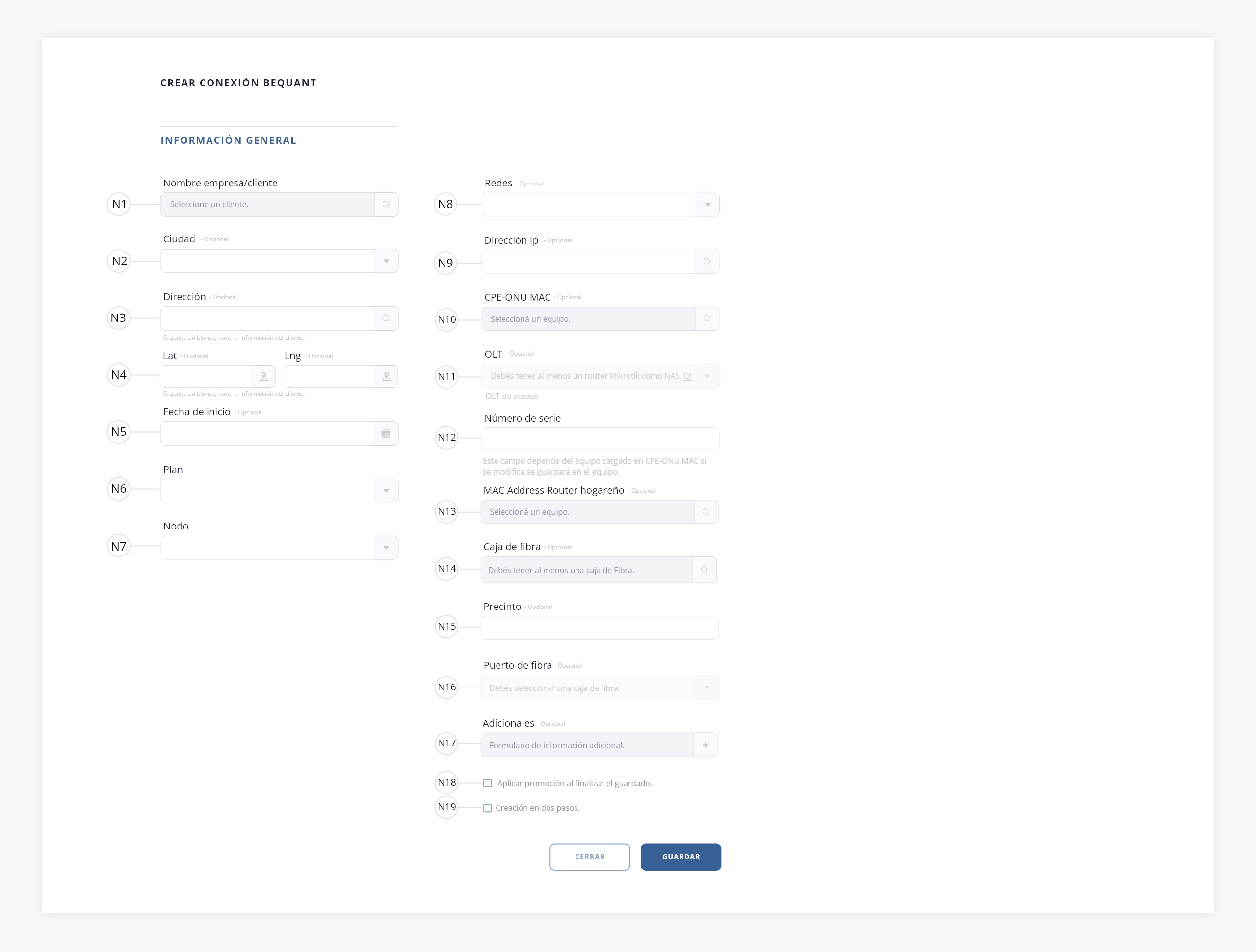
n1) Nombre empresa / cliente. Este campo levanta un modal en el cual encontraremos a todos los clientes existentes en base de datos. Podrás seleccionar un solo cliente, con el cual se relacionará la conexión.
n2) Ciudad. Menú desplegable en el cual se encontrarán todas las ciudades dadas de alta en el sistema. Este menú desplegable, mostrará un listado de ciudades que hayas cargado previamente en Configuración > Códigos postales. En caso de dejar este campo en blanco, se completará con la información cargada en el cliente.
n3) Dirección. Sobre este campo deberás ingresar el domicilio propiamente dicho de la conexión. No es necesario que la dirección de la conexión coincida con la dirección del cliente. En caso de dejar este campo en blanco, se completará con la información cargada en el cliente.
Por ejemplo, si el cliente tiene como domicilio San Martín 850, pero la conexión se instala en otro lugar, como Belgrano 1420, deberás ingresar Belgrano 1420 en este campo.
Caso contrario, dejar en blanco, y así el sistema completará automáticamente con San Martín 850, que es la dirección registrada en los datos del cliente.
n4) Lat. / Lng. Estos campos se encuentran para definir la latitud y longitud perteneciente a la conexión del cliente. En caso de dejar este campo en blanco, se completará con la información cargada en el cliente.
n5) Fecha de inicio. Sobre este elemento será posible definir la fecha de inicio de la conexión.
n6) Plan. Toda conexión se encuentra relacionada a un plan. Sobre el mismo pueden definirse ciertos parámetros que servirán tanto para el plano administrativo como técnico. Este menú desplegable, mostrará un listado con cada plan que hayas creado en Gestión de Red > Planes.
n7) Nodo. Este campo se encuentra destinado a contener el nodo Bequant para asignar a tu conexión. Este campo no es modificable.
n8) Redes.
n9) Dirección Ip.
n10) CPE – ONU MAC.
n11) OLT.
n12) Número de serie.
n13) MAC Address Router hogareño.
n14) Caja de fibra.
n15) Precinto.
n16) Puerto de fibra.
n17) Adicionales.
n18) Aplicar promoción al finalizar el guardado.
n19) Creación en dos pasos.
o. Agregar Rocstar IPTV
En caso de tener configurado el servicio de Rocstar, a la hora de crear una conexión veremos el siguiente formulario:
Para más información sobre la integración en Rocstar, dirigite a Configuración de Red> Rocstar.
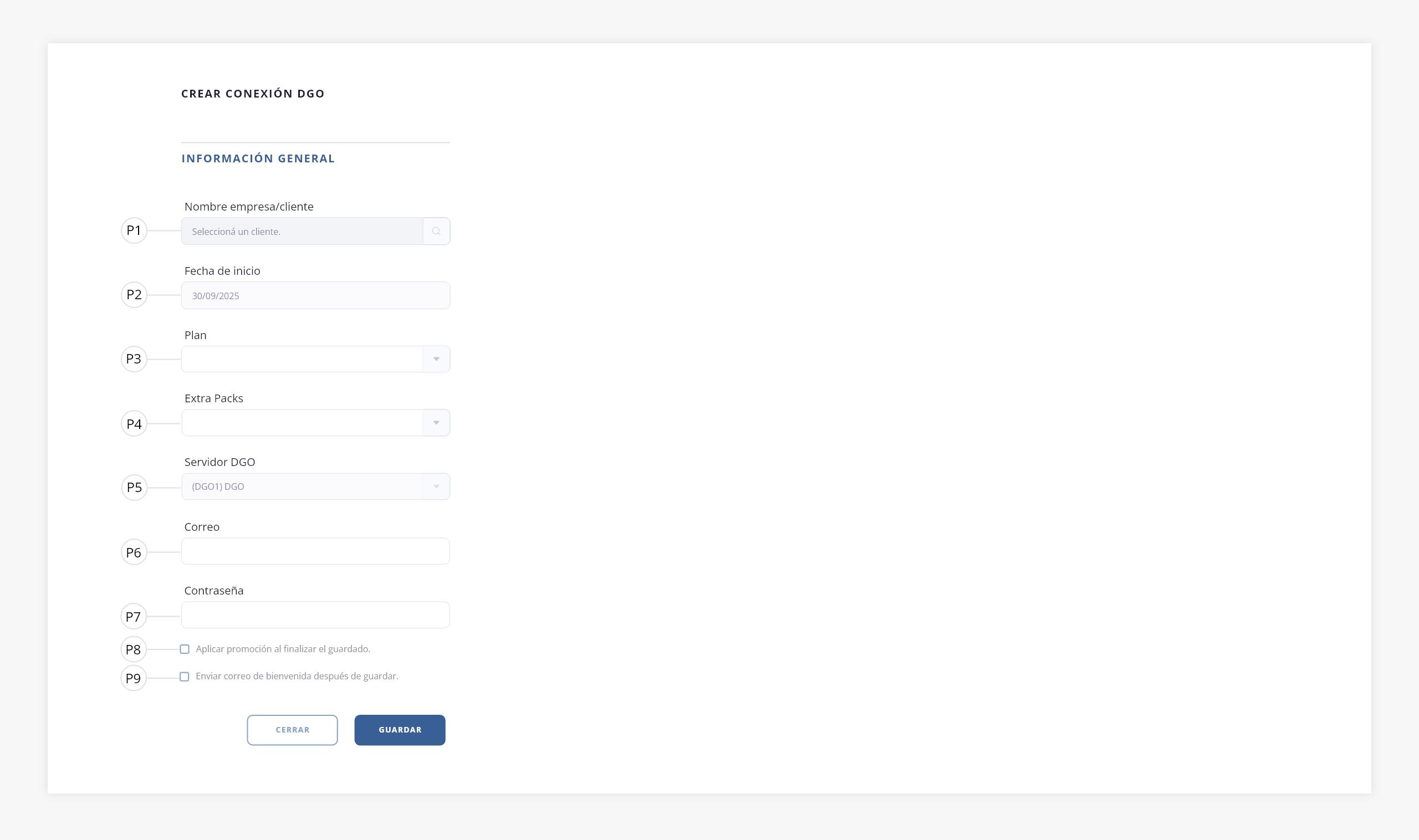
o1) Nombre empresa / cliente. Este campo levanta un modal en el cual encontraremos a todos los clientes existentes en base de datos. Podrás seleccionar un solo cliente, con el cual se relacionará la conexión.
o2) Ciudad. Menú desplegable en el cual se encontrarán aquellas ciudades dadas de alta en el sistema cuyo Tenant ID esté configurado. Podrás completar el Tenant ID desde Configuración > Códigos Postales. Para más información sobre la configuración del Tenant ID, dirigite a Configuración de Red > Rocstar.
o3) Fecha de inicio. Sobre este elemento será posible definir la fecha de inicio de la conexión.
o4) Plan. Toda conexión se encuentra relacionada a un plan. Sobre el mismo pueden definirse ciertos parámetros que servirán tanto para el plano administrativo como técnico. En este campo deberás seleccionar el plan correspondiente a Rocstar (TV Plan Full). Para más información sobre planes Rocstar, dirigite a Configuración de Red > Rocstar.
Aclaración. Los planes y packs son creados automáticamente una vez que configures Rocstar desde Configuración de Red. Una vez configurado el servicio, tendrás que asignarles un precio a los mismos desde Gestión de Red > Planes.
o5) Extra Packs. Aquí podrás añadir packs adicionales a la conexión (por ejemplo, HBO, Paramount, entre otros).
¡Importante!
– Si se elimina un extra pack o la propia conexión dentro de las 48 hs siguientes a su carga o activación, el sistema permitirá su completa eliminación. Este período actúa como un margen de error durante el cual se pueden corregir errores en la carga sin complicaciones.
– Pasadas las 48 horas de activación, si se elimina el pack o conexión del listado, el servicio de todas formas seguirá activo hasta el último día hábil del mes. Esto garantiza que el usuario mantenga acceso al servicio completo por el tiempo abonado, incluso si se solicita la baja o se elimina el pack antes que finalice dicho período.
o6) Correo. Completar con el correo del cliente, se utiliza para el acceso al servicio de Rocstar.
o7) Contraseña. Contraseña asignada al cliente, para el acceso al servicio de Rocstar.
o8) Aplicar promoción al finalizar el guardado. Si seleccionás este check en el formulario, al finalizar el guardado del mismo (apretando el botón «Guardar»), serás redirigido al formulario de promociones con los datos de dicha nueva conexión cargados, pudiendo así aplicarle una promoción a la misma. Para más información sobre el alcance y configuración de las promociones, dirigite al módulo Promociones.Nota. Esto fue armado con documentación que me pasaron hace un tiempo, actualmente en Beta el formulario es el siguiente, debería actualizarlo?:
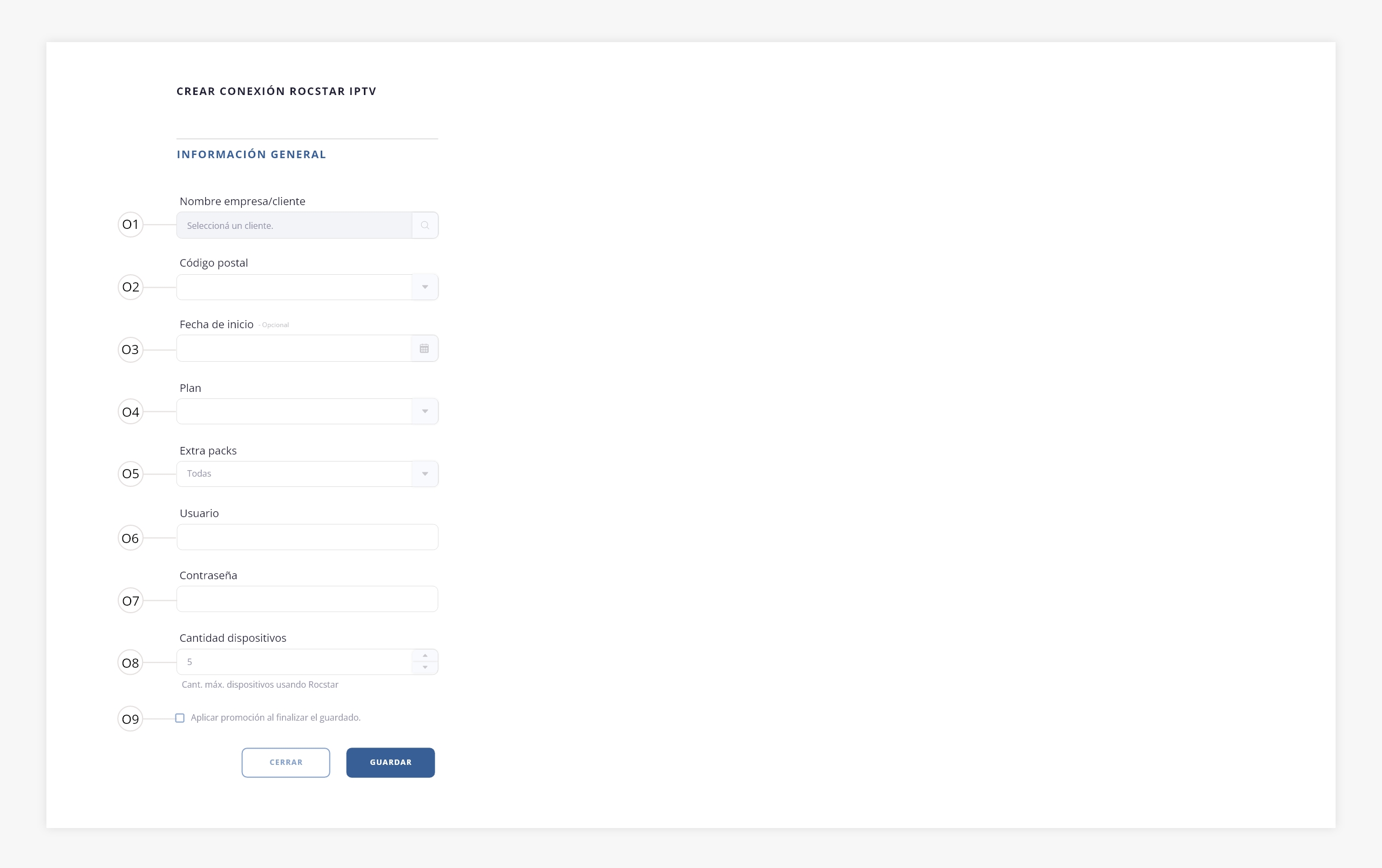
.
- p. Conexión DGO.
En caso de tener configurado el servicio de DGO, a la hora de crear una conexión veremos el siguiente formulario:
Para más información sobre la integración a DGO, dirigite a Configuración de Red > DGO.
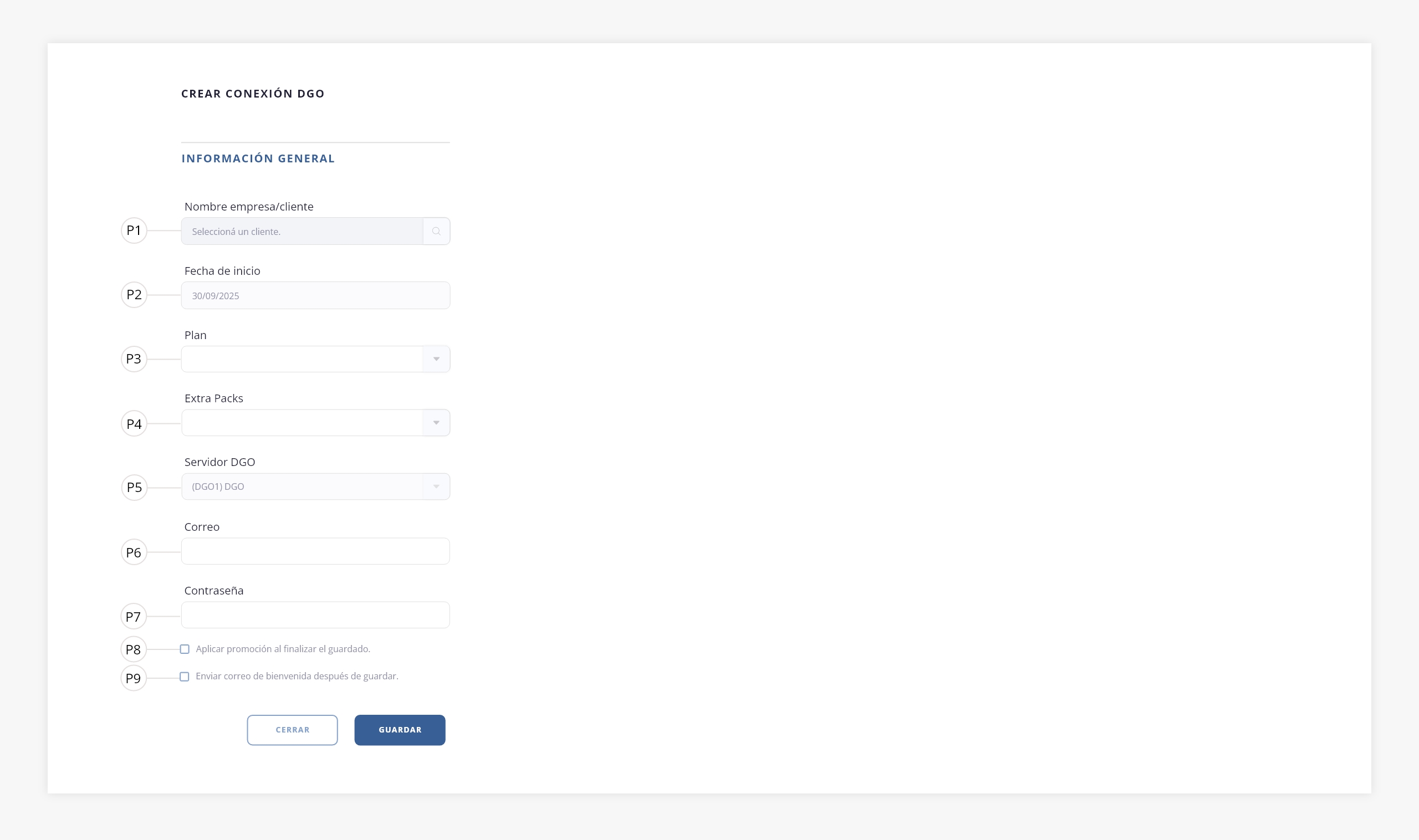
p1) Nombre empresa / cliente. Este campo levanta un modal en el cual encontraremos a todos los clientes existentes en base de datos. Podrás seleccionar un solo cliente, con el cual se relacionará la conexión.
p2) Fecha de inicio. Contiene la fecha de inicio de la conexión.
p3) Plan. Toda conexión se encuentra relacionada a un plan. Sobre el mismo pueden definirse ciertos parámetros que servirán tanto para el plano administrativo como técnico. Este menú desplegable, mostrará un listado con todos los planes DGO disponibles para asignar a la conexión (Plan Básico y Plan Full). Para más información sobre planes DGO, dirigite a Configuración de Red > DGO.
p4) Extra Packs. Aquí podrás añadir packs adicionales a la conexión (Pack Fútbol/ Paramount / Universal).
¡Importante!
– Si se elimina un extra pack o la propia conexión dentro de las 48 hs siguientes a su carga o activación, el sistema permitrá su completa eliminación. Este período actúa como un margen de error durante el cual se pueden corregir errores en la carga sin complicaciones.
– Pasadas las 48 horas de activación, si se elimina el pack o conexión del listado, el servicio de todas formas seguirá activo hasta el último día hábil del mes. Esto garantiza que el usuario mantenga acceso al servicio completo por el tiempo abonado, incluso si se solicita la baja o se elimina el pack antes que finalice dicho período.
p5) Servidor DGO. Contiene el servidor de la conexión. Campo no modificable.
p6) Correo. Completar con el correo del cliente, se utiliza para el acceso al servicio de DGO.
p7) Contraseña. Contraseña asignada al cliente, para el acceso al servicio de DGO.
p8) Aplicar promoción al finalizar el guardado. Si seleccionás este check en el formulario, al finalizar el guardado del mismo (apretando el botón «Guardar»), serás redirigido al formulario de promociones con los datos de dicha nueva conexión cargados, pudiendo así aplicarle una promoción a la misma. Para más información sobre el alcance y configuración de las promociones, dirigite al módulo Promociones.
p9) Enviar correo de bienvenida después de guardar. Si seleccionás este check en el formulario, al finalizar el guardado del mismo (apretando el botón «Guardar»), se enviará automáticamente al correo configurado del cliente un mensaje con las credenciales de DGO. Este mensaje se configura desde Comunicaciones > Configuración > Correo > DGO.
.
2. Exportar
ISPCube, permite exportar la información visible del listado en dos formatos: *.xls y *.pdf.
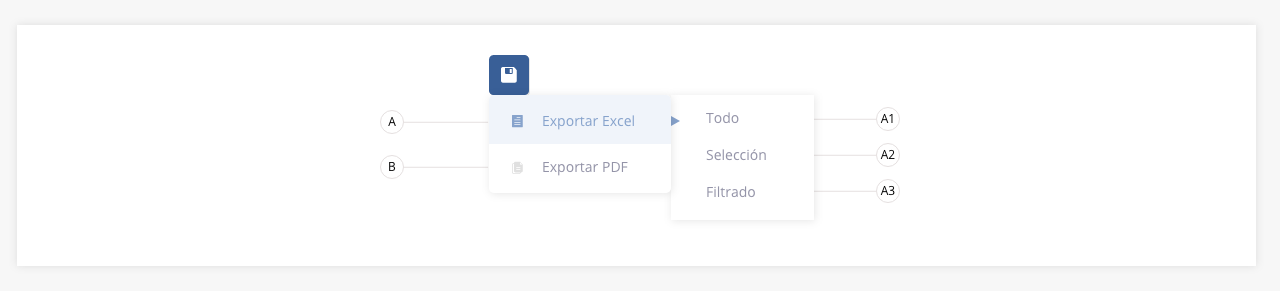
- a. Exportar en formato Excel. Existen tres modos de exportar información, según los registros que desees incluir en el archivo. También podrás personalizar qué columnas exportar de los registros; te mostramos cómo hacerlo en la sección «Selección de columnas a exportar» a continuación.
a1) Todo: exporta en un archivo en formato Excel (xls) todos los registros de listado.
a2) Selección: permite personalizar los registros que se exportarán a un archivo de Excel mediante el check de selección.
a3) Filtrado: si aplicaste filtros o realizaste una búsqueda, esta herramienta te permitirá exportar los registros resultantes.
Selección de columnas al exportar. Al aplicar cualquiera de estos tres modos (Todo, Selección o Filtrado), se abrirá un modal donde podrás elegir qué columnas exportar:

– Mis filtros de exportación. En caso que hayas configurado y guardado filtros de exportación, los mismos figurarán en este desplegable, pudiendo generar exportaciones rápidas. En el ítem «Guardar selección en mis filtros» se detalla como guardar filtros.
– Columnas a exportar. Permite seleccionar que columnas se exportarán del listado.
– Guardar selección en mis filtros. Al seleccionar este check, los datos elegidos para exportar, se guardarán y crearán un filtro personalizado que podrás reutilizar en futuras exportaciones (se encontrarán disponibles en el primer campo del modal). Al seleccionar esta opción se habilitará un campo donde deberás indicar el nombre del filtro de exportación.
– Cancelar/Exportar. Permite cancelar la acción o exportar el listado.
- b. Exportar en formato PDF. Creará un archivo en formato PDF con los datos del listado guardados en base de datos.
En este tipo de exportación, también podrás usar los tres criterios anteriormente definidos (todo, selección, filtrado) y personalizar las columnas a exportar.
.
3. Etiquetas
Al seleccionar una conexión y luego presionar sobre la herramienta etiqueta, podrás crear una nueva etiqueta (según la necesidad) o asignar una ya creada anteriormente.
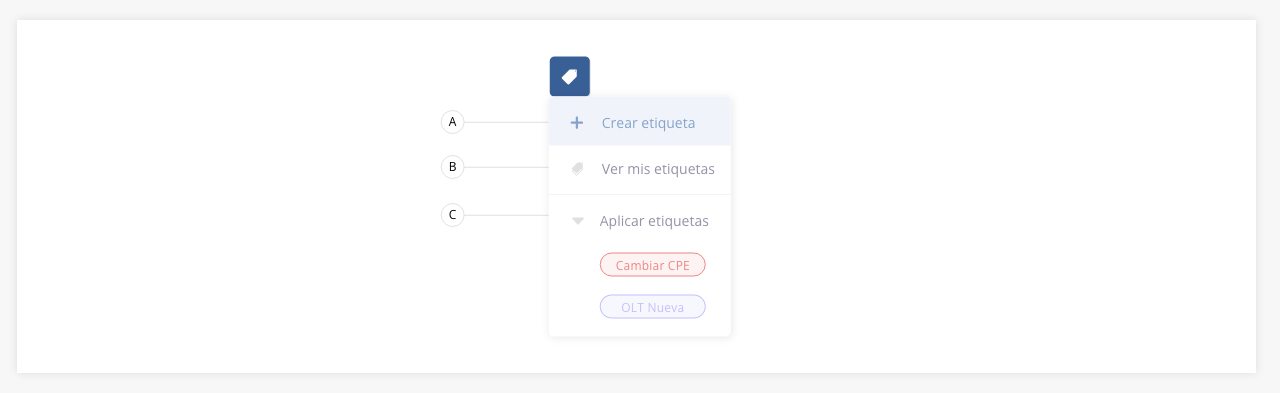
- a. Crear etiqueta. Permite crear una nueva etiqueta. Se detallará su funcionamiento más adelante.
- b. Ver mis etiquetas. Muestra un listado con cada una de las etiquetas creadas sobre el módulo. Se detallará su funcionamiento más adelante.
- c. Aplicar etiquetas. Permite asignar una etiqueta a una conexión previamente seleccionada. La misma podrá ser aplicada de forma simple o masiva.
.
A continuación se detalla el funcionamiento de los incisos «a» y «b» descriptos anteriormente:
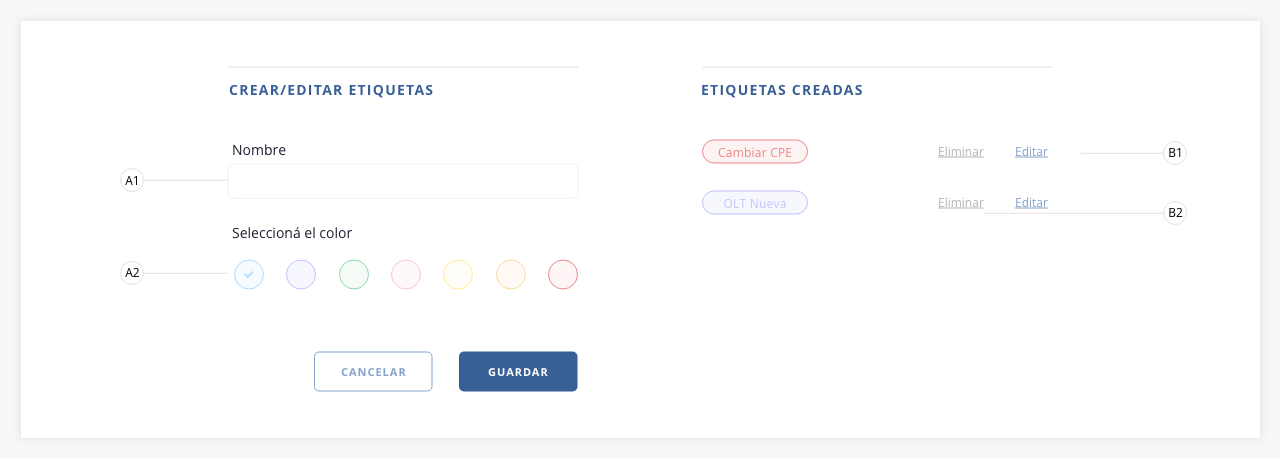
a1) Nombre: indicá acá el nombre de la nueva etiqueta. Por ejemplo: ‘Pendiente’.
a2) Seleccionar color: definí un color para la etiqueta. Esto permitirá su rápida visualización.
b1) Editar: permite modificar el nombre y color de la etiqueta de los campos «a1 y «a2».
b2) Eliminar: permite eliminar una etiqueta creada. Si la misma está aplicada en el listado a algún elemento, dejará de tener efecto y desaparecerá del mismo.
.
4. Eliminar
Permite eliminar una conexión de la base de datos. Para ello es necesario seleccionar la misma y luego presionar el botón eliminar. Tené en cuenta que este proceso provocará la eliminación definitiva del elemento y no podrá ser recuperado.
.
5. Mapa
Con esta herramienta podrás visualizar un mapa general con todas las conexiones que se encuentran ingresadas en en sistema. Dentro del mismo se encuentra una sección para filtrar las conexiones, la cual se detalla a continuación:
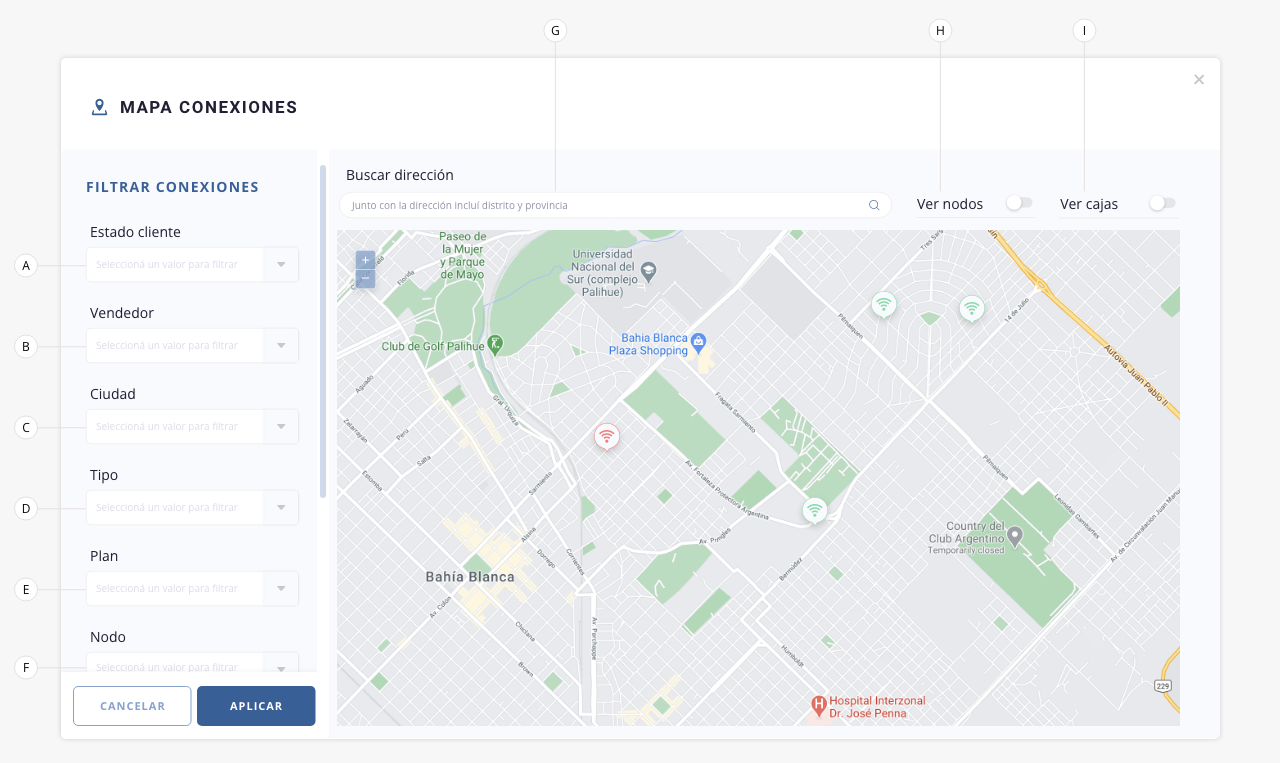
- a. Estado cliente. Permite filtrar seleccionando entre los estados disponibles. Bloqueado, habilitado, sin servicio, preaviso, etc.
- b. Vendedor. Desplegará un listado de operadores para filtrar, pudiendo así visualizar las conexiones según vendedor.
- c. Ciudad. Podrás filtrar tus conexiones por ciudad, seleccionando del listado de ciudades configuradas en tu base de datos.
- d. Tipo. Podrás seleccionar entre los tipos de conexiones disponibles, según tu configuración.
- e. Plan. Permite seleccionar entre los planes que se encuentran cargados dentro del sistema.
- f. Nodo. Podrás visualizar las conexiones pertenecientes a un nodo.
Tené en cuenta que dentro de la herramienta filtro tendrás otras o más opciones disponibles que las aquí descriptas. Para ver todas dirigite al punto 11 de esta guía. Los filtros también varían según los permisos de los que disponga tu operador.
- g. Buscar dirección. Te permitirá realizar la búsqueda de una dirección específica dentro del mapa.
- h. Ver nodos. Al activar este switch verás en el mapa los nodos que hayas cargado al sistema.
- i. Ver cajas. Al activar este switch verás en el mapa las cajas que hayas cargado al sistema.
.
6. Log de tráfico
.
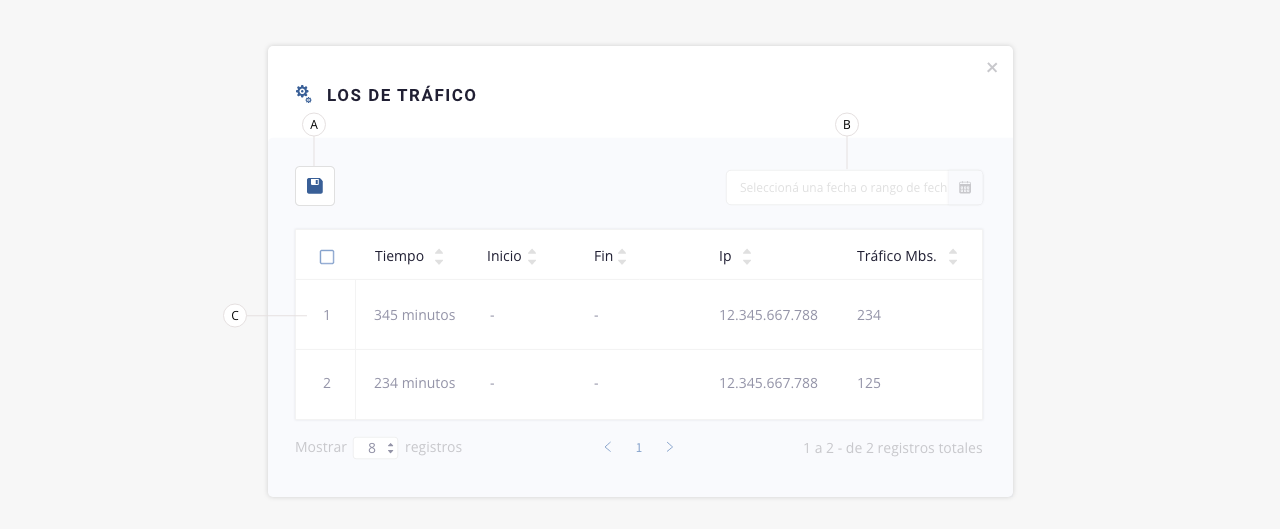
- a. Exportar. Permite exportar la información obtenida en formato XLS o PDF.
- b. Rango de fechas. Permite filtrar información situada entre dos fechas determinadas.
- c. Check de selección. Check selección que permitirá operar sobre los registros visualizados en pantalla.
.
7. Tráfico
Exclusivo para conexiones de tipo Radius. Para su uso, se debe seleccionar una conexión tipo Radius en el listado y luego apretar el botón, esta acción abre un gráfico de consumo de dicha conexión.
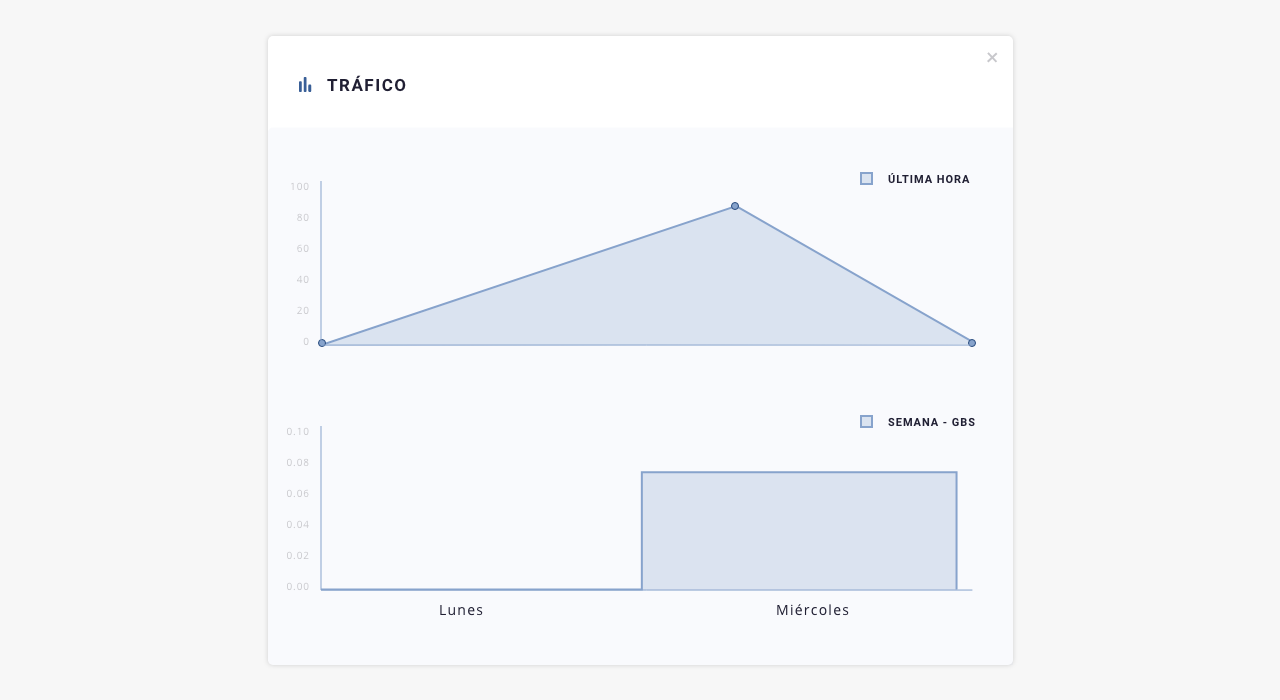 .
.
8 . Info. CPE ONU
Con esta herramienta podrás obtener información relacionada a las ONU’s de los clientes (CPE).
Deberás seleccionar una conexión del listado y hacer click en el botón, se abrirá un gráfico en el cual podrás ver la información correspondiente a la misma.
Nota. Esta información varía según la integración de la conexión seleccionada. A continuación te dejamos dos ejemplos:
ONU de Smart OLT
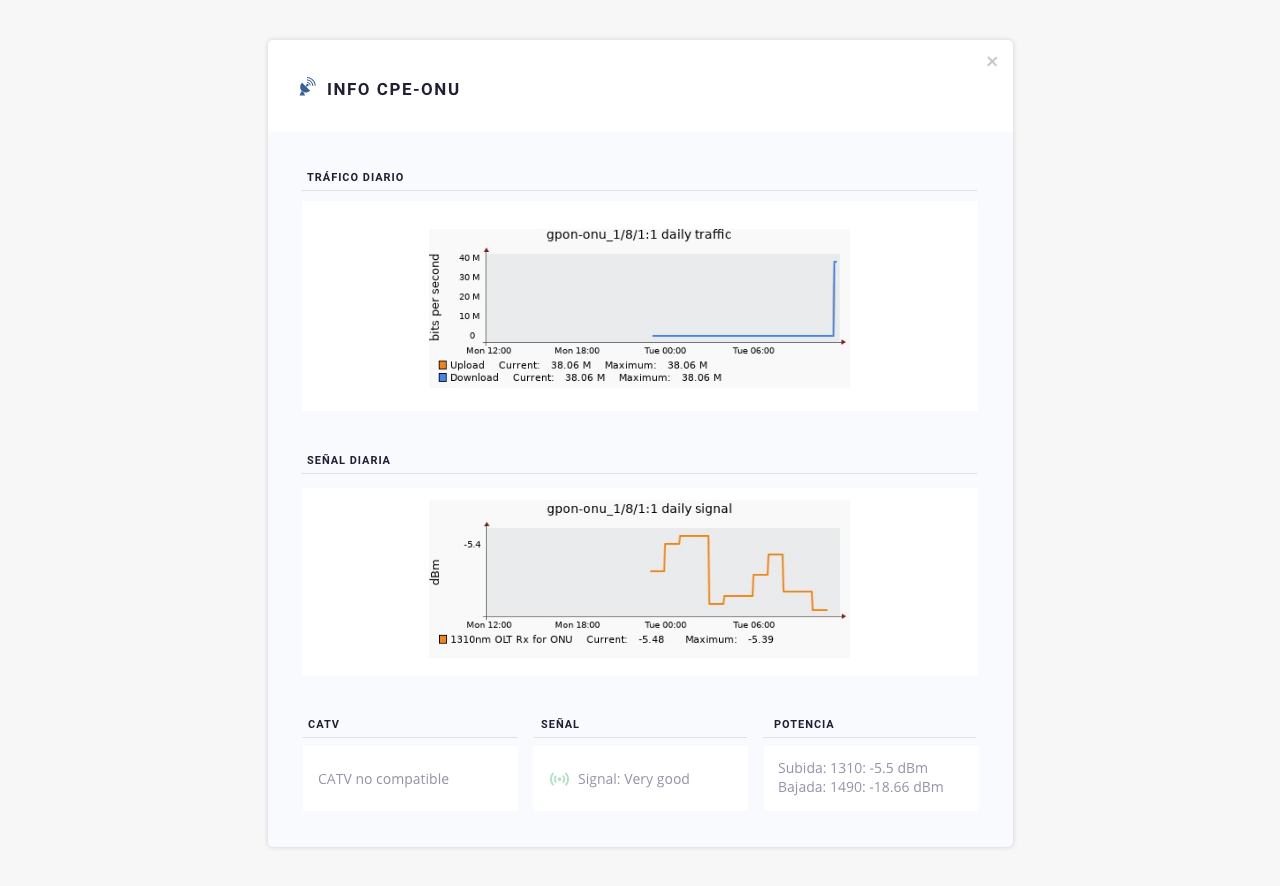
ONU de VSOL GPON
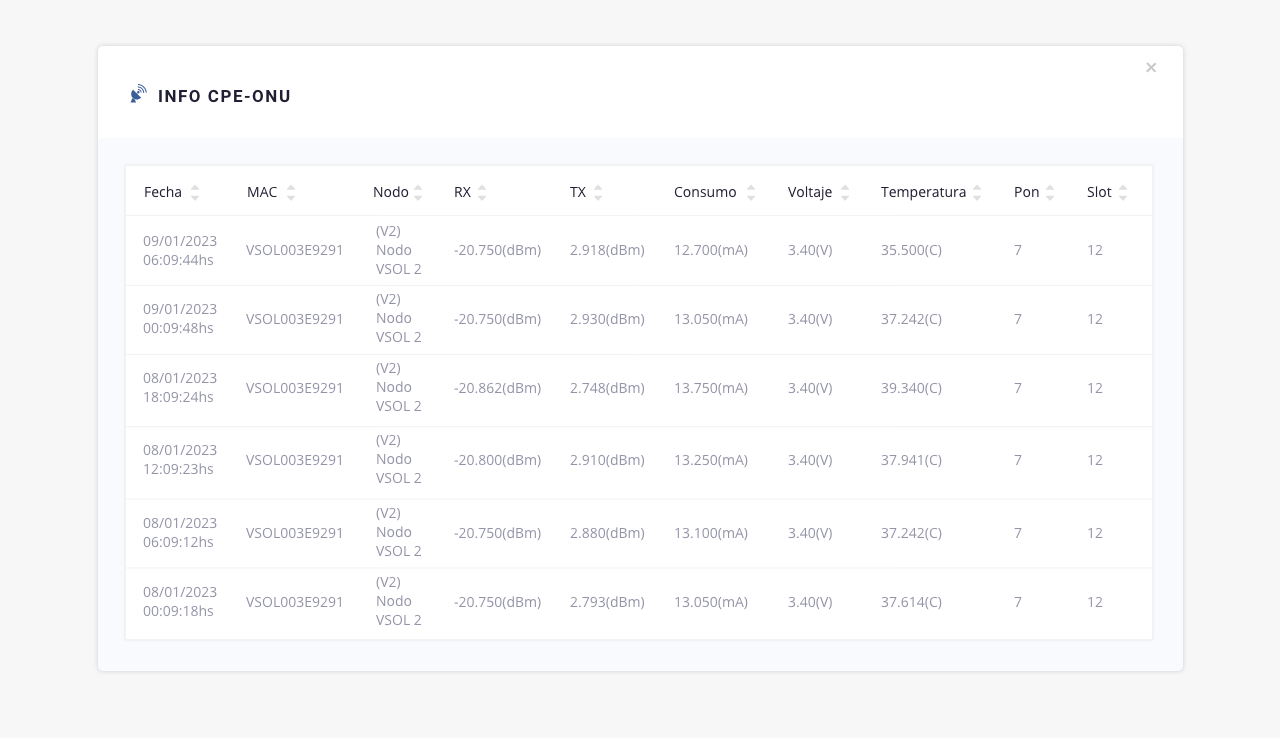 .
.
9. Botones secundarios

- a. Geolocalizar conexiones. Esta herramienta activa una búsqueda masiva de todas las conexiones cuya ubicación no esté marcada en el mapa y procederá a ubicar su marcador (en base a la dirección cargada/asignada en la configuración de dicha conexión).
- b. Aplicar promoción. Con esta herramienta vas a poder aplicar tus promociones a las conexiones que selecciones en el listado, de forma simple o masiva.
A continuación te dejamos los modales correspondientes a cada caso:
Simple:
Tené en cuenta que al aplicar la promoción a una sola conexión, podrás visualizar más datos que si lo realizas de manera masiva.
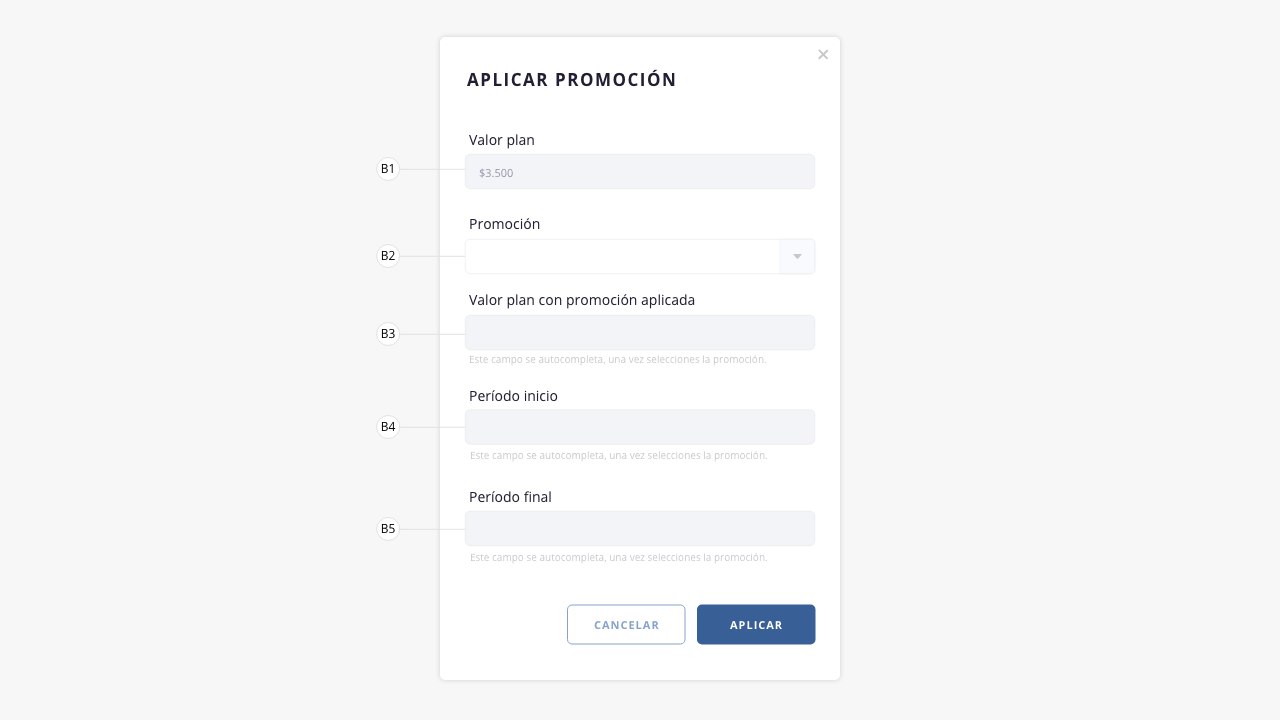
b1) Valor plan (de carga automática). Este campo levanta el valor en $ (pesos) del plan que posee la conexión seleccionada.
b2) Promoción. Dropdown donde podrás visualizar todas tus promociones y seleccionar la que quieras otorgar. Si aún no tenés creadas promociones y querés saber cómo hacerlo, dirigite a la guía de «Promociones».
b3) Valor plan con promoción aplicada (de carga automática). Una vez seleccionada la promoción a aplicar, se completará este campo. Acá podrás ver el valor del plan con el descuento.
b4) Período inicio (de carga automática). Una vez seleccionada la promoción a aplicar, se completará este campo. Acá podrás ver a partir de qué período tendrá impacto la misma. Tené en cuenta que si dicho período ya fue facturado, la promoción no se verá reflejada.
b5) Período final (de carga automática). Una vez seleccionada la promoción a aplicar, se completará este campo. Acá podrás ver hasta qué período tendrá impacto la misma.
.
Masiva:
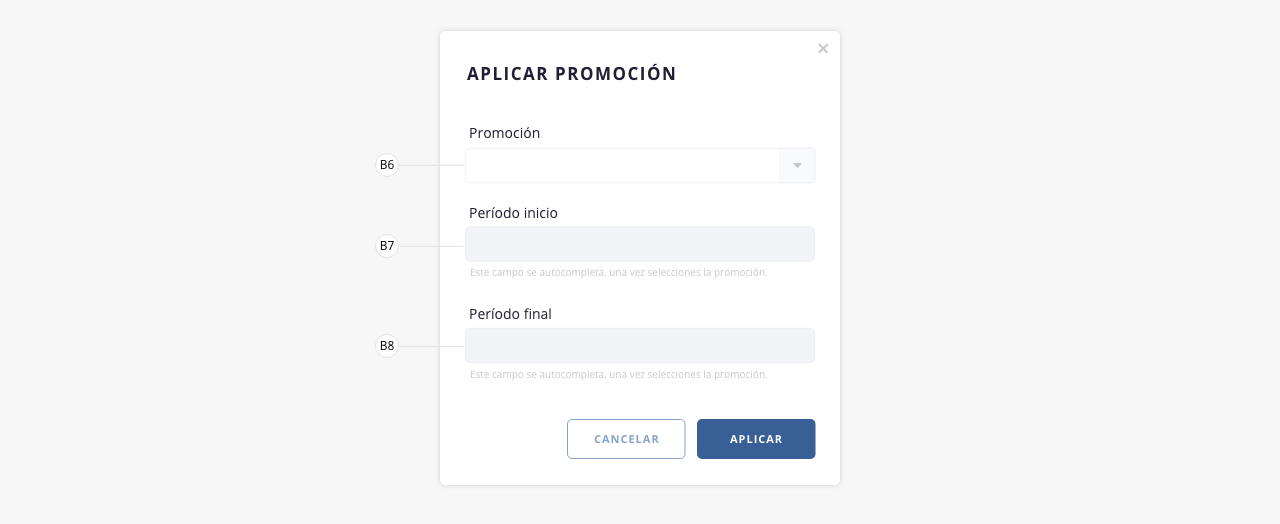
b6) Promoción. Dropdown donde podrás visualizar todas tus promociones y seleccionar la que quieras otorgar. Si aún no tenés creadas promociones y querés saber cómo hacerlo, dirigite a la guía de «Promociones».
b7) Período inicio (de carga automática). Una vez seleccionada la promoción a aplicar, se completará este campo. Acá podrás ver a partir de qué período tendrá impacto la misma. Tené en cuenta que si dicho período ya fue facturado, la promoción no se verá reflejada.
b8) Período final (de carga automática). Una vez seleccionada la promoción a aplicar, se completará este campo. Acá podrás ver hasta qué período tendrá impacto la misma.Al apretar el botón de «Aplicar», podrás visualizar un resumen de las promociones aplicadas correctamente y los errores en caso de haber alguno.
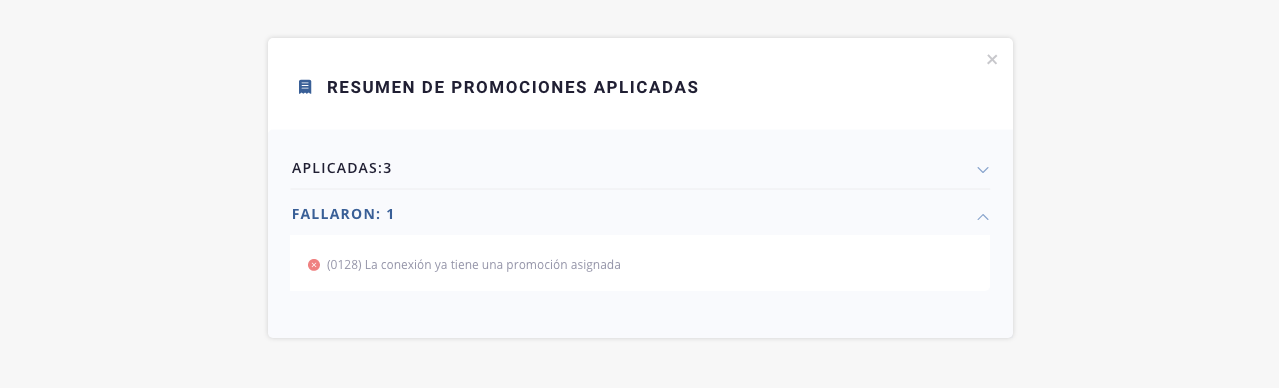 .
.
10. Filtro
Esta herramienta nos permite realizar un filtrado de los registros visibles en el listado, combinando y aplicando las distintas variables disponibles.
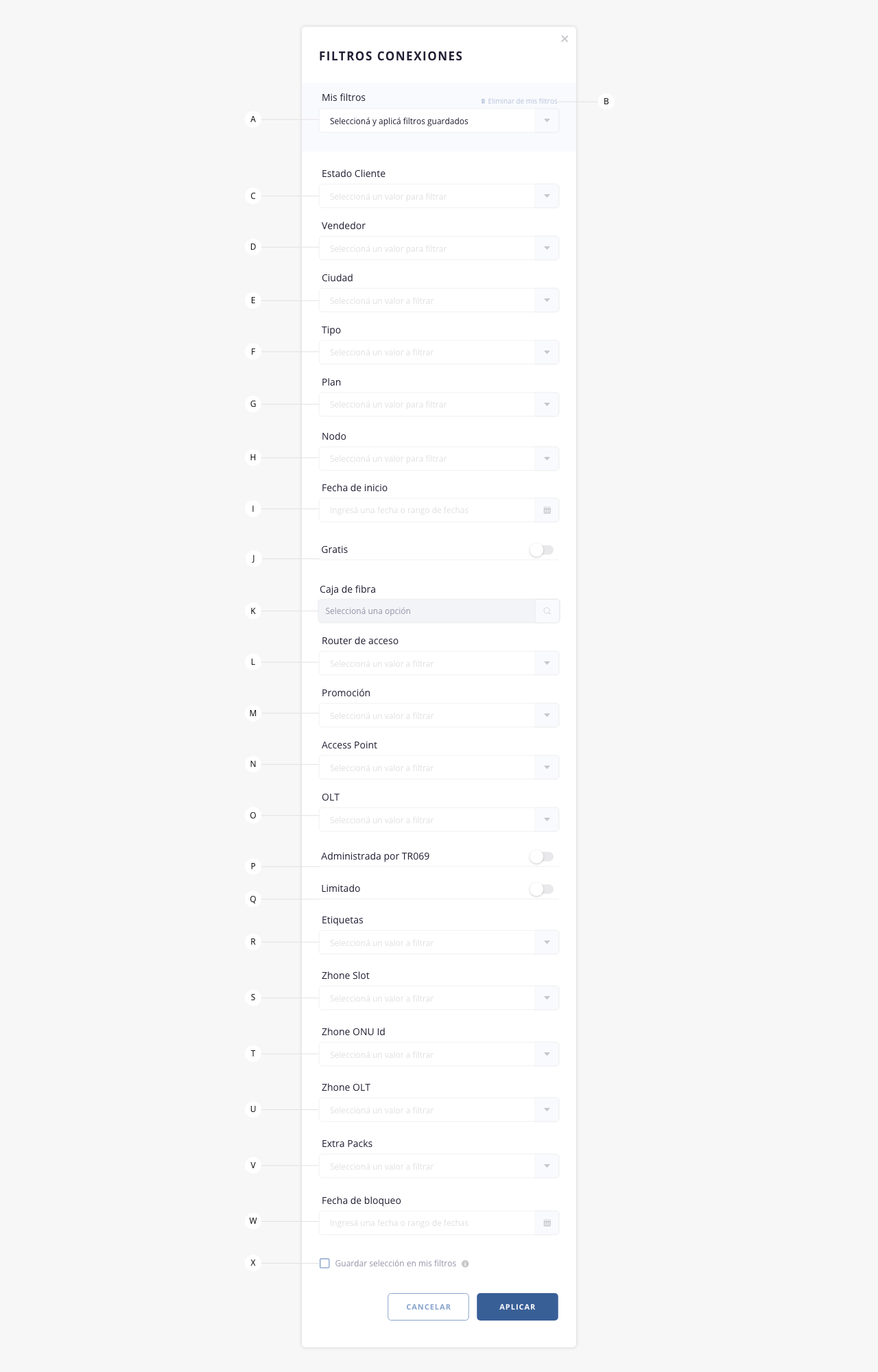
- a. Mis filtros. En caso que hayas configurado y guardado parámetros de filtrado, los mismos figurarán en este desplegable, permitiendo generar filtrados rápidos. En el inciso «x» se detalla como guardar filtros.
- b. Eliminar de mis filtros. Permite eliminar el filtro seleccionado, del listado de tus filtros guardados.
- c. Estado cliente. Permite filtrar conexiones según estado de cliente. Habilitado / Bloqueado / Sin servicio.
- d. Vendedor. Permite filtrar las conexiones de aquellos clientes que tengan un determinado vendedor asignado.
- e. Ciudad. Permite filtrar las conexiones según la ciudad registrada en el formulario de alta de la conexión.
- f. Tipo. Permite filtrar conexiones según su tipo. Cola Simple, DHCP, Radius, PPPoE, etc. Para visualizar los tipos de conexiones que podés crear en este módulo, dirigite al punto 1.
- g. Plan. Permite filtrar conexiones según planes que tengan asignados. Visualizarás los planes creados en Gestión de Red > Planes.
- h. Nodo. Permite filtrar las conexiones según el nodo seleccionado. Visualizarás los nodos creados en Gestión de Red > Nodos.
- i. Fecha de inicio. El sistema te mostrará toda conexión que se haya creado dentro del rango de fechas indicado aquí.
- j. Gratis. Permite filtrar conexiones, de aquellos clientes que tengan establecido en su formulario de alta la condición «Gratis». Para más información sobre como aplicar este atributo, dirigite al punto «1.ab» de la sección «Clientes».
- k. Caja de fibra. Permite filtrar conexiones según caja de fibra asignadas.
- l. Router de acceso. Permite filtrar conexiones según el router de acceso asignado en su formulario de creación.
- m. Promoción. Permite filtrar conexiones según promociones aplicadas. Para visualizar como aplicar una promoción a una conexión, dirigite al punto «1.a8» de esta guía, o bien al módulo de Promociones.
- n. Access Point. Permite filtrar conexiones según el access point asignado en su formulario de creación.
- o. OLT. Permite filtrar conexiones según la OLT asignada en su formulario de creación.
- p. Administrada por TR69. Permite filtrar conexiones que estén gestionadas por un servicio de ACS.
- q. Limitado. Si tenés activa la función «Habilitar plan post límite» en Configuración de Red, podrás definir un tope máximo de tráfico mensual para cada plan en su formulario de alta. Pasado este límite, el sistema bajará la conexión a un plan de menor velocidad. Este filtro te permite visualizar las conexiones que se encuentran bajo ese estado de limitación. Para más información, dirigite a Gestión de Red > Planes, inciso «1.ae».
- r. Etiquetas. Permite filtrar según las etiquetas creadas en el módulo. Para visualizar como asignar etiquetas, dirigite al punto 3 de esta guía.
- s. Zhone slot. Permite filtrar todas las conexiones que estén conectadas en el slot seleccionado. Exclusivo para OLTs Zhone.
- t. Zhone ONU Id. Permite filtrar conexiones por ONU ID. Exclusivo para OLTs Zhone.
- u. Zhone OLT. Permite filtrar conexiones por OLT (puerto). Exclusivo para OLTs Zhone.
- v. Extra packs. Si estás integrado con DGO, este menú desplegable te permite filtrar conexiones según los packs adicionales asignados a la conexión. Para más información, dirigite al punto 1.p «Conexión DGO» de esta guía.
- w. Fecha de bloqueo. El sistema te mostrará todas las conexiones cuya fecha de bloqueo se encuentre dentro de un rango de fechas determinado. Este filtro aplica a conexiones que tengan asociados planes residenciales prepago.
- x. Guardar selección en mis filtros. Al seleccionar este check, los datos elegidos para filtrar, se guardarán y crearán un filtro personalizado que podrás reutilizar en futuras búsquedas (en el campo «a»). Al seleccionar esta opción se habilitará un campo donde deberás indicar el nombre del filtro.
.
11. Buscar
En este campo podrás realizar la búsqueda de un dato dentro del listado.
.
12. Check de selección
Esta herramienta genera una selección masiva de todos los elementos del listado, permitiéndote aplicar acciones sobre los mismos. Si querés hacer una selección individual, tendrás que hacer click sobre la casilla correspondiente a la línea deseada.
.
13. Expandir
Con este botón podrás visualizar información/columnas del listado, que no se muestran en pantalla por cuestiones de resolución.
Por ejemplo. Si tenemos visibles 10 columnas con información, y por cuestiones de resolución de pantalla se pueden ver solamente 6, al hacer click en esta herramienta, tendrás disponible los 4 registros faltantes. Tené en cuenta que si te encontrás visualizando la totalidad de las columnas, esta herramienta se encontrará oculta.
.
14. Interna cliente
Haciendo click en el nombre del cliente, accederás a su interna en un nuevo tab, donde podrás ver información específica del mismo y generar ciertas acciones. Para ampliar la información de esta interna, dirigite a Clientes > Clientes, inciso 14.
.
15. Mostrar campos
Permite definir que campos se mostrarán en el listado de clientes.

- a. Cerrar. Cierra el desplegable con las opciones.
- b. Checkbox. Permite seleccionar que columnas se visualizarán en el listado.
.
16. Acceso rápido
Muestra un listado a modo de acceso rápido a ciertas acciones en la conexión específica:

- a. Cerrar. Cierra el desplegable con las opciones.
- b. Editar. Permite editar la información de la conexión. Se abrirá el formulario de alta de la conexión.
- c. Recrear conexión. Permite aplicar en la red la configuración de una conexión que fue creada previamente en modo “Crear en dos pasos”.
Al usar esta opción, el sistema vuelca toda la configuración correspondiente sobre el nodo y la OLT, completando así el proceso de alta una vez que la instalación física fue realizada. - d. Adicionales. Mediante esta herramienta podrás añadir información adicional a la conexión seleccionada. En que tipo de conexiones aparece esta opción?
Visualizarás el siguiente modal:
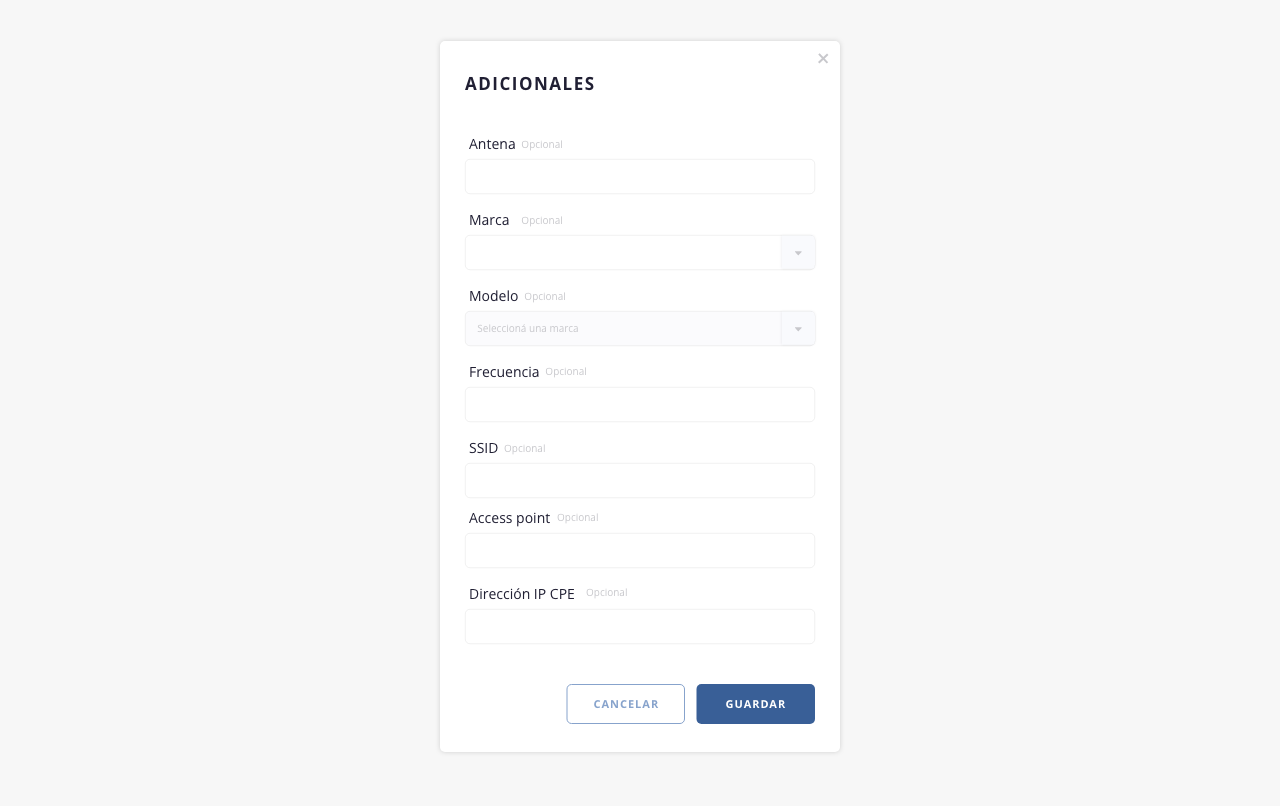 .
.
17. Registros listado
Permite variar la cantidad de registros que se ven en pantalla.
.
18. Paginación listado
Permite pasar de página en el listado.
.
.
En esta sección encontrarás un formulario de configuración de red, donde podrás definir parámetros generales y seleccionar los tipos de conexiones a usar para administrar tu red. A continuación, te mostramos una imagen del formulario mencionado:
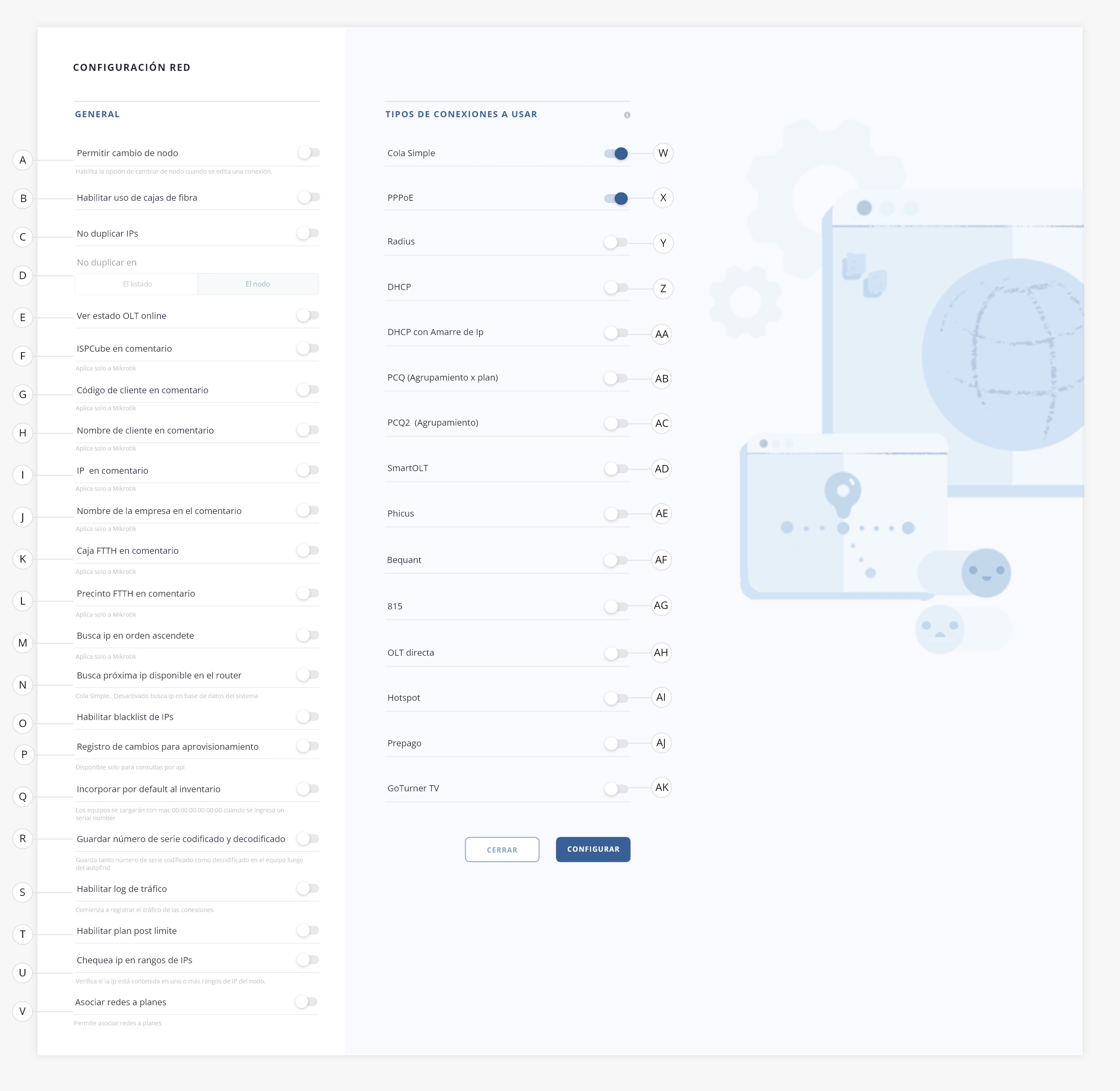
General
- a. Permitir cambio de nodo. Si se habilita este switch, los usuarios del sistema podrán cambiar de nodo las conexiones. Es importante recalcar que se realizará la incorporación de la conexión al nuevo nodo, pero no quitará la conexión existente del nodo anterior.
- b. Habilitar uso de cajas de fibra. Al activar este switch, se habilita en «Gestión de Red» una nueva sección llamada «Cajas de fibra», donde podés registrar las cajas FTTH, definiendo detalles como cantidad de puertos, nombre, ubicación, entre otros. Estas cajas luego podrán asignarse durante la carga de conexiones. Para más información, dirigite a Gestión de Red > Cajas de fibra.
- c. No duplicar IPs. Al accionar este elemento, las conexiones creadas en el sistema tendrán una IP única relacionada a una conexión, es decir, no se podrá repetir IPs dentro de ISPCube.
- d. No duplicar en. Este campo se habilita si se activa el switch del punto «c». Permite elegir entre dos opciones: “El listado” o “El nodo”, definiendo en cuál de ellos no se permitirá la duplicación de la IP.
- e. Ver estado OLT online. ISPCube posee integración con ciertas OLTs. Con la activación de este elemento, se garantizará la visualización del estado de conexión de la OLT.
- f. ISPCube en comentario. Al activar este switch, el sistema agrega el prefijo “ISPCube” al nombre de las colas creadas en el Mikrotik. Esto permite identificar fácilmente cuáles colas fueron generadas desde el sistema. Aplica solo a Mikrotik.
- g. Código de cliente en comentario. Al activar este switch, el sistema agrega el ID del cliente al nombre de las colas creadas en el Mikrotik, junto con los demás campos habilitados en este módulo. Este valor corresponde al ID del cliente, no al código de cliente.
De esta forma, las colas quedan identificadas con el ID correspondiente a cada cliente. Aplica solo a Mikrotik. - h. Nombre de cliente en comentario. Agrega el nombre del cliente al nombre de las colas creadas en el Mikrotik Por ejemplo: ‘Juan Perez’ + (Campos habilitados dentro de este módulo). Aplica solo a Mikrotik.
- i. IP en comentario. Agrega al nombre de las colas creadas en el Mikrotik la dirección IP asignada desde el sistema. Aplica solo a Mikrotik.
Por ejemplo, una cola simple creada desde ISPCube, si se encuentran activos los switches «g. Código de cliente en comentario», «h. Nombre de cliente en comentario» e «i. IP en comentario», se visualizaría de la siguiente manera en Mikrotik:
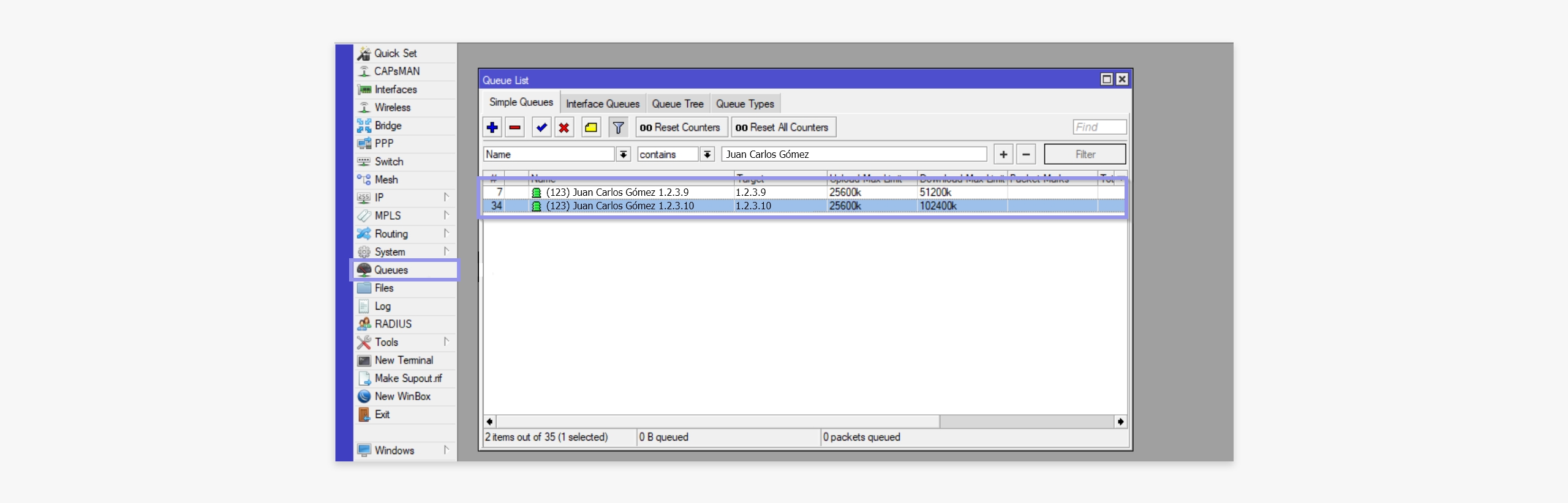
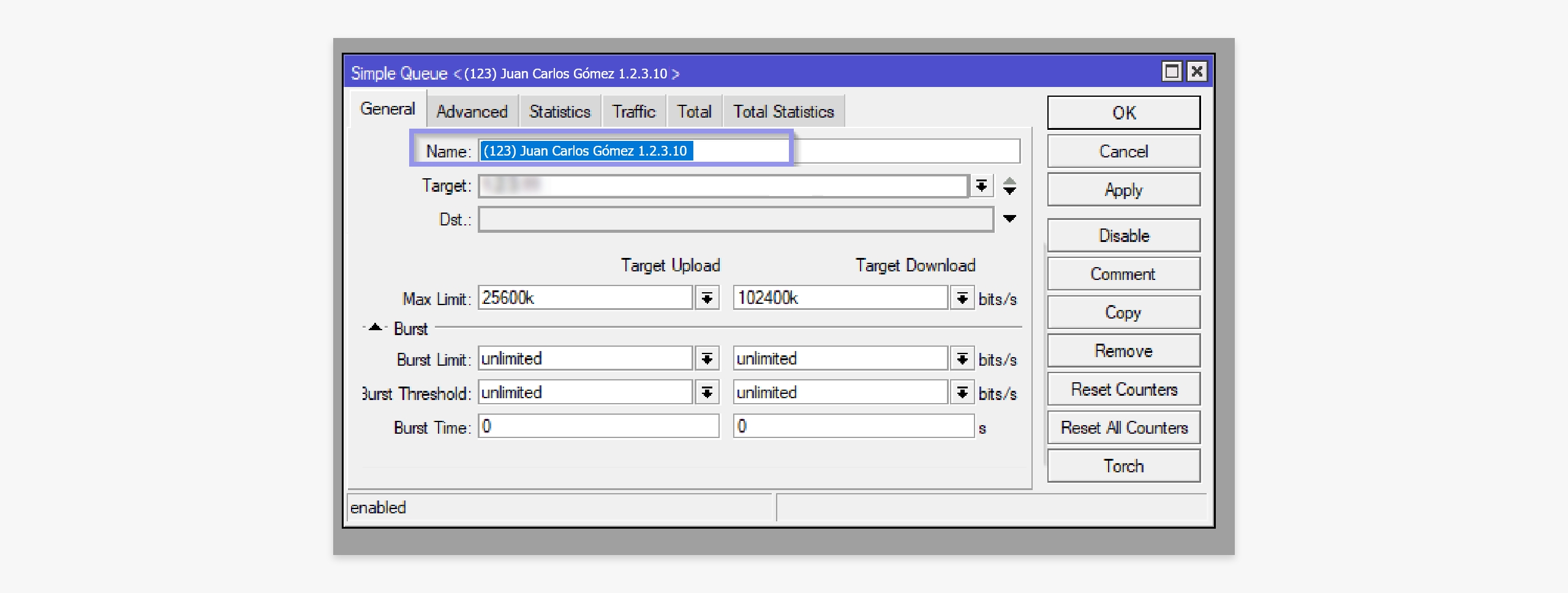
- j. Nombre de la empresa en el comentario. Agrega al nombre de las colas creadas en el Mikrotik el nombre de la empresa asociada al cliente. Aplica solo a Mikrotik.
- k. Caja FTTH en comentario. Agrega al nombre de las colas creadas en el Mikrotik la caja FTTH vinculada a la conexión. Aplica solo a Mikrotik.
- l. Precinto FTTH en comentario. Agrega al nombre de las colas creadas en el Mikrotik el número de precinto FTTH correspondiente a la conexión. Aplica solo a Mikrotik.
- m. Busca Ip en orden ascendente. Aplica solo a Mikrotik.
- n. Busca próxima Ip disponible en el router. Disponible para conexiones cola simple. Si está desactivado, la IP se obtiene desde la base de datos del sistema.
- o. Habilitar blacklist de IPs.
- p. Registro de cambios para aprovisionamiento. Disponible solo para consultas por api.
- q. Incorporar por default al inventario. Al activar este switch, cuando selecciones un número de serie traído desde integraciones externas (como SmartOLT u otros sistemas) al crear una conexión — si ese equipo no está registrado en el inventario de ISPCube — el sistema lo cargará automáticamente con el número de serie traído y un número de MAC predeterminado (00:00:00:00:00:00).
- r. Guardar número de serie codificado y decodificado. Guarda tanto número de serie codificado como decodificado en el equipo luego del autofind.
- s. Habilitar log de tráfico. Al activar este switch, habilitarás el registro de log de tráfico de las conexiones, pudiendo hacer uso de las herramientas «Log de tráfico» y «Tráfico» en el listado de conexiones. Para más información acerca del log de tráfico, visita nuestra guía en el módulo Clientes > Conexiones.
- t. Plan post limite. Al activar este switch, se habilita la opción “Habilitar plan post límite” en la creación y edición de planes, permitiendo configurar planes que reduzcan automáticamente la velocidad de conexión cuando el cliente supere el consumo de tráfico establecido. Si este switch está desactivado, dicha opción no estará disponible en los planes. Para más información sobre planes post límite, dirigite a Gestión de Red > Planes.
- u. Chequea ip en rangos de IPs. Verifica si la ip está contenida en uno o más rangos de IP del nodo.
- v. Asociar redes a planes. Activando este switch, a la hora de crear una red desde Gestión de Red > Configuración, podrás asociar un plan a la misma:
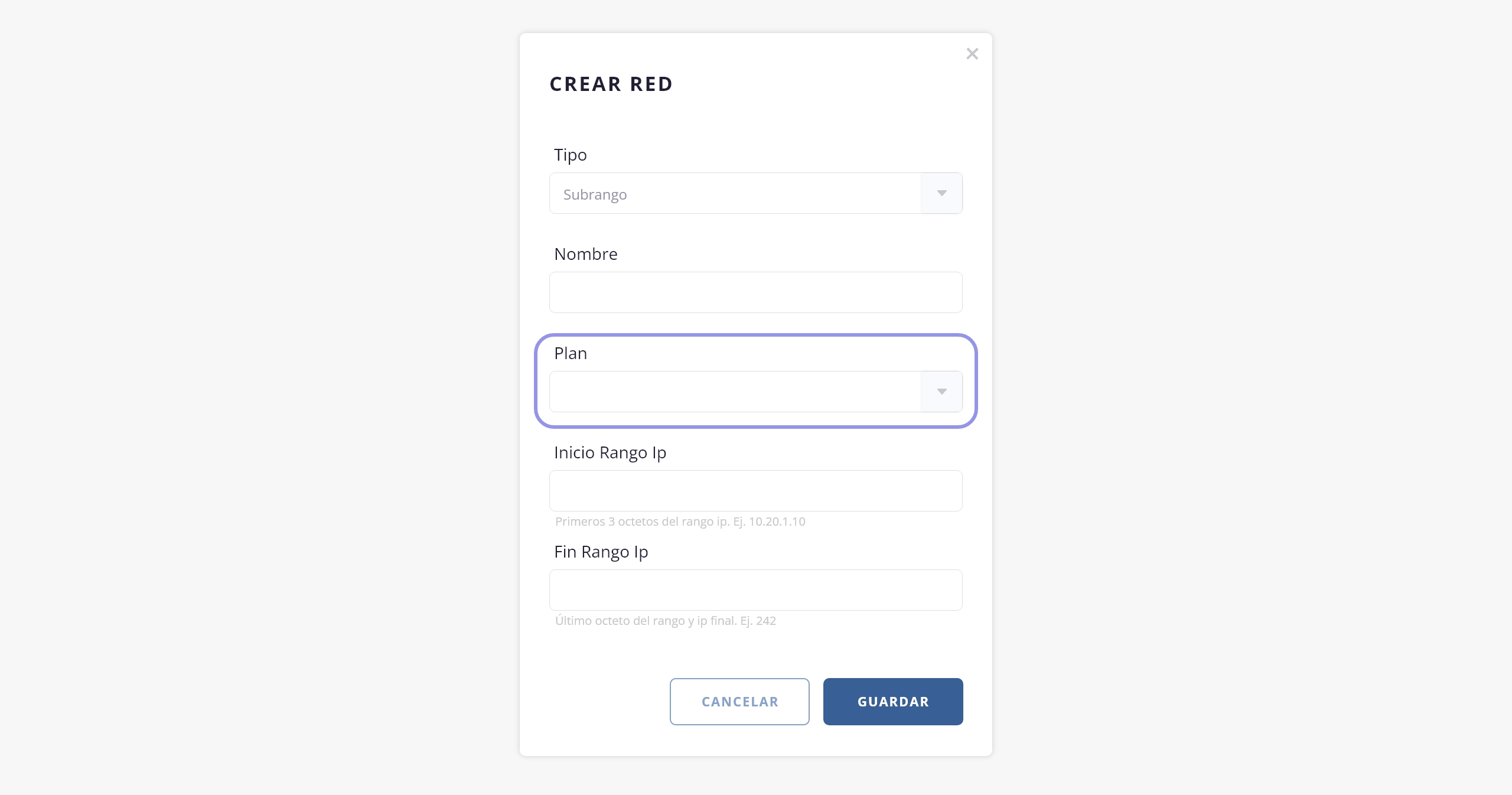
Si el switch está desactivado, en lugar de asociar un plan, podrás seleccionar uno de los nodos configurados en el sistema para vincularlo a la red. Esto está descripto según su funcionamiento en Beta, no se si habría que modificar/agregar info.
Tipos de conexiones a usar
Una vez que actives los switchs correspondientes a los tipos de conexiones a usar, podrás visualizar su nombre en el menú lateral izquierdo. Deberás ingresar a cada uno y terminar su configuración para el correcto uso y funcionamiento dentro del sistema.
- w. Cola simple. Al activar esta opción, estaremos indicándole al sistema que, en la integración con tus equipos, se considere el tipo de conexión Queue.
- x. PPPoE. Al activar este switch, le indicarás al sistema que en tu red se gestionarán conexiones de tipo PPPoE.
- y. Radius. Al activar este switch, habilitás en el sistema el uso de conexiones de tipo Radius, permitiendo gestionar y autenticar este tipo de conexiones en tu red. Recomendamos que te contactes con el área de soporte ISPCube con el fin de obtener mayor información respecto a los requerimientos de infraestructura para la implementación de Radius. Para más información, podés dirigirte al tab «Radius» de esta guía.
- z. DHCP. Al activar este switch, habilitás en el sistema la gestión de conexiones de tipo DHCP.
- aa. DHCP con amarre de Ip. Al activar este switch, habilitás en el sistema la gestión de conexiones de tipo DHCP con amarre de Ip.
Nota. En este tipo de conexión se asigna una IP fija a una dirección MAC específica. De esta forma, la conexión se identifica siempre a través de la IP y no de la MAC, como ocurre normalmente.
- ab. PCQ (Agrupamiento x plan). Al activar este switch, habilitás en el sistema la gestión de conexiones de tipo PCQ. Este modo agrupa las conexiones asignándoles una address list, que debe estar previamente creada desde Gestión de Red > Configuración, y vinculada a un plan. Para visualizar como asignar un address list a un plan, dirigite al módulo Gestión de Red > Planes.
- ac. PCQ2 (Agrupamiento). Al activar este switch, habilitás en el sistema la gestión de conexiones de tipo PCQ.
- ad. Smart OLT. Al activar este switch, habilitás la integración con Smart OLT en el sistema. Para más información sobre la integración con Smart OLT, dirigite al tab «Smart OLT» de esta guía.
- ae. Phicus. Al activar este switch, habilitás la integración con Phicus en el sistema. Para más información sobre la integración con Phicus, dirigite al tab «Phicus» de esta guía.
- af. Bequant. Al activar este switch, habilitás la integración a Bequant. Para más información sobre la integración con Bequant, dirigite al tab «Bequant» de esta guía.
- ag. 815. Al activar este switch, habilitás la integración con 815 en el sistema. Para más información sobre esta integración, consultá el apartado “815” de esta guía.
- ah. OLT directa. Al activar este switch, habilitás en el sistema la gestión de conexiones de tipo «FTTH en OLT»?
- ai. Hotspot. Al activar este switch, habilitás en el sistema la gestión de conexiones de tipo Hotspot. Para más información sobre esta integración, consultá el apartado «Hotspot» de esta guía.
- aj. Prepago. Al activar este switch, habilitás la función de prepago Hotspot cuando creás un nodo Mikrotik o Radius. Esta descripción es según lo probado en BETA, ampliar.
- ak. GoTurner TV. GoTurner TV es un servicio externo que permite ofrecer canales de TV por IP a tus clientes. Al activar este switch, en el formulario de creación o edición de planes aparecerá un campo para seleccionar los canales de TV disponibles para cada plan. Para poder habilitar este servicio, primero tenés que darte de alta en GoTurner. Una vez registrado, se podrá completar la configuración en el sistema. Para más información sobre como configurar los planes, dirigite a Gestión de Red > Planes.
.
Este apartado, únicamente contaba con la sección de configurar en la guía pública, todo el resto fue añadido ahora en base a la documentación de la wiki:
La integración a servidores 815 necesita de una seria de pasos para estar completamente integrados a ISPCube. A continuación, te mostramos este proceso de forma detallada:
1. Configuración.
2. Creación del nodo.
3. Sincronización de ciudades y planes.
4. Obtención de clientes y conexiones.
5. Crear conexión.
.
1. Configuración.
Inicialmente deberás dirigirte dentro de nuestro sistema al apartado de «Configuración de Red > Red» y activar el switch correspondiente a 815.

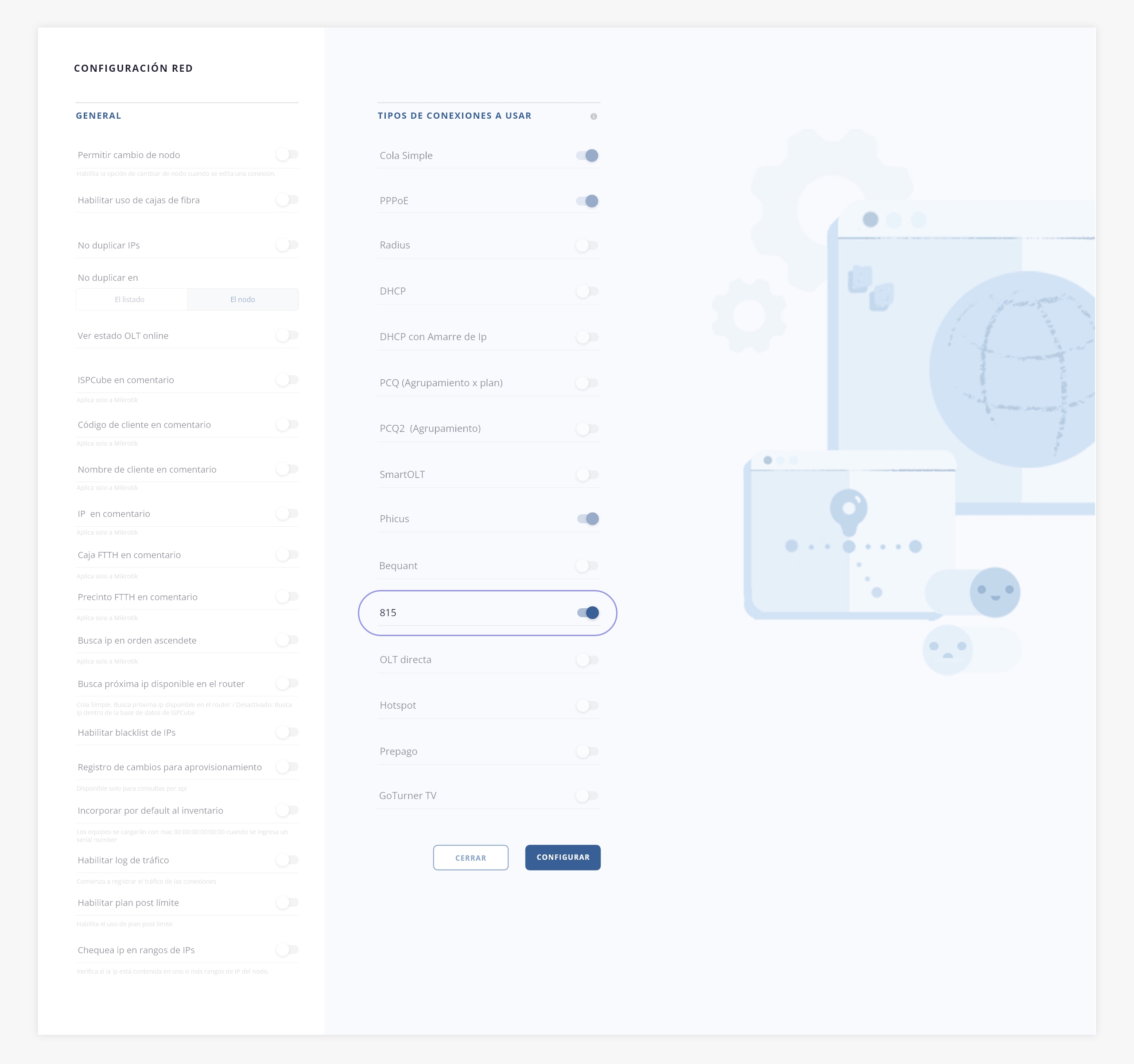
Al activar este switch y guardar la configuración, se creará un nuevo acceso en el menú lateral, desde el cual podrás ingresar al formulario de configuración de 815 dentro de nuestro sistema:

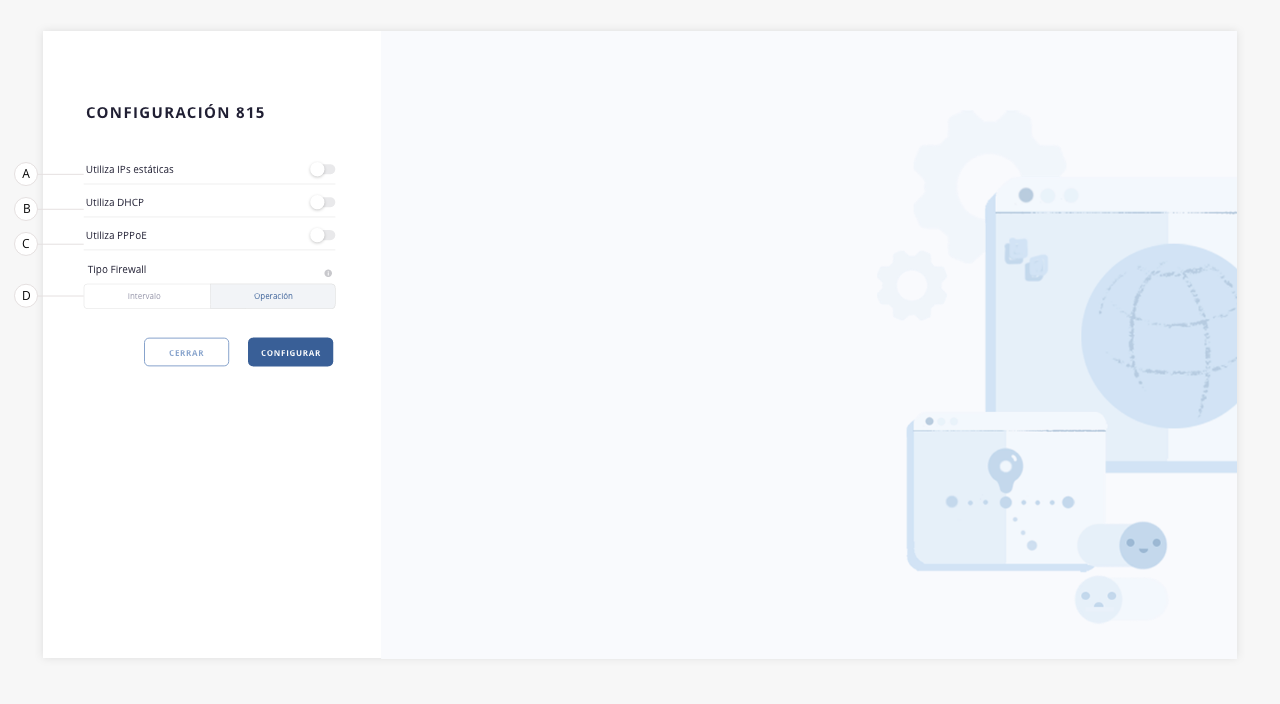
- a. Utiliza IPs estáticas. Activá este switch en caso de utilizar IPs estáticas. Habilita la creación de conexiones «815 Ip estática».
- b. Utiliza DHCP. Activá este switch en caso de utilizar DHCP. Habilita la creación de conexiones «815 DHCP».
- c. Utiliza PPPoE. Activá este switch en caso de utilizar PPPoE. Habilita la creación de conexiones «815 PPPoE».
- d. Tipo Firewall. El sistema permite aplicar firewall por operación o por intervalos:
a) Intervalo. Al activar esta opción, el sistema agenda una tarea automática, que se encarga de aplicar el firewall cada 60 minutos.
Esto significa que los cambios realizados en el sistema (altas, bajas o modificaciones de clientes y conexiones) no impactan de forma inmediata en la red del ISP, sino que pueden demorar hasta una hora en aplicarse. Es importante tener esto en cuenta, ya que las operaciones de ABM se verán reflejadas recién después de la próxima ejecución del firewall.
A tener en cuenta:
– Esta aplicación automática puede interferir con procesos masivos, como bloquear impagos. Si la tarea del firewall se ejecuta mientras se está llevando a cabo una operación de este tipo, podría interrumpirla.
– Como punto positivo, esta modalidad ofrece mayor libertad a las empresas con muchos operadores, ya que estos no estarán bloqueándose las operaciones entre sí, sino que todos deberán esperar a que finalice la aplicación automática cada 60 minutos.
b) Operación. Esta opción permite aplicar automáticamente el firewall cada vez que se realiza una operación sobre el sistema 815, como altas, bajas o modificaciones de clientes y conexiones (ABM).
Una vez que se ejecuta la operación, el sistema envía la orden correspondiente para aplicar el firewall.
¡Importante! Si bien esta modalidad puede resultar útil por su automatización, es importante tener en cuenta que, al aplicar el firewall, se bloquea por completo el acceso a 815 durante el proceso.
Por este motivo, no se recomienda activar esta opción en entornos donde varios usuarios trabajan simultáneamente sobre el módulo de clientes y conexiones. La ejecución de una operación por parte de una persona podría impedir momentáneamente que otra pueda realizar una acción al mismo tiempo, generando conflictos o demoras.
.
2. Creación del nodo.
Una vez configurado el apartado del punto anterior, deberás ingresar a Gestión de Red > Nodos:

Dentro del apartado, hacé click en «+» para crear un nodo.
En el formulario que se abre, seleccioná el tipo de nodo “815”. Adicionalmente, para llevar a cabo la integración, será necesaria la IP del nodo, su puerto, un usuario, y la contraseña correspondiente a dicho usuario:
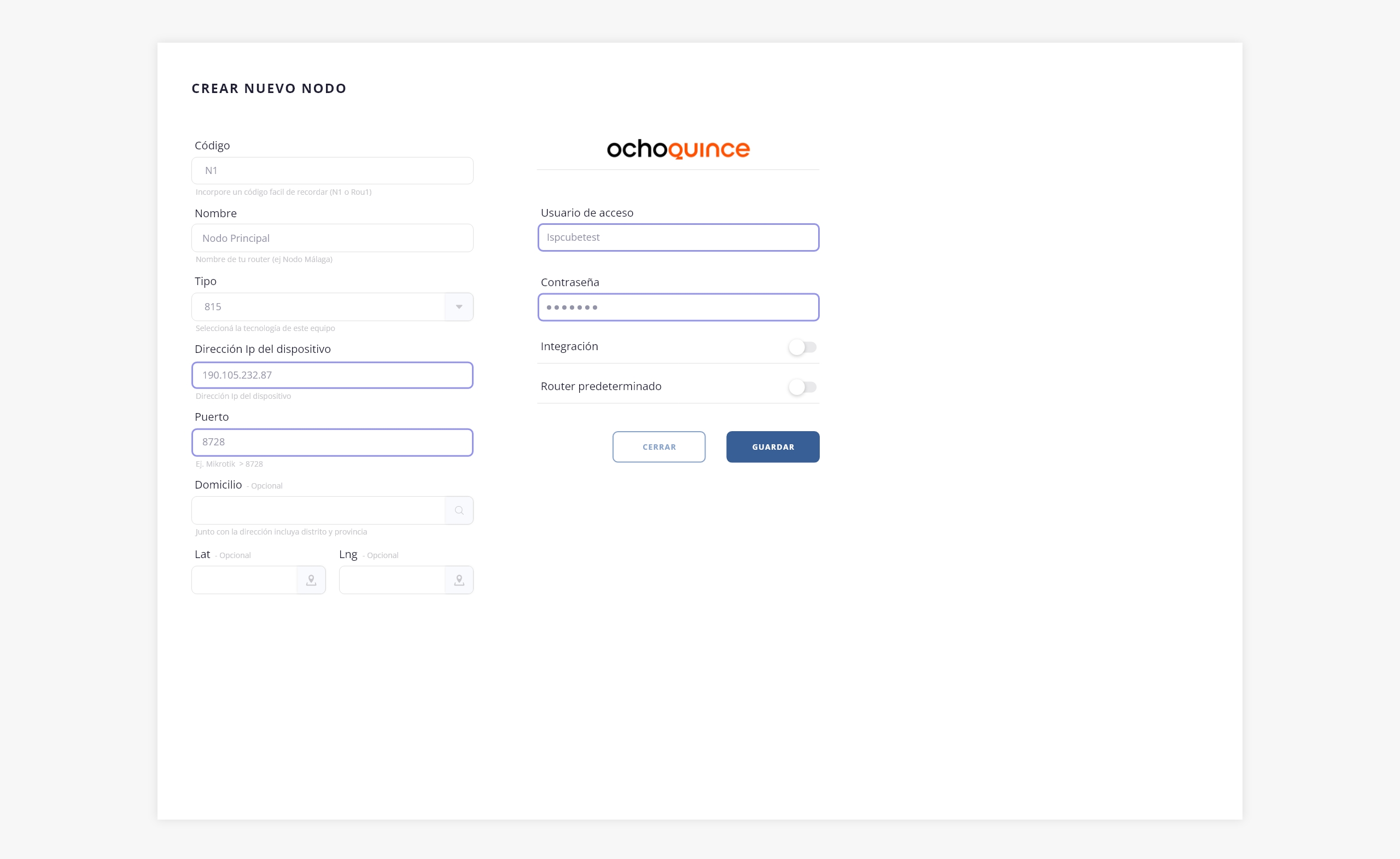 .
.
3. Sincronización de ciudades y planes.
Una vez guardado el nodo, para ejecutar la sincronización, deberás dirigirte a sus accesos rápidos:
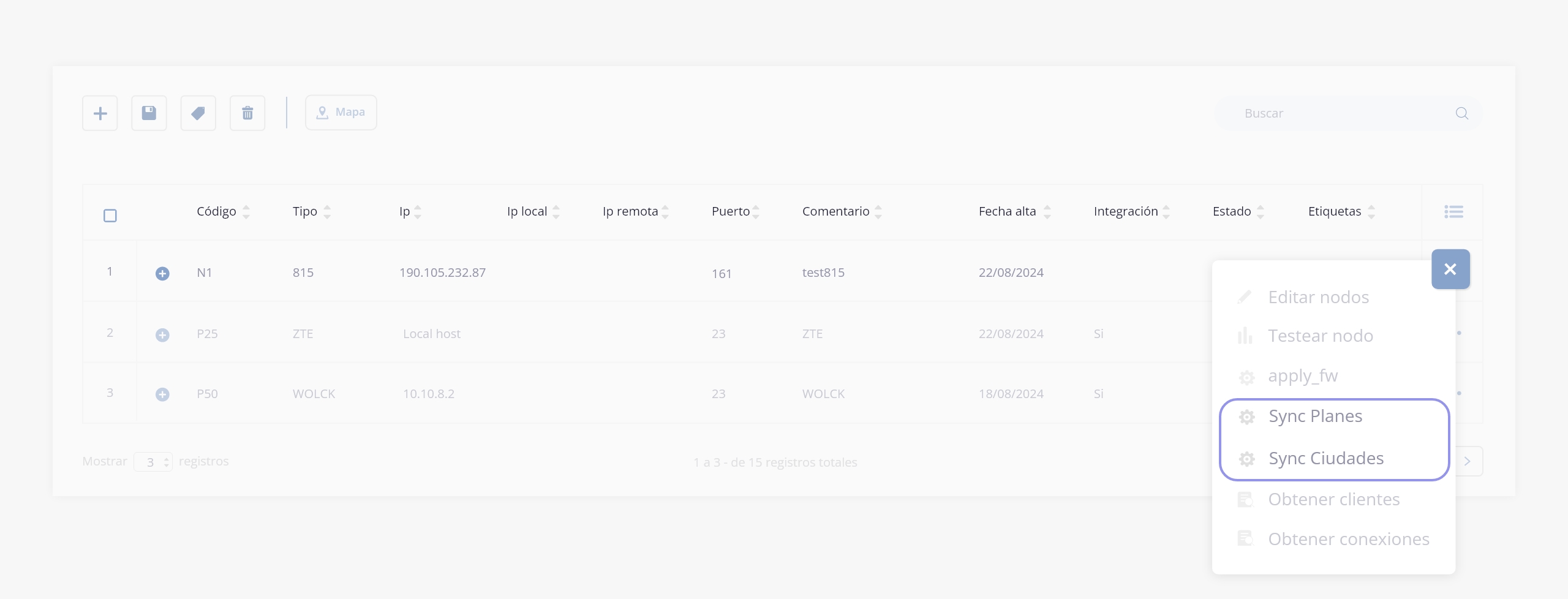
¡Importante! La sincronización no borra datos existentes. Solo agrega nuevos elementos o elimina aquellos que ya no existen en 815.
De esto a continuación no tengo info, no se si interpreté bien el funcionamiento, tampoco tengo la pantalla correspondiente, en Beta solo alcanzo a ver las columnas que tiene el listado:
Al seleccionar cualquiera de las dos opciones (Sync Planes o Sync Ciudades), se abrirá un nuevo listado que incluye dos botones: uno para descargar los datos desde 815 y otro para sincronizar esos datos con ISPCube:
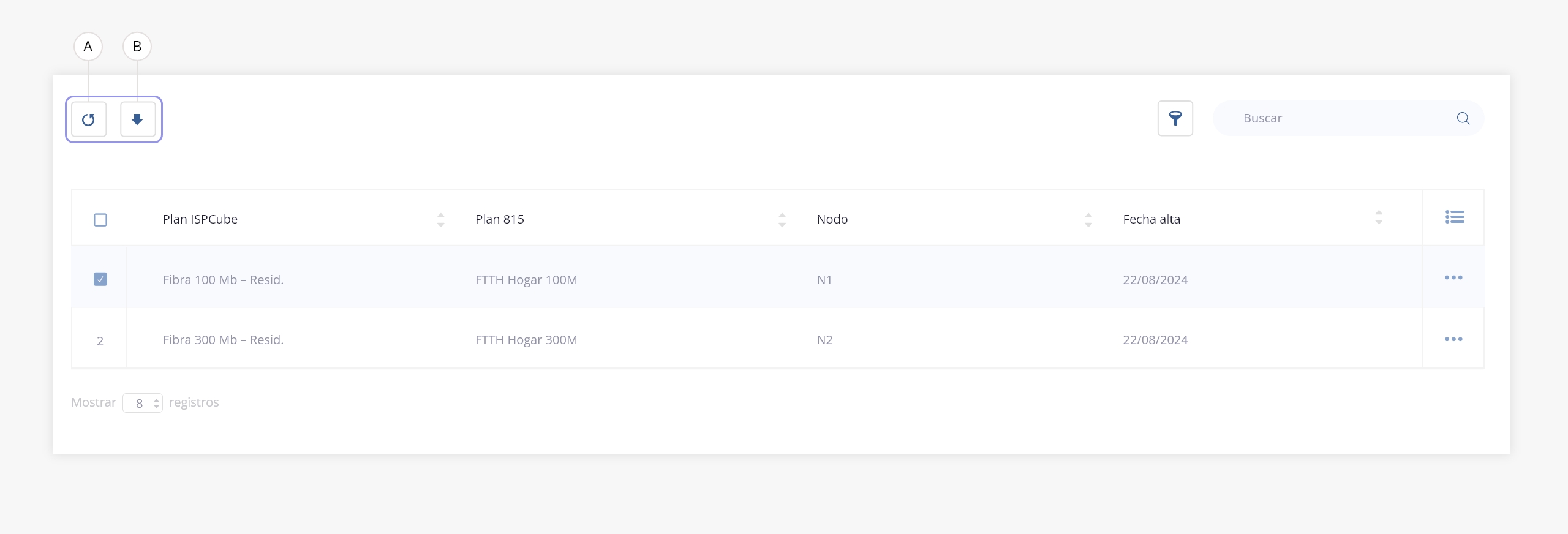
- a. Sync. Sincroniza con ISPCube los planes que ya descargaste de 815 (ver inciso «b»).
Seleccioná con el check de selección los registros que quieras vincular y hacé click en esta opción. - b. Descargar planes desde 815. Descarga los planes disponibles en 815 y los trae al sistema.
Luego de este paso, podrás sincronizarlos con ISPCube usando la opción Sync del inciso «a».
Nota: El funcionamiento es el mismo para la sincronización de Ciudades 815.
.
4. Obtención de clientes y conexiones.
Una vez sincronizados los planes y ciudades, desde el listado de nodos vas a encontrar las opciones «Obtener clientes» y «Obtener conexiones»:
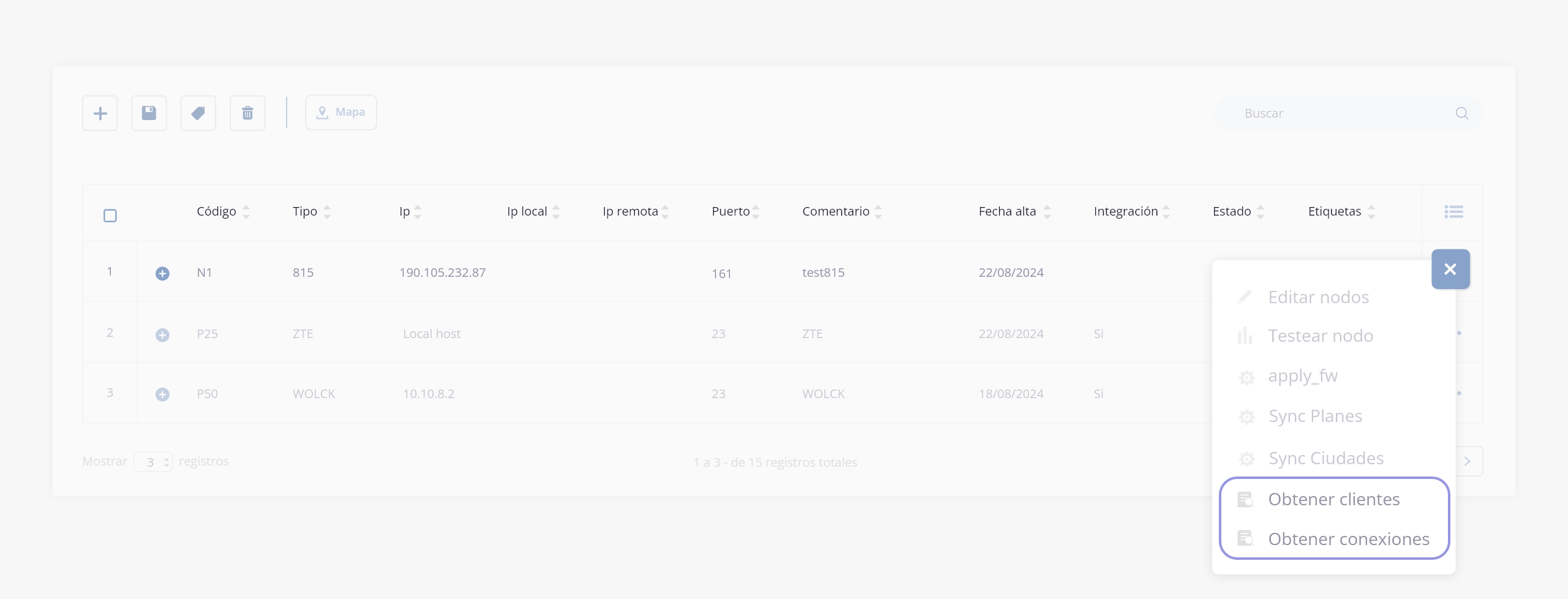
- Obtener clientes: trae todos los clientes registrados en 815. Este proceso no es destructivo, por lo que podés usarlo para actualizar o re-sincronizar la información sin riesgo de pérdida de datos.
- Obtener conexiones: para ejecutar este proceso podés optar entre dos modos.
1) Traer todas las conexiones: similar a la opción de clientes, agrega o actualiza información sin sobrescribir completamente los datos.
2) Re-sincronización profunda: en este caso, el sistema pisará los datos de todas las conexiones en ISPCube que coincidan por PK con las provenientes de 815. Se actualizan los siguientes campos: Plan / Equipo / IP / Nodo de red / Nodo de subred / PK del servicio / PK de la IP.Como se ejecuta cada proceso? el 1 imagino mediante la opción «obtener conexiones», el 2 (resincronización profunda) como se ejecuta?
.
5. Crear conexión
Me gustaría confirmar si, en el formulario de conexiones 815, es necesario que las ciudades y los planes 815 estén previamente sincronizados para poder crear la conexión. Si es así me gustaría resaltar esos campos en este punto.
Una vez sincronizados cada ítem de 815 con ISPCube, podrás crear una conexión 815. Para eso, ingresá a Clientes > Conexiones :

Y luego hacé click en «Crear conexión»:
Nota. Las opciones de conexiones disponibles son, 815 ip estática, 815 DHCP u 815 PPPoE. Las mismas serán visibles de acuerdo a tu configuración en el apartado de Configuración de Red de 815. Ver punto 1.
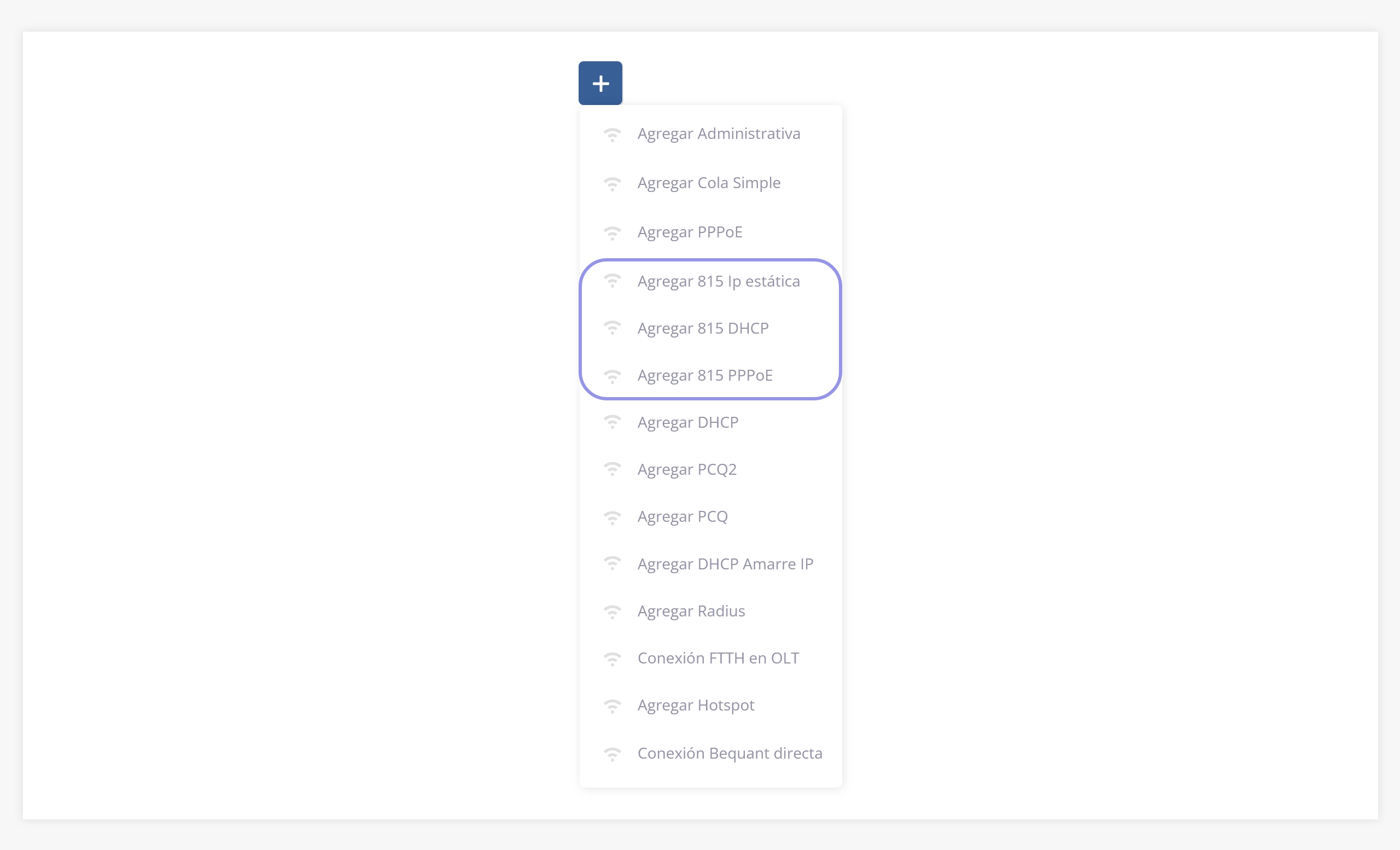
Dentro del formulario, deberás tener en cuenta principalmente los siguientes campos:
Este apartado, únicamente contaba con la sección de configurar en la guía pública, todo el resto fue añadido ahora en base a la documentación de la wiki:
1. Configuración.
2. Configuración del nodo.
3. Configuración de planes.
4. Crear conexión.
El modelo de administración de conexiones Simple Queue es la forma más básica que ofrece Mikrotik para administrar conexiones, ya que establece una relación directa entre una dirección IP y un perfil de velocidad.
Por lo tanto, la creación de una cola simple desde el sistema siempre requerirá una IP y un perfil de velocidad (plan).
Nota. El perfil de velocidad en Mikrotik se compone de 6 parámetros principales (en realidad son 12, ya que cada uno se define tanto para subida como para bajada):
– Max Limit: define el valor máximo de velocidad que tendrá el cliente.
– Burst Threshold: cuando el promedio de tráfico de la cola está por debajo de este valor, se activa el burst, permitiendo que la velocidad aumente temporalmente hasta el valor definido en Burst Limit, durante el tiempo establecido en Burst Time. Si el promedio supera este umbral, el burst no se habilita. Se recomienda que este valor sea mayor que Limit At y menor que Max Limit.
– Burst Limit: indica la velocidad máxima que puede alcanzar el burst mientras está activo.
– Burst Time: determina la duración (en segundos) del burst de velocidad.
– Limit At: representa el valor mínimo de velocidad garantizado para la cola, tanto en subida como en bajada.
– Priority: se utiliza principalmente en el modelo Queue Tree para definir qué colas alcanzan primero su velocidad máxima. En el modelo de colas simples (no jerárquicas) que usamos, este parámetro no tiene impacto práctico.Con respecto a la asignación de una dirección IP a la cola, existen dos alternativas posibles:
– Asignación directa: la IP se asigna manualmente a la cola. Es un método sencillo, pero tiene la desventaja de que requiere llevar un control de las IPs en uso y las disponibles, para evitar asignaciones duplicadas.
– Pool de IPs: en Mikrotik (y en la mayoría de los routers) es posible crear un pool de direcciones IP, definido por un rango (IP inicial – IP final). Al crear la cola, se puede tomar automáticamente la próxima IP disponible desde ese pool, evitando la necesidad de que el administrador realice el seguimiento manual de las direcciones.
Como detalle adicional, los pools permiten definir un next pool, que se utiliza de forma automática cuando el pool principal se queda sin IPs disponibles.
.
1. Configuración.
Inicialmente deberás dirigirte dentro de nuestro sistema al apartado de «Configuración de Red > Red» y activar el switch correspondiente a Cola Simple.
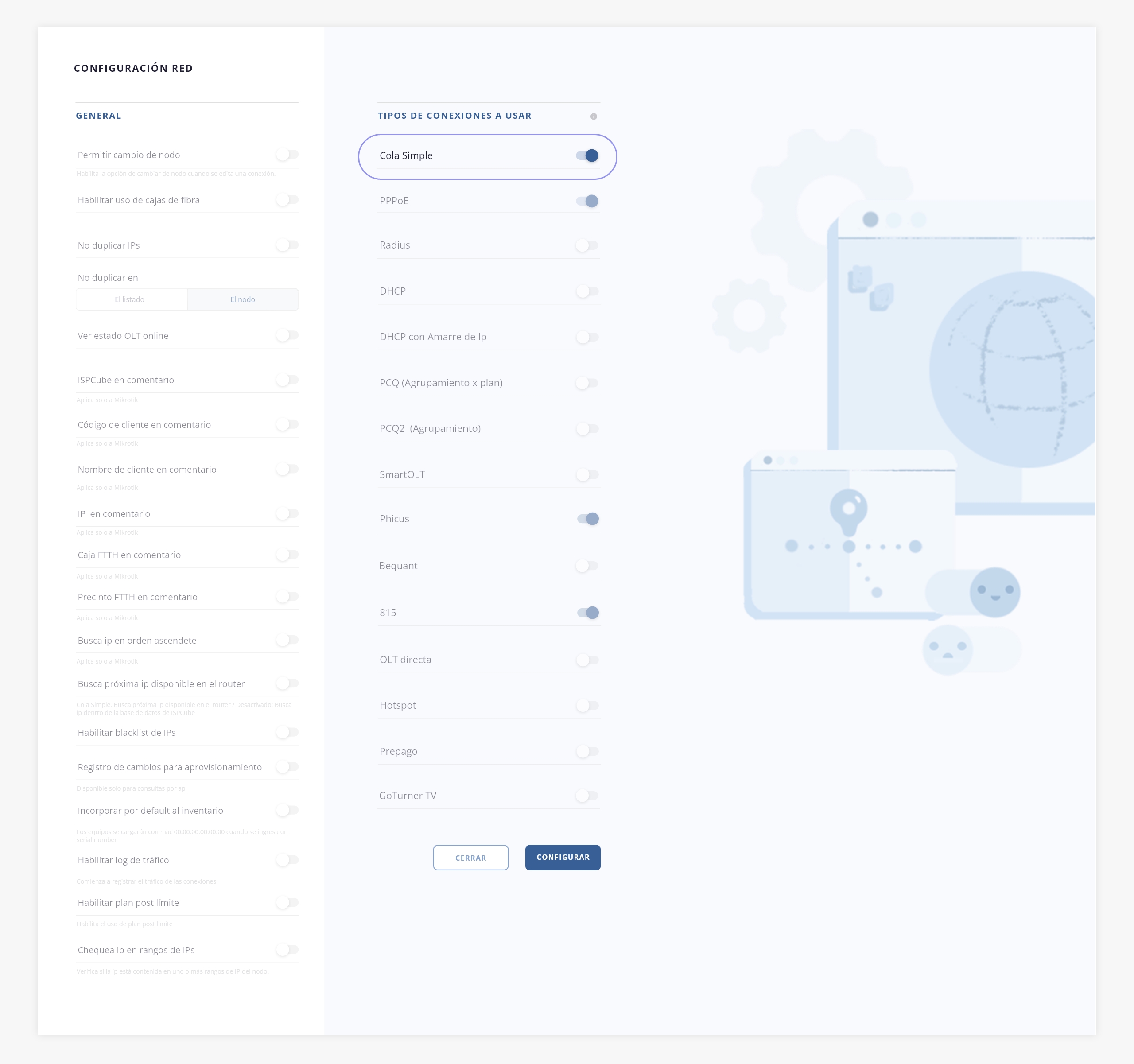
Al activar este switch y guardar la configuración, se creará un nuevo acceso en el menú lateral, desde el cual podrás ingresar al formulario de configuración de Cola Simple dentro de nuestro sistema:

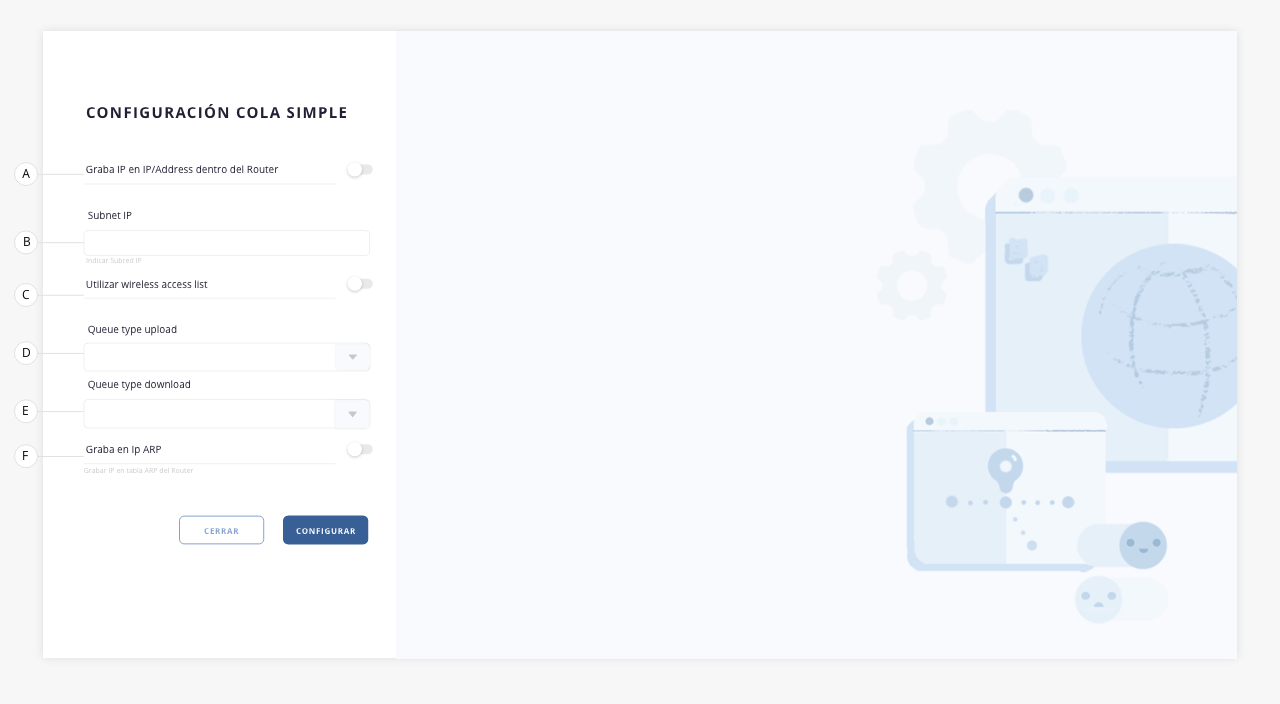
- a. Graba IP en IP/Address dentro del Router. Si activamos esta utilidad, se procederá a grabar la dirección IP dentro del MikroTik, dentro de la ruta IP / Address.
- b. Subnet IP. En este campo se deberá indicar la Subred IP. Las direcciones de subred permiten que un sistema autónomo formado por varias redes compartan la misma dirección Internet.
- c. Utilizar wireless access list. Si seleccionamos esta utilidad, se procederá a la creación de una white list que permitirá acceso de los equipos a la red de internet a todo CPE que coincida la MAC con la definida por sistema.
- d. Queue type upload. Esta herramienta usualmente es utilizada para la gestión de tipos de conexión Queue Tree. Con el fin de tener un control de tráfico sobre la cola, se dispone de un elemento llamado Queue type, el cual es la dirección que tienen los paquetes (UP/Down), aquí es donde le diremos que administraran los paquetes que van a subir por la interface WAN. Por defecto, MikroTik crea los siguientes tipos de cola predefinidos:
• default-small
• default
• ethernet-default
• wireless-default
• synchronous-default
• hotspot-default
• pcq-upload-default
• sfq
- e. Queue type download. Esta herramienta usualmente es utilizada para la gestión de tipos de conexión Queue Tree. Con el fin de tener un control de tráfico sobre la cola, se dispone de un elemento llamado Queue type, el cual es la dirección que tienen los paquetes (UP/Down), aquí es donde le diremos que administraran los paquetes que van a descargarse por la interface WAN. Por defecto, MikroTik crea los siguientes tipos de cola predefinidos:
• default-small
• default
• ethernet-default
• wireless-default
• synchronous-default
• hotspot-default
• pcq-upload-default
• sfq
- f. Graba en Ip ARP. Con el uso de esta herramienta, se podrá fijar IP – MAC usando ARP en un router Mikrotik. Grabará esta información (MAC e IP dentro de IP/ARP).
.
2. Creación del nodo.
Para crear el nodo que estamos integrando, deberás ingresar a Gestión de Red > Nodos:
Una vez dentro del apartado, deberás hacer click en «+» para crear el nodo.
Para llevar a cabo la integración, necesitamos la IP pública del nodo, su puerto winbox (8291 por defecto, o el nat que se haya asignado), un usuario con privilegios full y la contraseña correspondiente a dicho usuario. Adicionalmente, el sistema requiere llegada al puerto API (8728 por defecto, o el nat que el cliente haya asignado).
A continuación se resaltan los valores de importancia para este tipo de conexión en particular. Para más información la información de todos los campos de este formulario, te recomendamos dirigirte al menú Gestión de Red > Nodos.
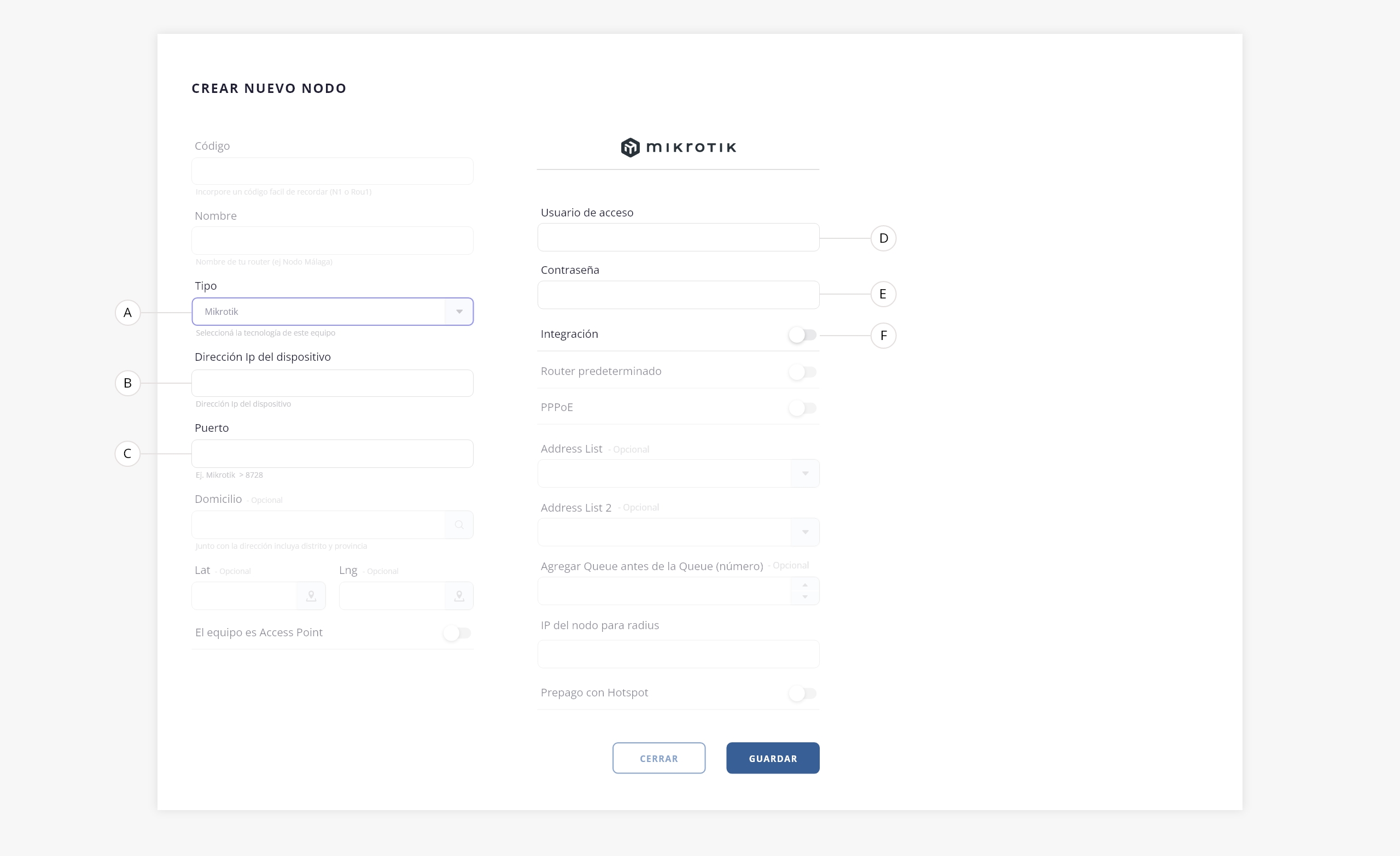
- a. Tipo. Seleccioná Mikrotik. Este parámetro no debe modificarse.
- b. Dirección IP. Indicá la dirección IP con la que el sistema se conectará al nodo. Existen dos escenarios posibles:
– Nodo y sistema en la misma red: Podés usar la dirección IP privada del nodo, ya que al estar dentro de la misma red interna no deberían presentarse problemas de enrutamiento.
– Nodo y sistema en redes distintas: Debe configurarse la dirección IP pública del nodo. Si no dispone de una, el cliente debe asignarla, ya que el sistema (ISPCube) necesita acceso directo al nodo y no puede hacerlo mediante una IP privada.
- c. Puerto. Especificá el puerto de la API del nodo. Por defecto es 8728, pero puede variar si está nateado (por ejemplo, cuando se usa un router de borde o por cuestiones de seguridad). En ese caso, necesitás indicar el puerto nateado configurado en el Mikrotik.
- d. Usuario. Ingresá el username de un usuario con privilegios full (lectura y escritura) dentro del Mikrotik.
- e. Contraseña. Ingresá la contraseña correspondiente al usuario configurado en el campo anterior.
- f. Integración. Activá este switch para habilitar la integración. Al hacerlo, el sistema (ISPCube) podrá ejecutar órdenes sobre el equipo físico y aplicar automáticamente los cambios técnicos necesarios.
.
3. Configuración de planes.
Desde Gestión de Red > Planes podés definir los límites de velocidad y otras características de cada plan.

Estos planes son los que luego se podrán asignar a las conexiones de tipo Cola Simple, que se explican en el siguiente punto 4.
A continuación se resaltan los valores de importancia para este tipo de conexión en particular. Para más información la información de todos los campos de este formulario, te recomendamos dirigirte al menú Gestión de Red > Planes.
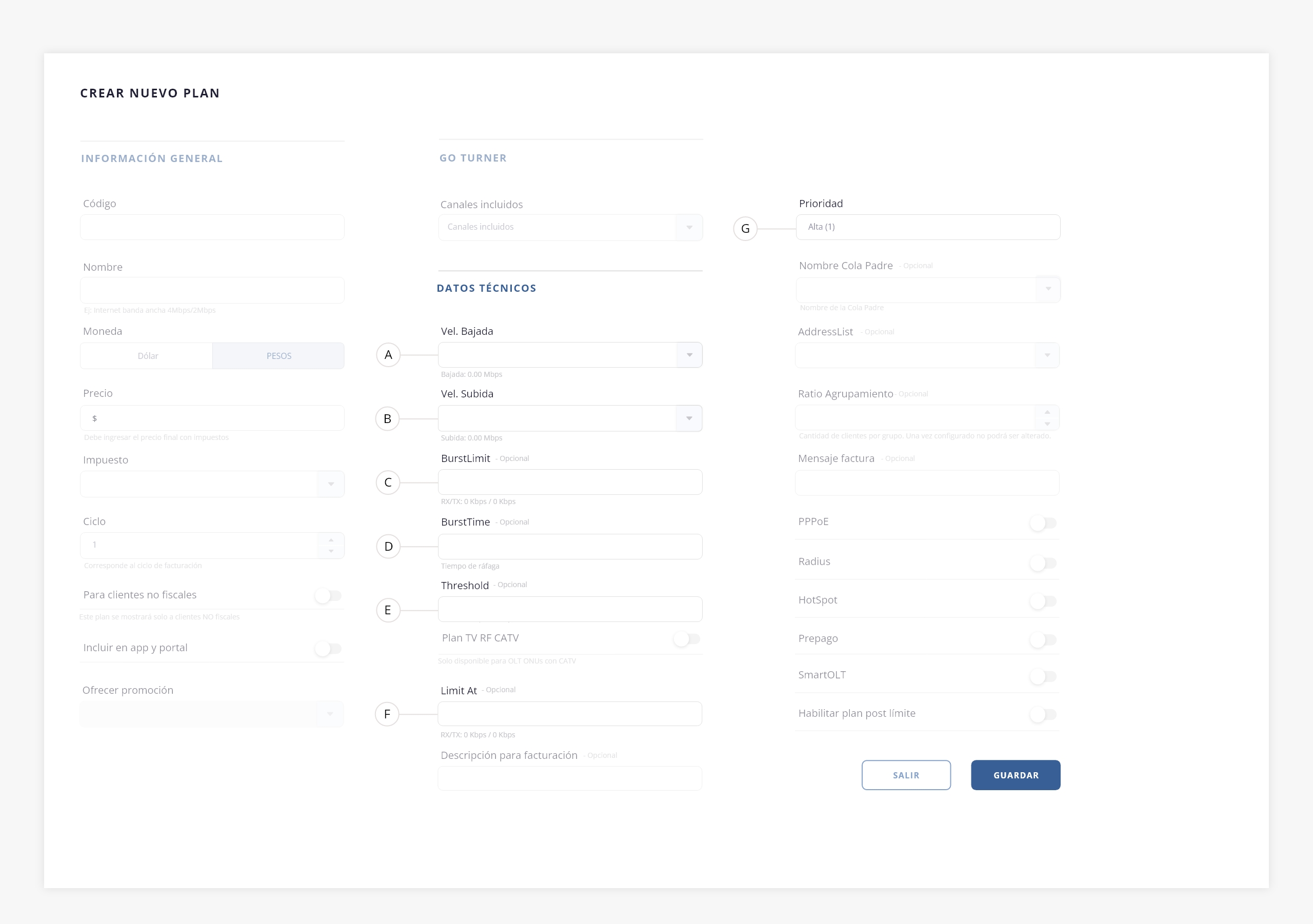
- a. Vel. Bajada. Definí acá la velocidad de downstream (velocidad de bajada) del plan. Tendrás que seleccionar un valor del desplegable, o bien tipearlo. Para esto deberás indicar la velocidad multiplicada por 1000 y agregarle al final, consecutivamente, la letra k. Por ejemplo: si queremos definir que un plan disponga de 10Mbps de bajada, deberás indicar en este campo 10000k.
- b. Vel. Subida. Definí acá la velocidad de upstream (velocidad de subida) del plan. Tendrás que seleccionar un valor del desplegable, o bien tipearlo. Para esto deberás indicar la velocidad multiplicada por 1000 y agregarle al final del número colocado la letra ‘k’. Por ejemplo: si queremos definir que un plan disponga de 10Mbps de subida, deberás indicar en este campo 10000k.
- c. BurstLimit. El Burst limit es la tasa de datos máxima de upload/download que se puede alcanzar mientras el burst está activo. Aquí deberás ingresar el porcentaje que se le sumará a la velocidad. Por ejemplo, si tenés 5000k de subida y deseás que el Burst limit sea de 5500k, deberás colocar un 10, que corresponde al 10% extra.
- d. BurstTime. Período de tiempo, en segundos, sobre el cual se calcula la tasa de datos promedio de datos upload/download. (Este parámetro NO ES el tiempo actual del burst). El dato a ingresar en este campo será numérico únicamente.
- e. Burst-thresholdt. Cuando la tasa de datos promedio está por debajo de este valor, se permite el burst, tan pronto como la tasa promedio de datos alcanza este valor, el burst se niega. (Par ser más explícitos, se trata de switch burst on/off). Para un comportamiento óptimo del burst, este valor deberá de estar por sobre el valor del limit-at y bajo el valor max-limit.
- f. Limit At. Representa la tasa de datos normal de up/down que se garantiza. Para obtener mayor información respecto al funcionamiento lógico de Burst, recomendamos acceder a la documentación oficial de MikroTik mediante el siguiente enlace.
- g. Prioridad. Conceptualmente, priority (1..8), prioriza una cola hijo sobre otra cola. Este parámetro no trabaja en colas padres (si la cola tiene por lo menos un hijo).
Uno (1) es la prioridad más alta, y ocho (8) la más baja. La cola hijo con la prioridad más alta, tendrá oportunidad de alcanzar su max-limit antes que una cola hijo con prioridad mas baja. La prioridad no tiene nada que ver con los burst. Este campo, puntualmente, contendrá un número indicador de prioridad , situado entre 0 y 8.
.
4. Crear conexión.
Una vez que tengas configurados los planes, el siguiente paso es crear la conexión del tipo cola simple.
Para eso, ingresá a Clientes > Conexiones y hacé click en «Crear conexión».
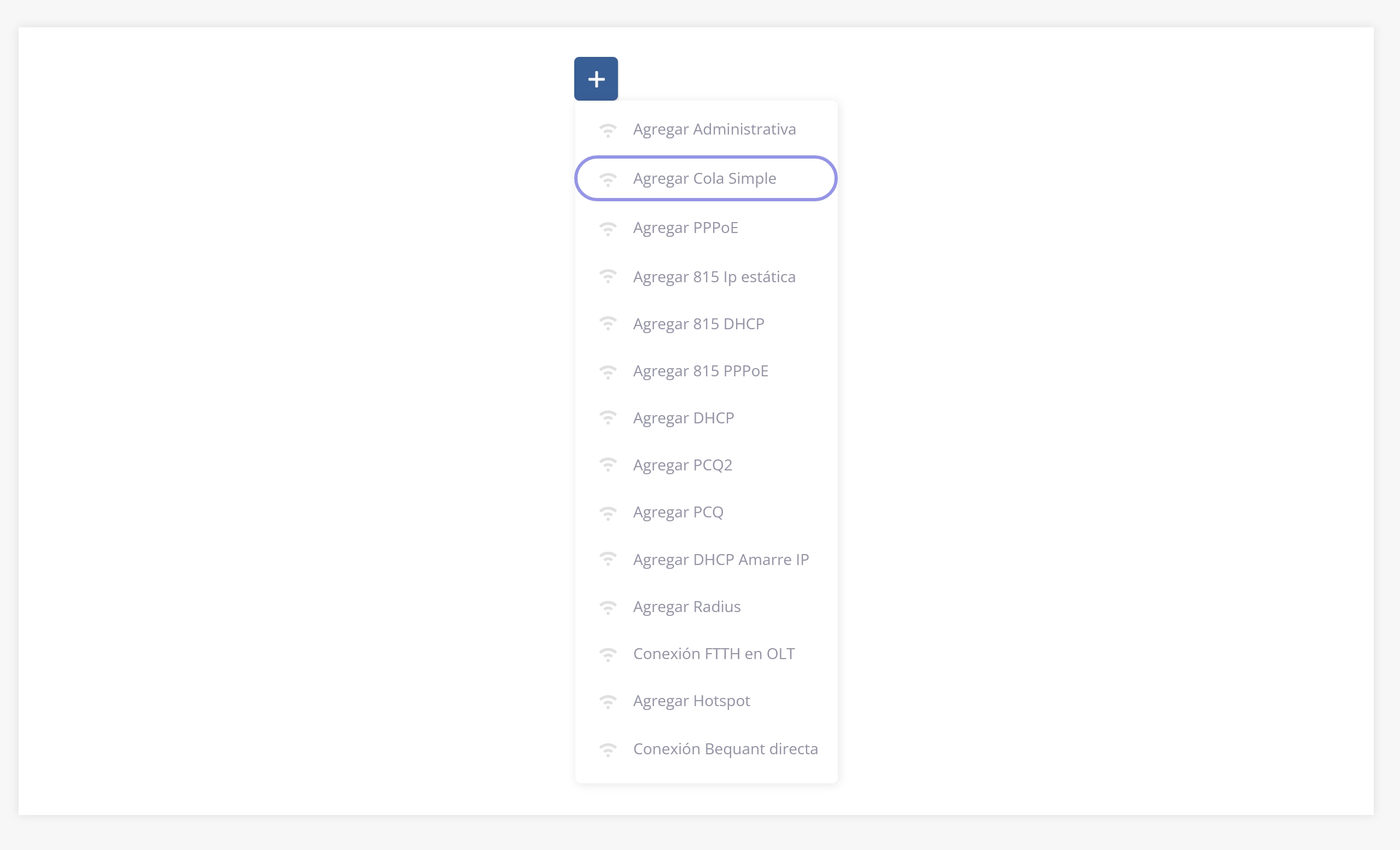
Dentro del formulario, deberás tener en cuenta principalmente los siguientes campos:
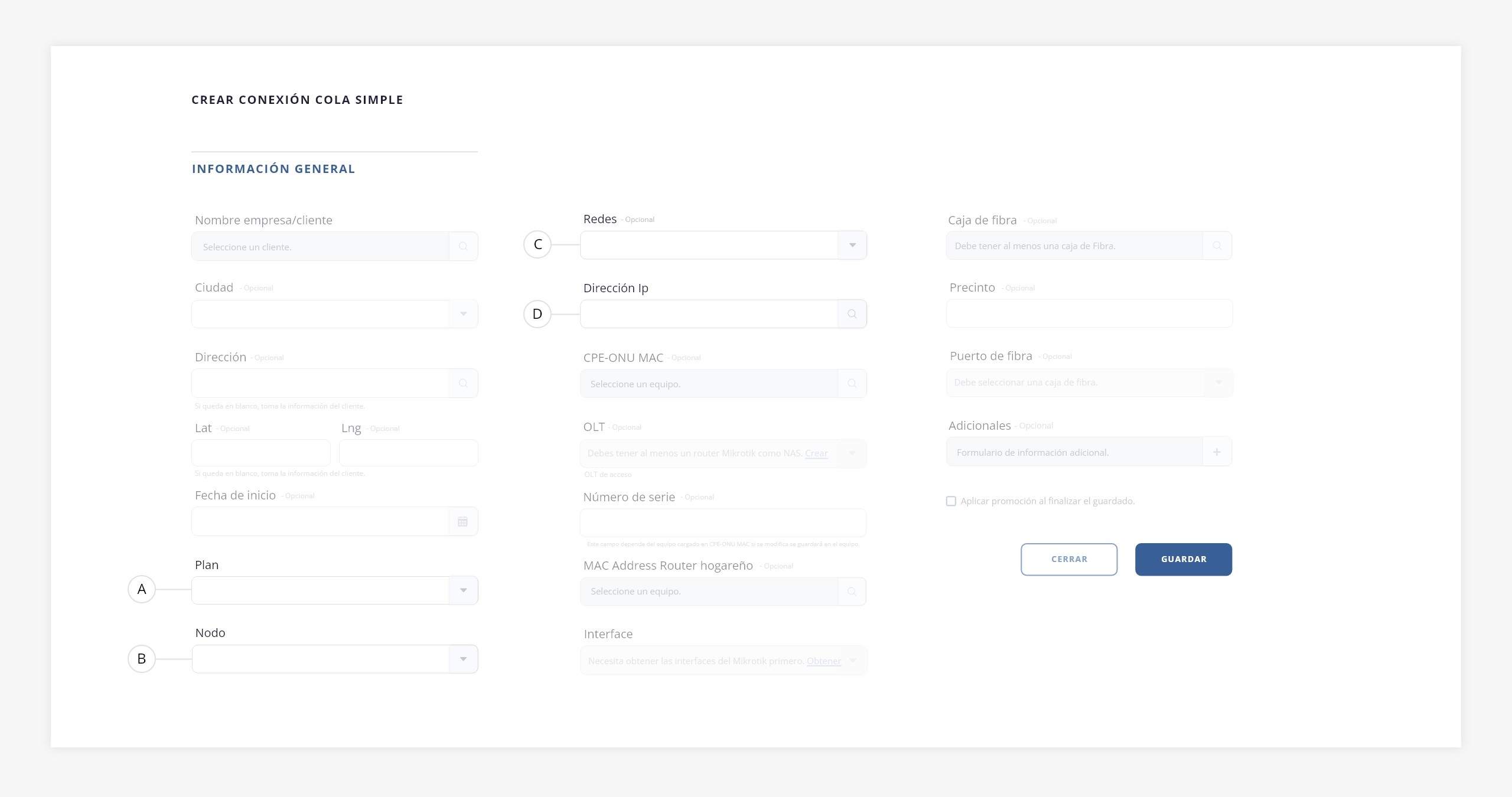
- a. Plan. Seleccioná el plan que se asignará a la conexión. Las velocidades de subida y bajada definidas en el plan serán los límites de navegación de la cola. Ver punto anterior.
- b. Nodo. Seleccioná el nodo sobre el cual se creará la cola. Si no hay conectividad con el nodo y la integración está activada, la creación de la conexión fallará.
- c. Redes. Desplegable que permite seleccionar el pool de direcciones IP del cual se asignará automáticamente la IP de la cola. Cada red representa un rango de direcciones configurado en el sistema. Al seleccionar una red y hacer click en el ícono de lupa, el sistema asigna la próxima dirección IP disponible de ese pool, tomando como referencia el nodo seleccionado.
- d. Dirección IP. Esta será la dirección IP que tendrá asignada la cola. Podés configurarla de dos maneras:
– Asignación manual: Podés forzar manualmente la dirección IP que quieras.
– Asignación automática desde un pool: Seleccioná un pool de direcciones IP en el campo desplegable “Redes”. Ver punto «c».
Te mostramos como se visualiza un cola simple en el Mikrotik creada desde ISPCube:
Nota. A través de Configuración de Red > Red vas a poder definir cómo se visualiza el nombre y el comentario de identificación que se agrega a cada cola. Para más información te recomendamos dirigirte a la pestaña «Red» de este módulo.
De este apartado no hay nada de info en la guía pública:
1. Configuración.
2. Creación del nodo.
3. Configuración de planes.
4. Crear conexión.
5. Parámetros de ISPCube en MikroTik.
.
1. Configuración
Hotspot es un tipo de conexión pensada para redes con alta rotación de clientes, como por ejemplo lugares turísticos.
Al activar el switch correspondiente al uso de Hotspot en «Configuración de Red», vas a poder visualizar el formulario para configurar y poner en marcha esta tecnología, accesible desde el menú lateral habilitado:

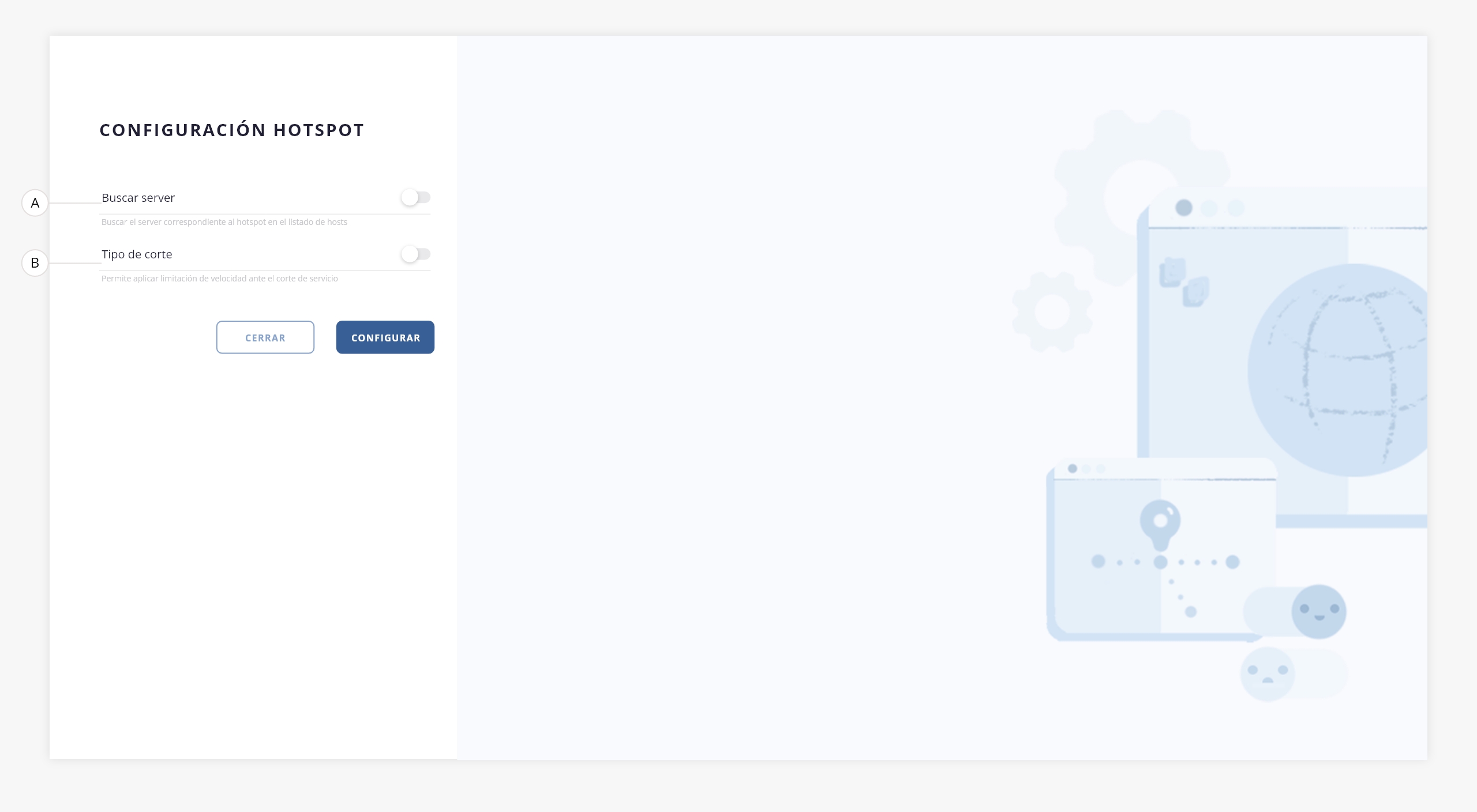
- a. Buscar server. Si utilizamos Hotspot y queremos que ISPCube asigne automáticamente el SERVER (DHCP) al crear el usuario, podemos indicarle que lo busque en el listado de hosts al momento del alta. De esta manera, al grabar el usuario en Hotspot, se asignará el server correcto correspondiente al Hotspot seleccionado. Esto es de la guía anterior.
- b. Tipo de corte. Permite aplicar limitación de velocidad ante el corte de servicio.
.
2. Creación del nodo.
Para crear conexiones tipo Hotspot, inicialmente deberás crear un nodo que posea activo el switch correspondiente a Hotspot.
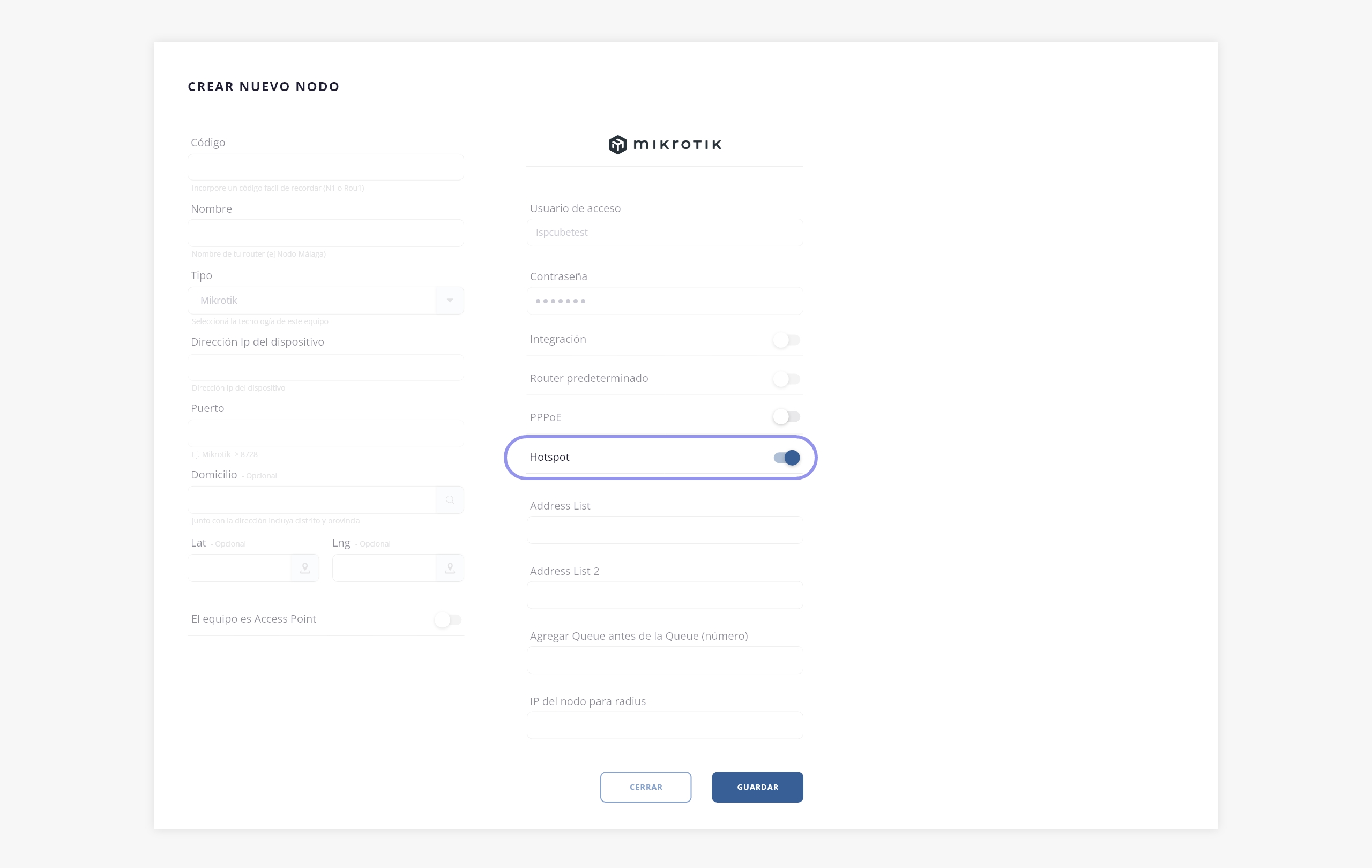 .
.
3. Configuración de planes.
Desde Gestión de Red > Planes, también vas a encontrar un switch llamado “Hotspot”.
Activalo en los planes que vayas a usar; de lo contrario, no vas a poder asignarlos a las conexiones.
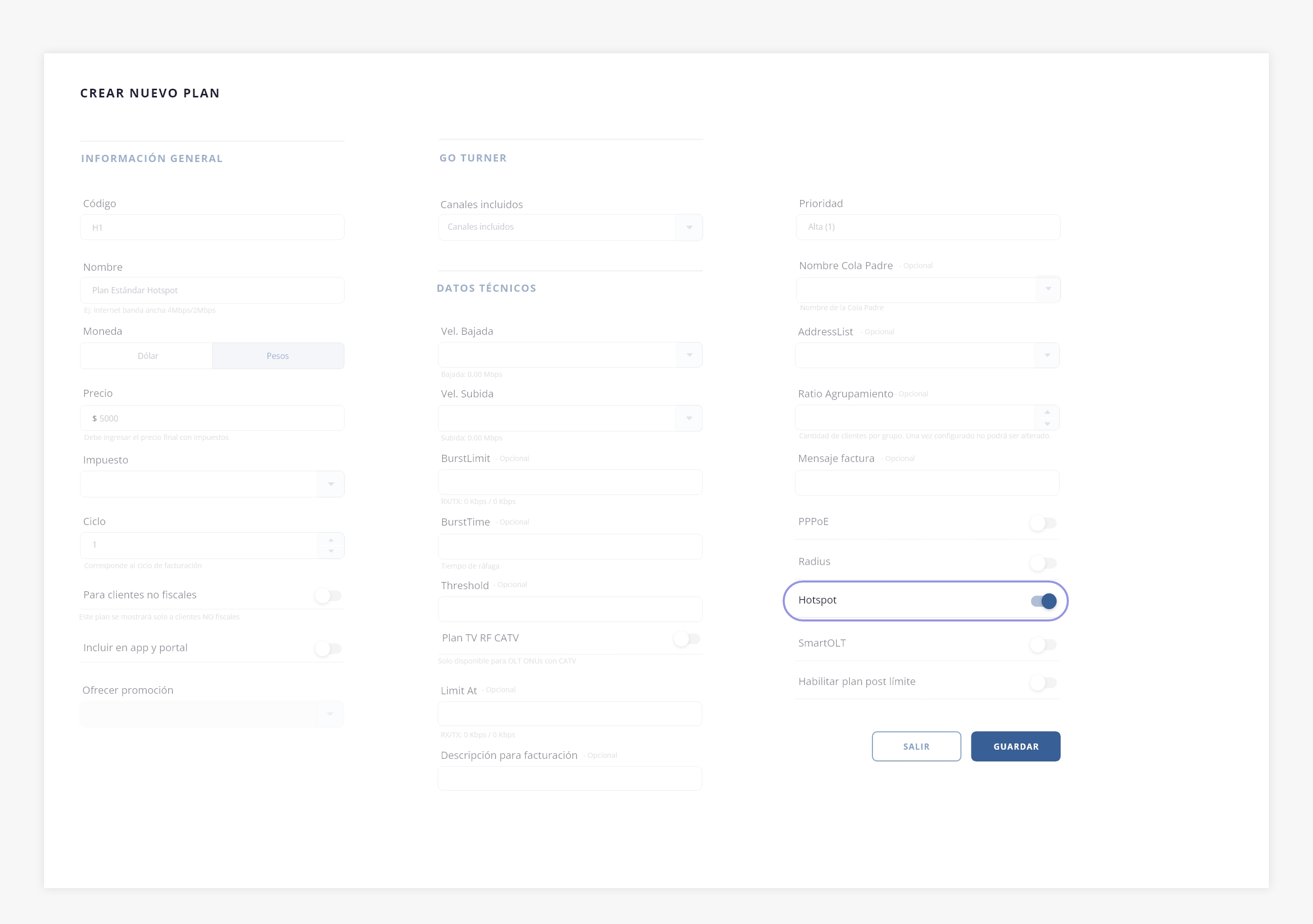 .
.
4. Crear conexión.
Una vez que tengas configurados los planes, el siguiente paso es crear la conexión del tipo Hotspot. Para eso, ingresá a Clientes > Conexiones y hacé click en «Crear conexión».
Cuando tengas habilitada la configuración descripta en el punto 1, vas a ver disponible la opción para crear una conexión Hotspot:
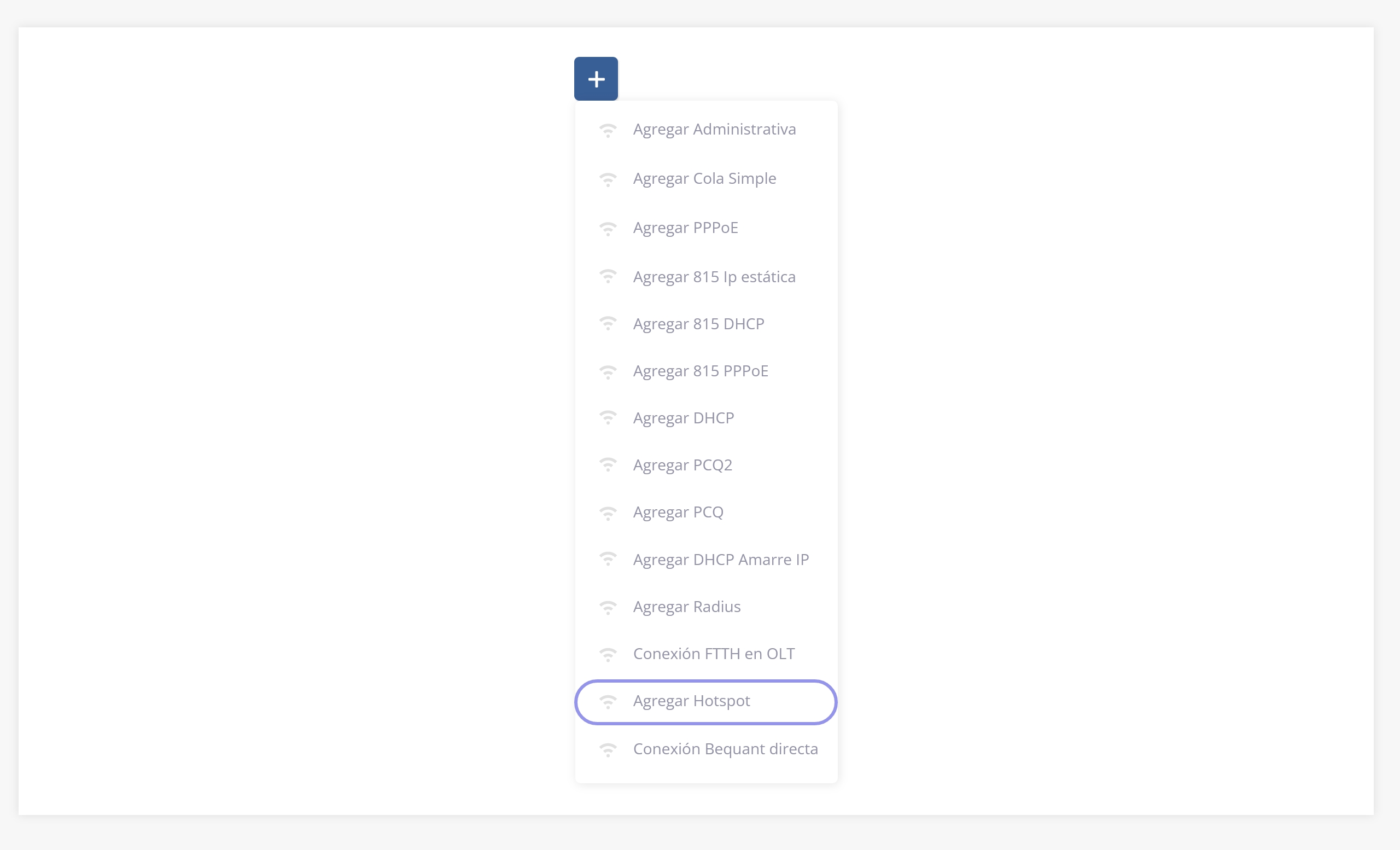
Dentro del formulario —que se completa de la misma forma que las demás conexiones— se destacan los siguientes campos propios de Hotspot:
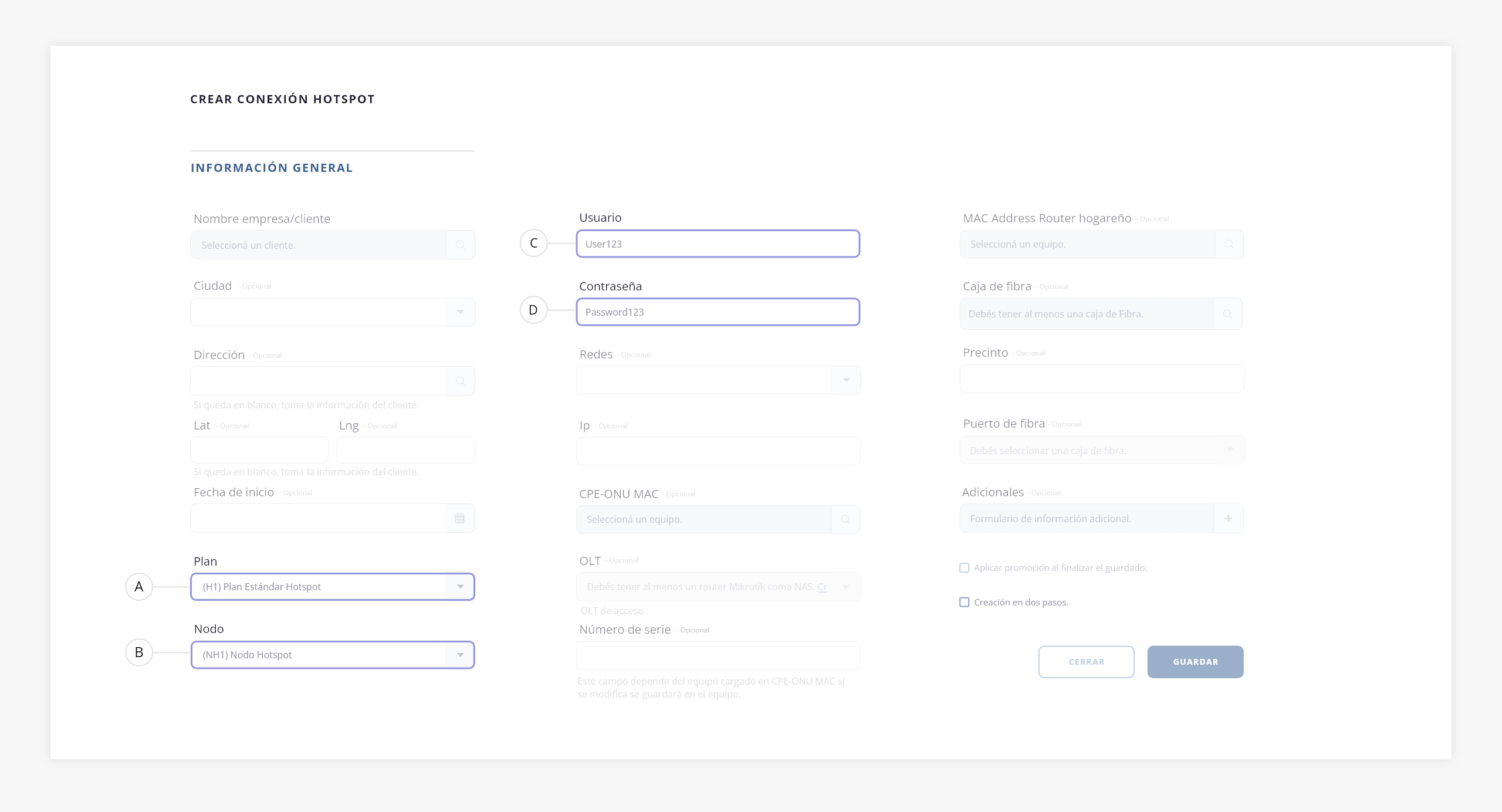
- a. Plan. Campo donde se selecciona el plan asociado a la conexión Hotspot. Solo se mostrarán los planes con el switch “Hotspot” activo en su formulario. Ver punto 3.
- b. Nodo. Corresponde al nodo al que se vinculará la conexión Hotspot. En este menú desplegable aparecerán únicamente los nodos que tengan el switch “Hotspot” activo y estén disponibles para asignación de conexiones.
- c. Usuario. Campo donde se define el usuario del cliente de la conexión Hotspot.
- d. Contraseña. Campo donde se establece la clave asociada al usuario de la conexión Hotspot.
.
5. Parámetros de ISPCube en MikroTik.
Los parámetros configurados en ISPCube se verán reflejados en cuatro secciones de IP > Hotspot en MikroTik: Users, User Profiles, Active y Hosts, que son las pestañas con las que nuestra integración interactúa.
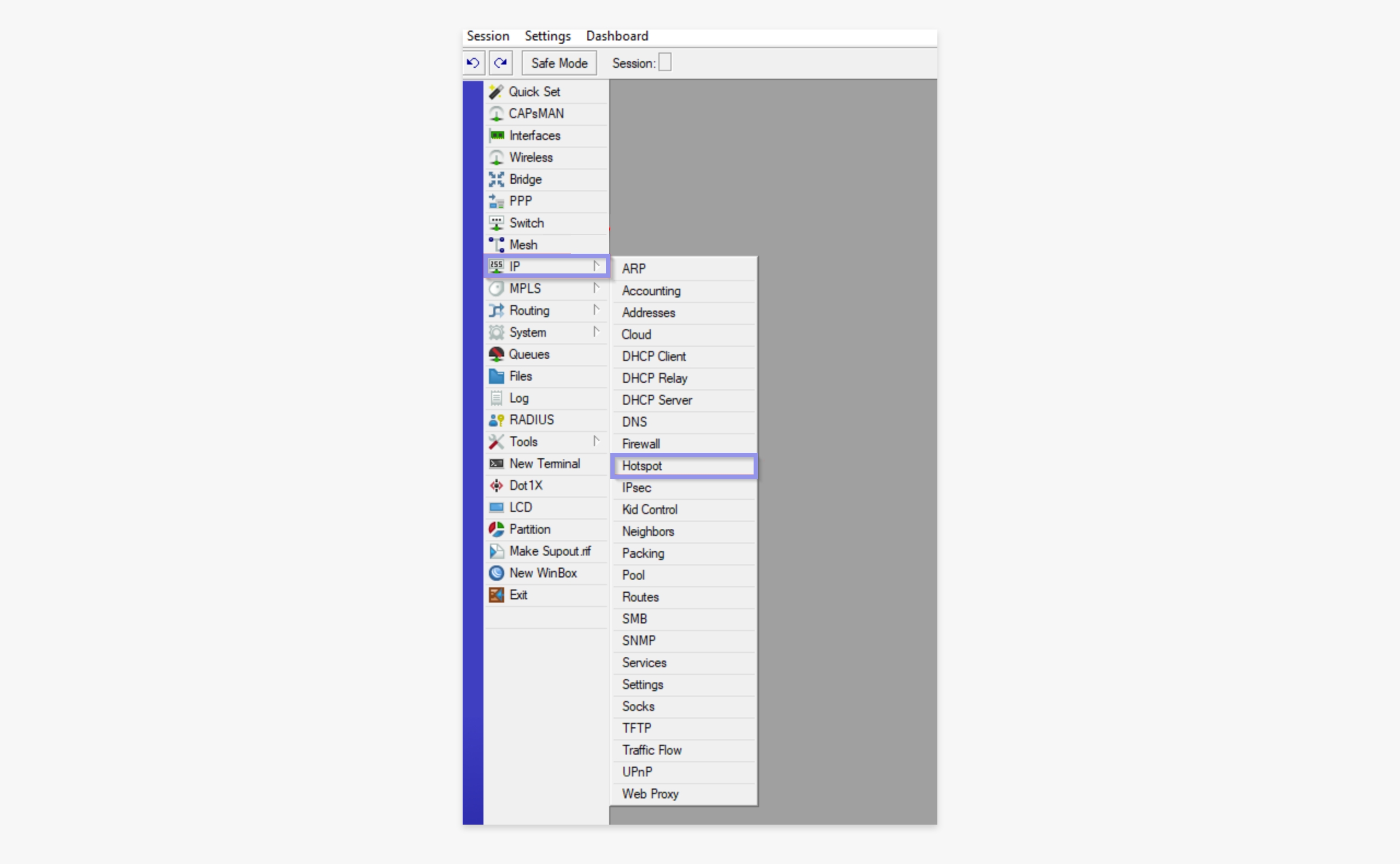
A continuación, te explicamos qué información impacta en cada una de ellas:
- a. Users. En la pestaña Users de MikroTik se almacena toda la información de la conexión Hotspot. Funciona como el equivalente a los secrets de PPPoE.
Aquí se registran automáticamente los datos básicos: usuario, contraseña y perfil (plan) como obligatorios, y IP y MAC como opcionales. Definidos en el punto 4. - b. Users profiles. En este apartado se registra la información de los planes del sistema. Funciona como el equivalente a los profiles de PPPoE.
Solo se crean los planes que tengan el switch “Hotspot” activado. Cuando se genera un plan desde ISPCube, se dispara automáticamente la creación de este user profile en todos los nodos con el switch de Hotspot habilitado. Para ver como crear planes dirigite al punto 3. - c. Active. Este apartado muestra el listado de conexiones activas y autenticadas, funcionando como el equivalente a las active connections de PPPoE. Aquí se puede ver qué usuarios están conectados, cuánto tiempo llevan navegando y el tráfico total que han consumido.
- d. Hosts. En este listado nos vamos a encontrar con todos los puntos conectados a la red, autenticados y no autenticados.
.
Este apartado, únicamente contaba con la sección de configurar en la guía pública, todo el resto fue añadido ahora en base a la documentación de la wiki:
1. Configuración.
2. Configuración del nodo.
3. Configuración de planes.
4. Crear conexión.
El protocolo de conectividad PPPoE (Point to Point Protocol over Ethernet) te permite gestionar tus usuarios, administrar tu red y aplicar ciertas políticas de accounting (disponibles únicamente mediante Radius).
En términos generales, PPPoE asigna una IP y un ancho de banda basado en la autenticación de un usuario y contraseña, almacenado en un Secret, el cual a su vez esta asociado a un Profile:
– En cada Secret, vas a tener que completar el nombre de usuario, la contraseña y el Profile al que lo vas a asociar. Además, podés definir de forma opcional una IP fija, el gateway correspondiente y los límites de subida y bajada.
– El Profile, por su parte, también requiere un nombre y un Local Address. Desde ahí configurás los parámetros que se van a aplicar a todos los usuarios que uses con ese perfil.A continuación te mostramos todo el proceso de forma detallada.
.
1. Configuración.
Inicialmente deberás dirigirte dentro de nuestro sistema al apartado de «Configuración de Red > Red» y activar el switch correspondiente a PPPoE.
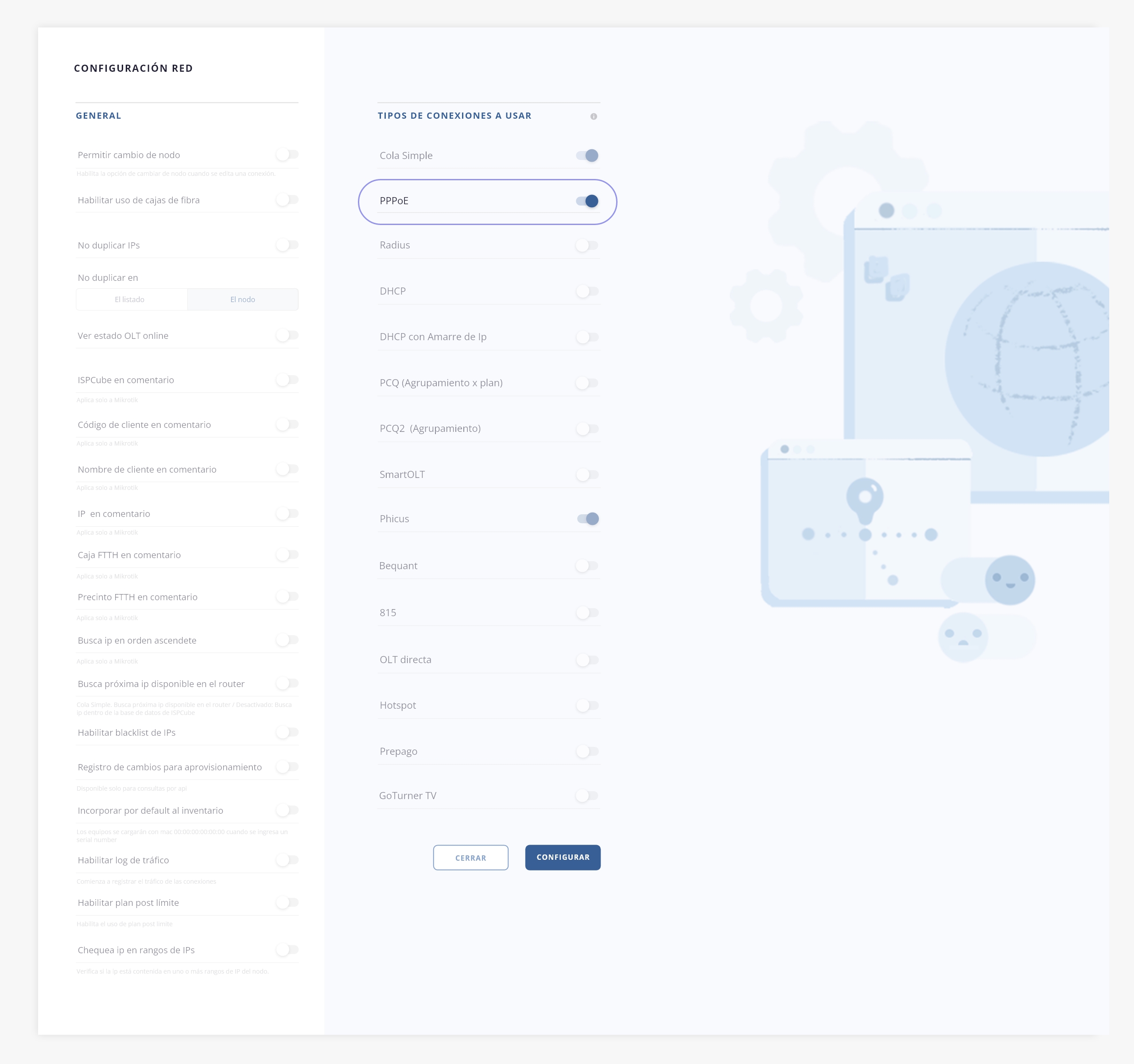
Al activar este switch y guardar la configuración, se creará un nuevo acceso en el menú lateral, desde el cual podrás ingresar al formulario de configuración de PPPoE dentro de nuestro sistema:

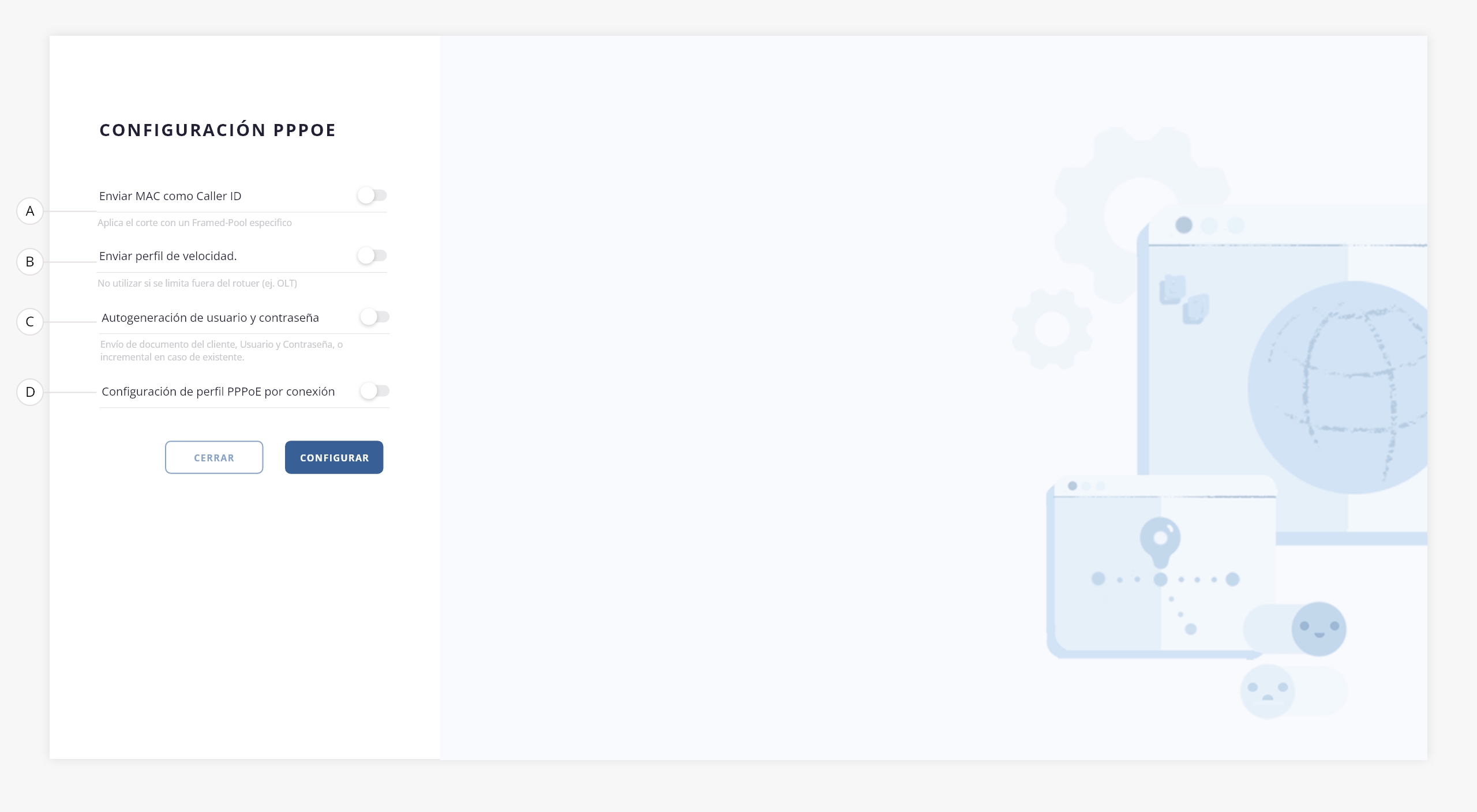
- a. Enviar MAC como Caller ID. Servirá como un tercer factor de autenticación. Es decir, relacionará un usuario PPPoE, password PPPoE y la MAC del cliente.
- b. Enviar perfil de velocidad. Creará el profile con la velocidad del plan, dentro del MikroTik.
Nota. Esta opción NO se deberá utilizar si se limita fuera del router (ejemplo: equipos OLT).
- c. Autogeneración de Usuario y Contraseña. Activando este switch, al dar de alta una nueva conexión, se autoasignará el usuario y contraseña en el formulario de conexiones PPPoE. Para más información sobre conexiones PPPoE, dirigite al módulo Clientes > Conexiones.
Al seleccionar un cliente en el formulario, si no tiene conexiones previas, el sistema usará su número de documento como usuario y clave. Si por el contrario ya tiene conexiones activas, se utilizará el número de documento seguido de un guion bajo y un número aleatorio de tres cifras (por ejemplo: 12345678_123).
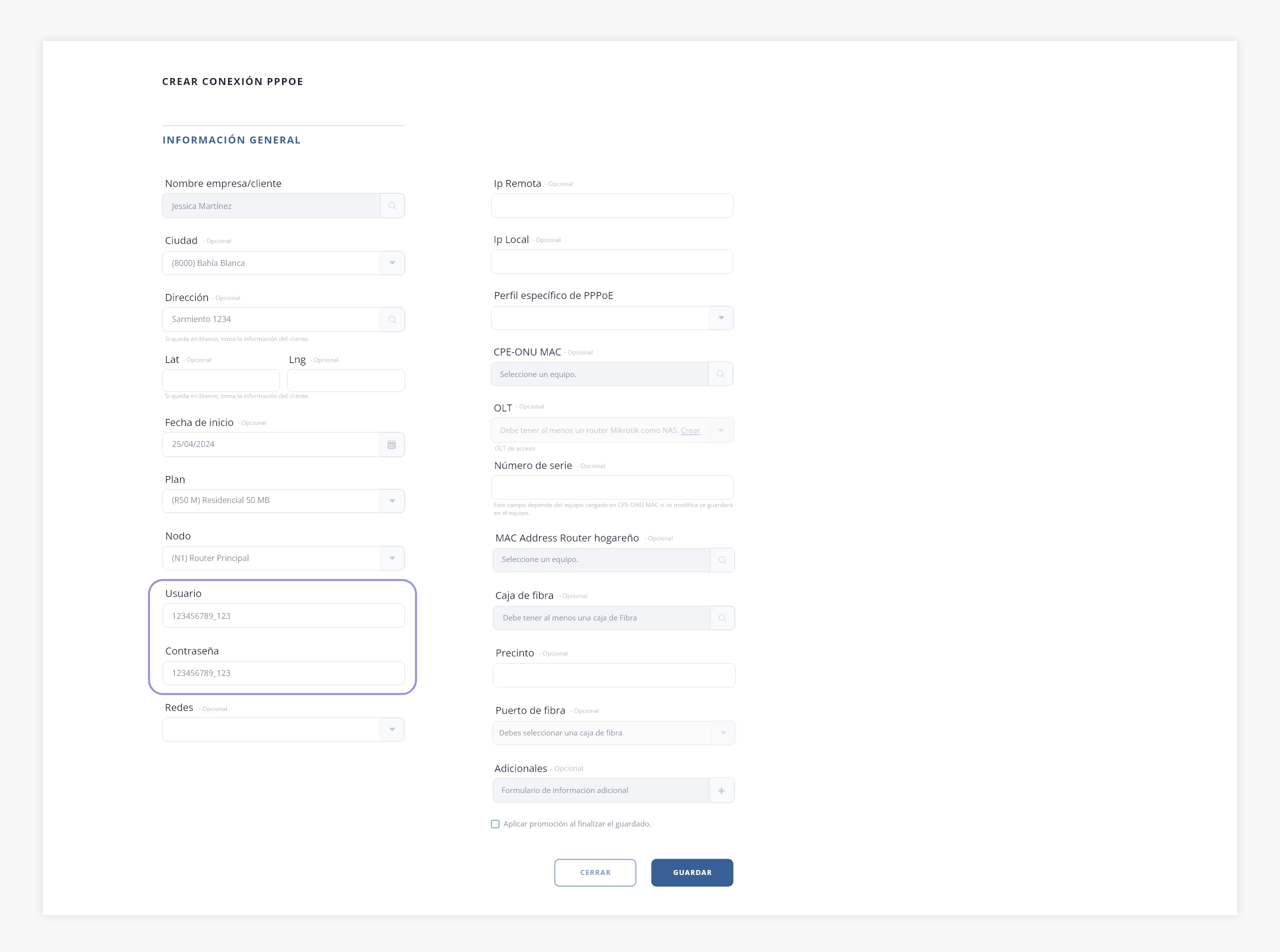
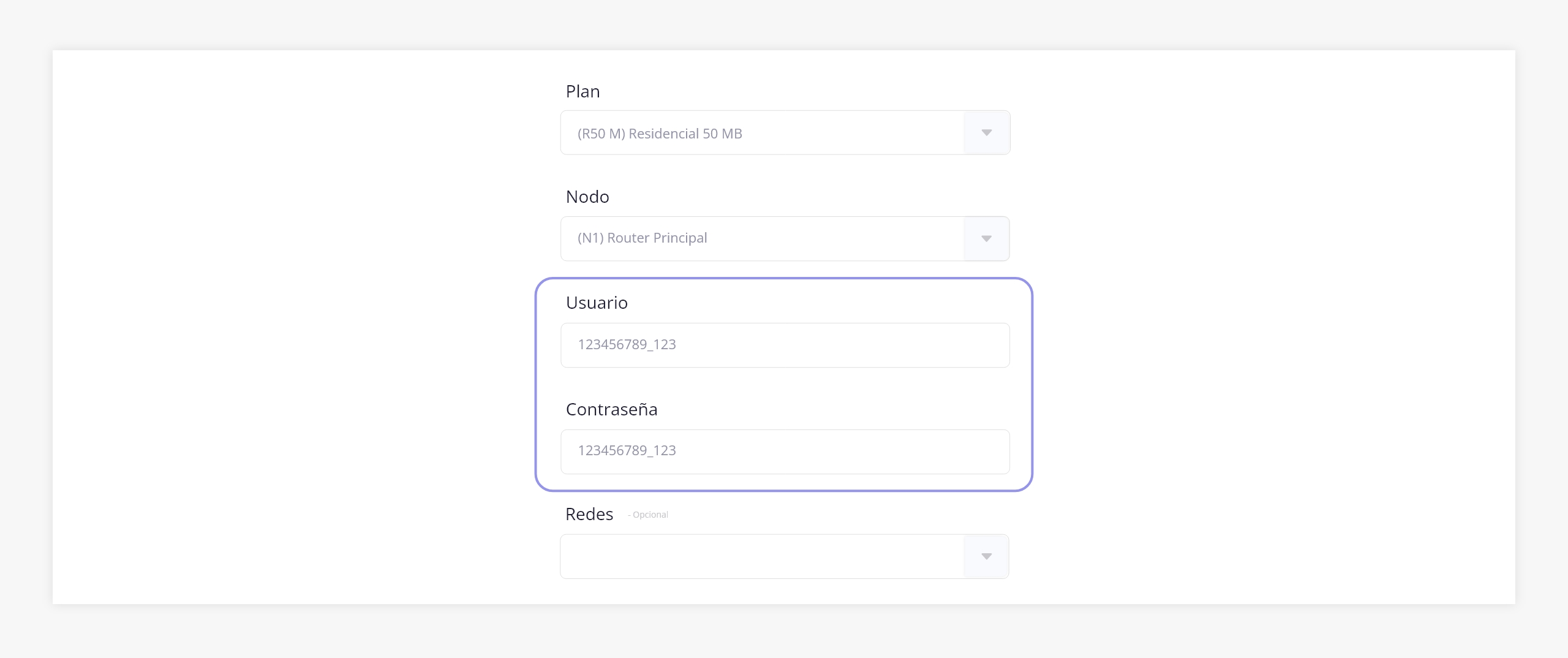
Pie de imagen. En este escenario, se estaría creando una segunda conexión al cliente, por lo cual, la autogeneración de usuario y contraseña se da mediante su número de documento, seguido por un guion y tres dígitos.
- d. Configuración del Perfil PPPoE por Conexión. Activando este switch, se habilita una herramienta que permite seleccionar un perfil PPPoE específico, a la hora de crear una conexión.
Esto se utiliza por ejemplo, cuando el ancho de banda se limita desde la OLT y por lo tanto en el Mikrotik, no se usa el perfil para controlar la velocidad, sino que se utiliza para asignar una VLAN y un rango de IPs.
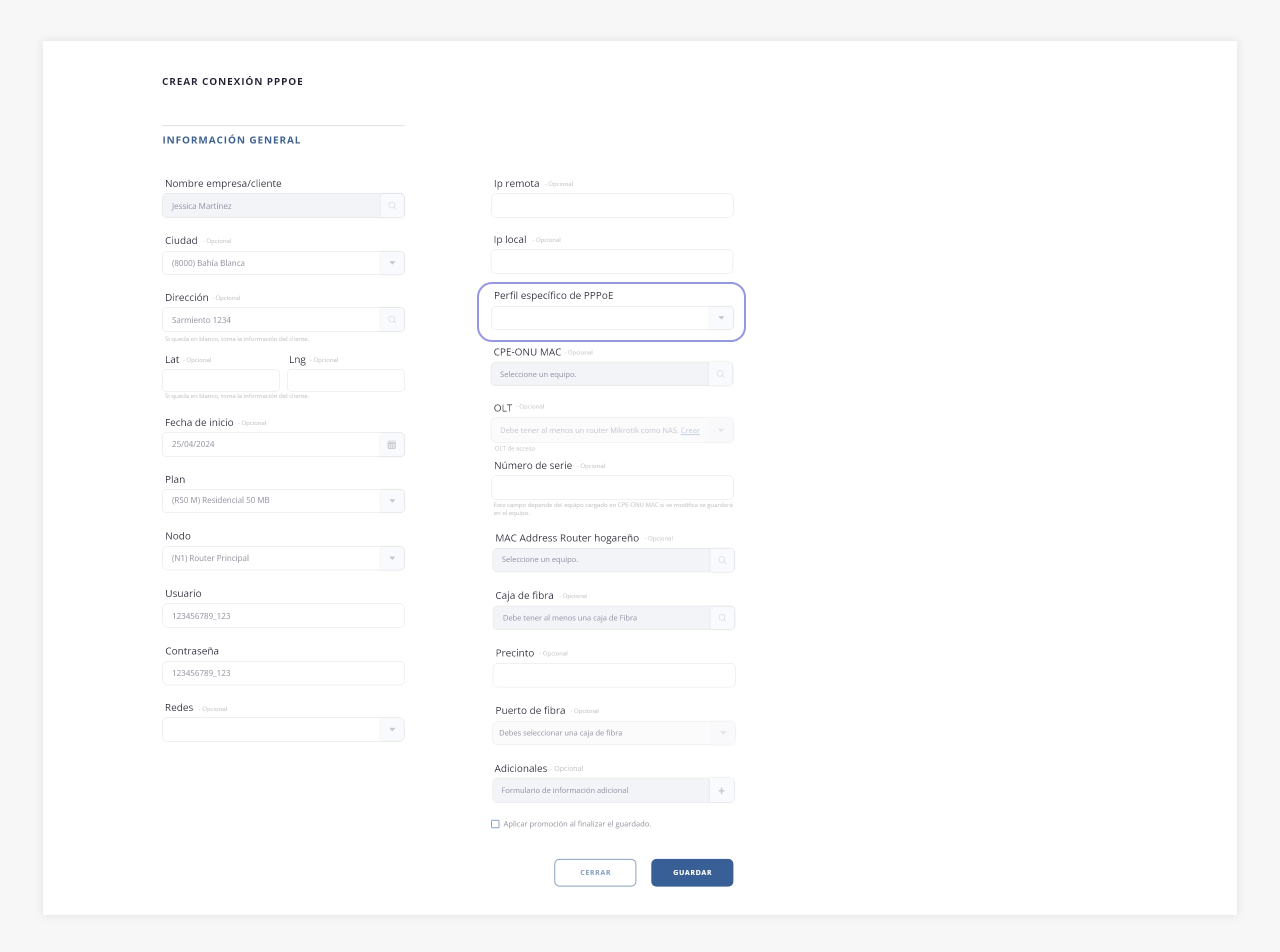
Al seleccionar el router, el sistema traerá en tiempo real los perfiles del Mikrotik:
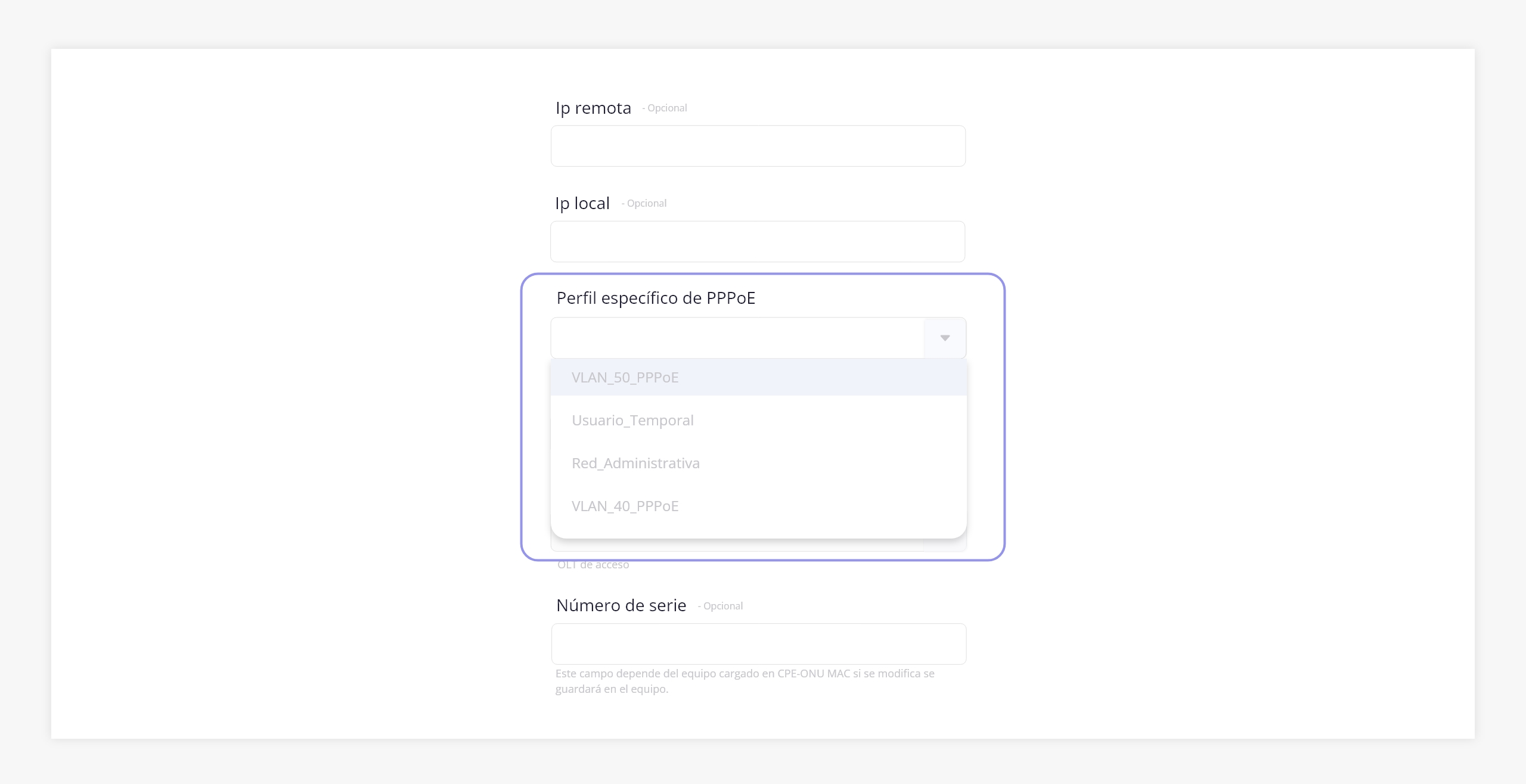 .
.
2. Creación del nodo.
Para crear un nodo del tipo PPPoE, deberás ingresar a Gestión de Red > Nodos:
Una vez dentro del apartado, deberás hacer click en «+» para crear el nodo.
Para llevar a cabo la integración, será necesaria la IP pública del nodo, su puerto winbox (8291 por defecto, o el nat que se le haya asignado), un usuario con privilegios full, y la contraseña correspondiente a dicho usuario. Adicionalmente, el sistema requiere la llegada al puerto API (8728 por defecto, o el nat que se haya asignado).
Adicionalmente, al momento de dar de alta el nodo que administrará conexiones de tipo PPPoE, debemos asegurarnos que tenga activo el switch de PPPoE, ya que sin este, no podremos seleccionarlo para crear conexiones de este tipo desde el sistema:
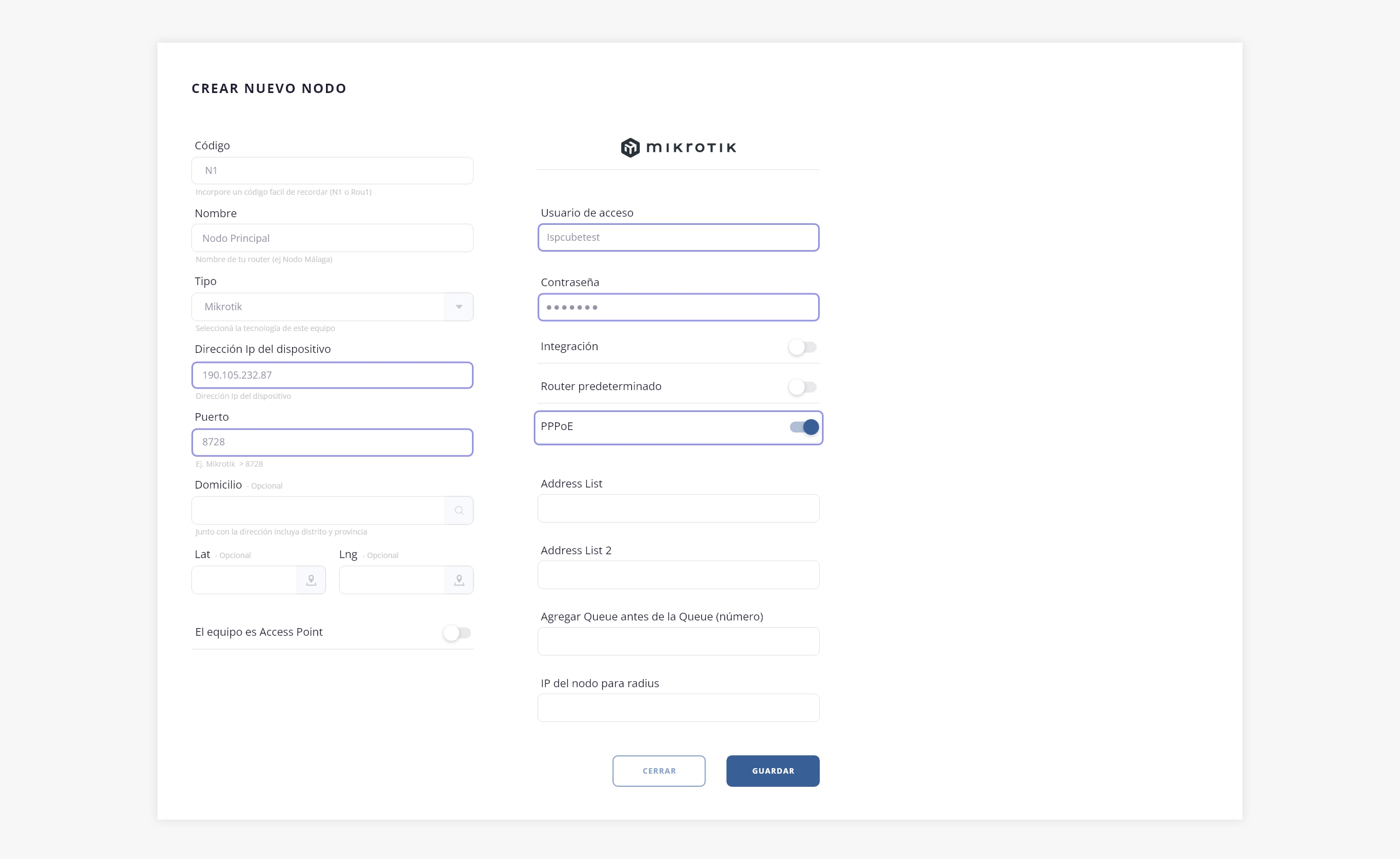 .
.
3. Configuración de planes.
En mikrotik, el manejo de velocidades se hace mediante el uso de profiles, los cuales determinan los limites de navegación de las conexiones activas, y demás parámetros. Desde el sistema daremos de alta, o editaremos, los planes que se utilizarán en el mikrotik.
Para eso, ingresá a Gestión de Red > Planes y activá el switch correspondiente a PPPoE en los planes que desees utilizar.
Al ingresar al formulario de creación o edición del plan, vas a ver un switch llamado «PPPoE».
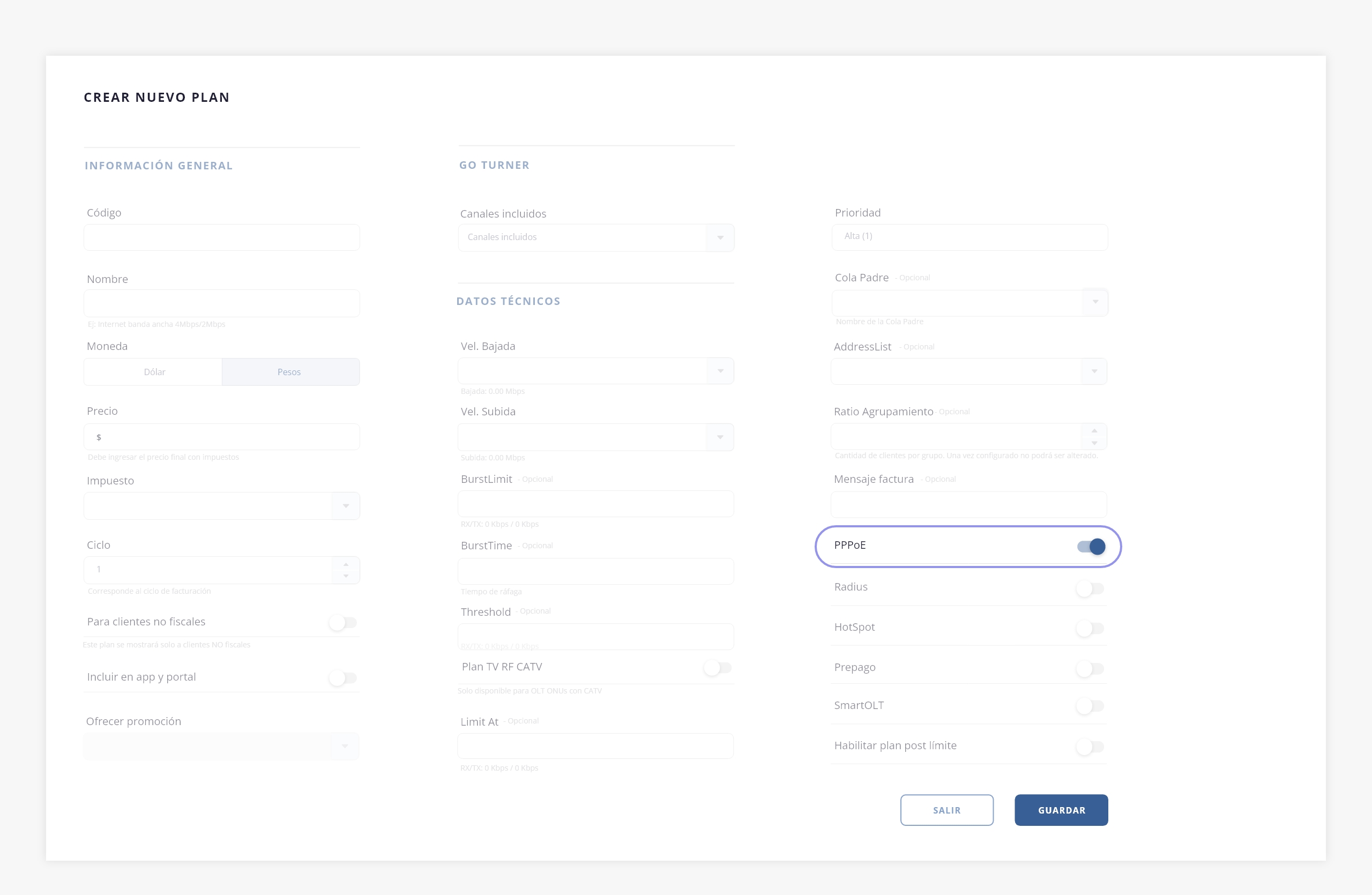
Al activarlo, no solo estarás marcando este plan para que se cree como un profile nuevo dentro del Mikrotik, sino que también vas a poder configurar distintos parámetros, lo cuales detallamos a continuación.
Nota. El sistema no te permitirá activar estas opciones si los nodos no se encuentran con la integración activa, o con el switch activo para el tipo de conexión PPPoE.
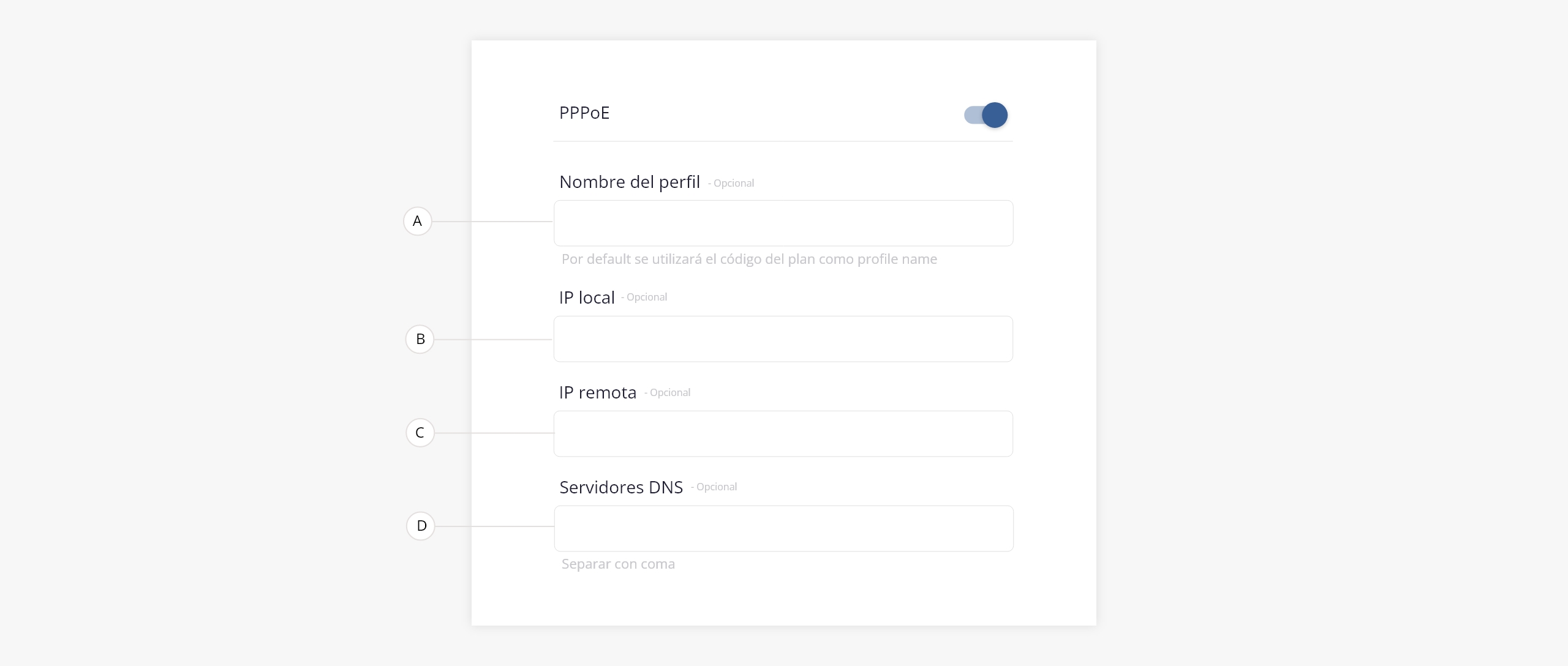
- a. Nombre del perfil. Permite especificar un nombre para el profile. Esto sirve para que, en lugar de crear un nuevo plan, se utilicen los datos del plan para sobrescribir un profile preexistente en el Mikrotik.
Ese profile ya debe existir en el nodo, y los datos que tenga serán reemplazados por los definidos en el plan desde ISPCube. - b. IP local. Completar con el mismo valor que figura configurado en el nodo.
- c. IP remota. Completar con el mismo valor que figura configurado en el nodo.
- d. Servidores DNS.
.
4. Crear conexión.
Una vez que tengas configurados los profiles, el siguiente paso es crear la conexión del cliente.
Para eso, ingresá a Clientes > Conexiones y hacé click en «Crear conexión».
Dentro del formulario, deberás tener en cuenta principalmente los siguientes campos:
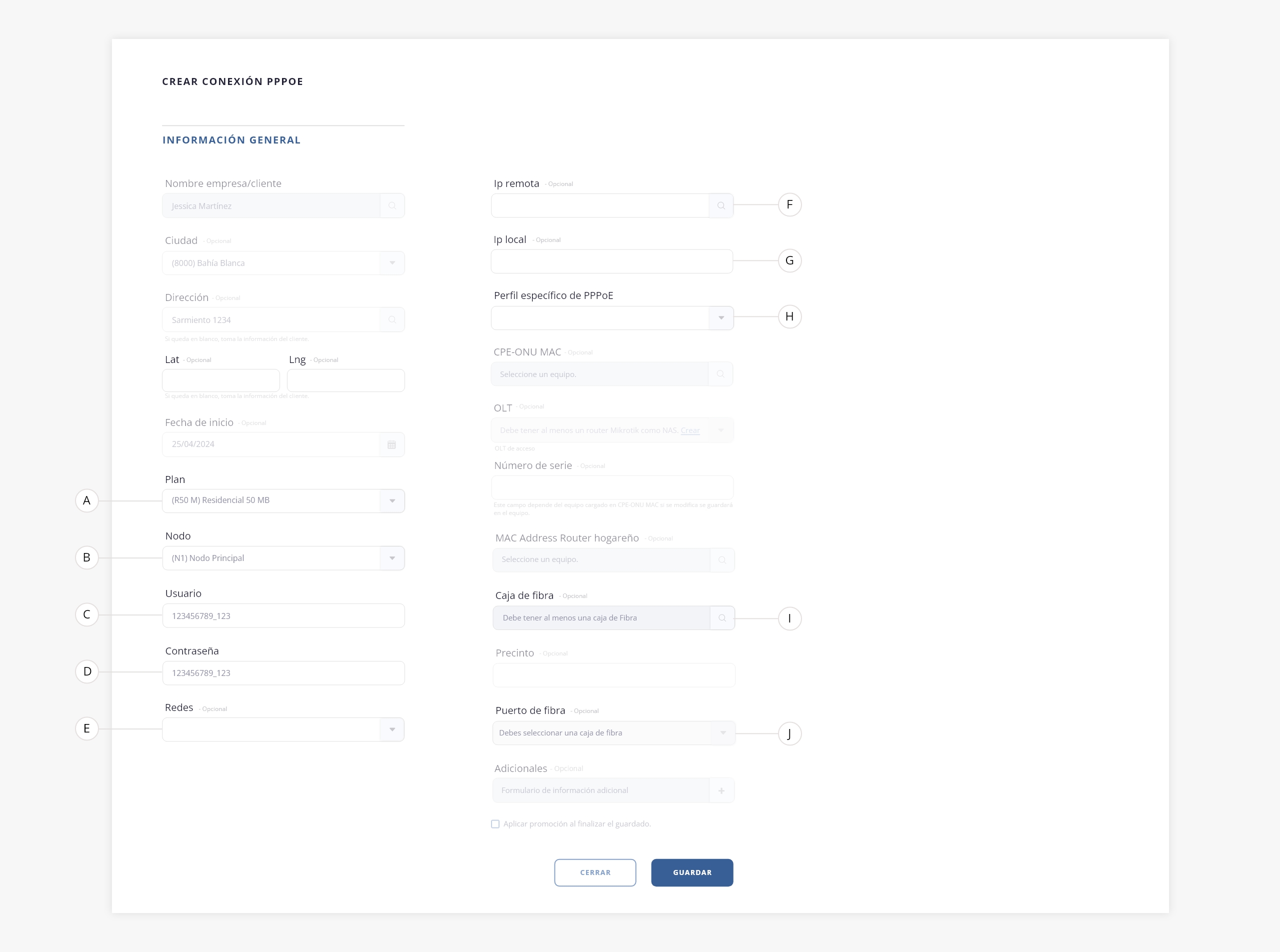
- a. Plan. Seleccioná el plan con la velocidad correspondiente a la conexión. Tené en cuenta que solo aparecerán los planes con el switch PPPoE activado.
- b. Nodo. Seleccioná el nodo en el cual se creará la conexión. Solo van a aparecer los nodos con el switch PPPoE activado.
- c. Usuario. Usuario correspondiente al secret que utilizará el router del abonado final, para autenticar contra el equipo Mikrotik.
- d. Contraseña. Contraseña correspondiente al secret que utilizará el router del abonado final, para autenticar contra el equipo Mikrotik.
¡Importante! Recordá que podés habilitar la autogeneración de usuario y contraseña mediante el elemento «c» descripto en el formulario de Configuración de Red. Ver punto 1.
- e. Redes. Si se encuentran creados los pooles de IP, podemos seleccionar acá el pool, y en el botón del campo «IP remota», obtener la próxima IP disponible del pool. O bien, no usar el botón y que el pool quede asignado al secret en el mikrotik. Para mas información sobre la creación de pools, te recomendamos visitar la guía de Gestión de Red > Configuración.
- f. Ip remota. Permite asignar una IP fija a la conexión.
- g. IP local. Generalmente corresponde a la dirección IP del equipo.
- h. Perfil específico de PPPoE. Podrás usar este campo si tenés activa la opción «d. Configuración de perfil PPPoE por conexión», en la configuración de red de PPPoE. Acá vas a poder seleccionar un perfil específico para la conexión. Al seleccionar el router, el sistema traerá en tiempo real los perfiles configurados en el Mikrotik.
- i. Caja de fibra. Si ténes creadas cajas de fibra (Gestión de red > Cajas de Fibra), podrás seleccionar a que caja de fibra esta conectado el equipo.
- j. Puerto de fibra. Si tenés seleccionada una caja de fibra, en este campo podrás especificar su puerto.
.
Este apartado, únicamente contaba con la sección de configurar en la guía pública, todo el resto fue añadido ahora en base a la documentación de la wiki:
1. Configuración.
2. Configuración del nodo.
3. Crear conexión.
El protocolo DHCP (Dynamic Host Configuration Protocol) es un protocolo de capa de red utilizado para asignar y administrar direcciones IP en una red. Funciona bajo un modelo cliente-servidor, donde los módems hogareños de los abonados actúan como clientes, y el router al que se conectan cumple el rol de servidor.
Dentro del router tenemos la posibilidad de declarar uno o más servidores DHCP, que serán los encargados de administrar un rango de direcciones IP (la forma de especificar ese rango puede variar según el fabricante del equipo).
En su forma más simple, la asignación de IP se realiza a una determinada MAC, generando así un lease, que almacena la relación entre la MAC y la IP durante un tiempo determinado por el servidor DHCP o hasta que finalice la conexión, lo que ocurra primero. Por este motivo, el DHCP es un protocolo de comportamiento dinámico en lo que respecta a la asignación de direcciones IP.
Nota. Un caso particular de DHCP, fuera del estándar, es el denominado DHCP con amarre de IP, donde se asigna de forma permanente una IP a una MAC. En este esquema, toda referencia a la conexión se realiza a través de la IP, y no de la MAC, como sucede habitualmente. Para más información sobre cómo habilitar este tipo de conexión, dirigite a la pestaña “Red” dentro de este módulo. Si querés ver cómo crear una conexión de este tipo, ingresá al módulo Clientes > Conexiones.
.
1. Configuración.
Inicialmente deberás dirigirte dentro de nuestro sistema al apartado de «Configuración de Red > Red» y activar el switch correspondiente a DHCP.
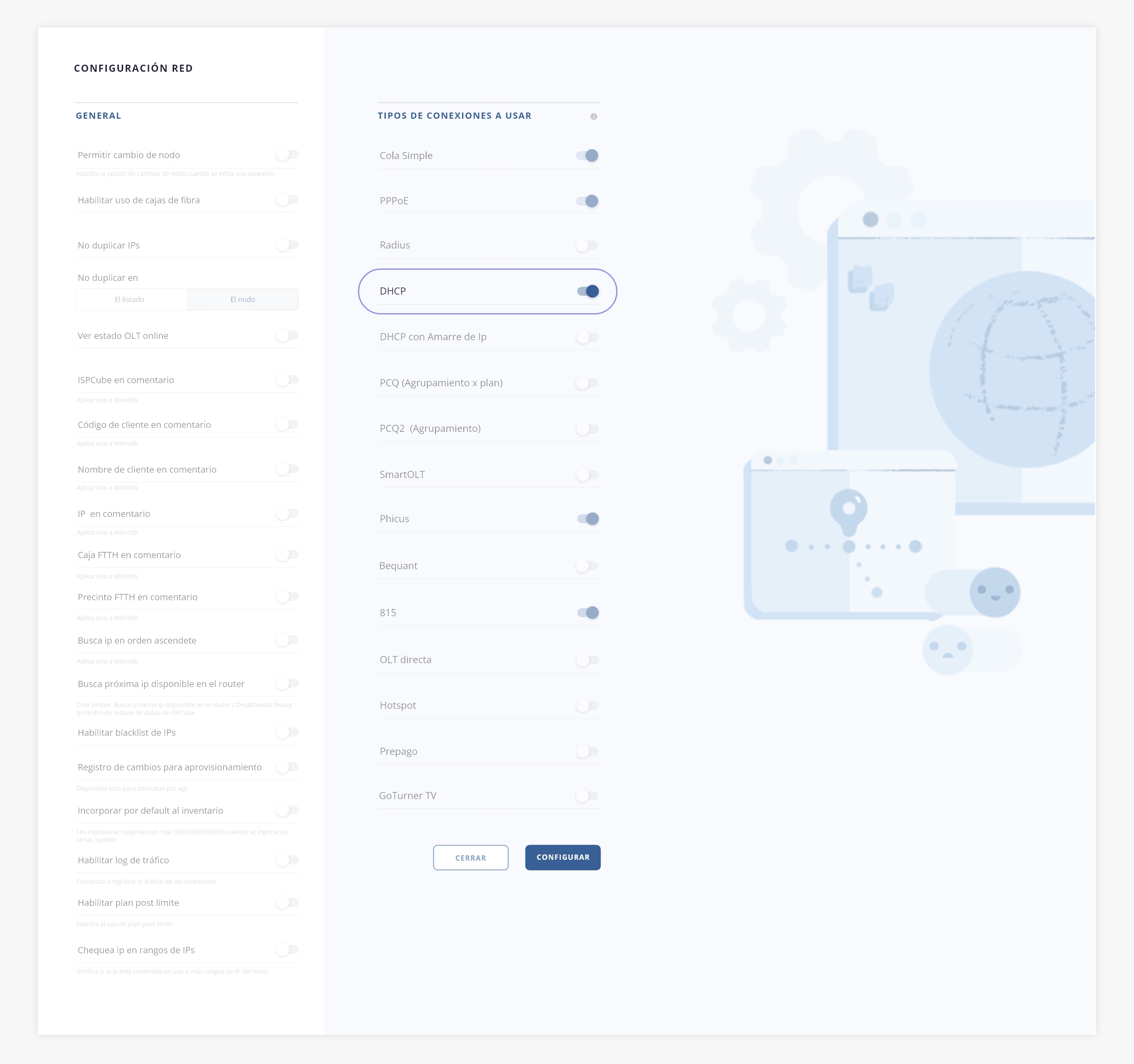
Al activar este switch y guardar la configuración, se creará un nuevo acceso en el menú lateral, desde el cual podrás ingresar al formulario de configuración de DHCP dentro de nuestro sistema:

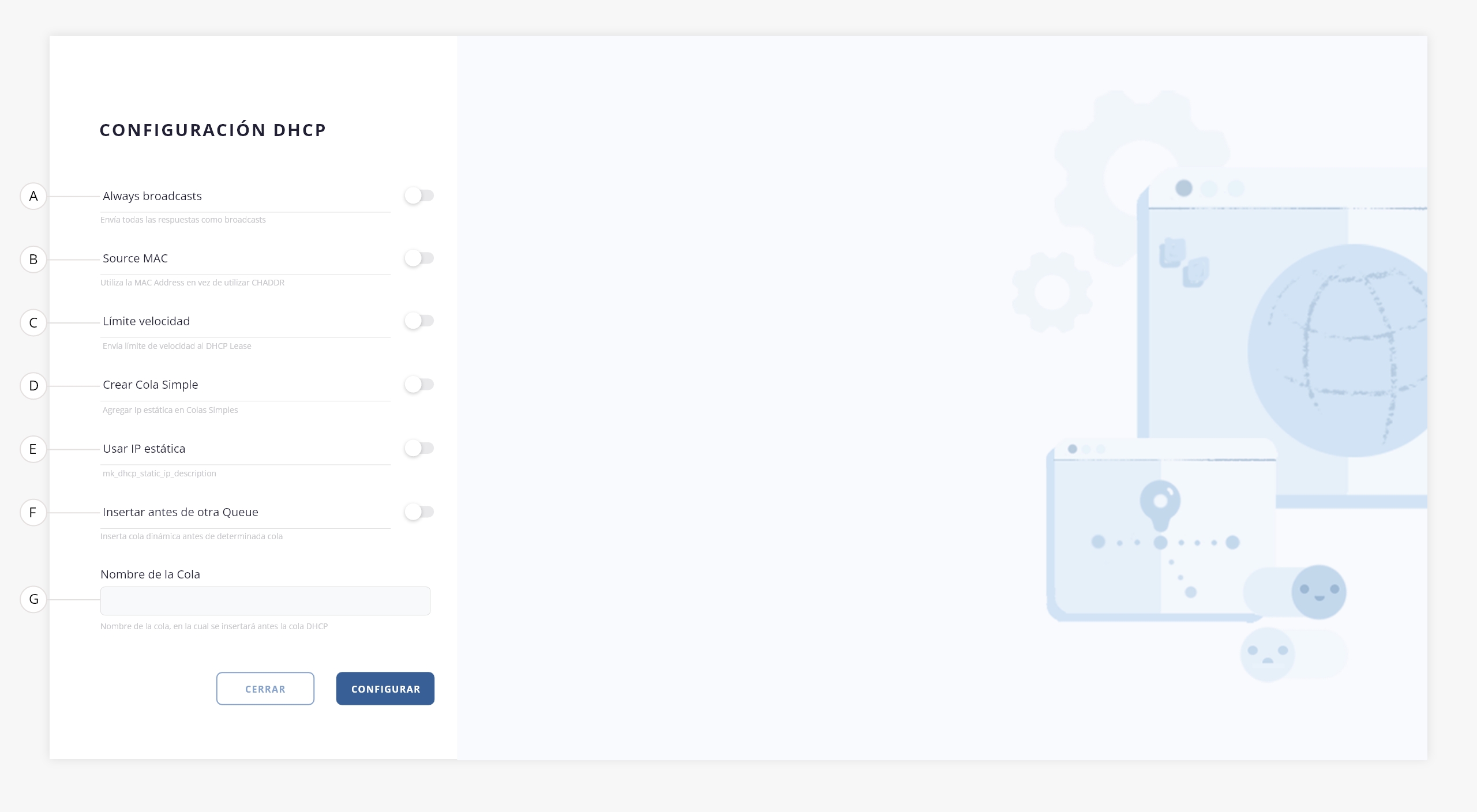
- a. Always broadcasts. Utilizá el servidor DHCP siempre en difusión para permitir que el servidor DHCP transmita todas las respuestas.
- b. DHCP Source MAC. El uso de esta utilidad, hará que se requiera de una MAC address perteneciente al CPE del cliente para que el mismo posea conexión.
- c. DHCP límite velocidad. El sistema integrará al MikroTik el límite velocidad definido sobre el correspondiente plan.
- d. Crear Cola Simple. Al habilitar esta opción, el sistema simula el tipo de conexión IPoE.
Nota. Activar esta opción modifica algunos aspectos en la operatoria:
– Al crear una conexión de tipo DHCP, los campos Pool y Server pasan a ser opcionales.
– Se habilita el campo Redes, desde donde podés seleccionar un pool de IPs y buscar una dirección disponible.
– Al momento de crear la conexión en el router, el sistema genera un lease con IP (sin rate-limit) y crea automáticamente la cola estática con la IP y la velocidad correspondiente al plan.
- e. Usar IP estática. Si se habilita este switch, existe la posibilidad de seleccionar un pool y buscar una IP en el formulario de conexión para crear el lease con dicha IP. Los campos pool y server siguen siendo obligatorios.
- f. Insertar antes de otra Queue. Esta utilidad hará que al momento de crear una cola relacionada a una conexión DHCP la inserte antes que una cola determinada. Es decir, podemos colocarla en un orden puntual.
- g. Nombre de la Cola. Este campo se habilita si se activa el switch del punto ‘f. Instertar antes de otra Queue’. Aquí podremos definir el nombre de esta cola que servirá de referencia para futuras inserciones de información.
.
2. Creación del nodo.
Para crear un nodo del tipo DHCP, deberás ingresar a Gestión de Red > Nodos:
Una vez dentro del apartado, deberás hacer click en «+» para crear el nodo.
Para llevar a cabo la integración, será necesaria la IP pública del nodo, su puerto winbox (8291 por defecto, o el nat que se le haya asignado), un usuario con privilegios full, y la contraseña correspondiente a dicho usuario. Adicionalmente, el sistema requiere la llegada al puerto API (8728 por defecto, o el nat que se haya asignado).
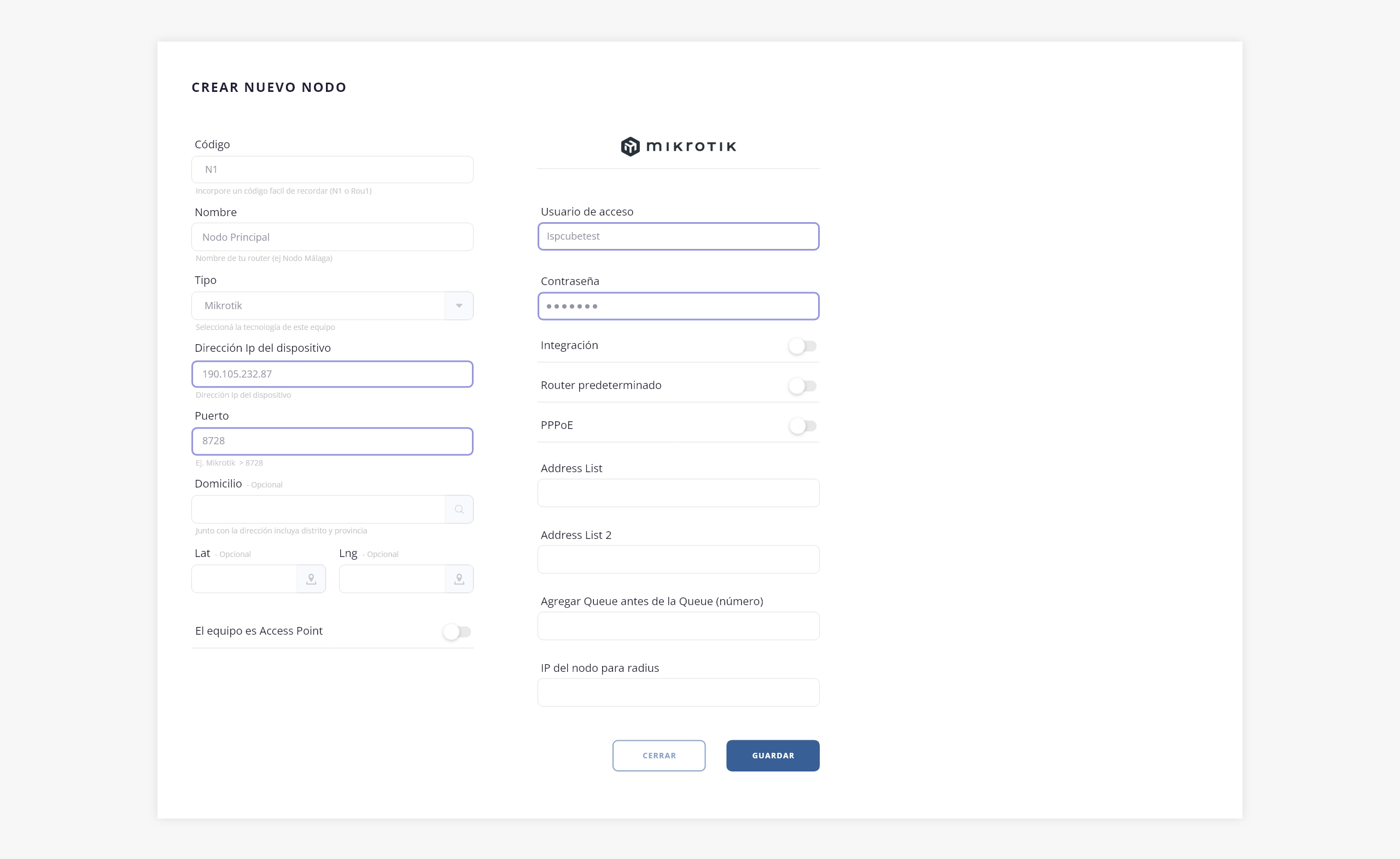
Una vez creado el nodo, podés testearlo desde los accesos rápidos del mismo para verificar que conecte bien:
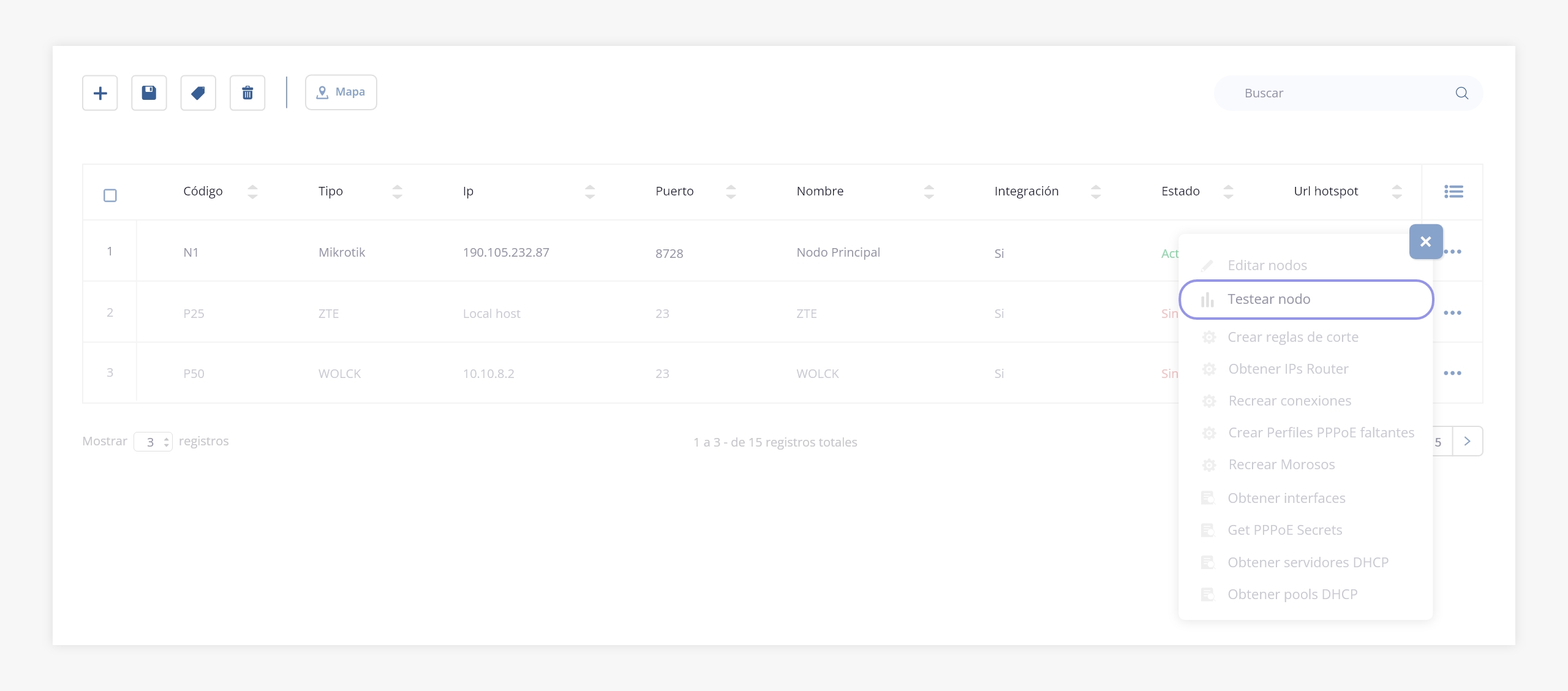
Desde esos mismos accesos rápidos, se pueden obtener los servidores y pools DHCP del nodo, seleccionando las opciones que te mostramos a continuación:
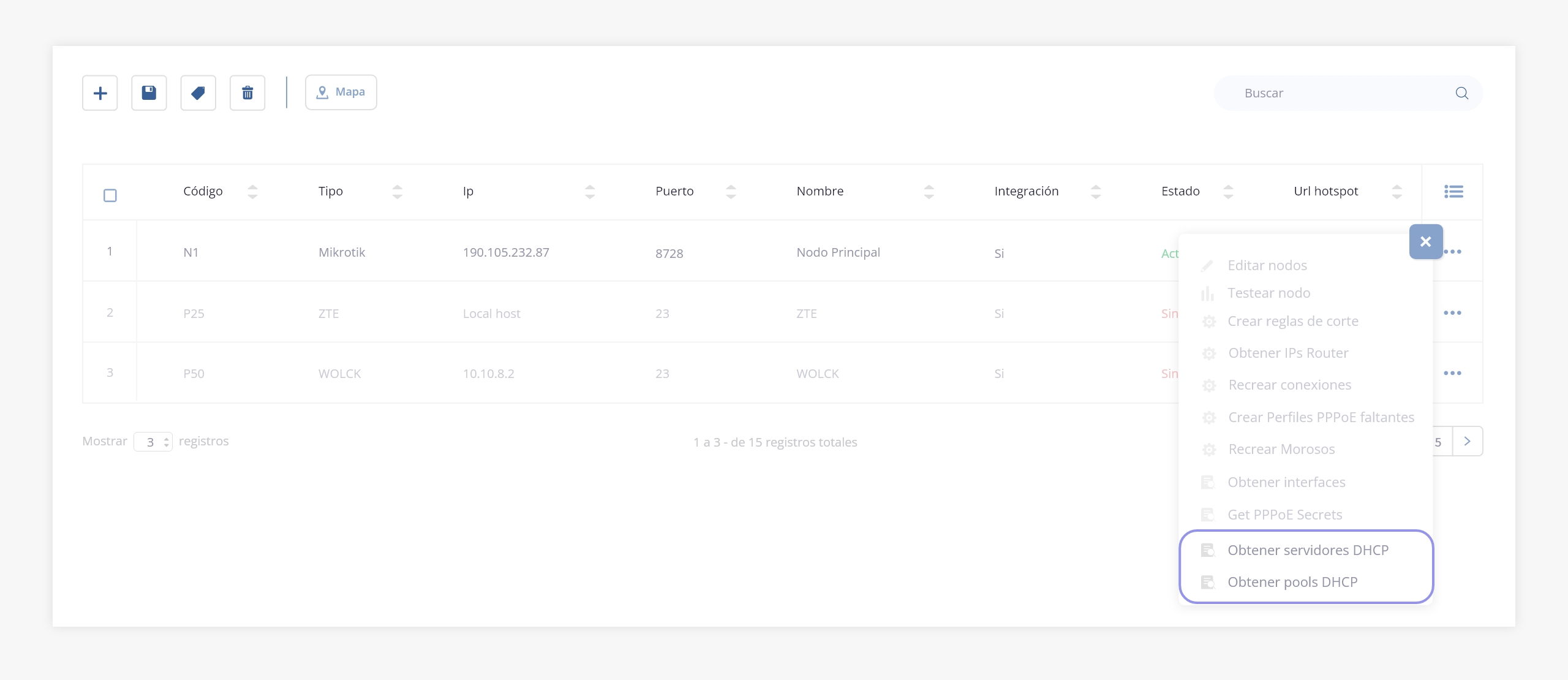
A la hora de obtener servidores y pools DHCP, el sistema se guardará el id que tienen asignado dentro del mikrotik en la columna mikrotik_internal_id, con el objetivo de poder detectar mejor cualquier ABM que se haga en el nodo.
.
3. Crear conexión.
Para crear una conexión tipo DHCP, ingresá a Clientes > Conexiones y hacé click en «Crear conexión» > «Agregar DHCP».
Dentro del formulario, deberás tener en cuenta principalmente los siguientes campos:
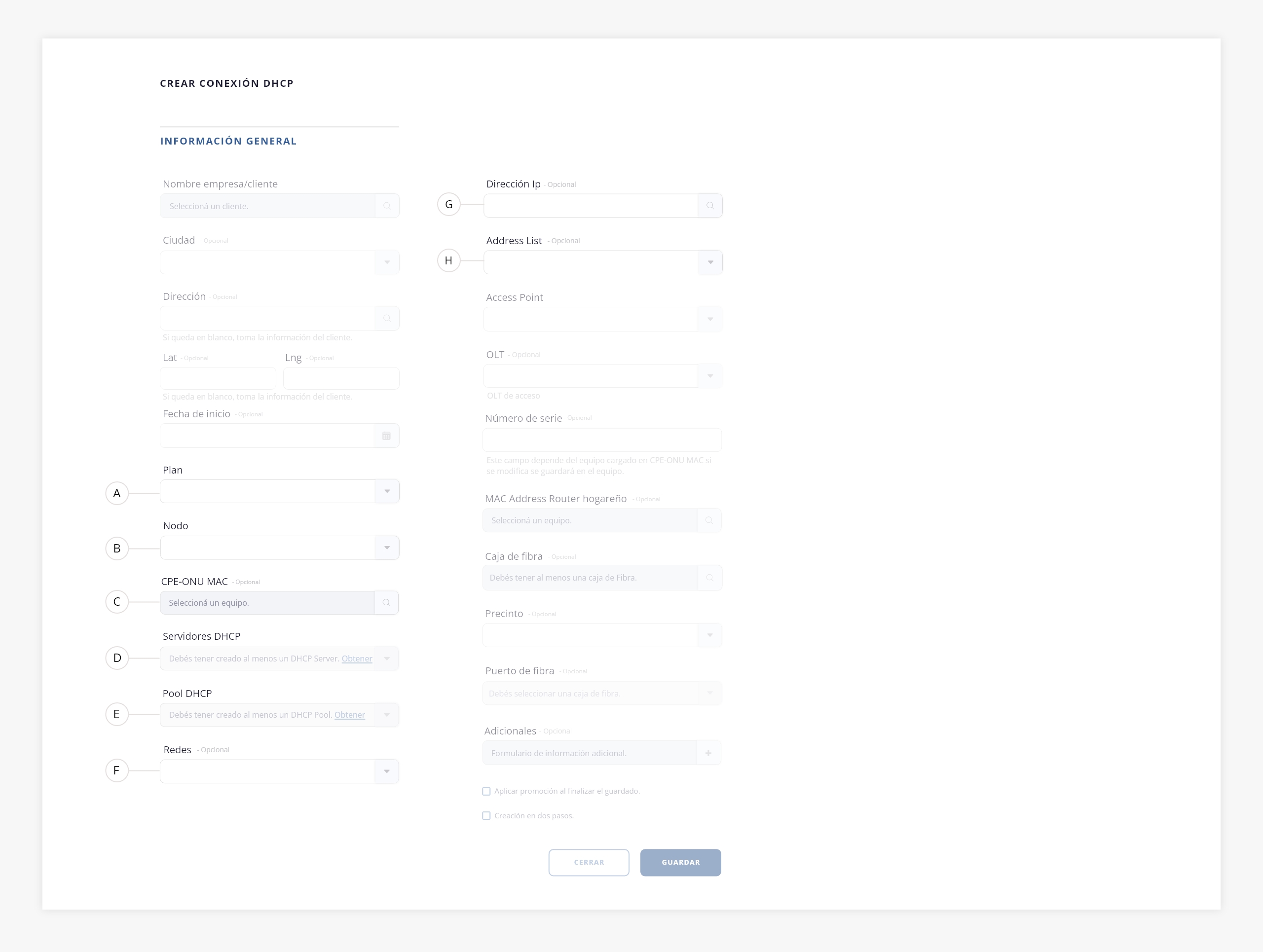
- a. Plan. Seleccioná en este campo un plan para asociar a la conexión. Para ver como crear planes dirigite al módulo Gestión de Red > Planes.
- b. Nodo. Seleccioná el nodo en el cual se creará la conexión.
- c. CPE-ONU MAC. Permite seleccionar el equipo que estará asociado a la conexión. Al hacer click, se abre un modal que muestra todos los equipos registrados en ISPCube (desde el módulo Inventario), permitiendo seleccionar el correspondiente para la conexión.
Al tratarse de DHCP, que siempre requiere la MAC del equipo, es necesario seleccionar obligatoriamente el equipo en este campo. - d. Servidores DHCP. Dentro de nuestros nodos Mikrotik es posible dar de alta servidores DHCP. Este campo permite acceder a los servidores DHCP existentes sobre el nodo seleccionado. Para obtener la lista de servidores disponibles, se debe usar la herramienta “Obtener servidores DHCP” en los accesos rápidos del nodo.
- e. Pool DHCP. En este campo se listan los pools de IP existentes en el nodo Mikrotik seleccionado, permitiendo que la conexión del cliente obtenga una IP de ese rango. Para actualizar la lista de pools disponibles, se debe usar la herramienta “Obtener pools DHCP” en los accesos rápidos del nodo.
Recomendamos no utilizar las opciones Servidor DHCP y Pool DHCP en simultáneo. Esto puede generar conflictos en el Mikrotik y provocar que no se asigne correctamente la IP al lease.
Aclaración: Diferencias entre un DHCP Server y un Pool de IP.
En conexiones de tipo DHCP, Mikrotik ofrece tres formas de asignar direcciones IP. La más directa es el amarre de IP, donde se asigna una IP fija a una MAC específica.
Las otras dos opciones son Pool de IP y DHCP Server, que pueden parecer similares (ya que ambas entregan una IP disponible al ser solicitada), pero tienen diferencias importantes:
– Pool de IP: Es un conjunto de direcciones IP disponibles. Cuando se solicita una IP, el sistema entrega la siguiente disponible (usualmente en orden secuencial). La asignación de esa IP se mantiene igual durante todo el tiempo de vida del recurso que la solicitó (ya sea un lease de DHCP, una queue o un active connection de PPPoE).
– DHCP Server: Funciona de forma similar a un pool, pero con algunas diferencias. Además de asignar IPs, permite definir un tiempo de vida para cada asignación, agregar direcciones a Address Lists, autenticar contra Radius, y manejar varios parámetros adicionales. Un detalle importante es que un DHCP Server puede basarse en un Pool de IP para tomar de ahí las direcciones que asigna a los leases.
- f. Redes. Permite asociar una red de las creadas en Gestión de Red > Configuración, que tengan asignado un nodo Mikrotik. Esto es de acuerdo a lo probado en BETA.
- g. Dirección IP. Permite fijar una IP al lease en lugar de dejar que se asigne dinámicamente. Si seleccionaste un DHCP Pool (ver g10), podés usar el botón de la lupa para tomar automáticamente una IP disponible de ese pool.
- h. Address list. Este campo permitirá definir una Address list sobre el cual se aplicarán las conexiones activas. Para visualizar como crear Address lists, te recomendamos visitar el módulo Gestión de Red > Configuración.
.
Este apartado ya está público en la guía, pero veo muchas diferencias en su funcionamiento en BETA, las cuales nombro:

1. Requerimientos.
2. Configuración.
3. Sincronización de planes.
4. Crear conexiones.
a. Integración directa.
b. Integración indirecta.
5. Bloqueo cliente.
6. Tráfico.
Bequant es un sistema de optimización de tráfico que se encarga de analizar y mejorar la eficiencia de la red. En términos simples, intercepta todo el tráfico entrante y saliente para aplicar distintos procesos que optimizan el rendimiento general y, además, ofrece herramientas de monitoreo para el control y análisis del flujo de datos.
En el caso de ISPCube, lo más importante es que Bequant requiere que cada conexión tenga una IP fija. Por eso, cuando se den de alta conexiones cuyo control de tráfico se realice a través de Bequant, el campo IP pasará a ser obligatorio, sin importar el tipo de conexión configurado.
.
1. Requerimientos.
Antes de realizar el alta y configuración dentro de nuestro sistema, deberás ingresar a la interfaz de Bequant y cargar la ip de ISPCube, crear un usuario y una contraseña.
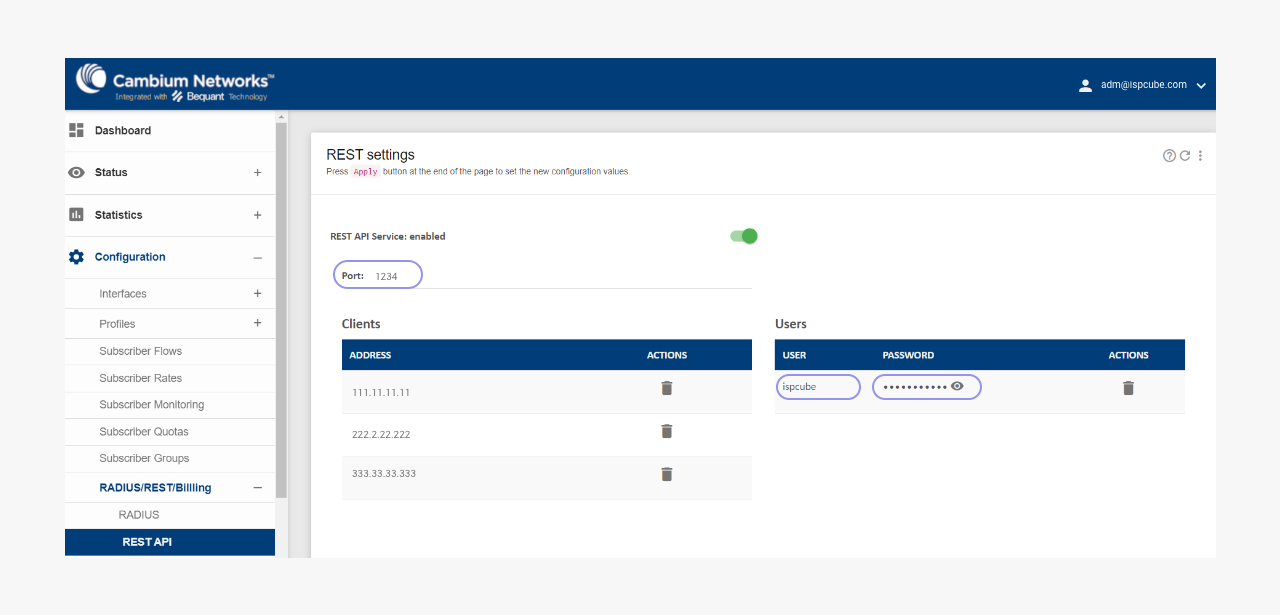
.
2. Configuración.
Una vez tengas este paso hecho, deberás dirigirte dentro de nuestro sistema al apartado de Configuración de Red y activar el switch correspondiente a Bequant.

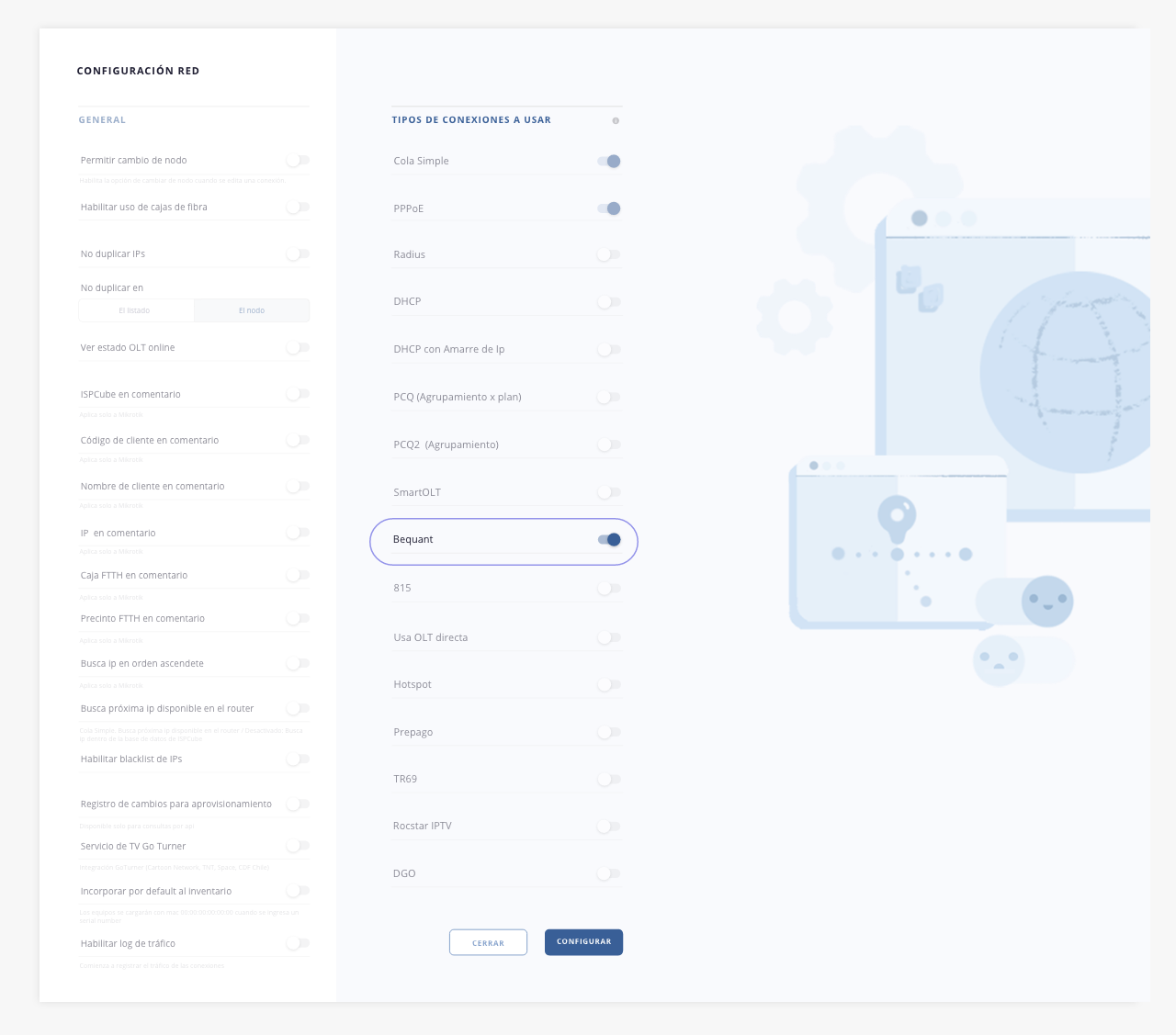
Al activar este switch, podrás visualizar un nuevo acceso en el menú lateral, desde el cual podrás ingresar al formulario de configuración de Bequant dentro de nuestro sistema.

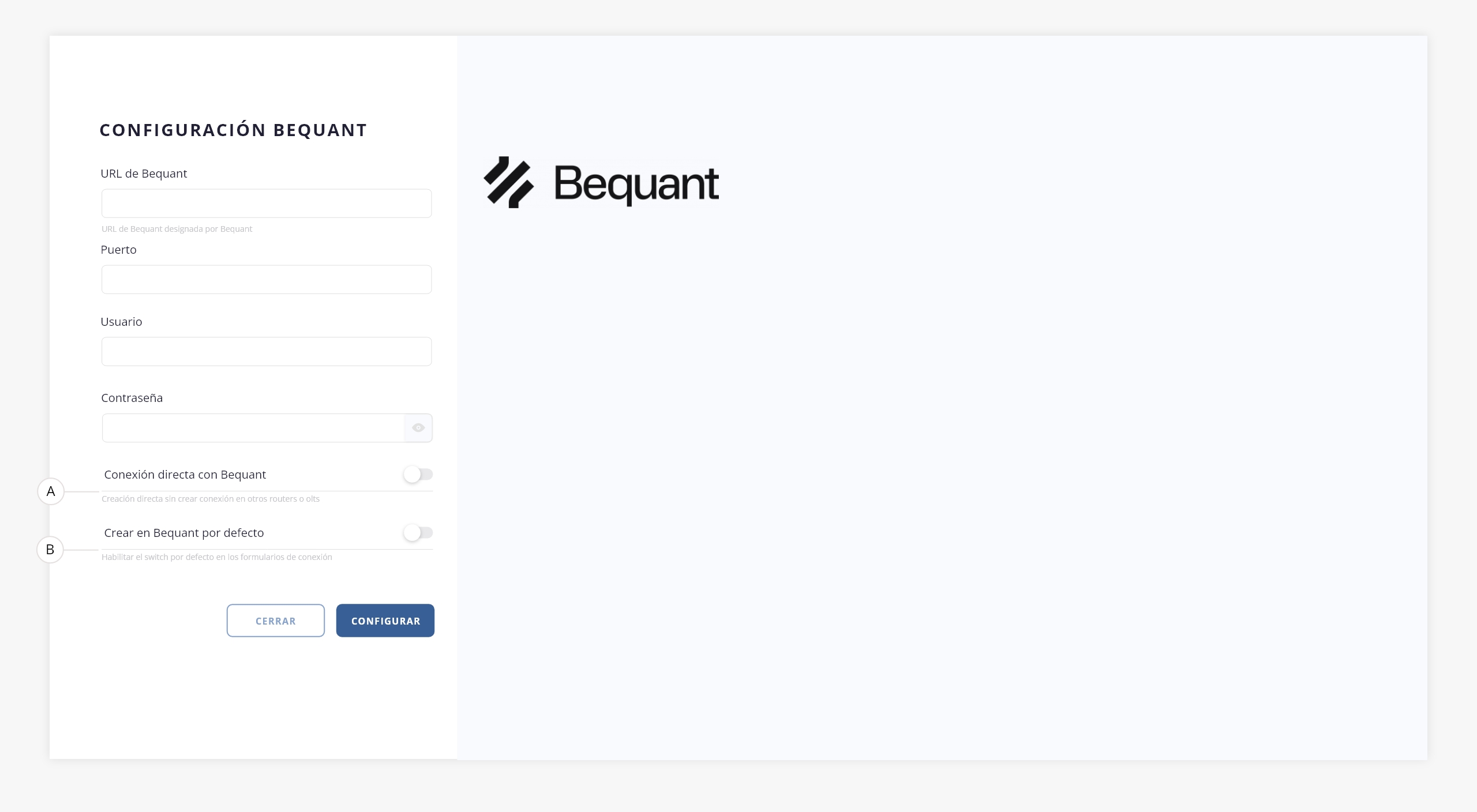
Aquí debemos colocar los datos brindados y dados de alta dentro del servidor de Bequant, tales como la URL, el puerto de acceso, el usuario y la contraseña.
A su vez, contarás con los siguientes switches:
.
a) Conexión directa con Bequant.
- Switch activado / Con conexión directa: habilita la creación de conexiones de tipo bequant que van directo (no pasan por ningun router / radius).
Por ejemplo. Podremos crear una conexión directa (sin pasar por el router) ejemplo COLA SIMPLE, si el isp usa colas simples en el Mikrotik e implementa Bequant en su red, no haría nada en el router, ya que justamente al limitar por ip en el Bequant no necesitará hacer nada más en el router.
Nota. Al activar este switch, a la hora de crear una conexión veremos en el desplegable el siguiente acceso:

- Switch desactivado / Sin conexión directa: ISPCube crea las conexiones en el router y luego la limitación en Bequant.
Por ejemplo. PPPoE o DHCP.. en el router se creará el pppoe secret (user:pepe pass:123456) y en Bequant se indica que la ip 1.2.3.4 tiene un limite de 50Mb.
Nota. Al activar este switch, a la hora de crear una conexión (en cualquier tipo de conexión), encontrarás un switch llamado «Crear en Bequant», el cual determina si la IP y el policy serán creados en Bequant o no:
.
b) Crear en Bequant por defecto.
Si activás este switch, el swtich «Crear en Bequant» aparecerá habilitado por defecto en los formularios de conexión, determinando que la conexión se cree automáticamente en Bequant:
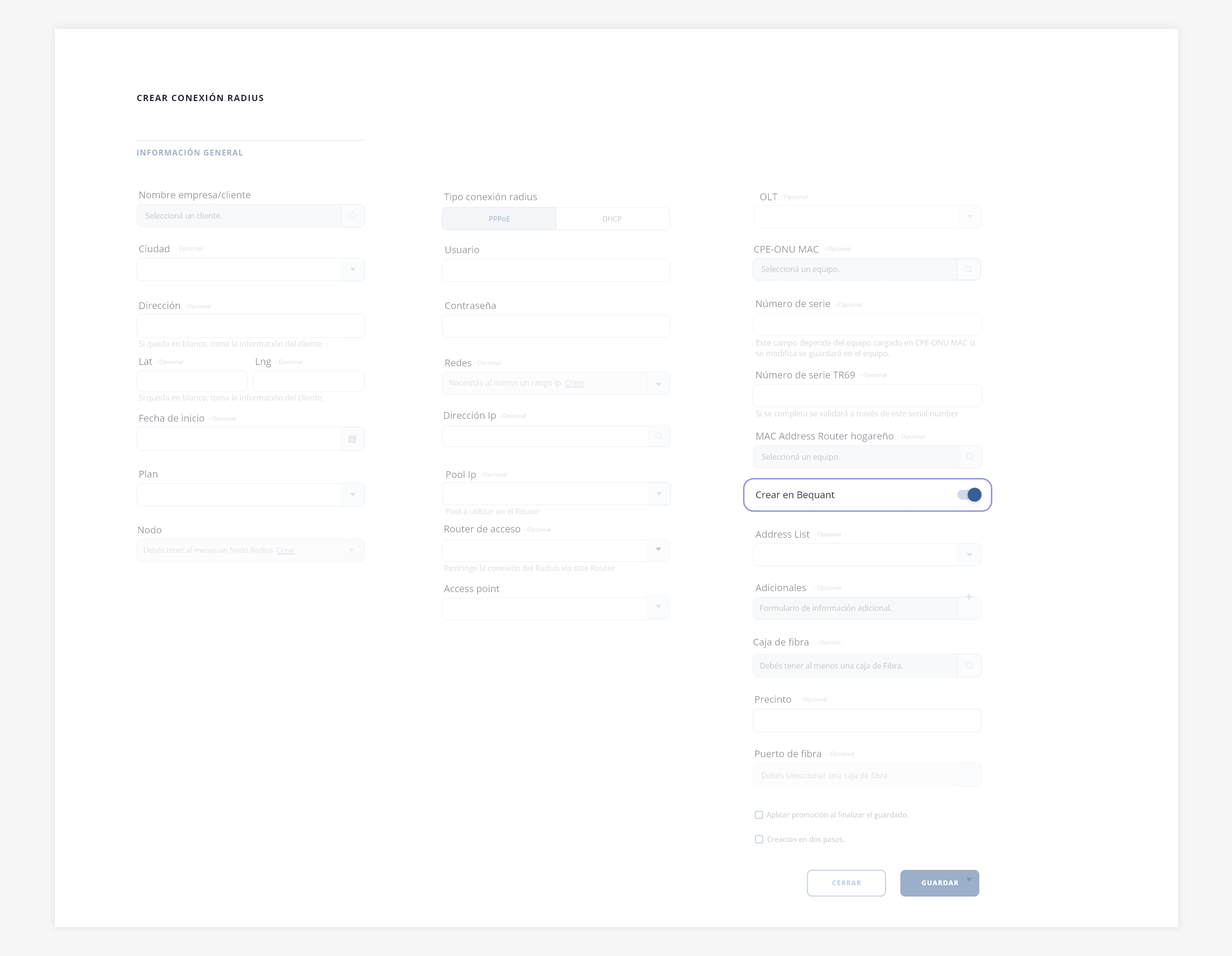
.
3. Sincronización de planes.
Cuando realizás altas, bajas o modificaciones de planes en el sistema, y este se encuentra integrado con Bequant, los datos se sincronizan automáticamente con las Rate Policies de Bequant, que son los controles de tráfico utilizados por esa plataforma.
Nota. Actualmente se envían los valores de subida y bajada del plan (no se incluyen los parámetros de burst).
El nombre del policy en Bequant sigue el formato ISPCube_{plan_code}, mientras que el nombre visible corresponde al name del plan en el sistema.Todo esto es visible dentro de Bequant en la sección Status > Policies >Rate Policies.
.
4. Crear conexiones.
A continuación veremos las diferencias a la hora de crear una conexión, según el tipo configurado (directa o indirecta). Para esto nos dirigimos al listado de conexiones dentro del sistema.

.
a) Integración directa.
a1) Alta de conexión.
a2) Prueba de conexión y recrear conexiones.
a1) Alta conexión. En caso de tener configurado Bequant como integración directa, a la hora de crear una conexión veremos en el desplegable el siguiente acceso:
Y en el formulario de conexiones veremos que en el campo «Nodo», figura Bequant y dicha información no podrá ser modificada.
Nota. En beta no veo esto de la misma forma, en primer lugar el formulario es distinto (lo dejé planteado en el tab de clientes, conexiones) y por otro lado, no me aparece ningún nodo Bequant, sino que el campo «nodo» me dice que hay que tener un nodo mikrotik creado.

a2) Prueba de conexión y recrear conexiones. En el listado de nodos podremos visualizar el correspondiente a Bequant y desde allí realizar una prueba de conexión.
Primero nos dirigimos al listado de nodos, desde el menú de Gestión de Red.

Una vez allí identificamos el nodo correspondiente a Bequant, y desde el botón secundario a la derecha del listado podremos realizar una prueba de conexión, pero más importante, reconstruir todo.
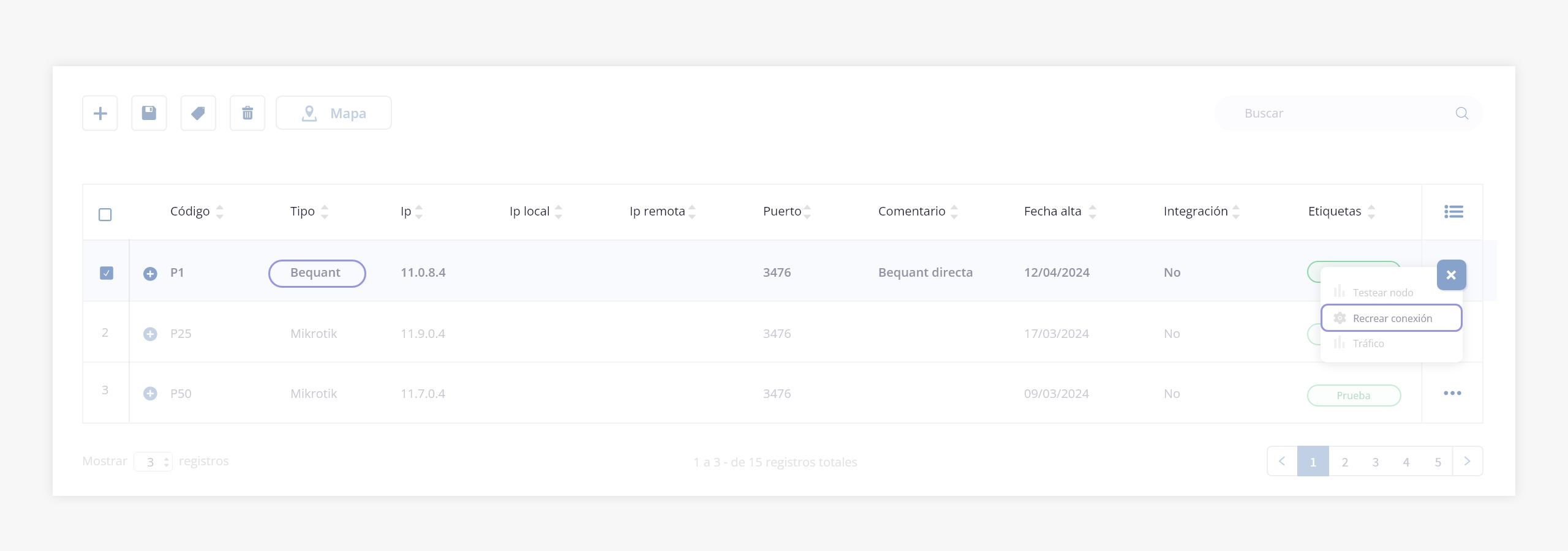
Esto ultimo es importante para las migraciones. Desde ISPCube lo primero que hacemos es crear los perfiles o policies (lo que serian los planes de nuestro sistema) y luego peinamos todas las conexiones del sistema que tienen una IP y procedemos a crear todas las conexiones dentro del Bequant.
Finalmente, en nuestra base de datos marcamos la conexión indicando que su OLT es Bequant, de tal manera que cualquier conexión anterior pueda ser administrada por ISPCube contra el bequant. Esta parte marcada en naranja VER (esto es lo que está publicado actualmente)… como se indica que su OLT es Bequant?
¡Importante! Luego de realizar la reconstrucción, deberás eliminar o deshabilitar el control de ancho de banda en el router. En caso de necesitar asistencia en el proceso, contactate con el equipo de soporte.
.
b) Integración indirecta.
Independientemente del tipo de conexión que utilices, al tener habilitado Bequant sin integración directa, podrás asignar en el formulario de alta de conexiones la opción de OLT – Bequant, generando así una replica del alta de la conexión que se genera en el router, en el bequant.
¡Importante! En caso de no seleccionar a Bequant como OLT dentro del alta de la conexión, la misma no se verá reflejada en Bequant.
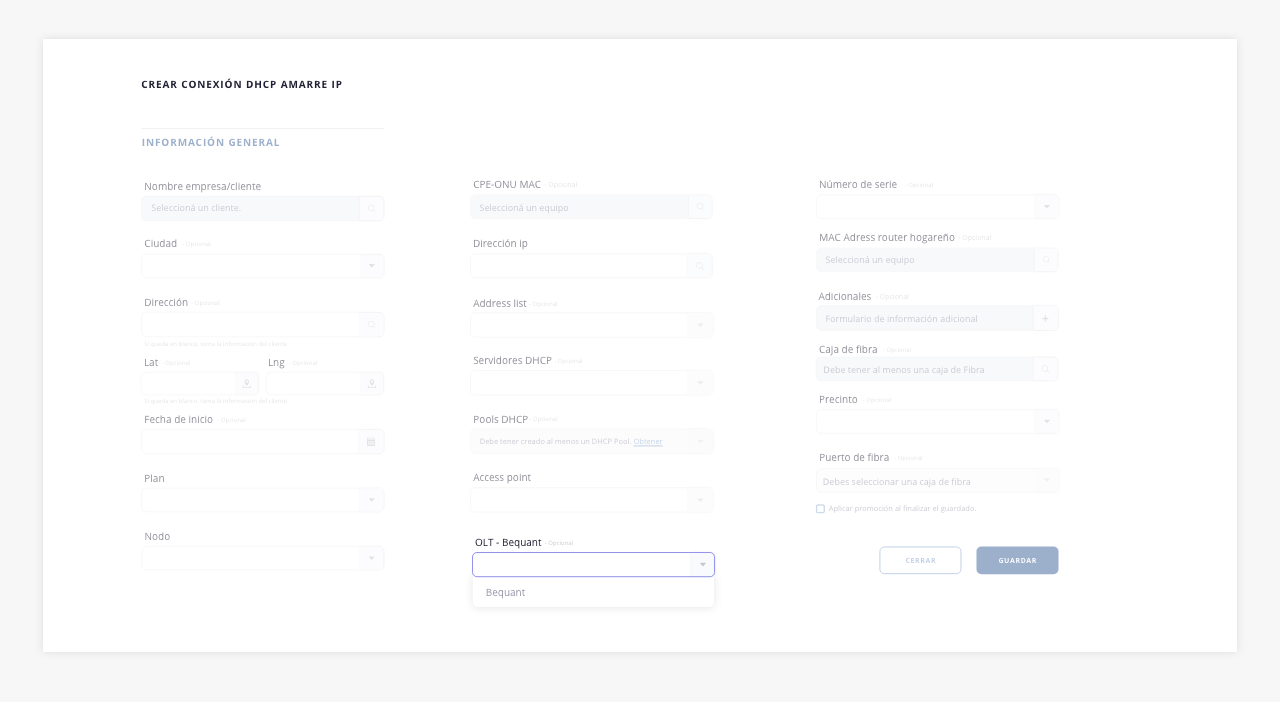
Nota. Esto es lo que actualmente esta publicado en la guía, no me aparece este campo en el formulario de conexiones (por más de no tener activa la integración directa). Así que a continuación armo este mismo apartado, como creo que es. Ver más abajo marcada en violeta.
Una vez creada la conexión podremos ver en el entorno gráfico de Bequant, como queda creada dicha conexión (ver nomenclatura ISPCube_ que identifica que fue creada por ispcube)
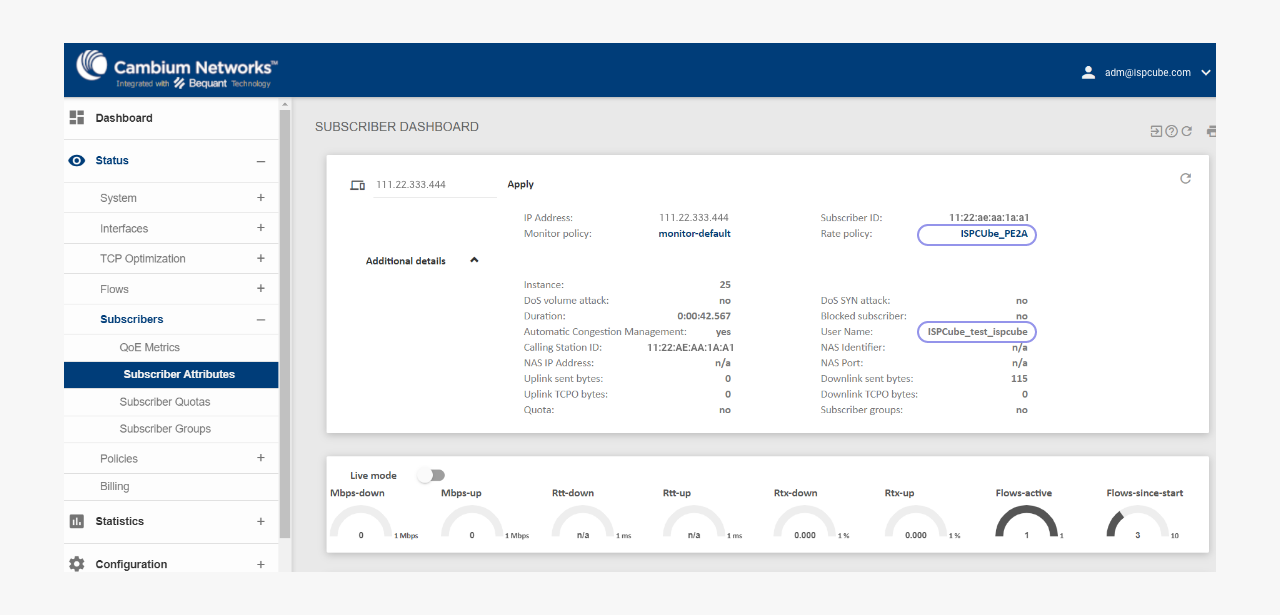
.
b) Integración indirecta.
Cuando Bequant está habilitado pero sin integración directa (con el switch “Conexión directa con Bequant” desactivado), podrás activar el switch “Crear en Bequant” en el alta de conexiones. Al hacerlo, el sistema replica automáticamente la creación de la conexión del router en Bequant:
Una vez creada la conexión podremos ver en el entorno gráfico de Bequant, como queda creada dicha conexión (ver nomenclatura ISPCube_ que identifica que fue creada por ispcube).
.
5. Bloqueo de cliente.
Cuando se realiza el corte o habilitación, el sistema lo realiza en el Bequant. Para verificar se puede ingresar a Bequant y verificar el estado de Quota (se le limita el trafico a 1kbyte – ya que este es el método establecido por Bequant para realizar el corte).
.
6. Información de tráfico.
ISPCube recupera datos de tráfico de Bequant y los muestra en el sistema, pudiendo elegir entre última hora, día o semana.
Para ver esta información, deberás dirigirte al listado de conexiones, seleccionar la conexión en cuestión y apretar el botón de tráfico en el menú superior. Al hacer esto, podrás visualizar un gráfico como el que te dejamos a continuación.

De igual manera podemos traer el tráfico de todo el Bequant, esto lo podrás visualizar desde el listado de nodos. Buscá el nodo correspondiente al Bequant y desde el botón secundario a la derecha del listado, podrás visualizar el acceso al gráfico de tráfico de dicho nodo, pudiendo también visualizar el gráfico por hora, día o semana.
 .
.
Ver campos formulario de nodos, y accesos rápidos. Nota: de estos formularios subí un ticket, ya que tienen un comportamiento extraño.
En esta sección podemos declarar todos nuestros equipos de administración de ancho de banda, a los que habitualmente llamamos nodos.
El sistema se integra con distintas tecnologías (Mikrotik, Radius, Huawei OLT y Servidores 815). Lo cual nos permite tener un nodo Mikrotik, una central OLT de fibra y también un Radius, todo bajo la administración de nuestro software.
En principio a ISPCube le interesa estar «conectado» con los nodos que realicen el control de ancho de banda (por ejemplo, en el caso de PPPoE, serían los routers donde se crean los secrets).
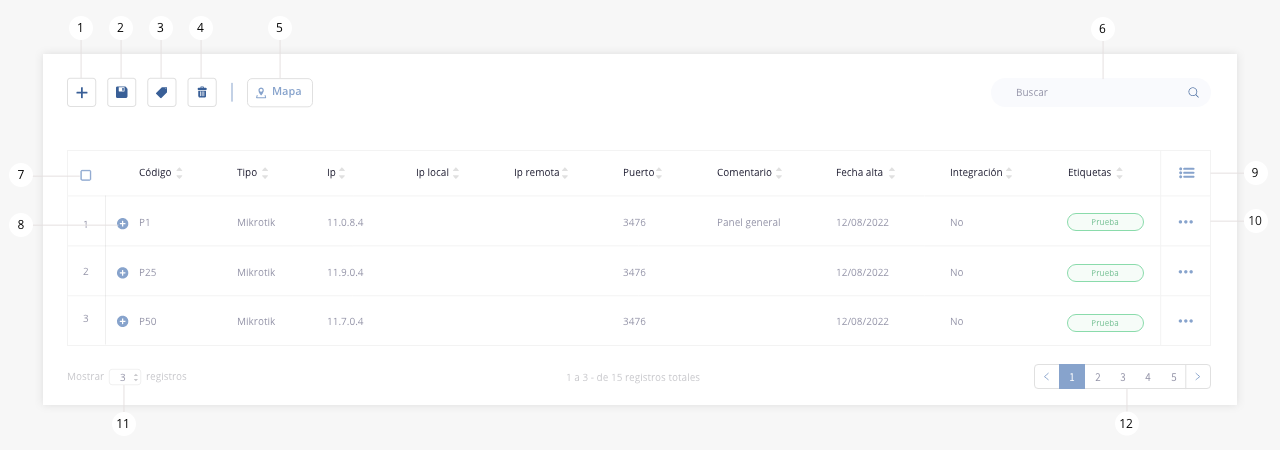
- Crear nodo
- Exportar
- Etiquetas
- Eliminar nodo
- Mapa
- Buscar
- Check de selección
- Expandir
- Columnas visibles
- Acceso rápido
- Registros listado
- Paginación listado
.
1. Crear nodo
Nos abrirá el formulario para la carga de un nuevo nodo dentro del sistema.
¡Importante! Tené en cuenta que este formulario varía según la tecnología de tu nodo. Primero te mostraremos los campos generales y luego podrás buscar el formulario correspondiente a la tecnología que utilices.
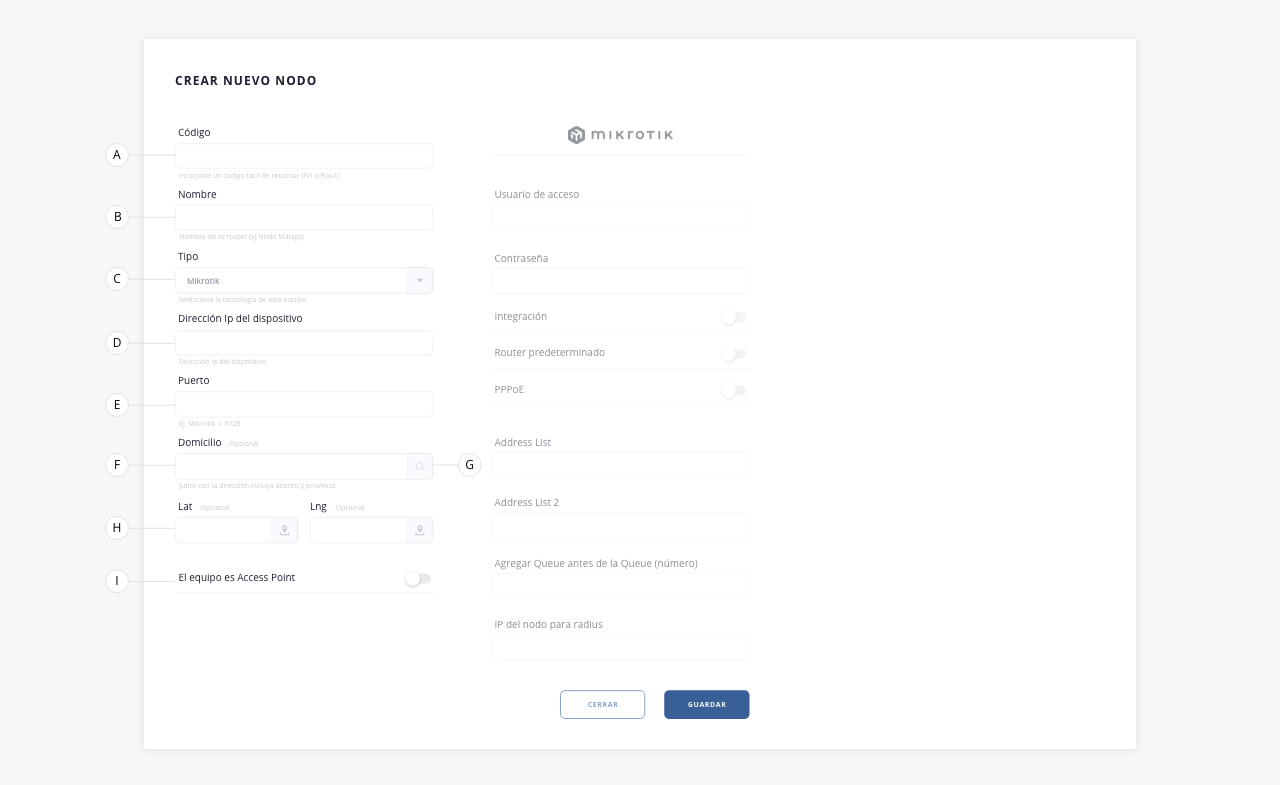
- a. Código. Identifica internamente al nodo. Habitualmente se utilizan códigos del estilo N1, N2, etc.
- b. Nombre. En este campo deberás asignarle un nombre al nodo.
- c. Tipo. Aquí podemos indicar el tipo de nodo. Mikrotik, FreeRadius, 815 y más.
Nota. Recordá que, dependiendo de la tecnología que selecciones aquí, los campos en la segunda columna del formulario variarán. Cada formulario será desarrollado en el apartado «Parámetros a completar según la tecnología seleccionada» que se encuentra debajo del inciso «i».
- d. Dirección Ip. Indicá en este campo la dirección Ip del nodo.
- e. Puerto. Puerto para la integración con el nodo. Habitualmente si es un modo Mikrotik es el 8728 (API), en el caso de un Radius es el 3306.
- f. Domicilio. Aquí podrás indicar el domicilio donde se encuentra físicamente el nodo. Es importante colocar el domicilio con el formato Calle X, Ciudad, Estado, País.
- g. Lupa. Si presionás este botón, se abrirá un modal con un mapa, desde el cual podrás ubicar el nodo y dibujar su área de cobertura.
.
g1) Dirección. Especificá la dirección del nodo. Recordá colocar el domicilio con el formato Calle X, Ciudad, Estado, País.
g2) Lat y Lng. Una vez ingresada la dirección, aquí se detectarán las coordenadas correspondientes a la misma.
g3) Dibujar áreas. Habilita los campos «g4» y «g5» que se utilizan para dibujar el área de cobertura. El dibujo de áreas solo está disponible para Google maps.
g4) Color de fondo. Se le puede asignar un color al área de cobertura del Nodo.
g5) Herramienta dibujar. Con esta herramienta, se puede dibujar, seleccionar o borrar en el mapa. Se utiliza para delimitar el área de cobertura del Nodo.
g6) Guardar. Guarda/cancela la información.
- h. Lat y Lng. Si se detecta la geolocalización, estos campos se autocompletarán. Si la ubicación no puede ser encontrada, podrás colocar manualmente los valores.
- i. El equipo es Access Point.
.
Parámetros a completar según la tecnología seleccionada.
Como mencionamos antes en el punto «1c», según el tipo de tecnología que hayas seleccionado, se presentarán variaciones en el formulario.
A continuación detallaremos todas las opciones que se encuentran disponibles en el sistema. 1. Mikrotik / 2. FreeRadius / 3. Huawei OLT EPON-GPON / 4. Huawei Router / 5. 815 / 6. Generic OLT , Generic OLT 2016 , Generic OLT 2016 2 , Generic OLT Huawei / 7. Kingtype / 8. Zhone / 9. ZTE / 10. Furukawa / 11. Wolck / 12. CData / 13. V-Sol / 14. TP-Link / 15. Cisco / 16. Alfocom.
1) Mikrotik.
Si seleccionaste una tecnología del tipo «Mikrotik», verás el siguiente formulario:
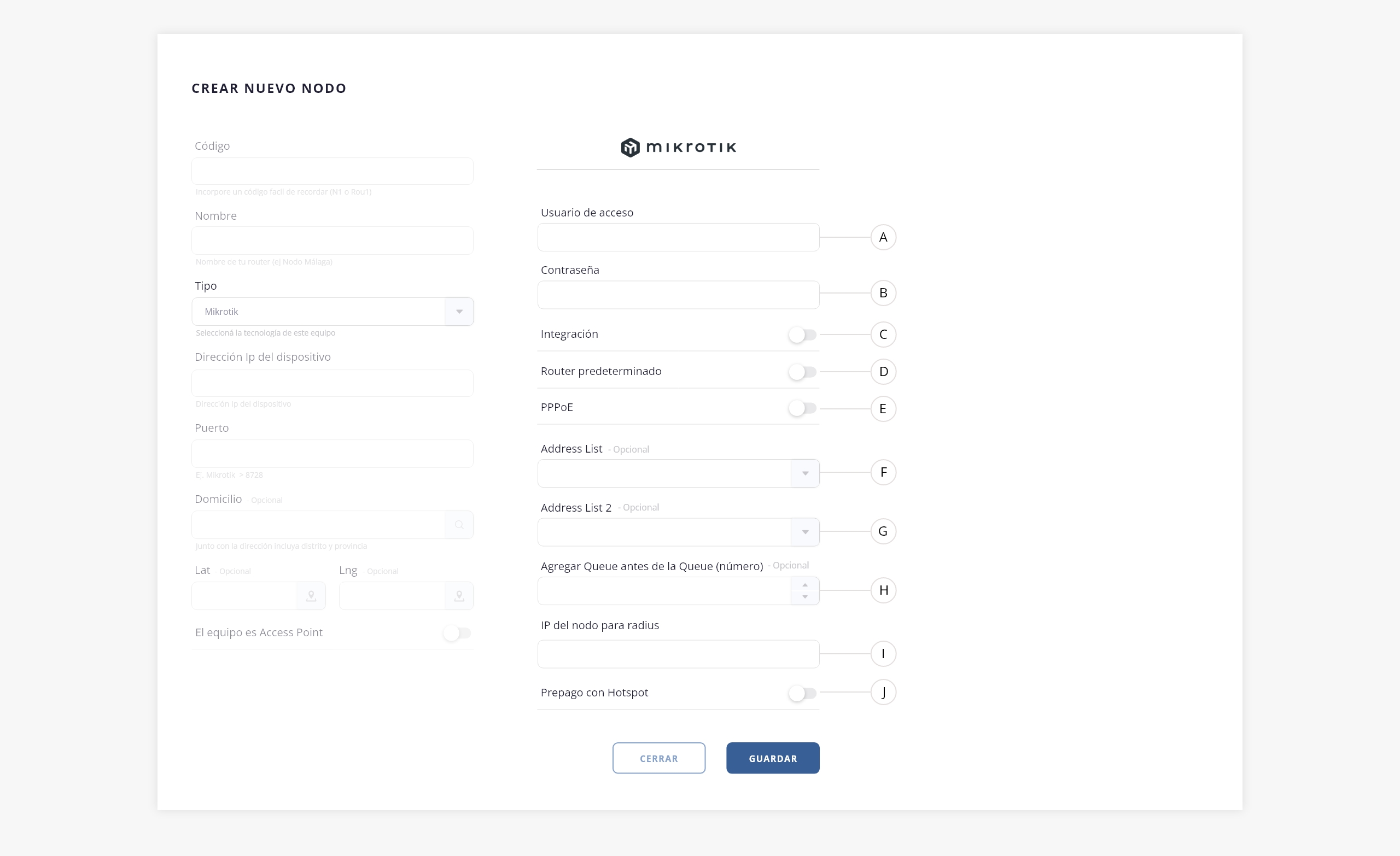
- a. Usuario de acceso. Usuario de acceso que utilizará ISPCube.
- b. Contraseña. Contraseña de acceso que utilizará ISPCube.
- c. Integración. Aquí podrás indicar si el nodo administrará conexiones.
- d. Router predeterminado.
- e. PPPoe. Aquí podrás indicar si el nodo administrará conexiones con PPPoE.
Esta opción es importante, ya que, si creamos un plan con opción de PPPoE, dicho plan se creará o actualizará solo en los nodos que tengan esta opción habilitada. Si activaste este switch, se habilitarán los siguientes campos:

e1) IP Local. Se usará para completar los valores de los perfiles cuando se creen/editen planes PPPoE.
e2) IP Remota. Se usará para completar los valores de los perfiles cuando se creen/editen planes PPPoE.
e3) DHCPv6 PD Pool. Nos permitirá obtener un pool para completar los valores de los perfiles cuando se creen/editen planes PPPoE, esta operación requiere que se haya cargado la IP, puerto, usuario y contraseña del nodo. Este campo será visible, siempre y cuando tengas activo el switch de ‘Usa IPv6″ en la configuración de red.
e4) IPv6 Prefizx Pool.Nos permitirá obtener un pool para completar los valores de los perfiles cuando se creen/editen planes PPPoE, esta operación requiere que se haya cargado la IP, puerto, usuario y contraseña del nodo. Este campo será visible, siempre y cuando tengas activo el switch de ‘Usa IPv6″ en la configuración de red.
- f. Address List. Este campo sirve para indicar a ISPCube que en dicho nodo se creará una Address List para cada conexión válida de ISPCube.
- g. Address List 2. Idem al anterior.
- h. Agregar Queue antes de Queue (número).
- i. Ip del nodo para radius.
- j. Prepago con Hotspot. Este campo será visible únicamente si tenés activo el switch «Prepago» en Configuración de red > Red.
.
2) FreeRadius.
Si seleccionaste una tecnología del tipo «FreeRadius», verás el siguiente formulario:
Nota. Para más información sobre la integración con Radius, dirigite al módulo Configuración de Red > Radius.
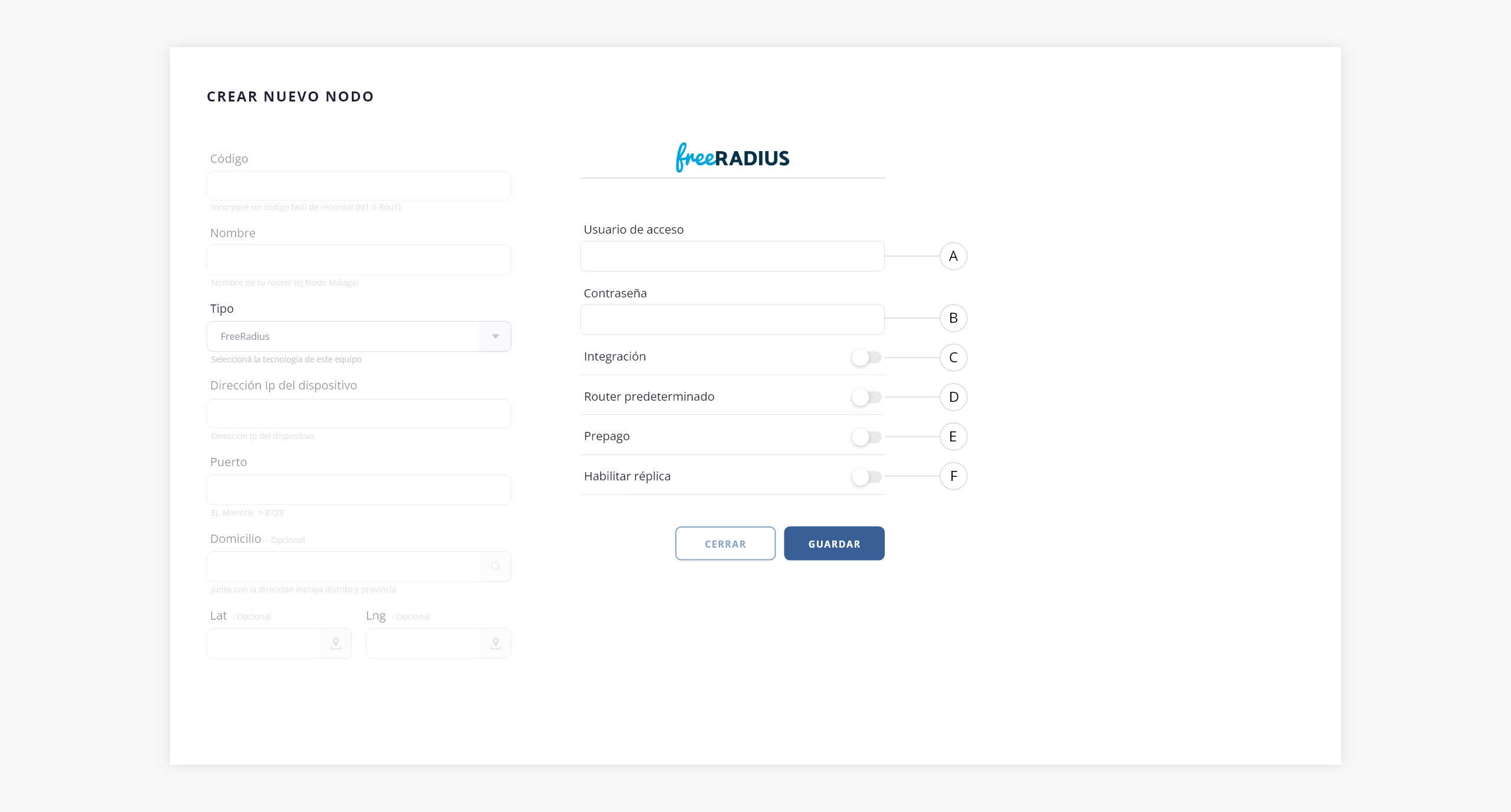
- a. Usuario de acceso. Usuario de acceso que utilizará ISPCube.
- b. Contraseña. Contraseña de acceso que utilizará ISPCube.
- c. Integración. Aquí podrás indicar si el nodo administrará conexiones.
- d. Router predeterminado. Determina si este nodo se utilizará como nodo default en el formulario de conexiones de radius.
- e. Prepago. Este campo será visible únicamente si tenés activo el switch «Prepago» en Configuración de red > Red.
- f. Habilitar réplica. Al activar esta opción, se habilita la configuración de una base de datos secundaria en modo réplica. Se habilitarán nuevos campos:
.

Al completar los datos de la réplica, se ingresan las credenciales de acceso MySQL para la base de datos secundaria. En el momento de intentar conectarse, si el sistema no puede establecer la conexión con la base de datos secundaria, no permitirá guardar ni editar el nodo.
3) Huawei OLT EPON o GPON.
Si seleccionaste una tecnología del tipo «Huawei OLT EPON o GPON», verás el siguiente formulario:
Nota. Para más información sobre la integración de OLTs Huawei, dirigite al módulo OLTs > Huawei.
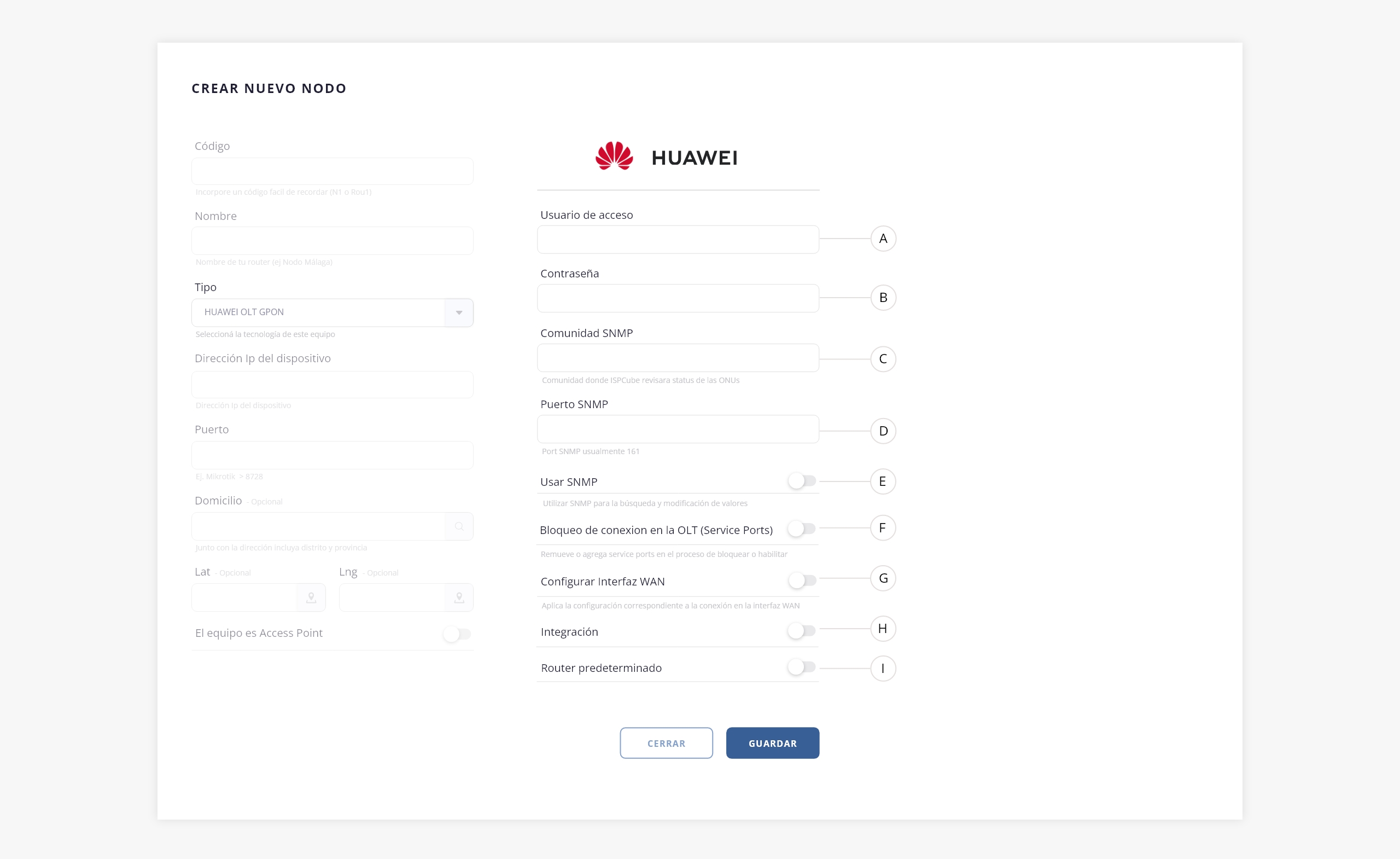
- a. Usuario de acceso. Usuario de acceso que utilizará ISPCube.
- b. Contraseña. Contraseña de acceso que utilizará ISPCube.
- c. Comunidad SNMP. Comunidad donde ISPCube revisará status de las ONUs.
- d. Puerto SNMP. Port SNMP usualmente 161, requerido para la obtención de información de las ONUs activas y funciones del ABM de conexiones.
- e. Usar SNMP. Si se activa este switch, se habilitará la ejecución de ciertas tareas por medio de SNMP en lugar de Telnet. Permite obtener VLANs, Line Profiles, Service Profiles, Autofind y ONT Info vía SNMP.
- f. Bloqueo de conexión en la OLT (Service Ports). Al activarlo, se remueven o agregan los service ports según se bloquee o habilite la conexión.
- g. Configurar interfaz WAN. Al activarlo, al dar de alta una conexión se aplican los perfiles, service port y se configura la interfaz WAN de la ONT según el tipo de conexión (DHCP, PPPoE o IP estática).
- h. Integración. Aquí podrás indicar si el nodo administrará conexiones.
- i. Router predeterminado. Determina si este nodo se utilizará como nodo default en el formulario de conexiones?
.
4) Huawei Router.
Si seleccionaste una tecnología del tipo «Huawei Router», verás el siguiente formulario:
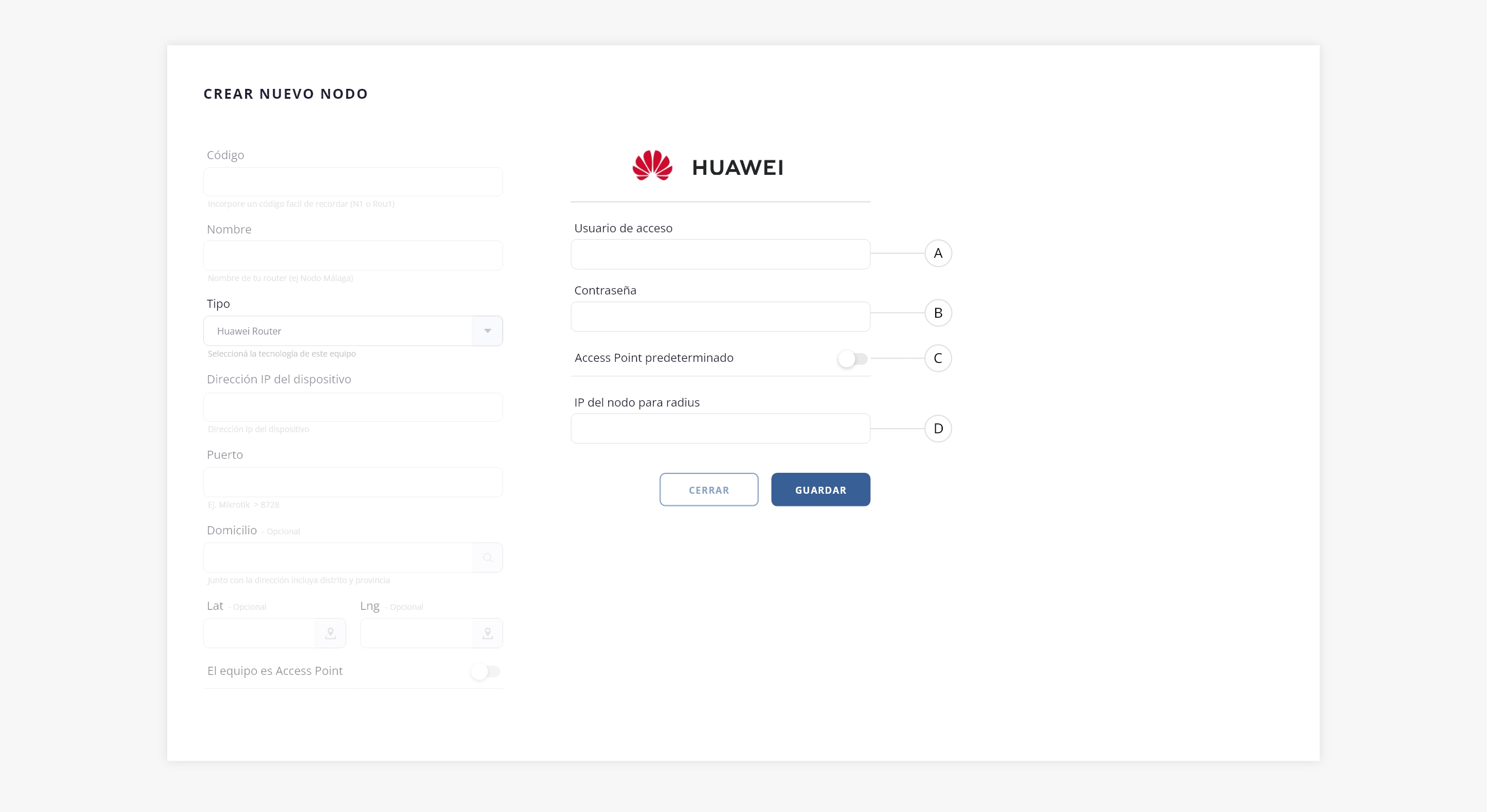
- a. Usuario de acceso. Usuario de acceso que utilizará ISPCube.
- b. Contraseña. Contraseña de acceso que utilizará ISPCube.
- c. Access Point predeterminado. Mediante este switch podés configurar el nodo como Access Point predeterminado. De esta forma, el sistema completará automáticamente este campo cada vez que se cree una nueva conexión, aplicando en Radius los atributos correspondientes al fabricante Huawei.
Esta opción es especialmente útil cuando todos los equipos de la red pertenecen al mismo fabricante, aunque podrás modificar el Access Point según el caso.
Nota. Tené en cuenta que, cuando en tu red coexisten distintos tipos de equipos (por ejemplo, Mikrotik junto con Huawei o Cisco), el campo Access Point del formulario de conexiones determina qué atributos de fabricante se aplicarán en Radius.
Actualmente, el sistema soporta los fabricantes Huawei, Cisco y Mikrotik, y asume Mikrotik por defecto si no se especifica un Access Point.
- d. IP del nodo para Radius. Añadir info.
.
5) 815.
Si seleccionaste una tecnología del tipo «815», verás el siguiente formulario:
- a. Usuario de acceso. Usuario de acceso que utilizará ISPCube.
- b. Contraseña. Contraseña de acceso que utilizará ISPCube.
- c. Integración. Aquí podrás indicar si el nodo administrará conexiones.
- d. Router predeterminado. Determina si este nodo se utilizará como nodo default en el formulario de conexiones 815?
.
6) Generic OLT / Generic OLT 2016 / Generic OLT 2016 2 / Generic OLT Huawei.
Si seleccionaste un nodo del tipo «Generic OLT», verás el siguiente formulario:
Nota. Estas tecnologías se encuentran desarrolladas en el mismo punto ya que tienen en común todos los campos para su configuración.
- a. Usuario de acceso. Usuario de acceso que utilizará ISPCube.
- b. Contraseña. Contraseña de acceso que utilizará ISPCube.
- c. Integración. Aquí podrás indicar si el nodo administrará conexiones.
- d. OLT Predeterminada.
.
7) KingType.
Si seleccionaste una tecnología del tipo «KingType OLT EPON o GPON», verás el siguiente formulario:
Nota. Para más información sobre la integración de OLTs Kingtype, dirigite al módulo OLTs > Kingtype..
- a. Usuario de acceso. Usuario de acceso que utilizará ISPCube.
- b. Contraseña. Contraseña de acceso que utilizará ISPCube.
- c. Comunidad SNMP. Comunidad donde ISPCube revisará status de las ONUs.
- d. Puerto SNMP. Puerto que se utilizará para las consultas SNMP. Habitualmente es 161.
- e. Integración. Aquí podrás indicar si el nodo administrará conexiones.
- f. OLT predeterminada. Marca como predeterminado el nodo para que se autocomplete el campo «OLT» al crear una conexión?
.
8) Zhone.
Si seleccionaste una tecnología del tipo «Zhone», verás el siguiente formulario:
- a. Usuario de acceso. Usuario de acceso que utilizará ISPCube.
- b. Contraseña. Contraseña de acceso que utilizará ISPCube.
- c. Integración. Aquí podrás indicar si el nodo administrará conexiones.
- d. OLT predeterminada. Marca como predeterminado el nodo para que se autocomplete el campo «OLT» al crear una conexión?
.
9) ZTE.
Si seleccionaste una tecnología del tipo «ZTE», verás el siguiente formulario. Tené en cuenta que se habilitará un nuevo campo donde deberás seleccionar el modelo de la OLT (C200, C220, C300, C320, C600, C620).
Nota. Para más información sobre la integración de OLTs ZTE, dirigite al módulo OLTs > ZTE.
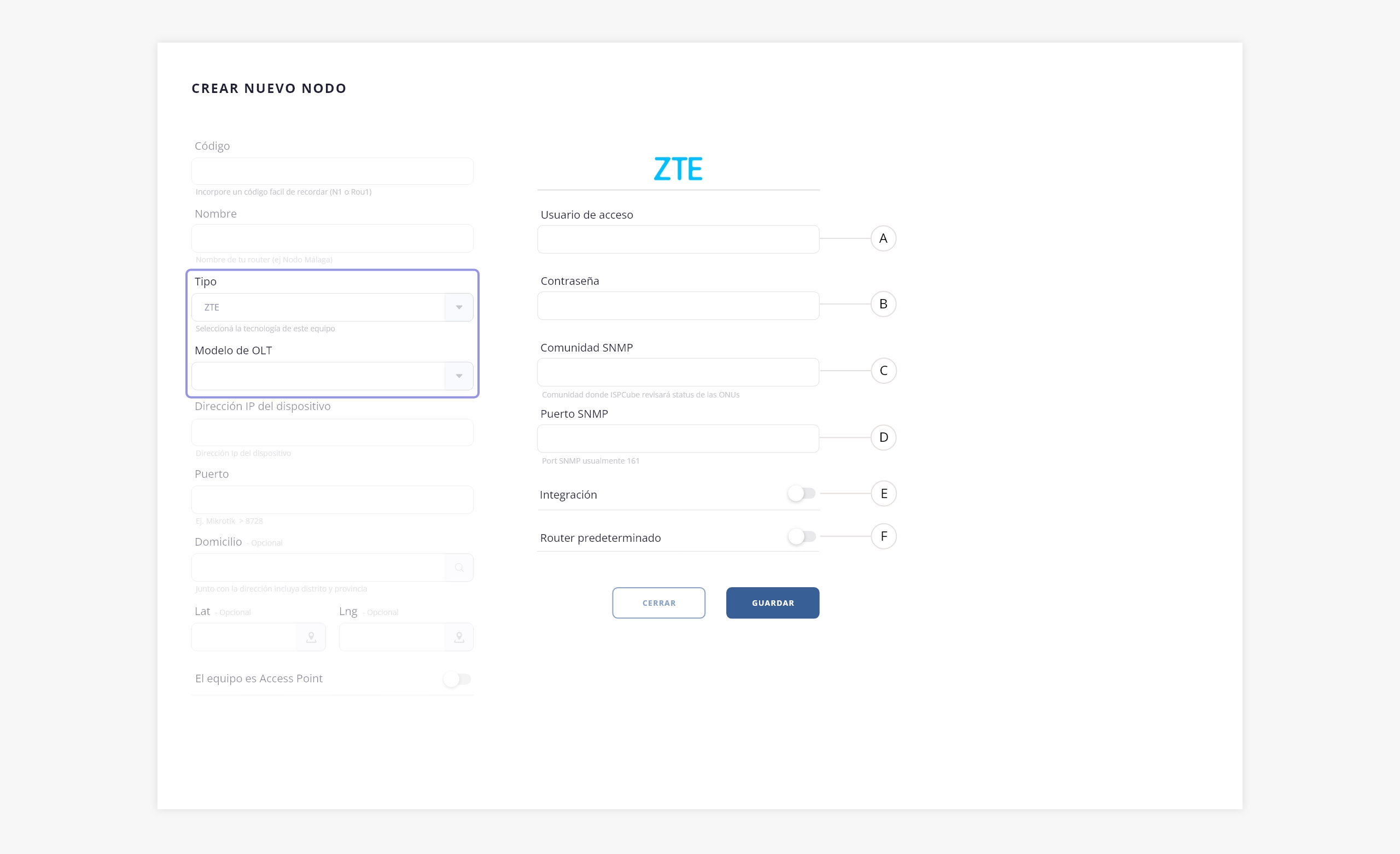
- a. Usuario de acceso. Usuario de acceso que utilizará ISPCube.
- b. Contraseña. Contraseña de acceso que utilizará ISPCube.
- c. Comunidad SNMP. Comunidad donde ISPCube revisará status de las ONUs.
- d. Puerto SNMP. Puerto que se utilizará para las consultas SNMP. Habitualmente es 161.
- e. Integración. Aquí podrás indicar si el nodo administrará conexiones.
- f. Router predeterminado. Determina si este nodo se utilizará como nodo default en el formulario de conexiones?
.
10) Furukawa.
Si seleccionaste una tecnología del tipo «Furukawa», verás el siguiente formulario. Tené en cuenta que se habilitará un nuevo campo donde deberás seleccionar el modelo de la OLT (G2500, LD3016 o LD3032).
Nota. Para más información sobre la integración de OLTs Furukawa, dirigite al módulo OLTs > Furukawa.
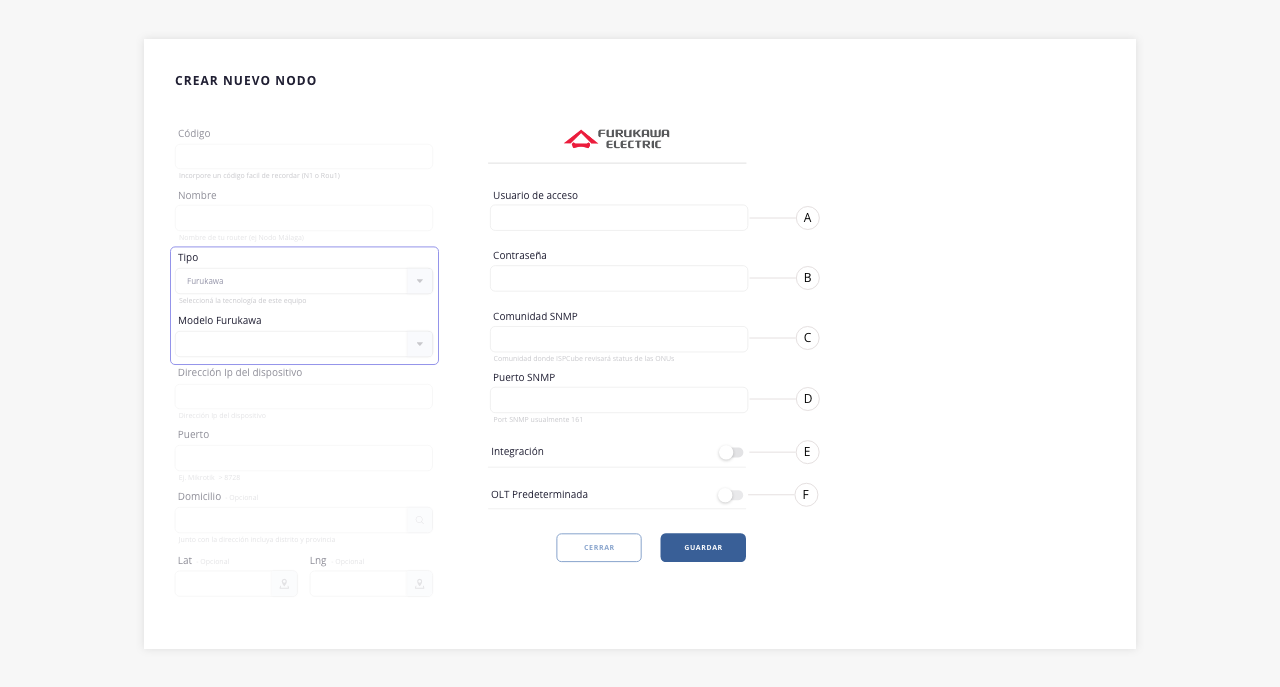
- a. Usuario de acceso. Usuario de acceso que utilizará ISPCube.
- b. Contraseña. Contraseña de acceso que utilizará ISPCube.
- c. Comunidad SNMP. Comunidad donde ISPCube revisará status de las ONUs.
- d. Puerto SNMP. Puerto que se utilizará para las consultas SNMP. Habitualmente es 161.
- e. Integración. Aquí podrás indicar si el nodo administrará conexiones.
- f. OLT predeterminada. Marca como predeterminado el nodo para que se autocomplete el campo «OLT» al crear una conexión?
.
11) Wolck.
Si seleccionaste una tecnología del tipo «Wolck», verás el siguiente formulario:
Nota. Para más información sobre la integración de OLTs Wolck, dirigite al módulo OLTs > Wolck..
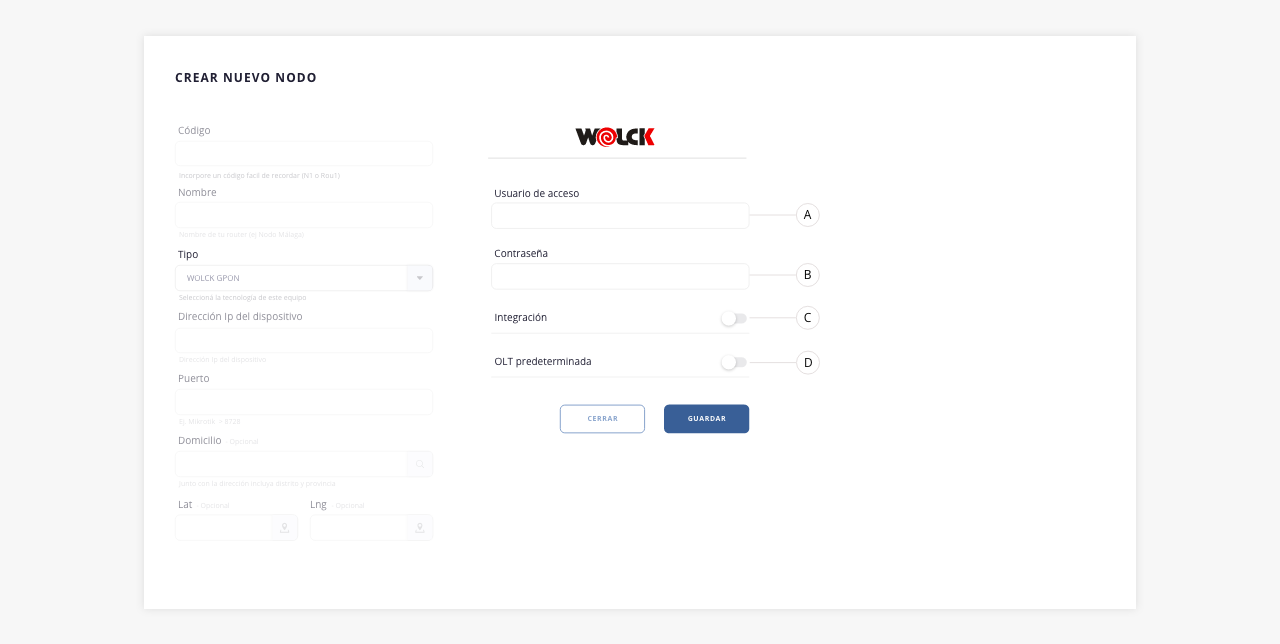
- a. Usuario de acceso. Usuario de acceso que utilizará ISPCube.
- b. Contraseña. Contraseña de acceso que utilizará ISPCube.
- c. Integración. Aquí podrás indicar si el nodo administrará conexiones.
- d. OLT predeterminada. Marca como predeterminado el nodo para que se autocomplete el campo «OLT» al crear una conexión?
.
12) CData.
Si seleccionaste una tecnología del tipo «CData», verás el siguiente formulario:
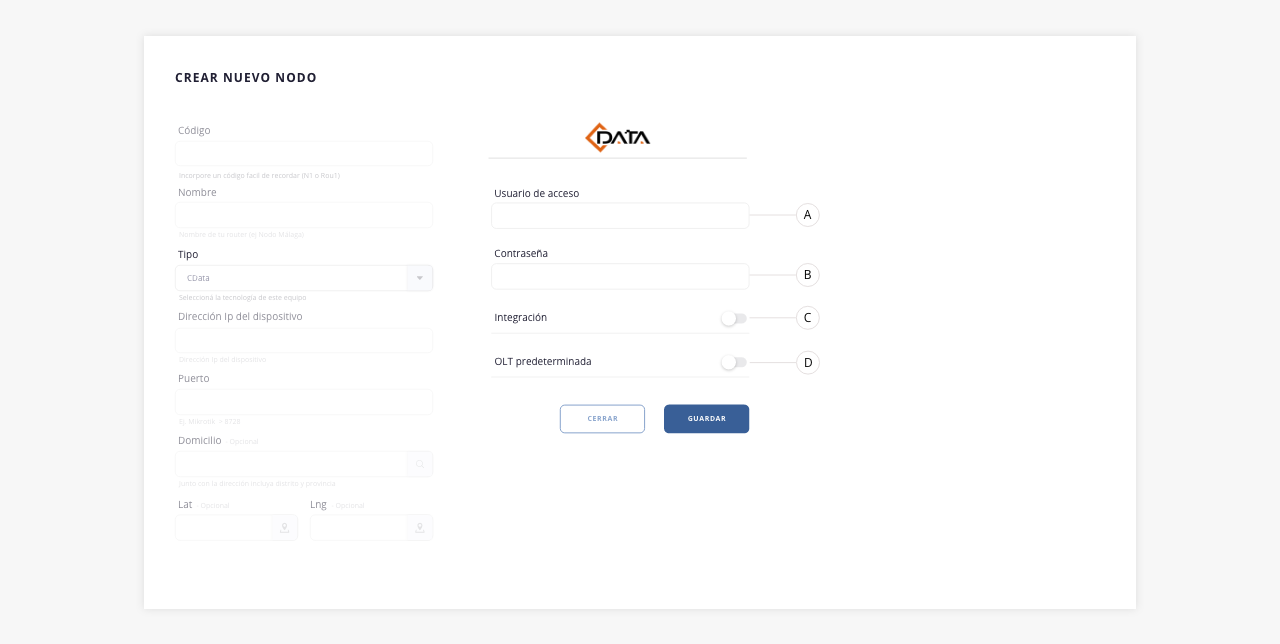
- a. Usuario de acceso. Usuario de acceso que utilizará ISPCube.
- b. Contraseña. Contraseña de acceso que utilizará ISPCube.
- c. Integración. Aquí podrás indicar si el nodo administrará conexiones.
- d. OLT predeterminada. Marca como predeterminado el nodo para que se autocomplete el campo «OLT» al crear una conexión?
.
13) V-SOL.
Si seleccionaste una tecnología del tipo «VSOL OLT GPON», verás el siguiente formulario:
Nota. Para más información sobre la integración de OLTs V-SOL, dirigite al módulo OLTs > V-SOL..
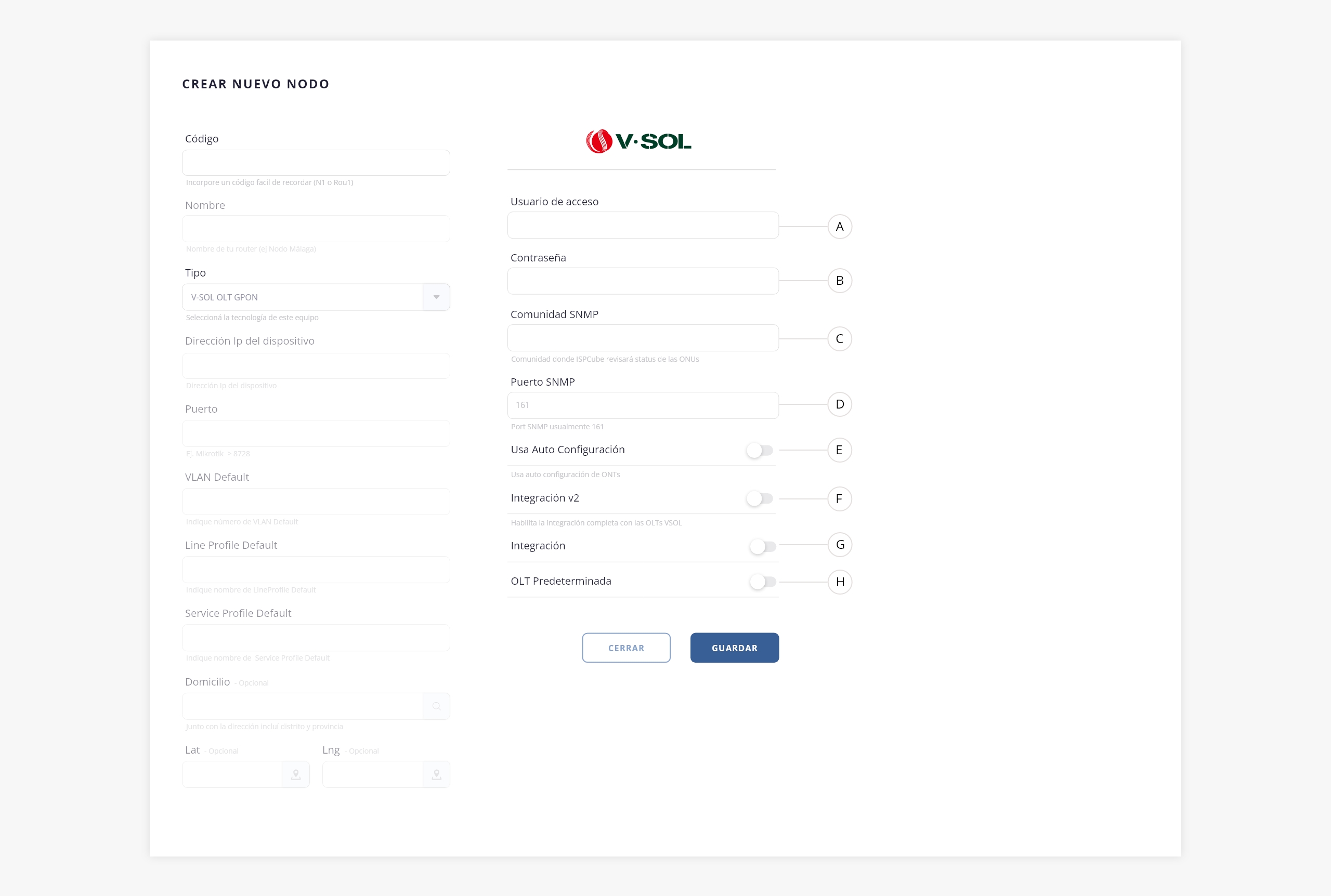
- a. Usuario de acceso. Usuario de acceso que utilizará ISPCube.
- b. Contraseña. Contraseña de acceso que utilizará ISPCube.
- c. Comunidad SNMP. Comunidad donde ISPCube revisará status de las ONUs.
- d. Puerto SNMP. Puerto que se utilizará para las consultas SNMP. Habitualmente es 161.
- e. Usa Auto Configuración.
- f. Integración v2.
- g. Integración. Aquí podrás indicar si el nodo administrará conexiones.
- h. OLT predeterminada. Marca como predeterminado el nodo para que se autocomplete el campo «OLT» al crear una conexión?
.
14) TP-Link.
Si seleccionaste una tecnología del tipo «TP-Link», verás el siguiente formulario. Tené en cuenta que se habilitará un nuevo campo donde deberás seleccionar el modelo de la OLT (P1200, P1201 o P7001).
Nota. Para más información sobre la integración de OLTs TP-Link, dirigite al módulo OLTs > TP-Link..
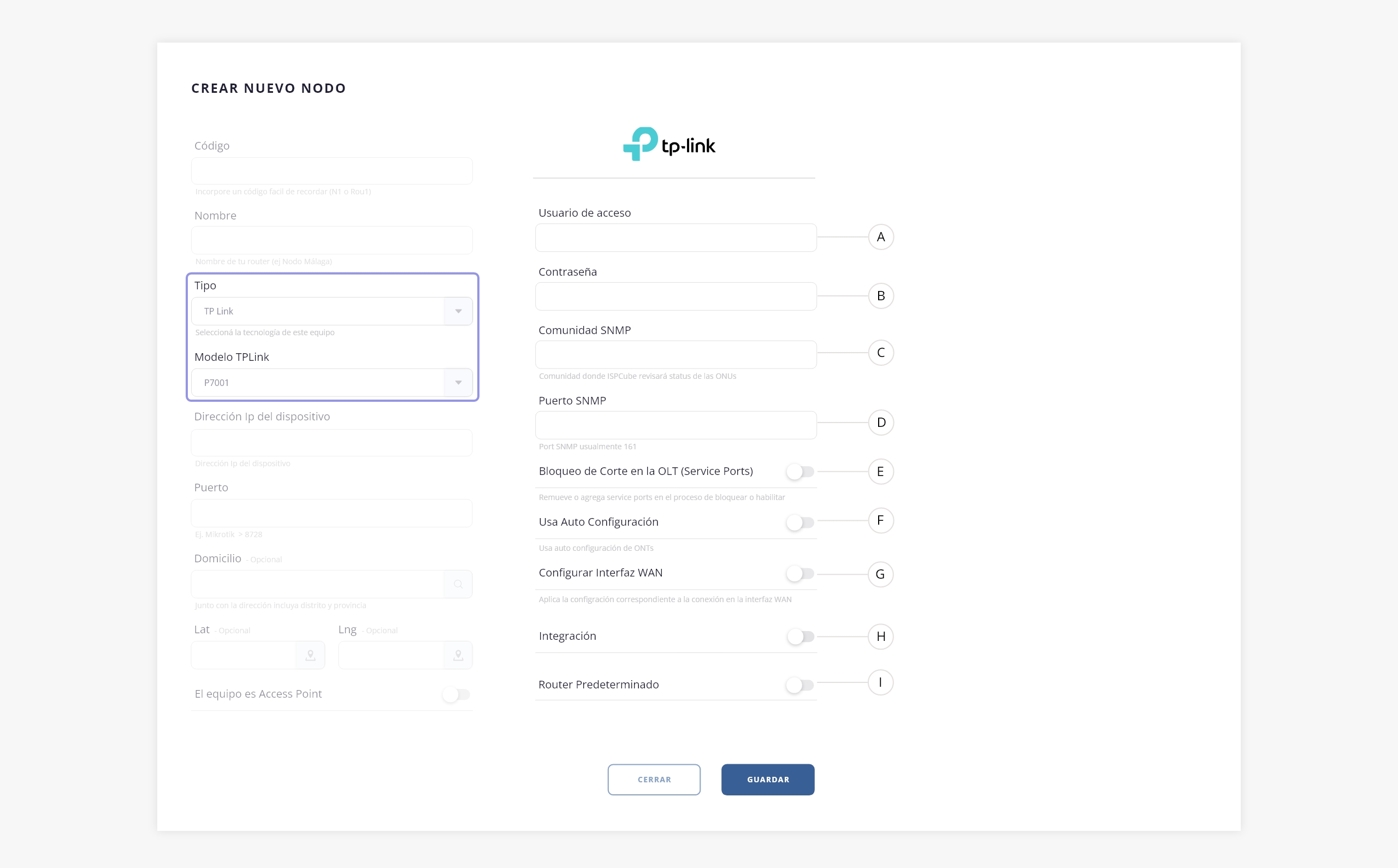
- a. Usuario de acceso. Usuario de acceso que utilizará ISPCube.
- b. Contraseña. Contraseña de acceso que utilizará ISPCube.
- c. Comunidad SNMP. Comunidad donde ISPCube revisará status de las ONUs.
- d. Puerto SNMP. Puerto que se utilizará para las consultas SNMP, habitualmente 161.
- e. Bloqueo de Corte en la OLT (Service Ports). Permite habilitar o cortar el servicio directamente desde la OLT. Este control afecta tanto al router como a la OLT.
- f. Usa Auto Configuración. Una de las características más útiles de las OLTs TP-Link es la auto configuración de las ONTs. Activando este switch, el sistema evitará realizar configuraciones o eliminaciones de una ONT cuando se esté tocando una conexión. La ONT recibirá la configuración automática directamente desde la OLT.
- g. Configurar Interfaz WAN. Aplica la configuración correspondiente a la conexión en la interfaz WAN. Habilitando este switch, el proceso de alta de una conexión no solo aplicará los perfiles y el service port correspondientes a la ONT, sino que también configurará automáticamente la ipconfig en el modo adecuado (DHCP, PPPoE o IP estática), según el tipo de conexión subyacente.
- h. Integración. Aquí podrás indicar si el nodo administrará conexiones.
- i. Router predeterminado. Determina si el nodo se utilizará como nodo default en el formulario de conexiones?
.
15) Cisco Router.
Si seleccionaste una tecnología del tipo «Cisco Router», verás el siguiente formulario:
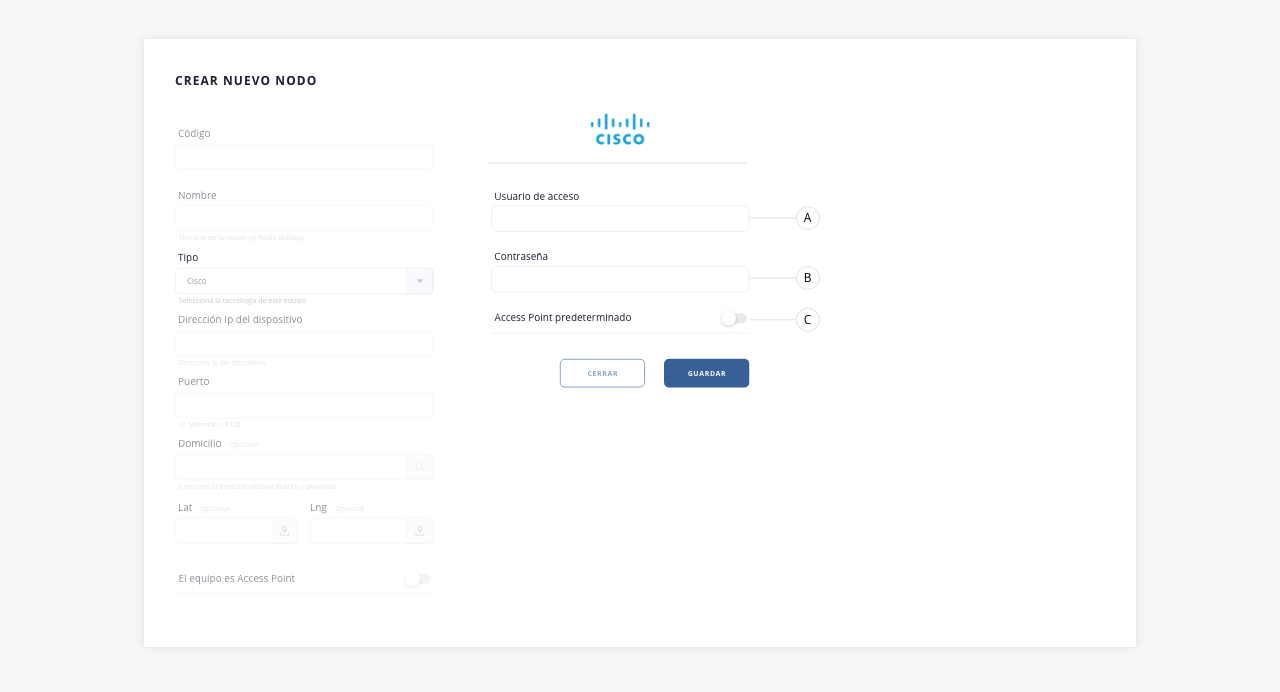
- a. Usuario de acceso. Usuario de acceso que utilizará ISPCube.
- b. Contraseña. Contraseña de acceso que utilizará ISPCube.
- c. Access Point predeterminado. Mediante este switch podés configurar el nodo como Access Point predeterminado. De esta forma, el sistema completará automáticamente este campo cada vez que se cree una nueva conexión, aplicando en Radius los atributos correspondientes al fabricante Cisco.
Esta opción es especialmente útil cuando todos los equipos de la red pertenecen al mismo fabricante, aunque podrás modificar el Access Point según el caso.
Nota. Tené en cuenta que, cuando en tu red coexisten distintos tipos de equipos (por ejemplo, Mikrotik junto con Huawei o Cisco), el campo Access Point del formulario de conexiones determina qué atributos de fabricante se aplicarán en Radius.
Actualmente, el sistema soporta los fabricantes Huawei, Cisco y Mikrotik, y asume Mikrotik por defecto si no se especifica un Access Point.
.
16) Alfocom.
Si seleccionaste una tecnología del tipo «Alfocom», verás el siguiente formulario:
Nota. Para visualizar la integración con «Alfocom», te recomendamos visitar el módulo OLTs.
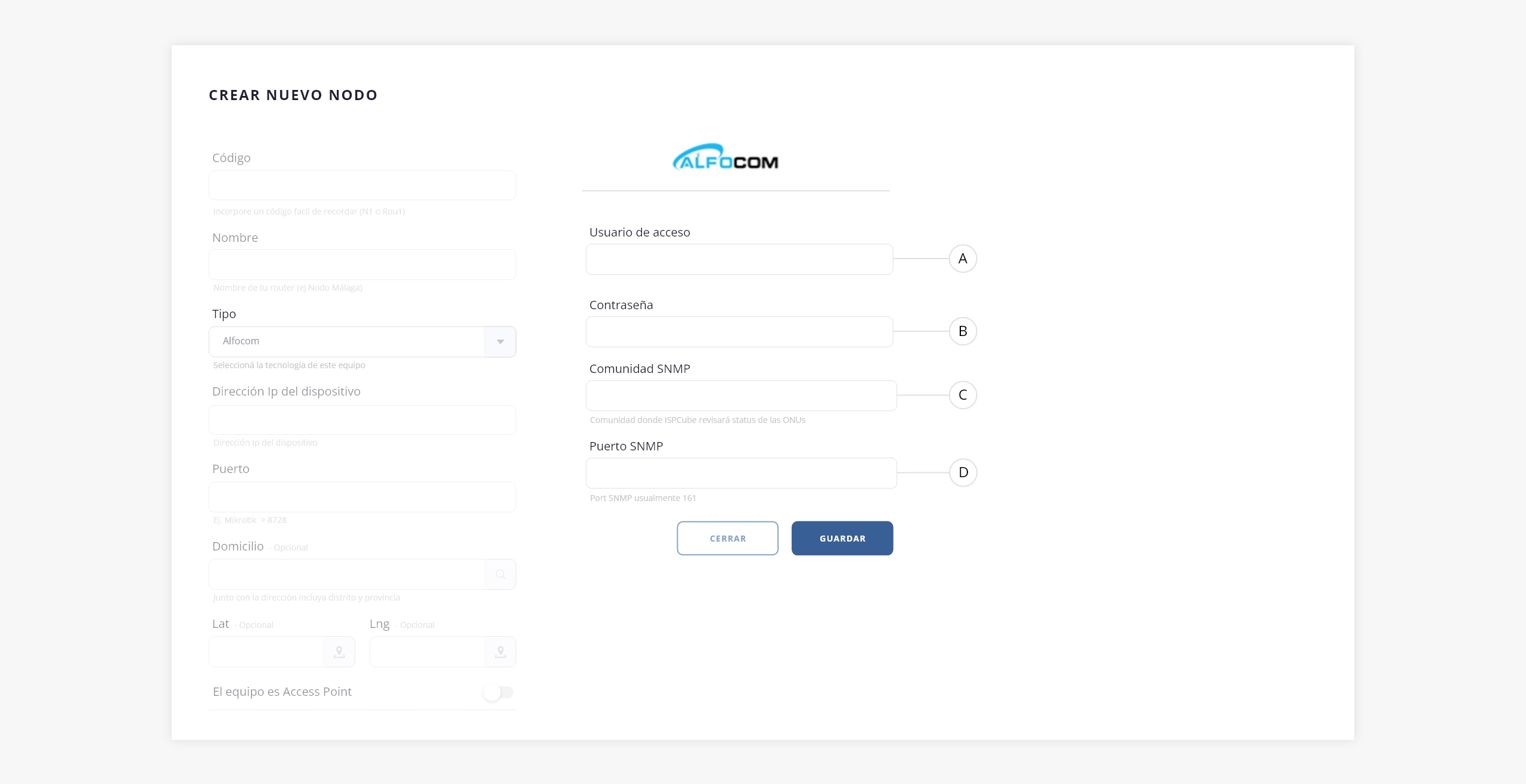
- a. Usuario de acceso. Usuario de acceso que utilizará ISPCube.
- b. Contraseña. Contraseña de acceso que utilizará ISPCube.
- c. Integración. Aquí podrás indicar si el nodo administrará conexiones.
- d. OLT predeterminada. Marca como predeterminado el nodo para que se autocomplete el campo «OLT» al crear una conexión?
.
.
2. Exportar
ISPCube, permite exportar la información visible del listado en dos formatos: *.xls y *.pdf.
- a. Exportar en formato Excel. Existen tres modos de exportar información, según los registros que desees incluir en el archivo. También podrás personalizar qué columnas exportar de los registros; te mostramos cómo hacerlo en la sección «Selección de columnas a exportar» a continuación.
a1) Todo: exporta en un archivo en formato Excel (xls) todos los registros de listado.
a2) Selección: permite personalizar los registros que se exportarán a un archivo de Excel mediante el check de selección.
a3) Filtrado: en caso de que hayas realizado una búsqueda en tu listado, mediante esta herramienta podrás exportar los registros resultantes de la misma.
Selección de columnas al exportar. Al aplicar cualquiera de estos tres modos (Todo, Selección o Filtrado), se abrirá un modal donde podrás elegir qué columnas exportar:
– Mis filtros de exportación. En caso que hayas configurado y guardado filtros de exportación, los mismos figurarán en este desplegable, pudiendo generar exportaciones rápidas. En el ítem «Guardar selección en mis filtros» se detalla como guardar filtros.
– Columnas a exportar. Permite seleccionar que columnas se exportarán del listado.
– Guardar selección en mis filtros. Al seleccionar este check, los datos elegidos para exportar, se guardarán y crearán un filtro personalizado que podrás reutilizar en futuras exportaciones (se encontrarán disponibles en el primer campo del modal). Al seleccionar esta opción se habilitará un campo donde deberás indicar el nombre del filtro de exportación.
– Cancelar/Exportar. Permite cancelar la acción o exportar el listado.
- b. Exportar en formato PDF. Creará un archivo en formato PDF con los datos de las cuentas guardadas en base de datos. En este tipo de exportación, también podrás usar los tres criterios anteriormente definidos (todo, selección, filtrado) y personalizar las columnas a exportar.
.
3. Etiquetas
El uso de etiquetas nos permite identificar información de manera visual, facilitando su visualización y agrupación a simple vista.
Las partes que conforman las etiquetas son las siguientes:
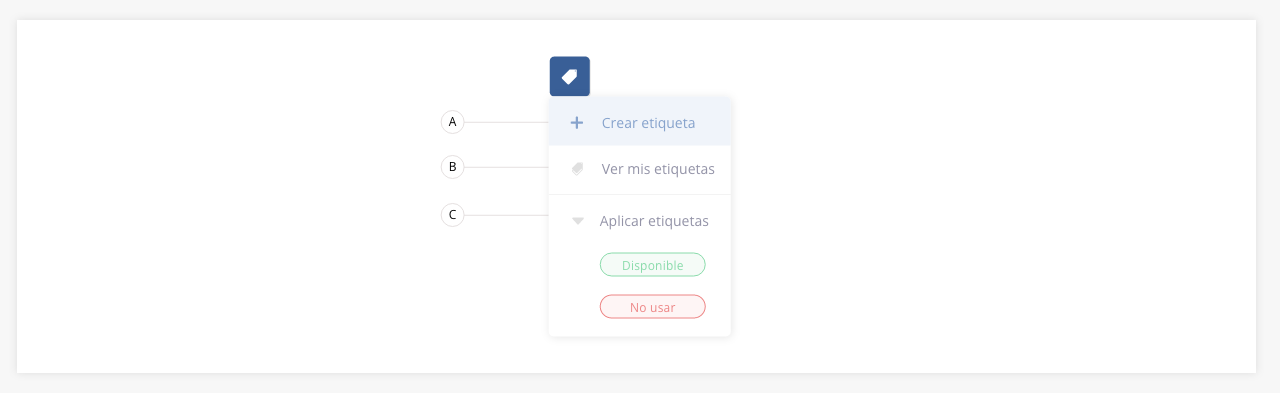
- a. Crear etiqueta. Permite crear una nueva etiqueta. Se detallará su funcionamiento más adelante.
- b. Ver mis etiquetas. Muestra un listado con cada una de las etiquetas creadas sobre el módulo. Aquí podrás editar y eliminar las mismas. Se detallará su funcionamiento más adelante.
- c. Aplicar etiquetas. Permite asignar una etiqueta a un nodo previamente seleccionado. Esta herramienta puede ser aplicada de forma simple o masiva.
.
A continuación se detalla el funcionamiento de los incisos «a» y «b»:
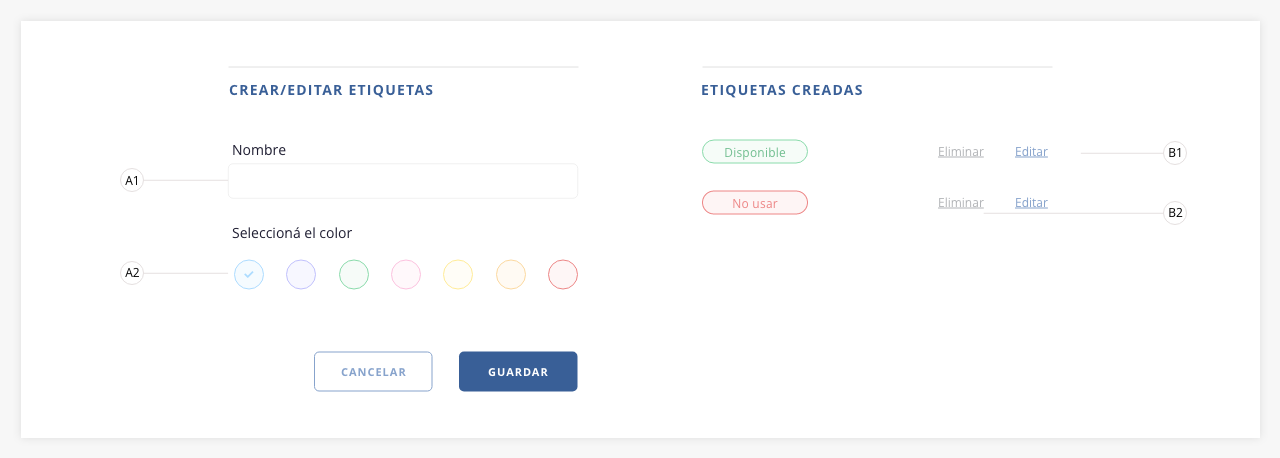
a1) Nombre: escribí acá el nombre de la nueva etiqueta.
a2) Seleccionar color: definí un color para la etiqueta. Esto permitirá su rápida visualización.
b1) Editar: permite modificar el nombre y color de la etiqueta de los campos «a1» y «a2″.
b2) Eliminar: permite eliminar la etiqueta. Si la misma está aplicada en el listado a algún registro, dejará de tener efecto y desaparecerá del mismo.
.
4. Eliminar
Mediante esta herramienta podrás eliminar los nodos seleccionados. Es importante hacer uso de esta función con suma cautela, ya que los registros eliminados no podrán ser recuperados.
.
5. Mapa
Mediante esta herramienta podrás acceder al mapa de los nodos.
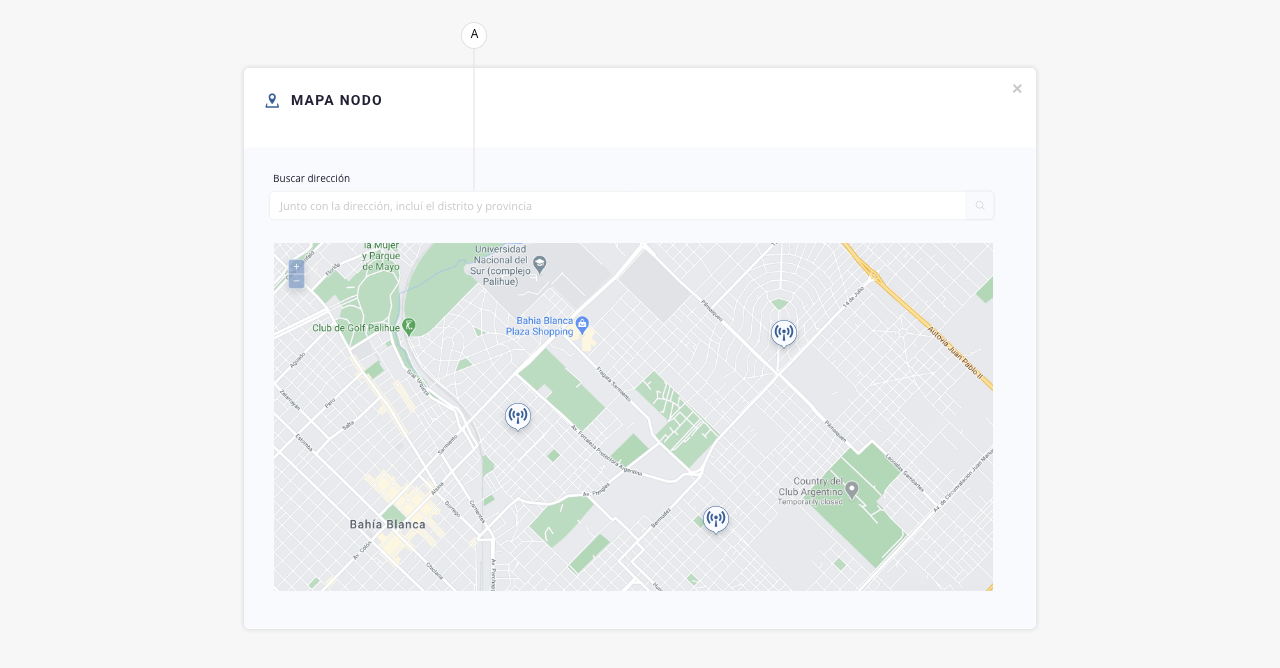
- a. Buscar dirección. Permite el tipeo de un valor a buscar, pudiendo ir a una ciudad, provincia, o dirección específica.
.
6. Buscar
Podrás realizar una búsqueda dentro del listado de nodos mediante esta utilidad.
.
7. Check de selección
Esta herramienta genera una selección masiva de todos los elementos del listado, permitiéndote aplicar acciones sobre los mismos. Si querés hacer una selección individual, tendrás que hacer click sobre la casilla correspondiente a la línea deseada.
.
8. Expandir
Con este botón podrás visualizar información/columnas del listado, que no se muestran en pantalla por cuestiones de resolución.
Por ejemplo. Si tenemos visibles 10 columnas con información, y por cuestiones de resolución de pantalla se pueden ver solamente 6, al hacer click en esta herramienta, tendrás disponible los 4 registros faltantes. Tené en cuenta que si estás visualizando la totalidad de las columnas, esta herramienta se encontrará oculta.
.
9. Columnas visibles
Permite definir qué campos se mostrarán en el listado de nodos.
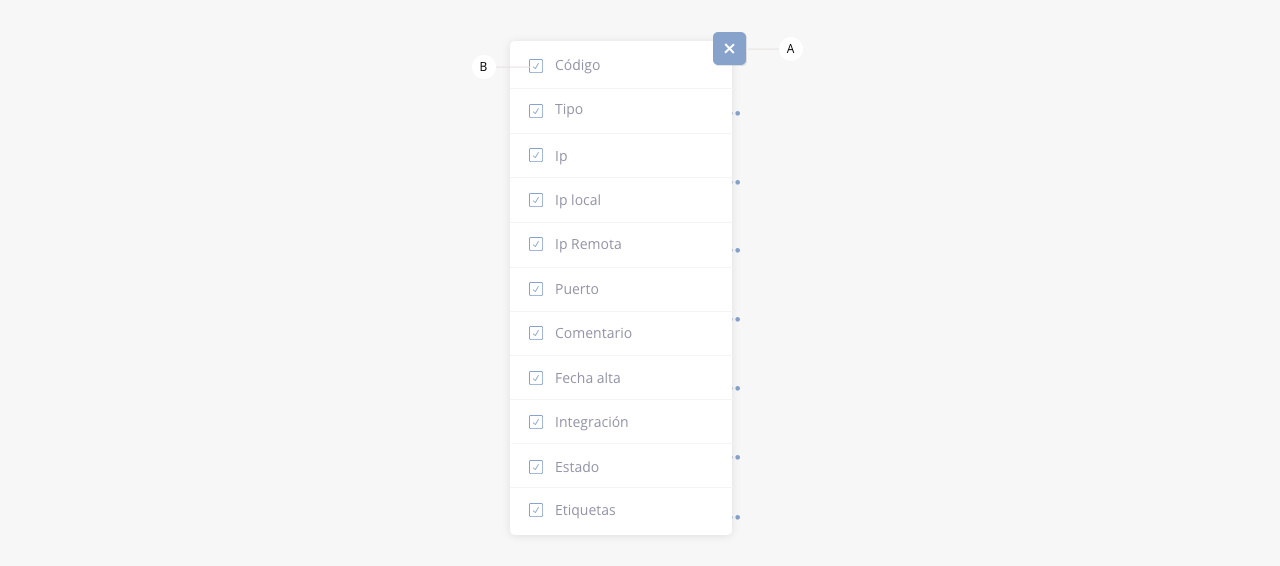
- a. Cerrar. Cierra el desplegable con las opciones.
- b. Checkbox. Permite seleccionar que columnas se visualizarán en el listado.
.
10. Acceso rápido
Muestra un listado a modo de acceso rápido a ciertas acciones en el nodo específico..
¡Importante!
De acuerdo al tipo de nodo seleccionado en el listado, serán distintas las opciones que podrás visualizar en este desplegable. Las opciones visibles también varían según tu configuración de red, veremos ahora de forma específica cada una. 1. Free Radius / 2. TP- Link / 3. Huawei OLT GPON-EPON / 4. Mikrotik / 5. 815 / 6. Bequant / 7. Zhone / 8. ZTE / 9. Alfocom.
1) Free Radius.
Si seleccionaste un nodo que utiliza una tecnología del tipo Radius el listado de acciones que verás es el siguiente:

- a. Editar nodos. Permite editar la información del nodo.
- b. Testear nodo. Verifica que haya comunicación entre el sistema y el nodo.
- c. Recrear Radius. Para que funciona esta herramienta?
.

- d. Recrear morosos. Para que funciona esta herramienta?
.
 .
.
2) TP-Link.
Si seleccionaste un nodo que utiliza una tecnología del tipo TP-Link el listado de acciones que verás es el siguiente:

- a. Editar nodos. Permite editar la información del nodo.
- b. Testear nodo. Verifica que haya comunicación entre el sistema y el nodo.
- c. Mostrar configuración de la OLT. Esta opción no la veo en BETA, para que sirve y requiere alguna configuración para que sea visible? o no va? (estaba publicada en la guía pero sin info).
- d. Perfiles y Service Ports. Dentro de ISPCube, podés configurar Service Ports en dispositivos TP-Link. A través de esta herramienta, podrás configurar y asignar los puertos de servicio según las necesidades de tu red.
¡Importante! Los Service Ports de los planes tienen prioridad sobre los de los nodos (OLTs). Esto significa que, si tenés configurados Service Ports tanto en el nodo como en el plan, los que están en el plan prevalecerán.
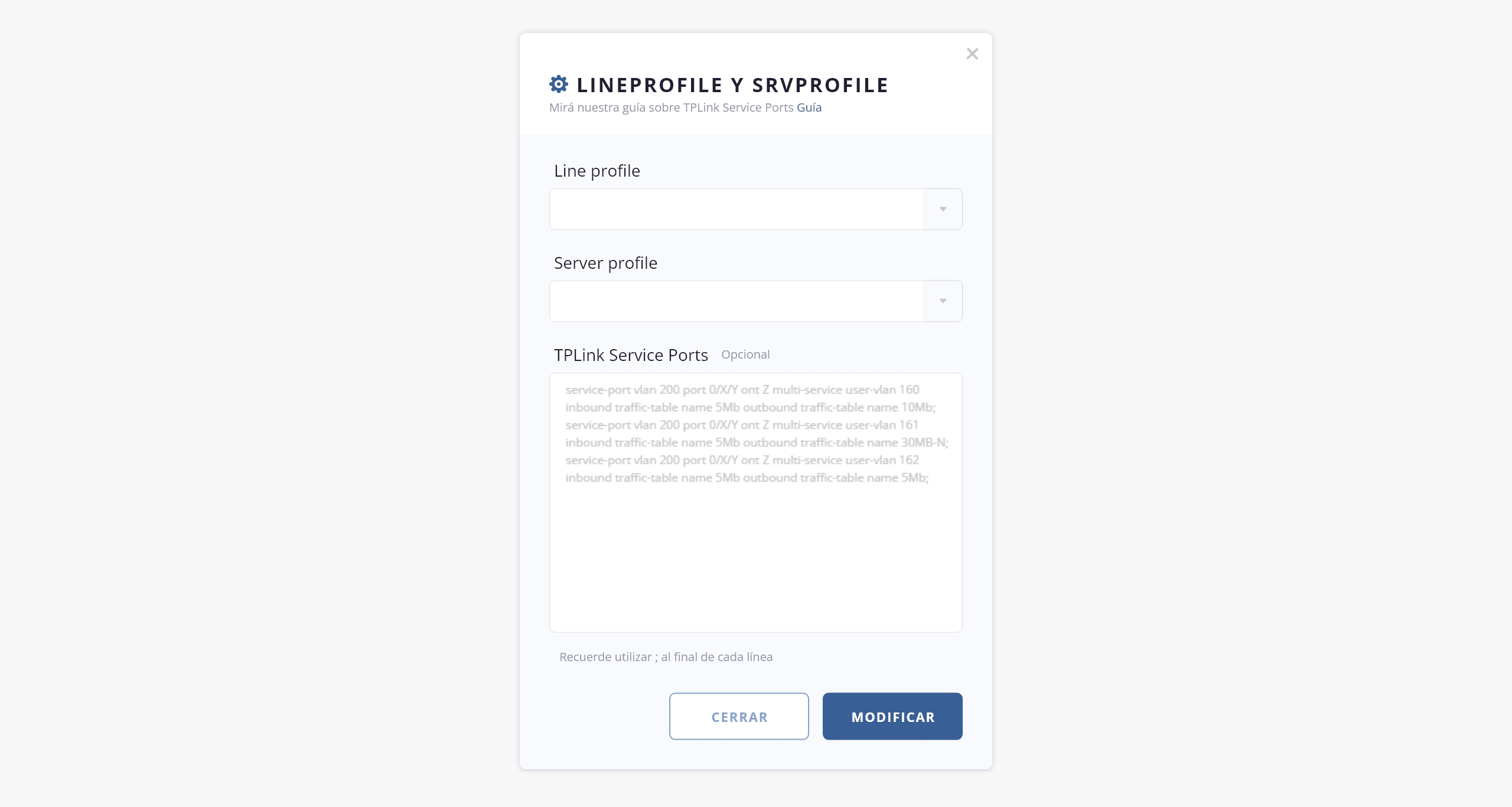
Nota. Por lo general, los Service Ports asignados a los nodos se utilizan cuando se desea una configuración general para todos los clientes de ese nodo. En cambio, los Service Ports asignados a planes específicos, permiten personalizar los servicios, como por ejemplo, ofrecer diferentes velocidades de conexión según el plan contratado.
3) Huawei OLT GPON / EPON.
Si seleccionaste un nodo que utiliza una tecnología del tipo Huawei OLT GPON o EPON el listado de acciones que verás es el siguiente:

- a. Editar nodos. Permite editar la información del nodo.
- b. Testear nodo. Verifica que haya comunicación entre el sistema y el nodo.
- c. VLAN y Profile. ISPCube permite indicar dentro del mismo sistema cuáles son las VLANs utilizadas por defecto en cada OLT, así como también el Line Profile y el Service Profile.
En la sección de «Huawei Service Ports», también podés indicar los comandos que deseás para crear los services ports necesarios para tu red:
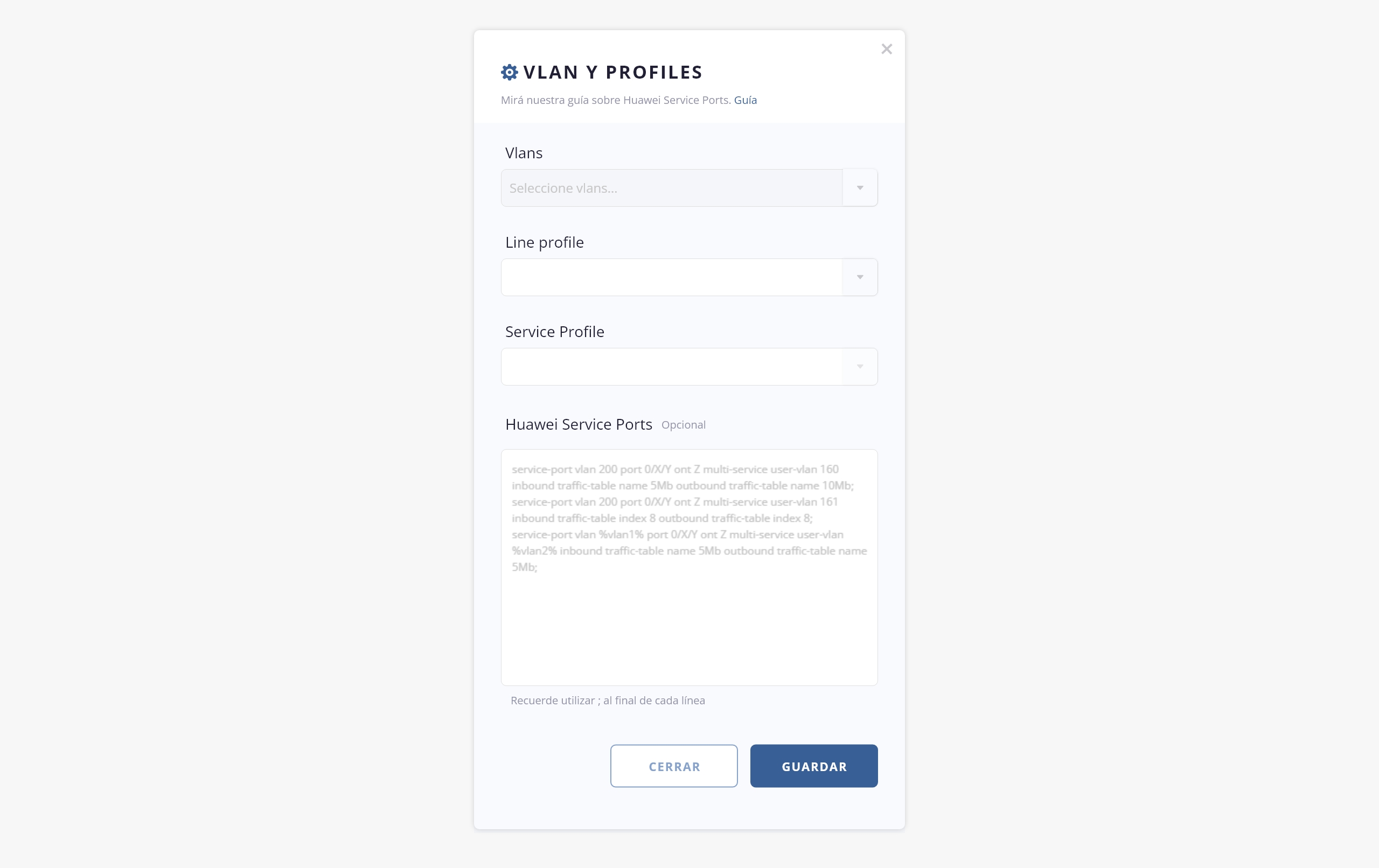
- d. Mostrar configuración de la OLT. Esta función permite consultar la configuración actual de la OLT directamente desde ISPCube, sin necesidad de ingresar a la OLT.
Esta función es muy útil para tener un resumen legible de todo lo que está configurado en la OLT, tanto para modelos Huawei GPON como EPON. Esta opción no la veo en BETA, requiere alguna configuración para que sea visible?
Nota. La primera vez que se ejecuta esta función, el sistema obtiene la información directamente de la OLT, lo que puede demorar un tiempo. Una vez obtenida, la configuración se guarda en la base de datos, y las consultas posteriores muestran esa información de forma inmediata. Si necesitás actualizar los datos, existe la opción de forzar la actualización desde el modal correspondiente.
- e. Habilitar SNMP Agent. Esta función activa el SNMP Agent en el nodo. Al habilitarla, el sistema configura automáticamente la comunidad de solo lectura con el valor ingresado en el formulario y, además, crea una comunidad especial llamada ISPCUBE_RW, que permite lectura y escritura. Esta opción no la veo en BETA, requiere alguna configuración para que sea visible?
.
4) Mikrotik.
Si seleccionaste un nodo que utiliza una tecnología del tipo Mikrotik el listado de acciones que verás es el siguiente:
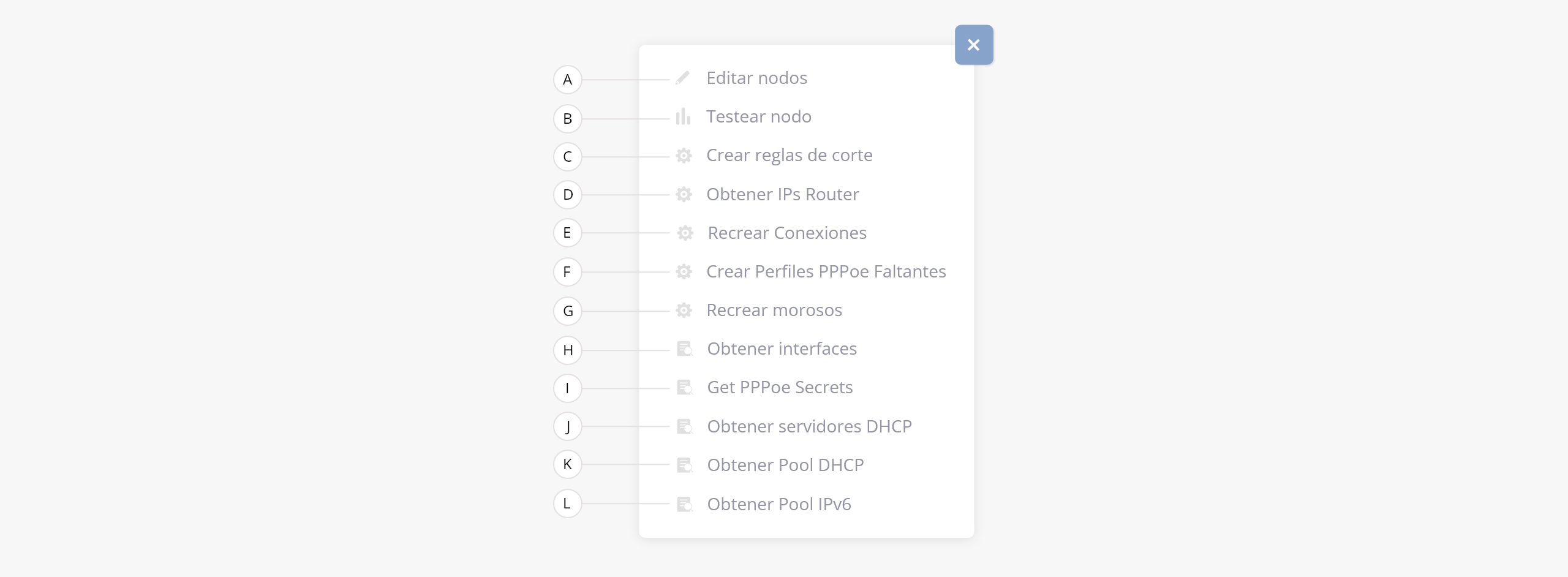
- a. Editar nodos. Permite editar la información del nodo.
- b. Testear nodo. Verifica que haya comunicación entre el sistema y el nodo.
- c. Crear reglas de corte. Para que funcionan estas herramientas marcadas en naranja?
- d. Obtener IPs Router.
- e. Recrear Conexiones.
- f. Crear perfiles PPPoE faltantes.
- g. Recrear morosos.
- h. Obtener interfaces. Permite obtener las interfaces físicas del nodo que se usarán para aprovisionar las conexiones.
- i. Get PPPoe Secrets.
- j. Obtener servidores DHCP. Permite obtener los servidores DHCP del nodo.
- k. Obtener Pool DHCP. Permite obtener los pools DHCP del nodo.
- l. Obtener Pool IPv6. Obtiene los pools del IPv6 del nodo, los cuales se usarán a lo largo del sistema para las diversas integraciones posibles. Esta herramienta figura si se activa el switch ‘Usa IPv6’ en la configuración de red.
.
5) 815.
Si seleccionaste un nodo que utiliza una tecnología del tipo 815 el listado de acciones que verás es el siguiente:

- a. Editar nodos. Permite editar la información del nodo.
- b. Testear nodo. Verifica que haya comunicación entre el sistema y el nodo.
- c. Apply_fw. Para que funciona esta herramienta?
- d. Sync Planes. Esta opción permite sincronizar los planes asociados al nodo. La obtención de nuevos planes y ciudades no reemplaza los existentes, sino que solo agrega los datos nuevos o elimina aquellos que ya no están presentes en 815.
- e. Sync Ciudades. Esta opción permite sincronizar las ciudades asociadas al nodo. La obtención de nuevos planes y ciudades no reemplaza los existentes, sino que solo agrega los datos nuevos o elimina aquellos que ya no están presentes en 815.
- f. Obtener clientes. Mediante esta herramienta, el sistema traerá todos los clientes 815. Este proceso no es destructivo, por lo que se puede utilizar para re-sincronizar los datos sin riesgo de perder información existente.
- g. Obtener conexiones. Mediante esta herramienta, el sistema traerá todas las conexiones 815, similar a la opción «Obtener clientes» mencionada anteriormente.
Nota. También existe la opción de realizar una re-sincronización profunda, en la cual se actualizarán todas las conexiones en ISPCube, reemplazando los datos existentes (como el plan, equipo, IP, nodo de red, nodo de subred, PK de servicio y PK de IP).
.
6) Bequant.
Si seleccionaste un nodo que utiliza una tecnología del tipo Bequant el listado de acciones que verás es el siguiente:

- a. Testear nodo. Verifica que haya comunicación entre el sistema y el nodo.
- b. Recrear conexiones. Mediante esta opción podremos realizar una prueba de conexión pero más importante, reconstruir todo.
Esto ultimo es importante para las migraciones. Desde ISPCube lo primero que hacemos es crear los perfiles o policies (lo que serian los planes de nuestro sistema) y luego peinamos todas las conexiones del sistema que tienen una IP y procedemos a crear todas las conexiones dentro del Bequant y finalmente en nuestra base de datos marcamos la conexión indicando que su OLT es Bequant, de tal manera que cualquier conexión anterior pueda ser administrada por ISPCube contra el bequant. Este procedimiento esta ok? Ver dudas en módulo 8) Bequant.
¡Importante! Luego de realizar la reconstrucción, deberás eliminar o deshabilitar el control de ancho de banda en el router. En caso de necesitar asistencia en el proceso, contactate con el equipo de soporte.
c. Tráfico. ISPCube recupera datos de tráfico de Bequant y los muestra en el sistema, pudiendo elegir entre última hora, día o semana:

Para más información sobre la integración en Bequant, dirigite a Configuración de Red > Bequant.
7) Zhone.
Si seleccionaste un nodo «Zhone» el listado de acciones que verás es el siguiente:

- a. Editar nodo. Permite editar la información del nodo. Al seleccionarlo, accederás a su formulario de alta.
- b. Testear nodo. Verifica que haya comunicación entre el sistema y el nodo.
- c. Obtener todos los puertos. Esta función permite obtener todos los puertos de la OLT y guardar una copia completa en el sistema. En los equipos Zhone, la búsqueda de IDs disponibles para asignar ONUs puede ser muy lenta, por eso el sistema guarda esta copia para que las búsquedas sean más rápidas.
Si se autorizaron ONTs directamente desde la OLT, también podés usar esta opción para resincronizar toda la información.
- d. Comandos para la autorización. Dudas sobre comandos Zhone en módulo 17) Zhone.
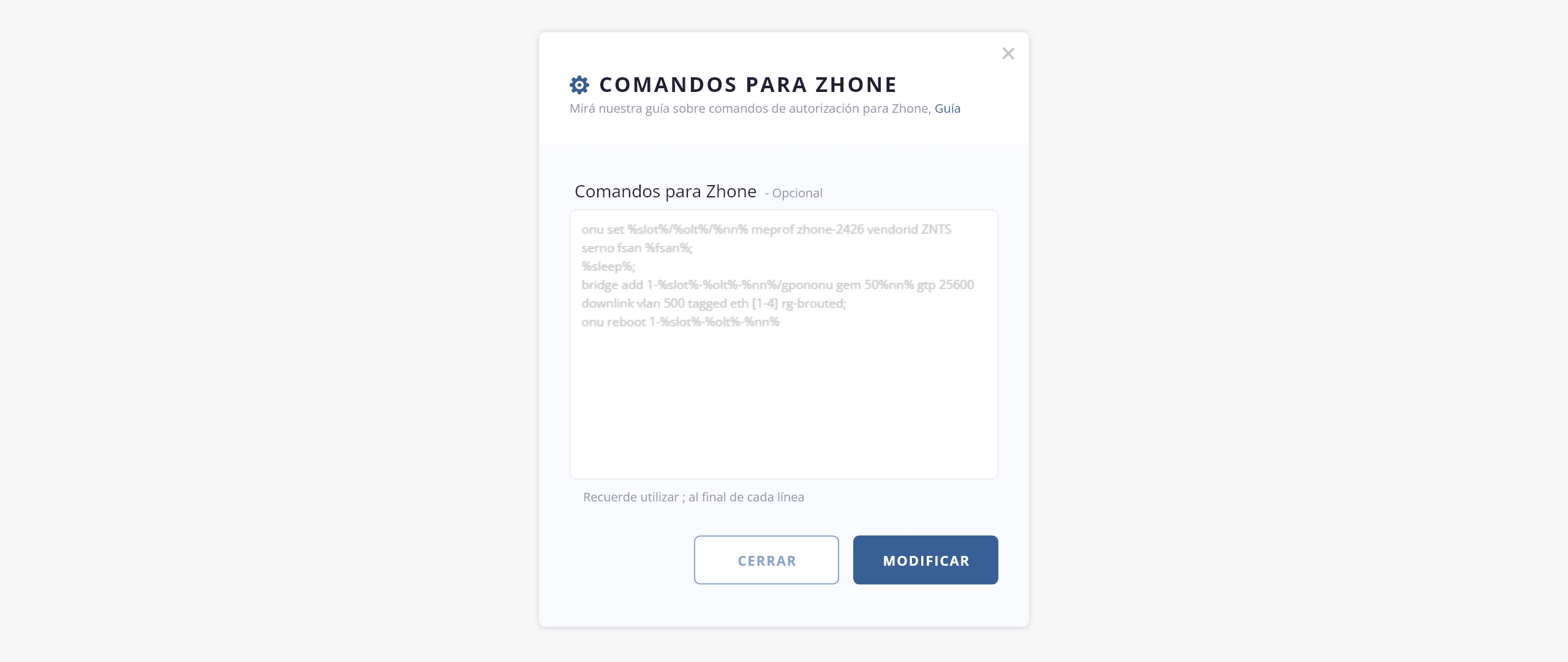 .
.
8) ZTE.
Si seleccionaste un nodo que utiliza una tecnología del tipo ZTE el listado de acciones que verás es el siguiente:

- a. Editar nodo. Permite editar la información del nodo. Al seleccionarlo, accederás a su formulario de alta.
- b. Testear nodo. Verifica que haya comunicación entre el sistema y el nodo.
- c. Configuración ZTE. Permite elegir un perfil de velocidad default para subida y bajada, una vlan por defecto, y especificar los comandos para el alta de ONUs:
- d. Grabar configuración. Los campos marcados en naranja es info que me falta.
- e. Obtener VLANs. Permite obtener las VLANs dadas de alta en la OLT ZTE? las mismas luego se pueden asignar a las conexiones?
- f. Obtener Onu Types. Permite obtener los tipos de ONU dados de alta en la OLT ZTE?
.
9) Alfocom.
Si seleccionaste un nodo que utiliza una tecnología del tipo Alfocom el listado de acciones que verás es el siguiente:

- a. Editar nodo. Permite editar la información del nodo. Al seleccionarlo, accederás a su formulario de alta.
- b. Testear nodo. Verifica que haya comunicación entre el sistema y el nodo.
- c. Obtener información. Info sobre esta herramienta?.
- d. Seleccionar VLAN default. Permite asignar una VLAN que se utilizará por defecto en la OLT.

- e. Crea perfiles. Permite generar automáticamente los planes en la OLT.

- f. Recrear conexiones. Info sobre esta herramienta?
.
.
11. Registros listado
Permite variar la cantidad de registros que se ven en pantalla.
.
12. Paginación listado
Permite pasar de página en el listado.
.

1. Creación de nodo.
2. Crear conexión.
3. Información de las ONUs.
4. Corte de TV.
5. Tráfico.
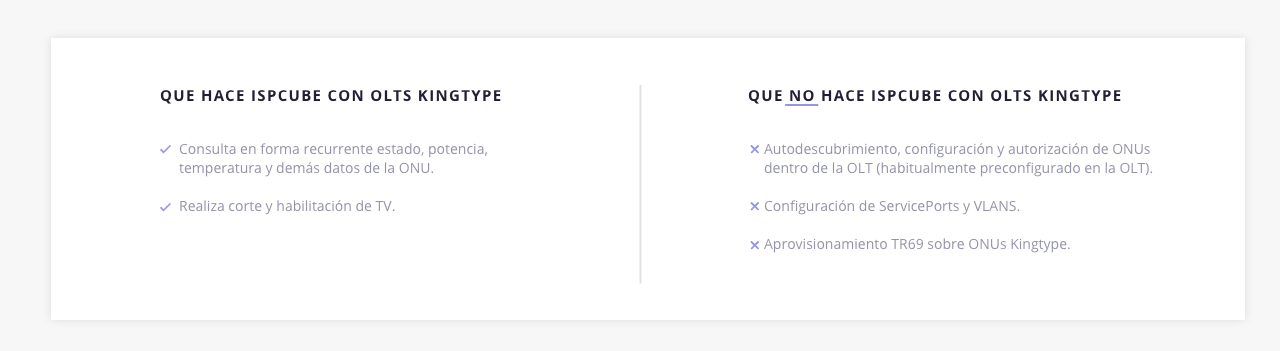
.
1. Creación de nodo.
Dentro del sistema debemos declarar todas las OLTs Kingtype e indicar si son del tipo Epon o Gpon (ya que cambia la manera de consultar los datos).
Para crear un nodo «Kingtype» en el sistema, deberás dirigirte a «Gestión de Red > Nodos».

Luego, hacé click en el ícono de ‘+’ para agregar un nuevo nodo. Visualizarás el siguiente formulario:
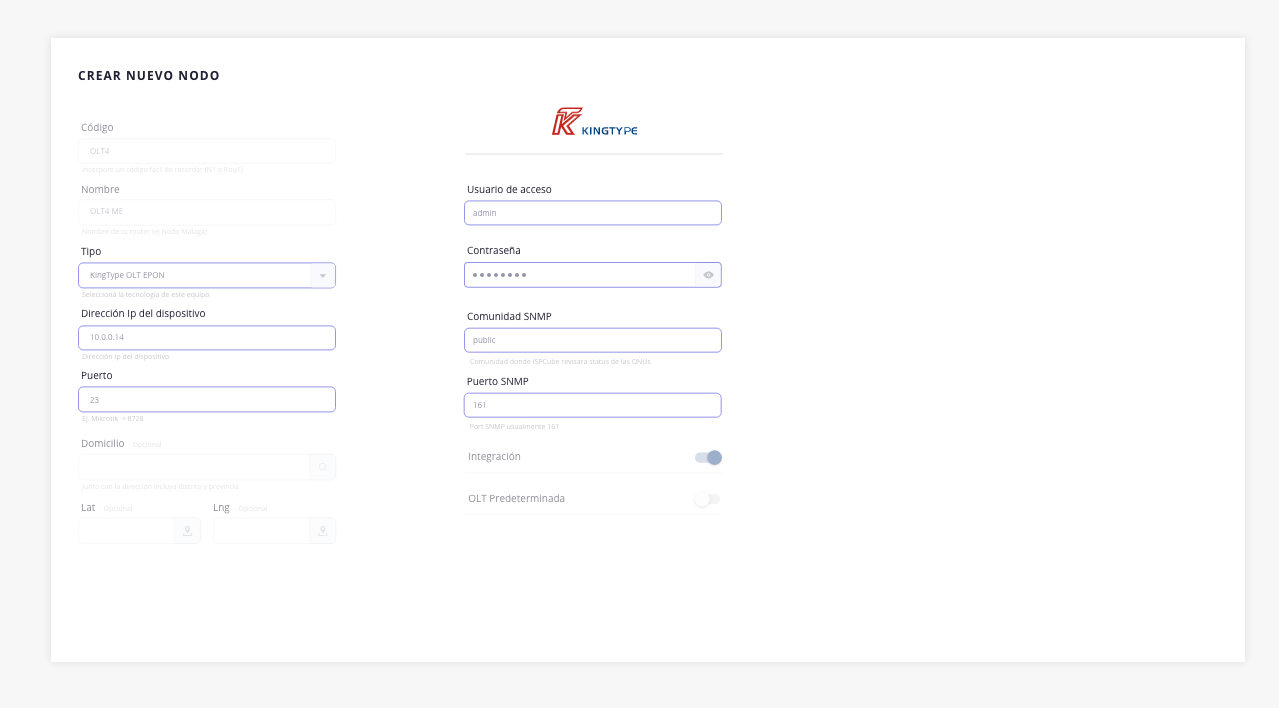
Deberás seleccionar un nodo del tipo «Kingtype», ingresar la dirección IP del dispositivo e indicar el puerto correspondiente para establecer la conectividad entre el sistema y la OLT. ISPCube se conecta a la OLT tanto mediante comandos Telnet (puerto 23) como a través de SNMP. Para esto, es necesario que exista conectividad entre el sistema y la OLT, ya sea mediante acceso directo por Telnet o a través de un puerto nateado.
Luego, en el lateral derecho, deberás ingresar el usuario de acceso y contraseña que utilizará ISPCube.
Adicionalmente, el sistema debe poder acceder al port SNMP (161). En este caso, recomendamos mantener el mismo puerto, incluso si es necesario configurar un NAT, aunque por razones de seguridad, se podría cambiar el nombre de la comunidad.
Dudas:
– Una vez guardado el nodo como se prosigue? el mismo se testea mediante accesos rápidos, se configura algo más -como por ej en otras OLTS line profile y srv profile-, o alguna otra acción?
.
2. Crear conexión.
Para crear una nueva conexión, debemos dirigirnos a «Clientes > Conexiones»:

A la hora de realizar una conexión nueva se debe mantener el mismo esquema de alta, donde se indica el Serial Number o MAC. Verificá bien como la OLT informa dicha MAC o SN para que coincida la nomenclatura.
Acá no se debería seleccionar el nodo configurado en el campo «OLT»? En la guía está publicado como esta imagen:
También veo que cuando selecciono un nodo Kingtype, aparece un nuevo campo para asignar una VLAN, necesitaría info para ampliar.
Imagen como está actualmente en la guía:
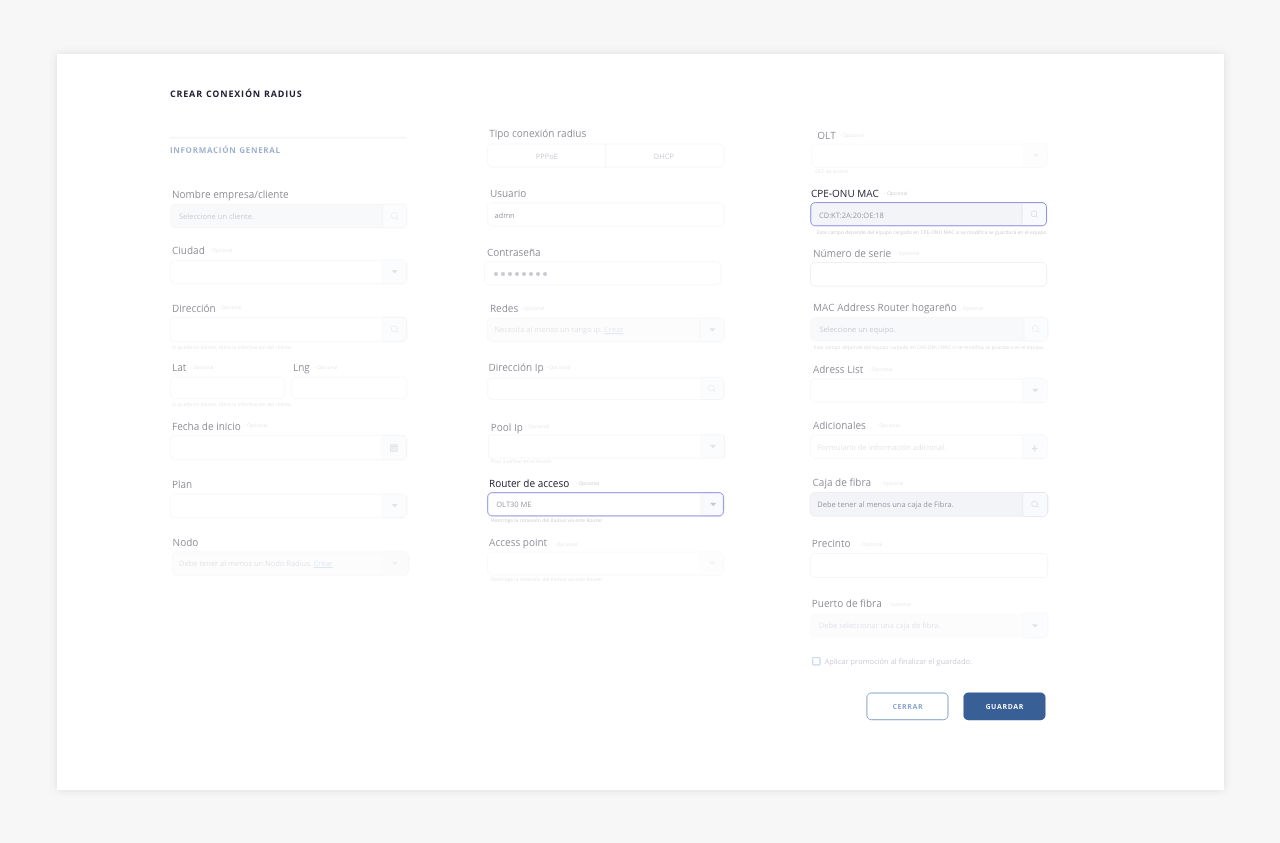
Imagen nueva:
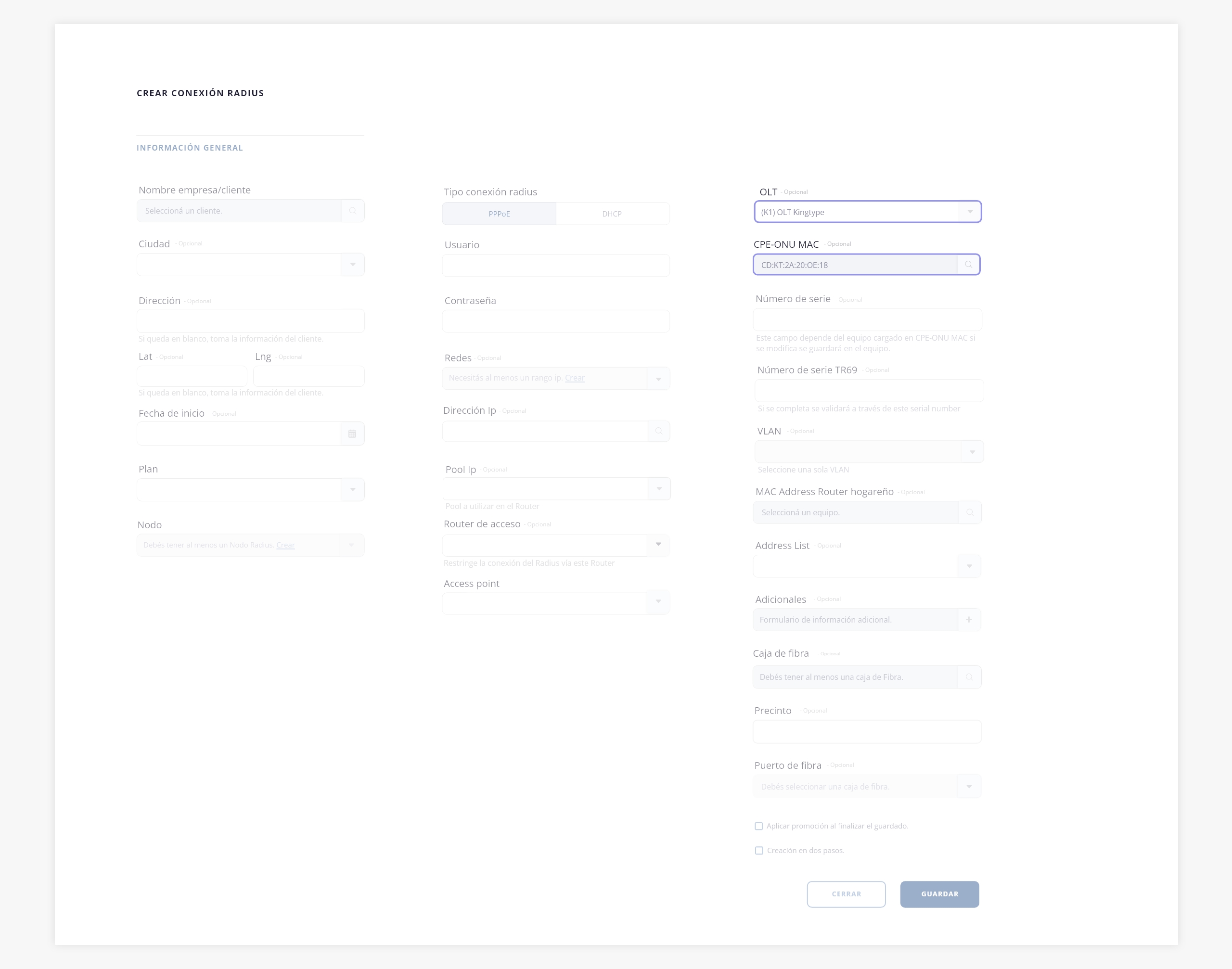 .
.
3. Información de las ONUs.
Una vez que fue agregada la OLT como nodo a ISPCube, ya en forma automática y periódica, se comenzará a recolectar información de cada ONU.
Podés obtener esta información desde el módulo Clientes > Conexiones, usando la herramienta Info CPE-ONU. Para hacerlo, seleccioná la conexión deseada y hacé click en la herramienta:
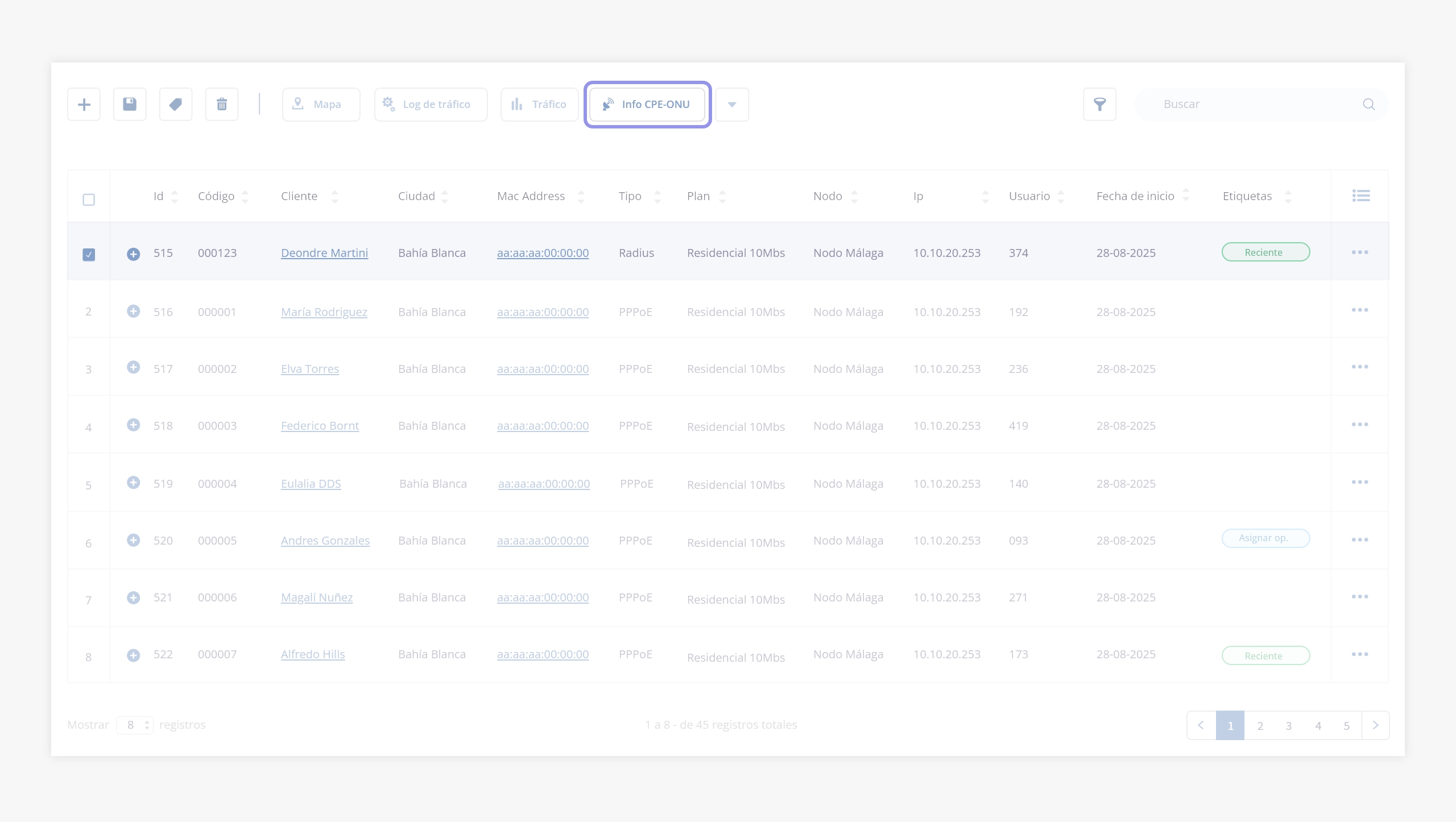
Se abrirá un modal similar al siguiente:
Esta imagen es la misma que está pública en la guía, veo que se usó el mismo listado para distintas olts, ej VSOL o FURUKAWA, está bien que aparezcan las mismas columnas para todas, o tendrán para pasarme una imagen especifica de cada una?
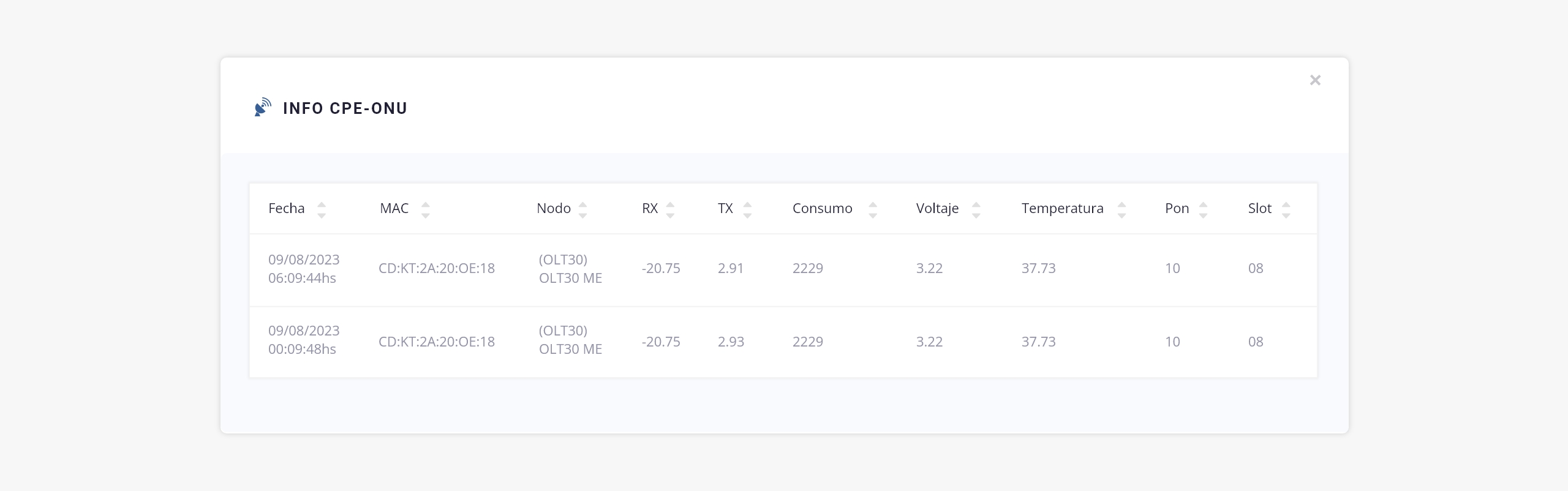
Las OLTs Kingtype habitualmente están pre configuradas para autorizar y auto configurar cualquier ONU que se conecte en la OLT. Es decir, no realizamos ninguna operación directamente en la OLT al dar de alta, modificar o eliminar una conexión.
.
4. Corte de TV.
Si interactuamos con la OLT cuando se pretende realizar un corte del servicio de TV, en el proceso de corte, ISPCube se conectará por comando a la OLT y deshabilitará el dispositivo óptico. Posteriormente, realizará un chequeo del status del mismo.
Nota. Todos estos pasos demoran varios segundos ya que dependemos de la velocidad de respuesta ante los comandos.
Adicionalmente, y en forma recurrente, consultamos a la OLT (protocolo SNMP y vía Comando de Consola) qué ONUs tiene conectadas y su status (temperatura, potencia, etc). De esta manera, tenemos datos esenciales para saber el estado de la ONU, pero además, contamos con información que será utilizada en caso de querer realizar un corte de TV al cliente.
Para realizar este corte el plan del cliente debe tener el switch PLAN TV habilitado? Dejo imagen
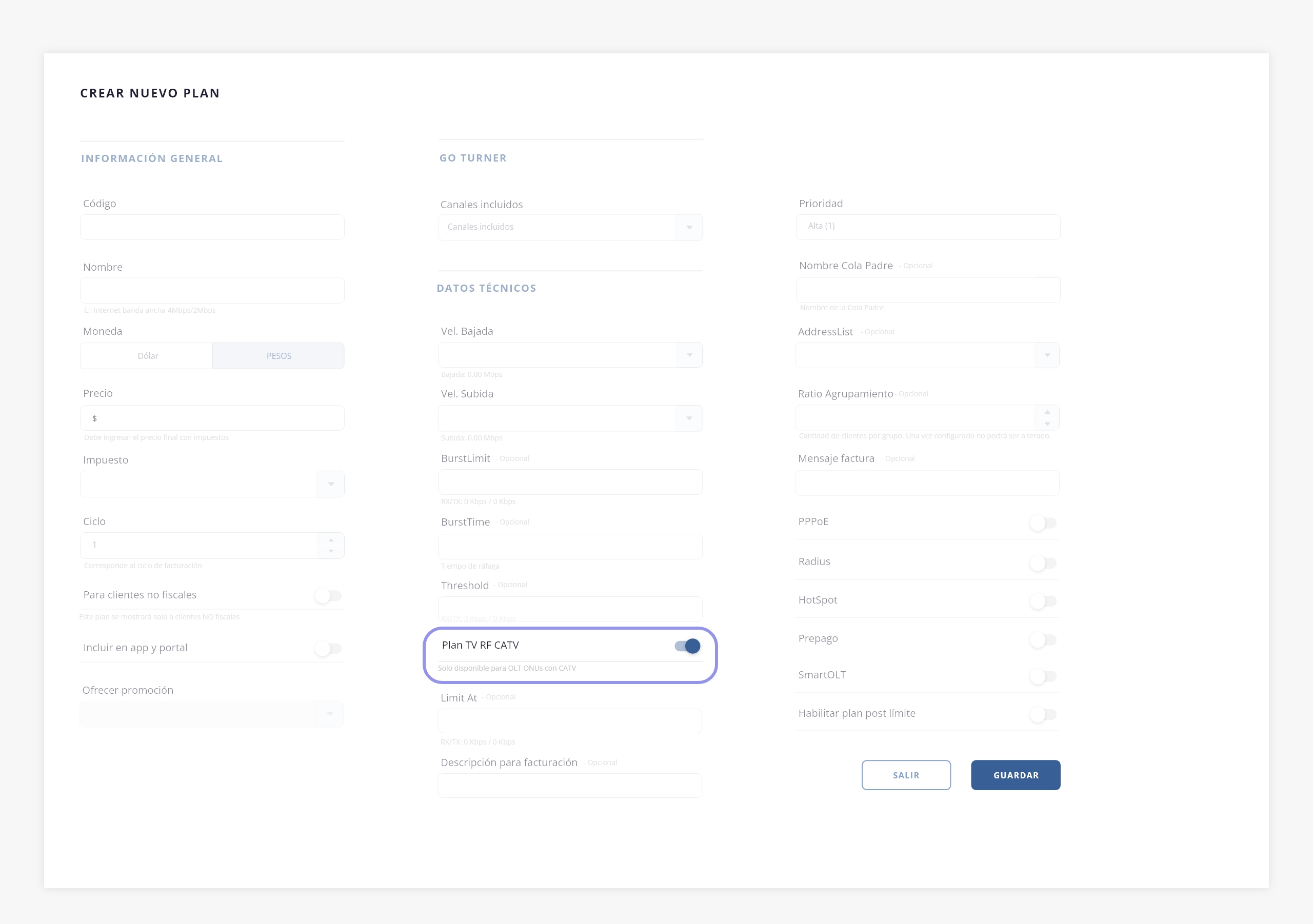 Pie de imagen. Formulario de planes. Para más información te recomendamos visitar el módulo Gestión de Red > Planes.
.
5. Tráfico.
Dependiendo del tipo de tecnología de control de ancho de banda utilizado (Routers Mikrotik o Radius), podremos observar información reciente de tráfico que ISPCube recolecta.
Para hacerlo, desde el listado de conexiones, seleccioná primero la conexión deseada y luego hacé click en el botón “Log de Tráfico”:
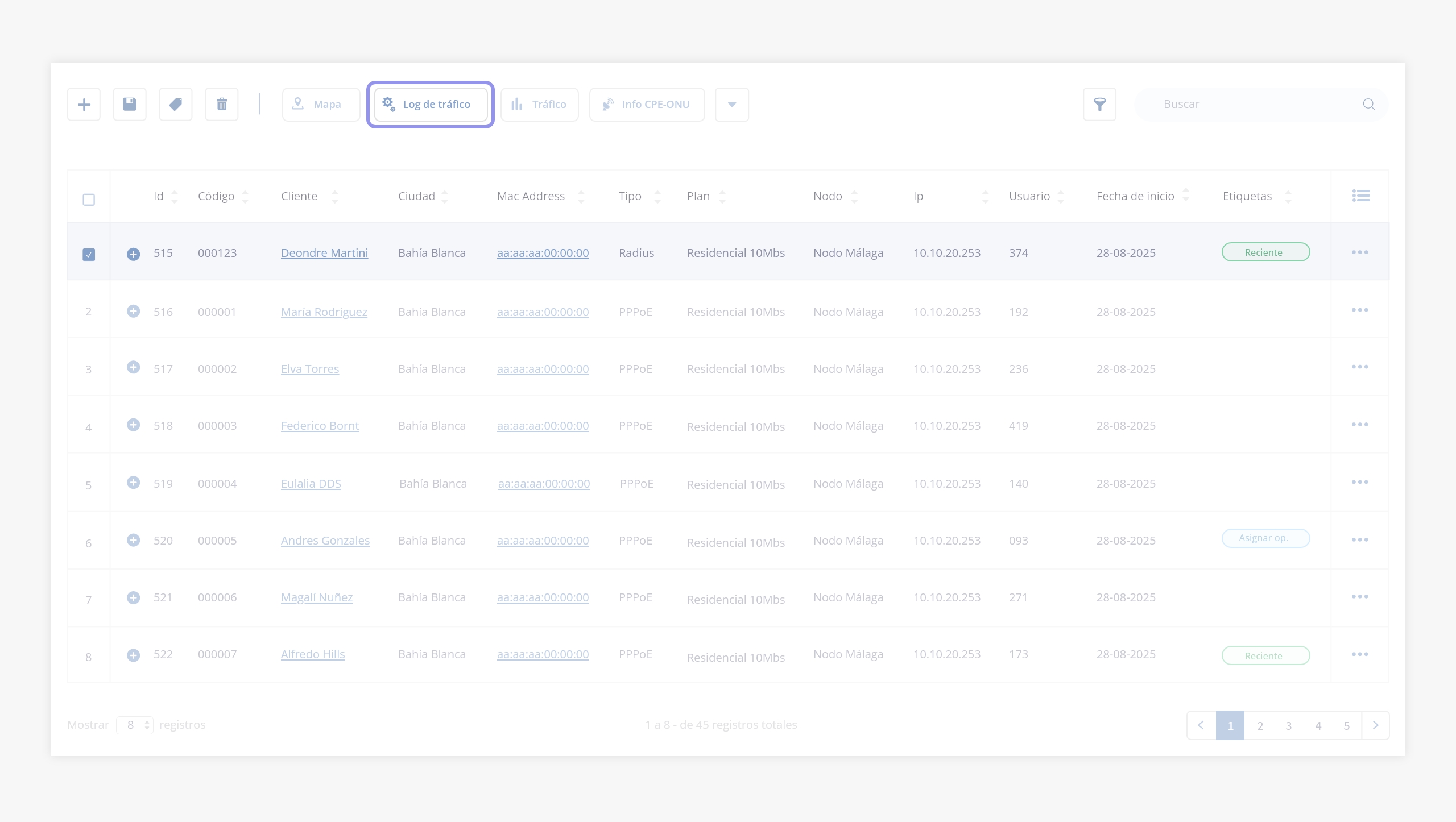
Esta herramienta nos brindará información como la que podemos observar en los siguientes gráficos:
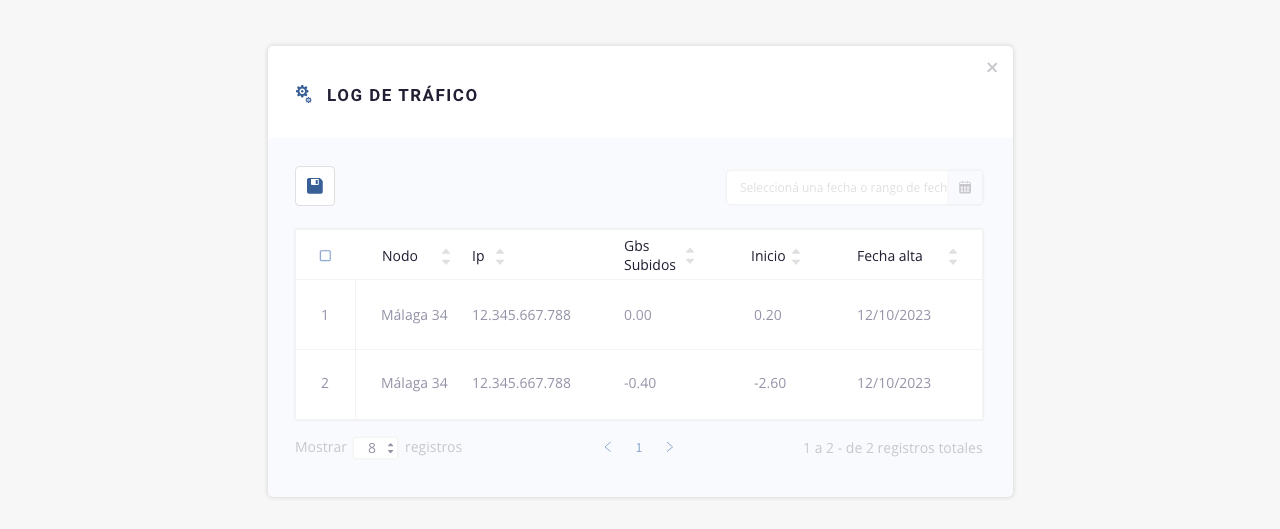 .
.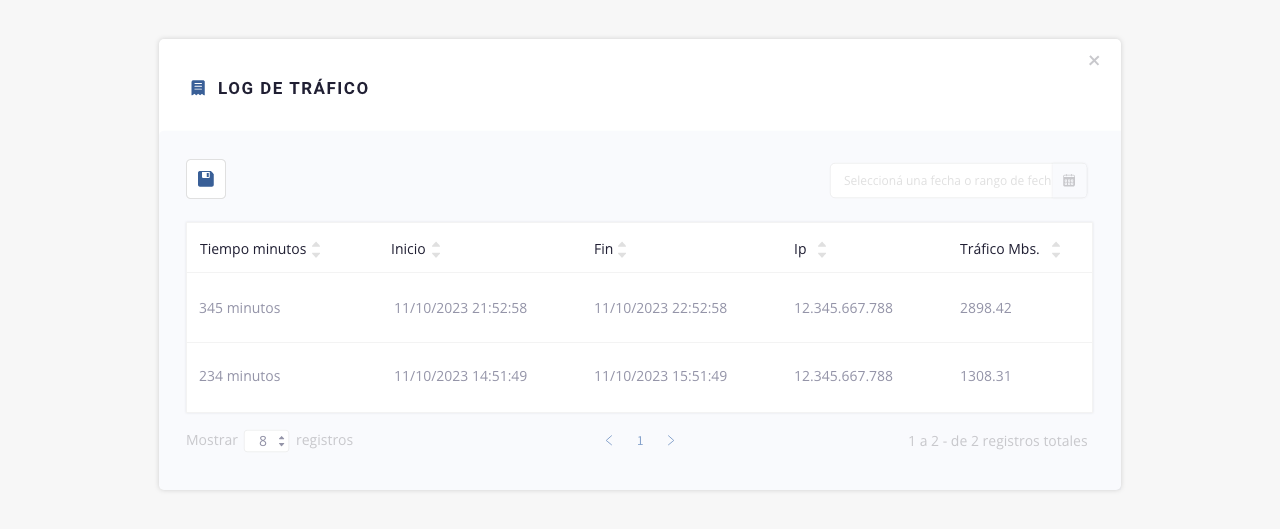

1. Creación de nodo.
2. Configuración de perfiles.
3. Crear una nueva conexión.
4. Información de las ONUs.
5. Corte y habilitación del servicio.
6. Tráfico.
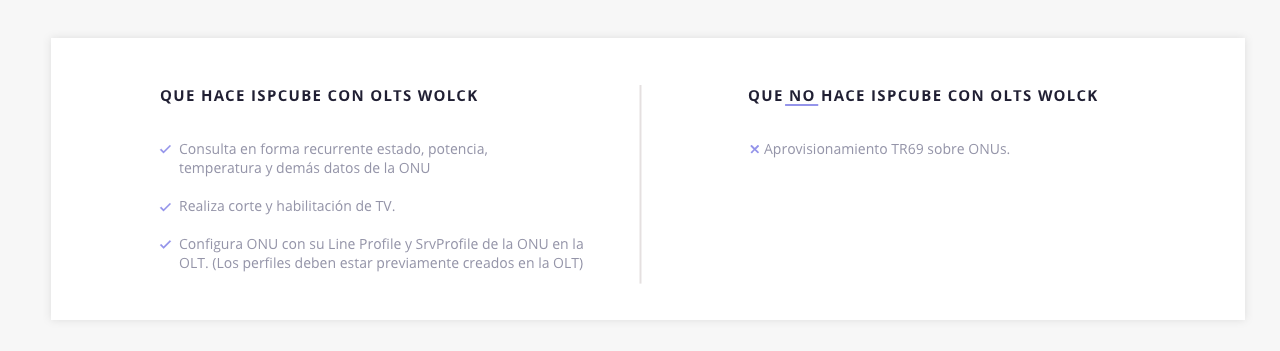 .
.
1. Creación de nodo.
Las OLTs Wolck son del estilo Huawei en cuanto a su administración interna. En el ambiente, se la reconoce como «Genéricas del Estilo Huawei», y en este sentido también son similares a las OLTs VSOL.
En una primera instancia, será necesario crear un nodo del tipo «Wolck». Para esto, deberás dirigirte a «Gestión de Red > Nodos«:
Luego, hacé click en el ícono de ‘+’ para agregar un nuevo nodo. Visualizarás el siguiente formulario:
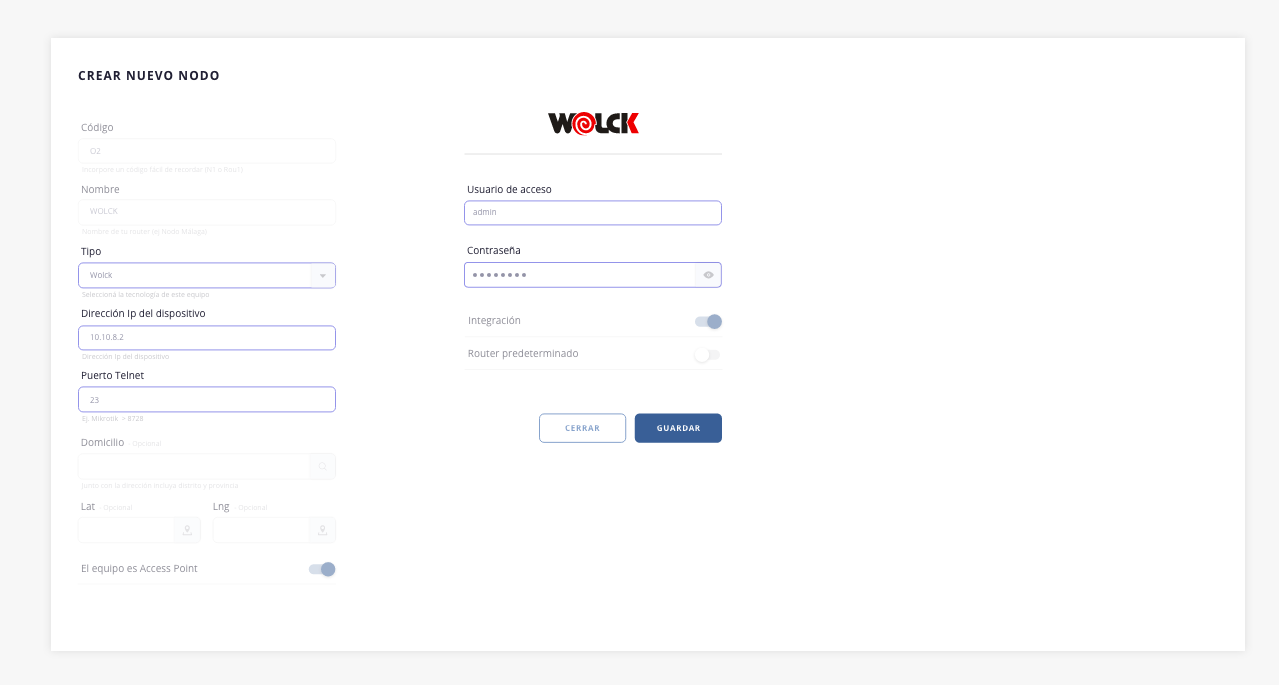
Deberás seleccionar un nodo del tipo «Wolck», ingresar la dirección IP del dispositivo e indicar el puerto correspondiente para establecer la conectividad entre el sistema y la OLT. ISPCube se conecta a la OLT tanto mediante comandos Telnet (puerto 23) como a través de SNMP. Para esto, es necesario que exista conectividad entre el sistema y la OLT, ya sea mediante acceso directo por Telnet o a través de un puerto nateado.
Luego, en el lateral derecho, deberás ingresar el usuario de acceso y contraseña que utilizará ISPCube. Una vez ingresados estos datos, haremos click en «Guardar».
.
2. Configuración de perfiles.
ISPCube realiza la configuración de la ONU dentro de la OLT asignando un Line Profile (ont-lineprofile) y un Srv Profile (ont-srvprofile).
Habitualmente, los ISPs ya tienen la OLT configurada con los perfiles. También es muy frecuente que se utilice un solo Line Profile y un solo Service Profile, y que la limitación de ancho de banda se realice fuera de la OLT y en el router que gestione el tráfico.
ISPCube adopta esta forma de trabajo, y por ende, dentro de nuestro sistema debemos configurar la OLT para indicar cual de los Line Profile y de los Service Profile estará utilizando en cada proceso de alta.
Para ello debemos ir a los accesos del nodo «Wolck» creado, y acceder al menú de «Line Profile y SrvProfile»:
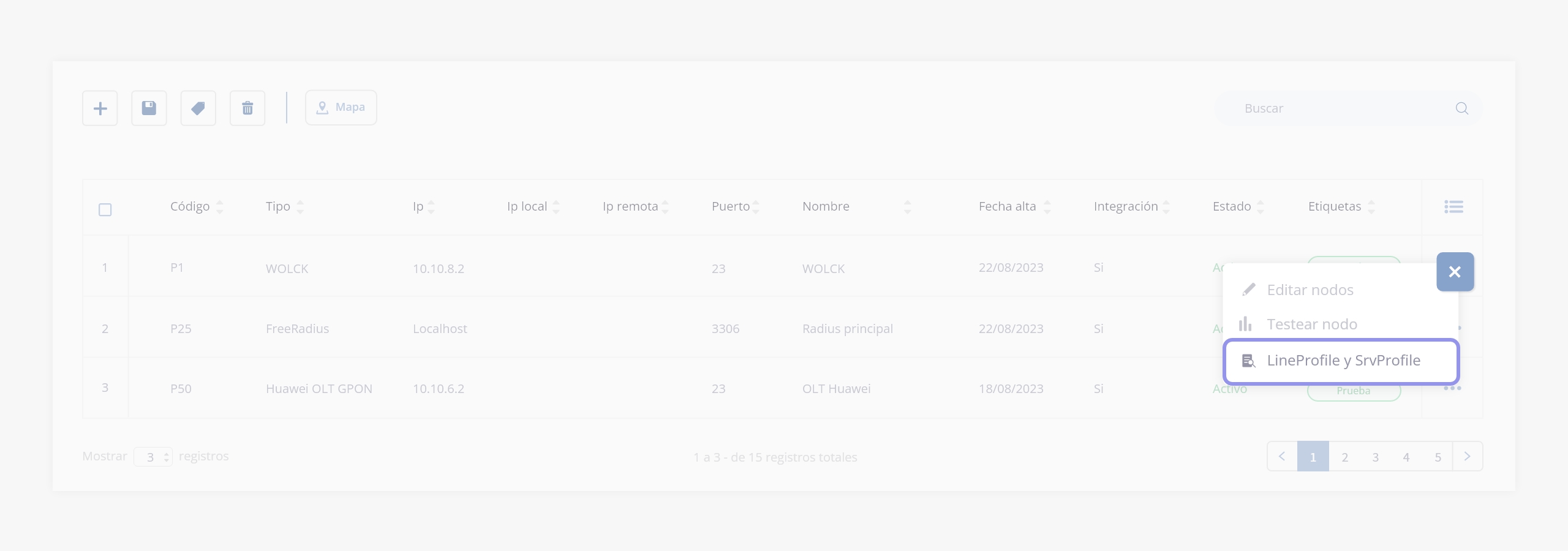
Se abrirá el siguiente modal:
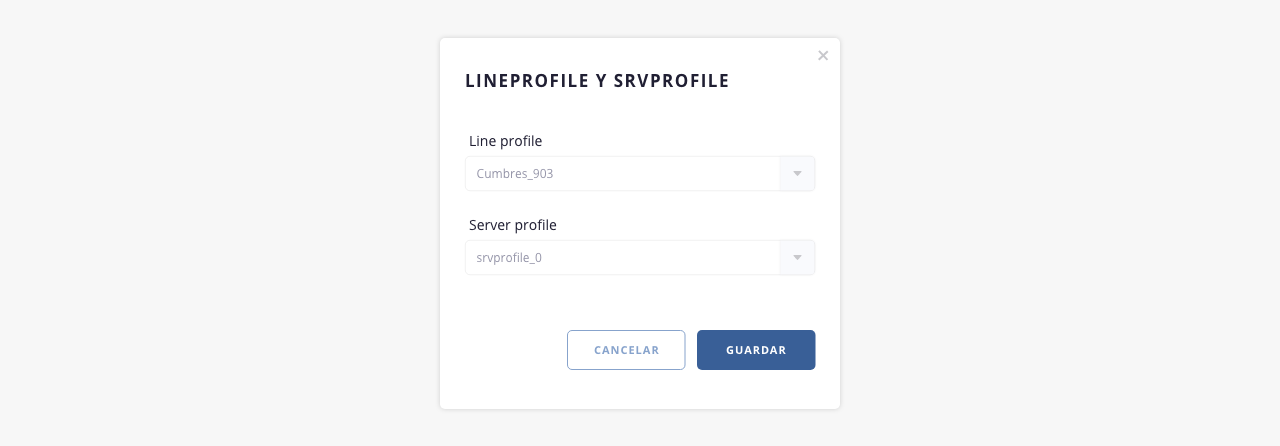
Una vez que realizamos esto ya estamos en condiciones de poder comenzar a operar.
Cuando el ISP realiza el alta en la tecnología que corresponda (Radius, Mikrotik – dhcp, pppoe, cola simple, etc), el sistema se conectará a la OLT para realizar la configuración de la ONU según el SrvProfile y LineProfile indicado.
.
3. Alta de una conexión.
Para crear una nueva conexión, debemos dirigirnos a «Clientes > Conexiones»:
En el formulario de conexiones, debemos seleccionar la OLT «Wolck» y luego ingresar el serial number de la ONU:
También veo que cuando selecciono un nodo WOLCK, aparece un nuevo campo para asignar una VLAN, necesitaría info para ampliar.
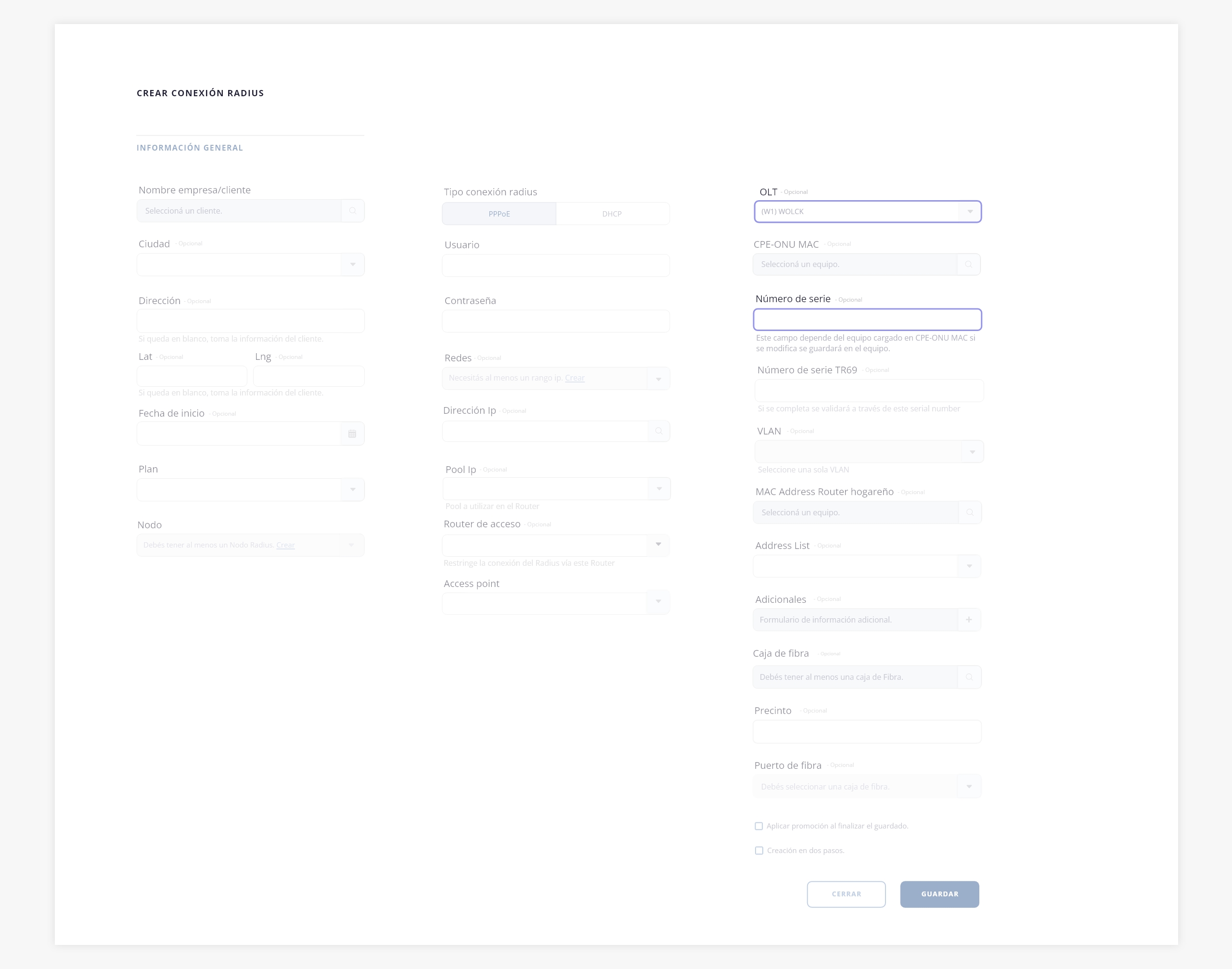
A diferencia de otras OLTS (como Huawei), en las OLTs Wolck, las ONUS se autodetectan (autofind) y autoconfiguran, por lo cual, el sistema modifica dicha conexión dentro de la OLT. Recordá configurar el line profile y server profile que correspondan (ver punto 2).
.
4. Información de las ONUs.
Podés obtener esta información desde el módulo Clientes > Conexiones, usando la herramienta Info CPE-ONU. Para hacerlo, seleccioná la conexión deseada y hacé click en la herramienta:
Se abrirá un modal similar al siguiente:
Esta imagen es la misma que está en las otras olts, está bien que aparezcan las mismas columnas para todas, o tendrán para pasarme una imagen especifica de cada OLT?
.
5. Corte y habilitación del servicio.
Como en el resto de las conexiones a OLT, ISPCube primero realiza el corte de servicio en la tecnología que se utilice para administrar el ancho de banda (Mikrotik, radius, etc), luego se conecta a la OLT, y en este caso, el sistema verifica si el cliente posee un plan con servicio de TV en su dispositivo Óptico.
Previamente debemos tener en cuenta que el plan del cliente debe tener la opción de TV habilitada. De esta manera, el sistema sabe a quién debe cortar TV y a quién no:
Pie de imagen. Formulario de planes. Para más información te recomendamos visitar el módulo Gestión de Red > Planes.
.
5. Tráfico.
Dependiendo del tipo de tecnología de control de ancho de banda utilizado (Routers Mikrotik o Radius), podremos observar información reciente de tráfico que ISPCube recolecta.
Para hacerlo, desde el listado de conexiones, seleccioná primero la conexión deseada y luego hacé click en el botón “Log de Tráfico”:
Esta herramienta nos brindará información como la que podemos observar en los siguientes gráficos:
.

1. Creación de nodo.
a. Requerimientos.
b. Funciones del nodo.
2. Configuración perfiles y VLANs.
3. Equipamientos V-SOL.
4. Crear una nueva conexión.
5. Información de las ONUs.
6. Corte de TV (CATV).
7. Tráfico.
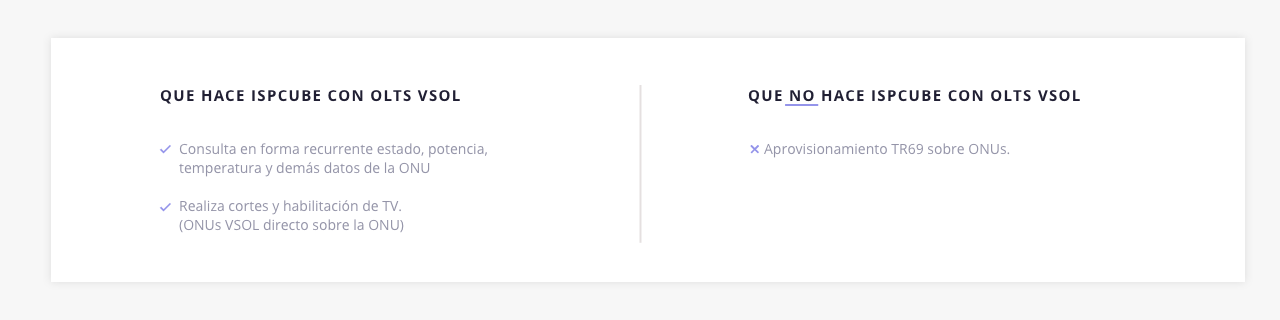
.
1. Creación de nodo.
En una primera instancia, será necesario crear un nodo del tipo «V-SOL». Para ello, deberás dirigirte a «Gestión de Red > Nodos»:
Luego, hacé click en el ícono de ‘+’ para agregar un nuevo nodo. Visualizarás el siguiente formulario:
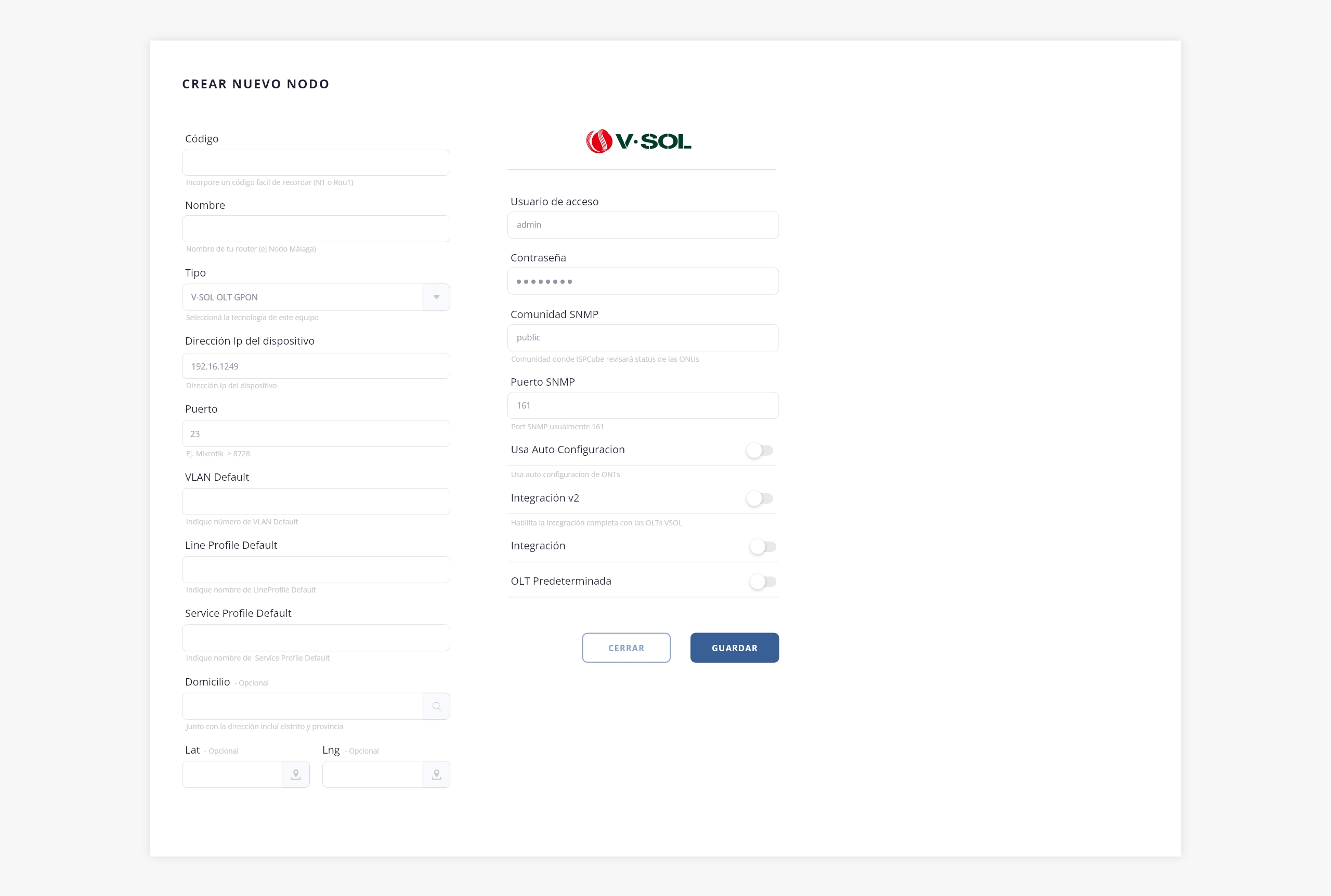
a) Requerimientos.
En la columna izquierda deberás seleccionar un nodo del tipo «V-SOL», ingresar la dirección IP del dispositivo e indicar el puerto correspondiente para establecer la conectividad entre el sistema y la OLT. ISPCube se conecta a la OLT tanto mediante comandos Telnet (port 23) como a través de SNMP. Para ello, es necesario que exista conectividad entre el sistema y la OLT, ya sea mediante acceso directo por Telnet o a través de un puerto nateado.
Luego, en el lateral derecho, deberás ingresar el usuario de acceso y contraseña que utilizará ISPCube. Adicionalmente, ISPCube debe poder acceder al port SNMP (161). En este caso, recomendamos mantener el mismo puerto, incluso si es necesario configurar un NAT, aunque, por razones de seguridad, se podría cambiar el nombre de la comunidad.
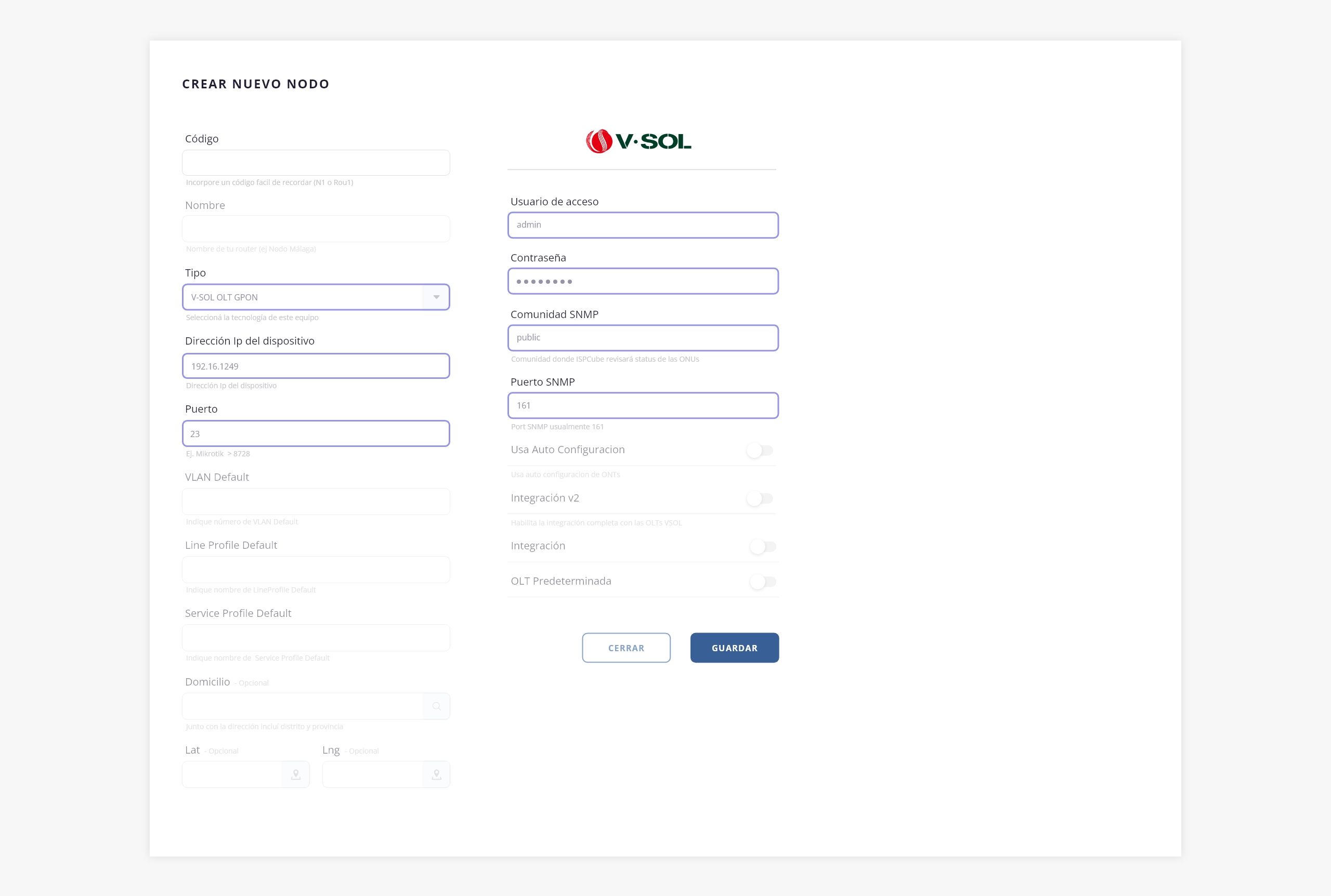
Finalmente, en caso de que el ISP ofrezca servicio de TV (CATV) con ONUs de la marca VSOL, ISPCube deberá poder llegar vía IP a las ONUs.
.b) Funciones del nodo.
A continuación detallamos otras funciones disponibles a la hora de dar de alta un nodo V-SOL: Necesito info sobre estas herramientas.
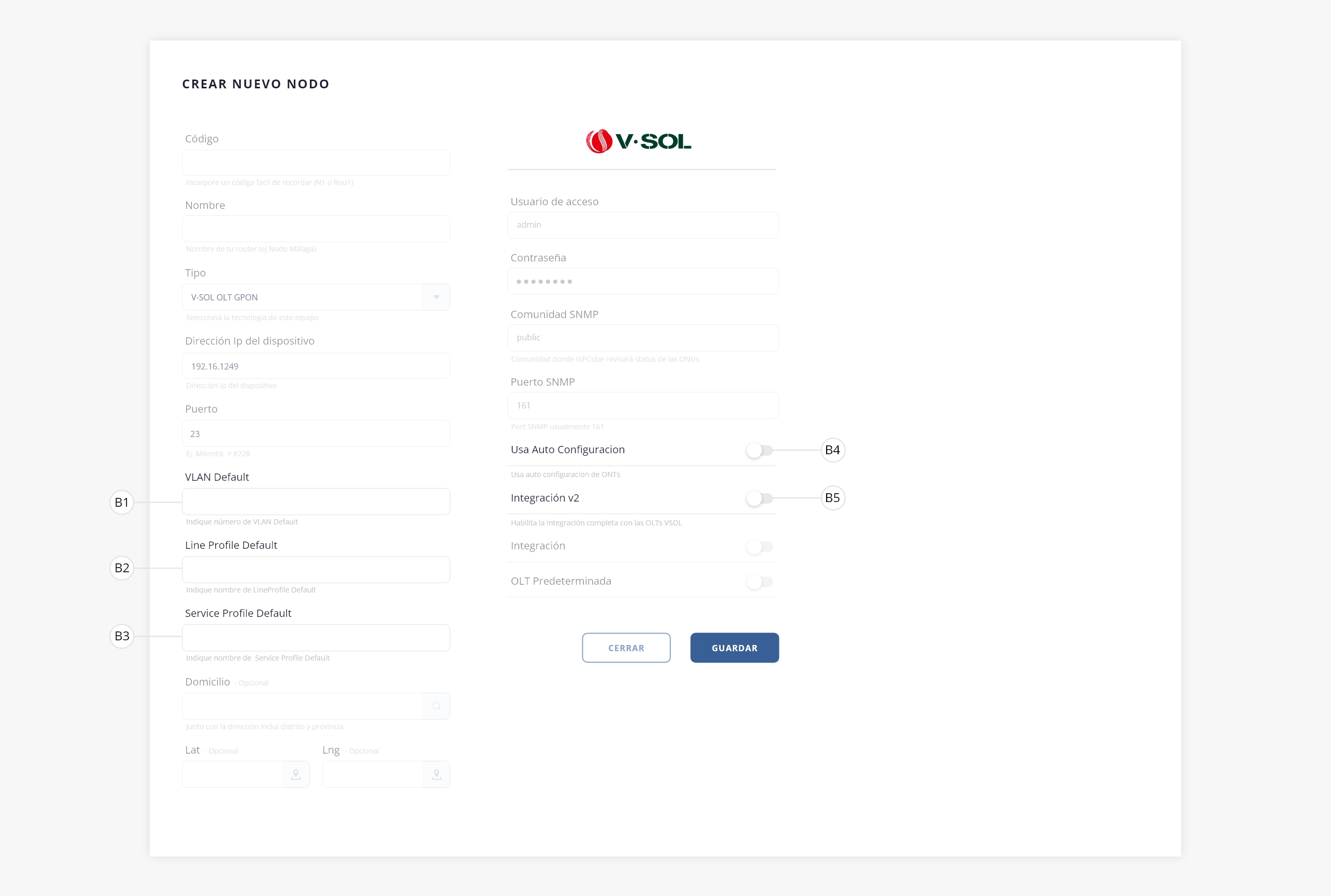
b1) VLAN Default.
b2) Line Profile Default.
b3) Service Profile Default.
b4) Usa auto configuración.
b5) Integración v2.
.
2. Configuración perfiles y VLANs.
Necesito info sobre esta sección. 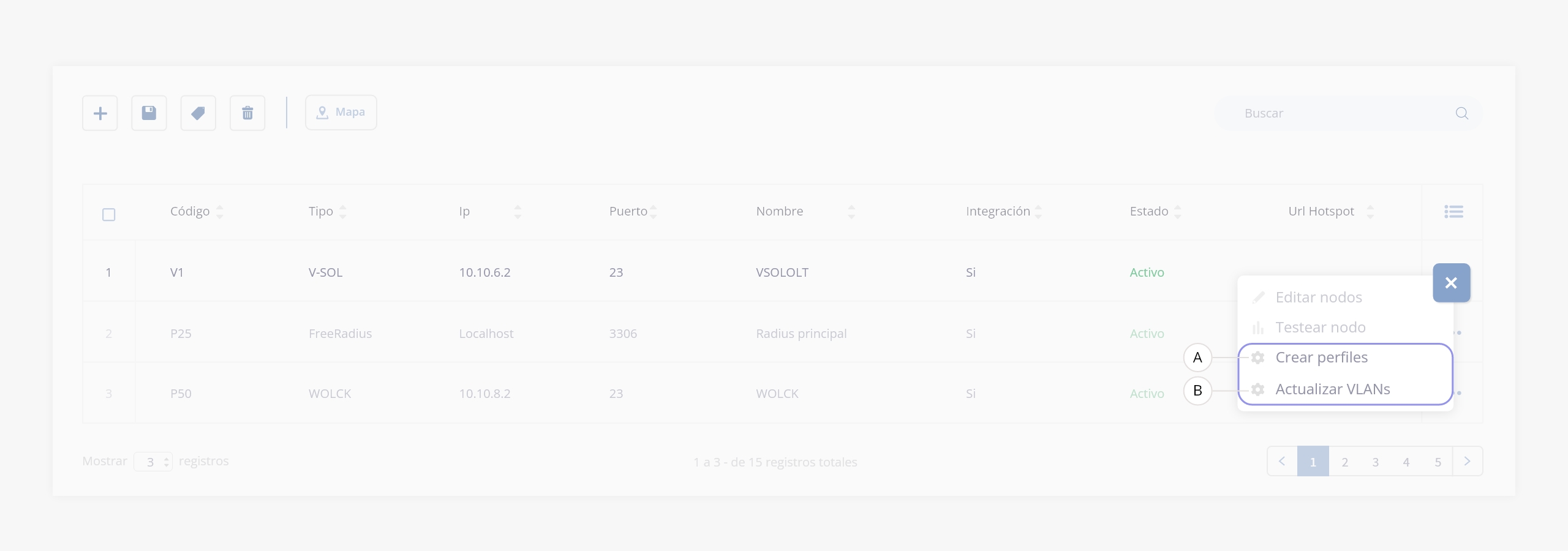
- a. Crear perfiles.

- b. Actualizar VLANs.
 .
.
3. Equipamientos V-SOL.
Cuando creamos el primer nodo del tipo «V-SOL», ISPCube procederá en forma automática (dentro del módulo «Inventario > Configuración«), a crear una Marca V-SOL.

De esta manera, cuando demos de alta los modelos que necesitemos registrar, podremos indicar si el modelo es de Internet, TV o DUAL. Esta información es crucial, ya que el corte de TV depende de ella, dado que los comandos de corte y habilitación varían.
El acceso al formulario para definir esta información se realiza desde el botón “Ver” (hover sobre la marca).
Al ingresar a la vista interna de la marca, hacé clic en “Agregar modelo”. Allí vas a poder especificar si el modelo es de Internet, TV o DUAL.
Adicionalmente, en la configuración de la marca, debemos indicar el user y password de las ONUs. Esta configuración se realiza desde el botón “Editar” (hover sobre la marca):
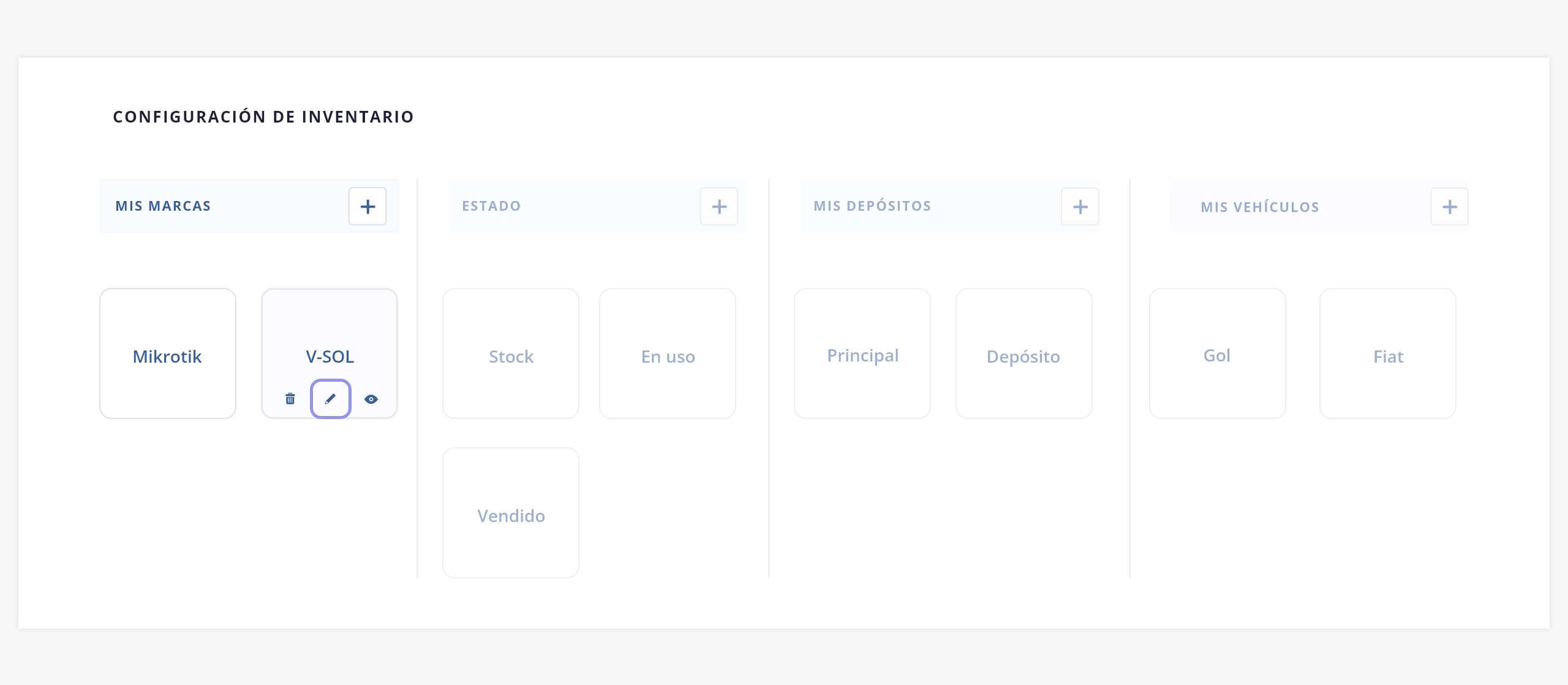
Este dato es vital ya que en el caso de realizar un corte de TV sobre ONUs V-SOL, debemos accionar directamente sobre la ONU.
Visualizarás el siguiente modal:
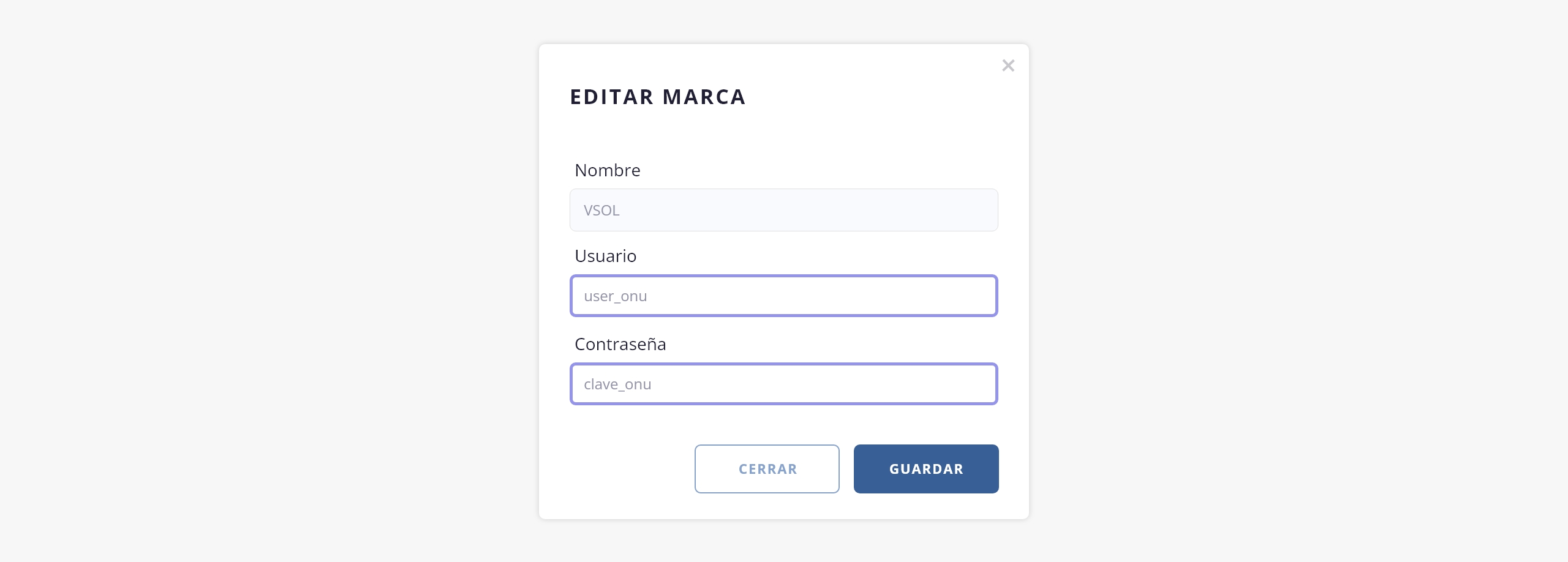
.
4. Crear una nueva conexión.
En el caso de las OLTs «V-SOL», la misma marca habitualmente tiene una configuración de auto descubrimiento y configuración de las ONUs, por lo cual, ISPCube no realiza ninguna operación adicional durante el alta de una conexión.
.
Por ello, al crear una conexión nueva debemos proceder en forma habitual, incluyendo que la conexión tiene un Serial Number e indicando en que OLT está conectada, información necesaria para corte de TV.
Cuando selecciono un nodo VSOL, aparecen nuevos campos llamados VLAN, SSID y Contraseña Wifi, necesitaría info para ampliar:
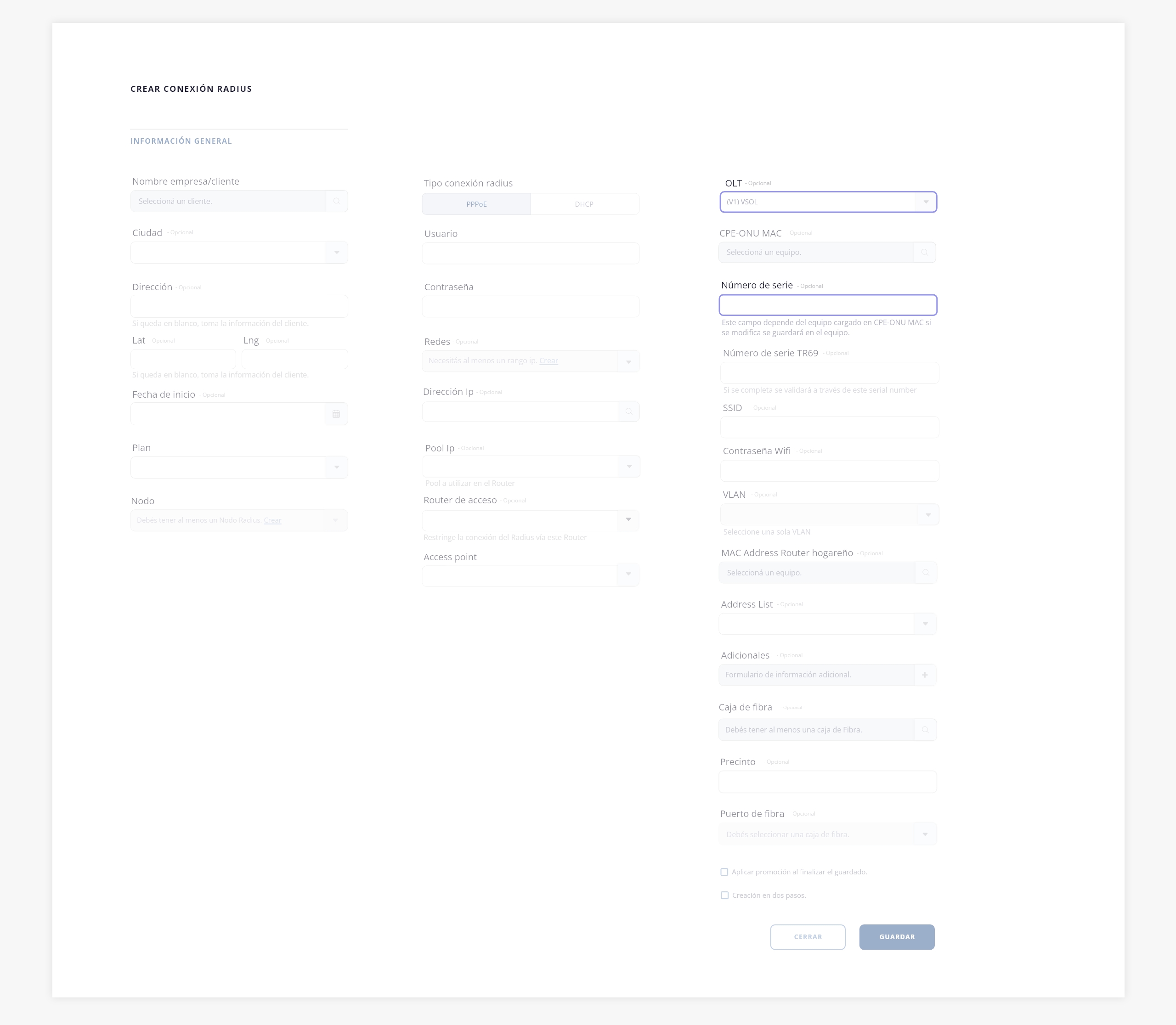 .
.
5. Información de las ONUs.
Podés obtener esta información desde el módulo Clientes > Conexiones, usando la herramienta Info CPE-ONU. Para hacerlo, seleccioná la conexión deseada y hacé click en la herramienta:
Se abrirá el siguiente modal:
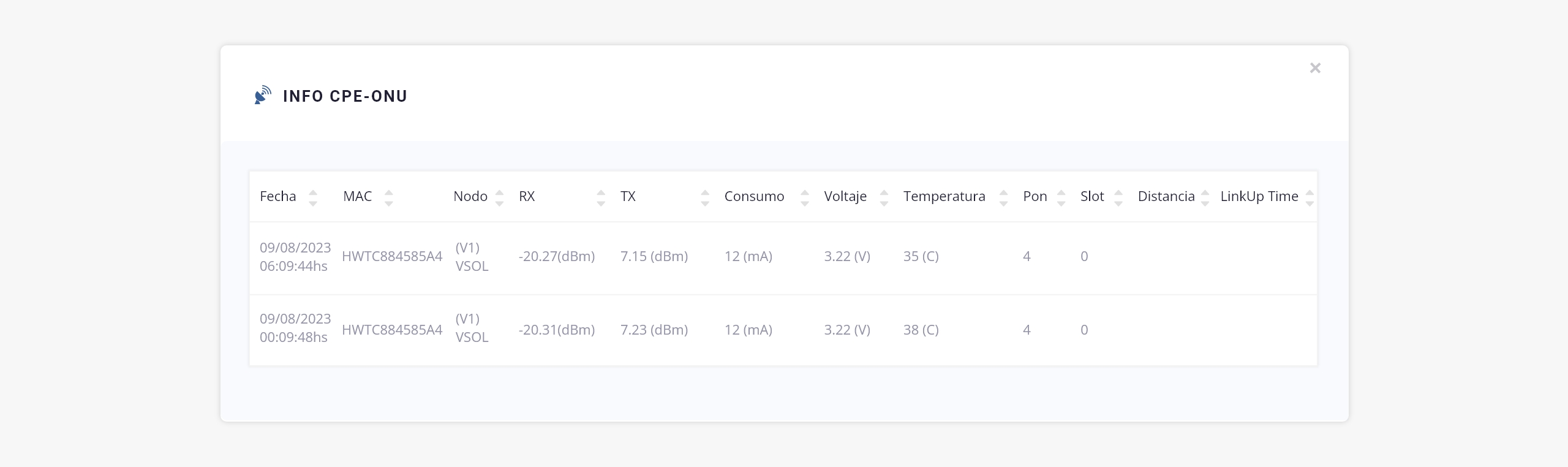
Nota: Si el sistema no muestra la tabla de información, puede deberse a que la conexión tiene un equipamiento mal cargado, o bien a que no existe información en la tabla para el número de serie (Serial Number) asociado al equipo de la conexión.
.
6. Corte de TV (CATV).
Si el cliente posee una ONU con salida de TV, y su plan de Internet tiene seleccionado que es también TV, el sistema realizará el corte de servicio no solo en el router que administra su ancho de banda (mikrotik, radius, etc), sino que además deshabilita el dispositivo óptico de la ONU bloqueando el servicio de TV.
Lo único a tener en cuenta es que el plan que posea el cliente, tenga configurado la opción de que es un plan con TV.
Pie de imagen. Formulario de planes. Para más información te recomendamos visitar el módulo Gestión de Red > Planes.
.
7. Tráfico.
Dependiendo del tipo de tecnología de control de ancho de banda utilizado (Routers Mikrotik o Radius), podremos observar información reciente de tráfico que ISPCube recolecta.
Para hacerlo, desde el listado de conexiones, seleccioná primero la conexión deseada y luego hacé click en el botón “Log de Tráfico”:
Esta herramienta nos brindará información como la que podemos observar en los siguientes gráficos:
.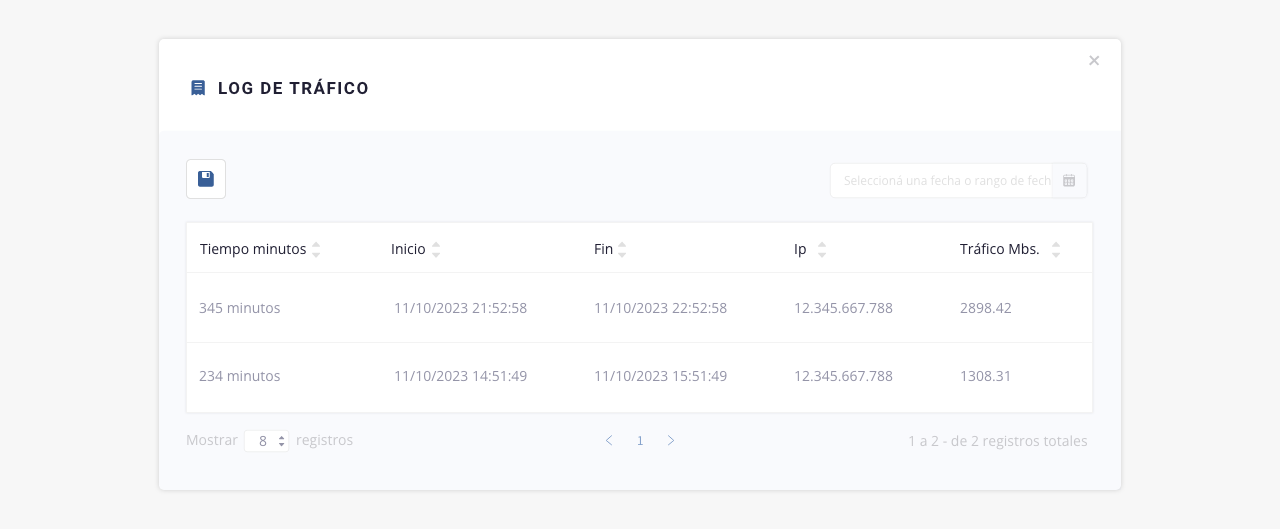

1. Creación de nodo.
a. Requerimientos.
b. Funciones del nodo.
2. Configuración de VLAN y Profiles.
3. Configuración de planes.
4. Crear una conexión en la OLT.
5. Información de las ONUs.
6. Corte y habilitación del servicio.
7. Tráfico.
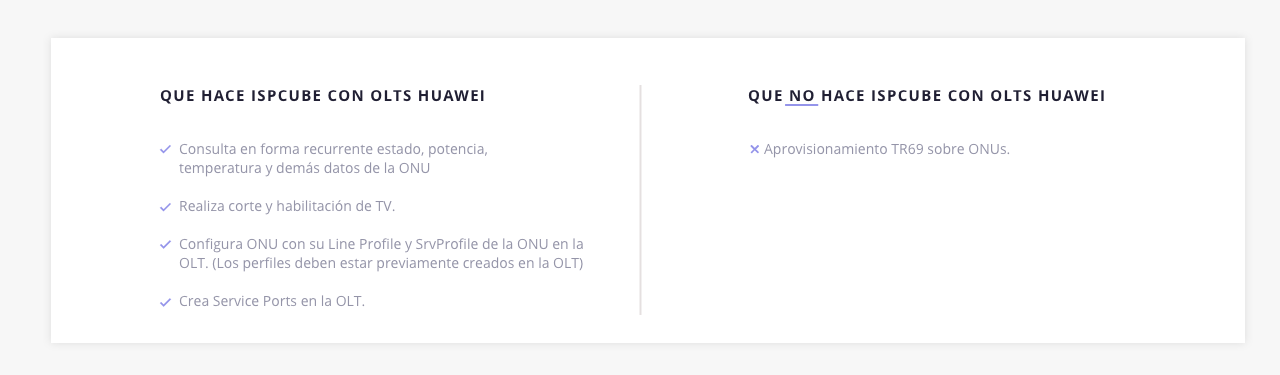
.
1. Creación de nodo.
En una primera instancia, será necesario crear un nodo del tipo Huawei OLT GPON / EPON. Para eso, deberás dirigirte a «Gestión de Red > Nodos«:
Luego, hacé click en el ícono de ‘+’ para agregar un nuevo nodo. Visualizarás el siguiente formulario:
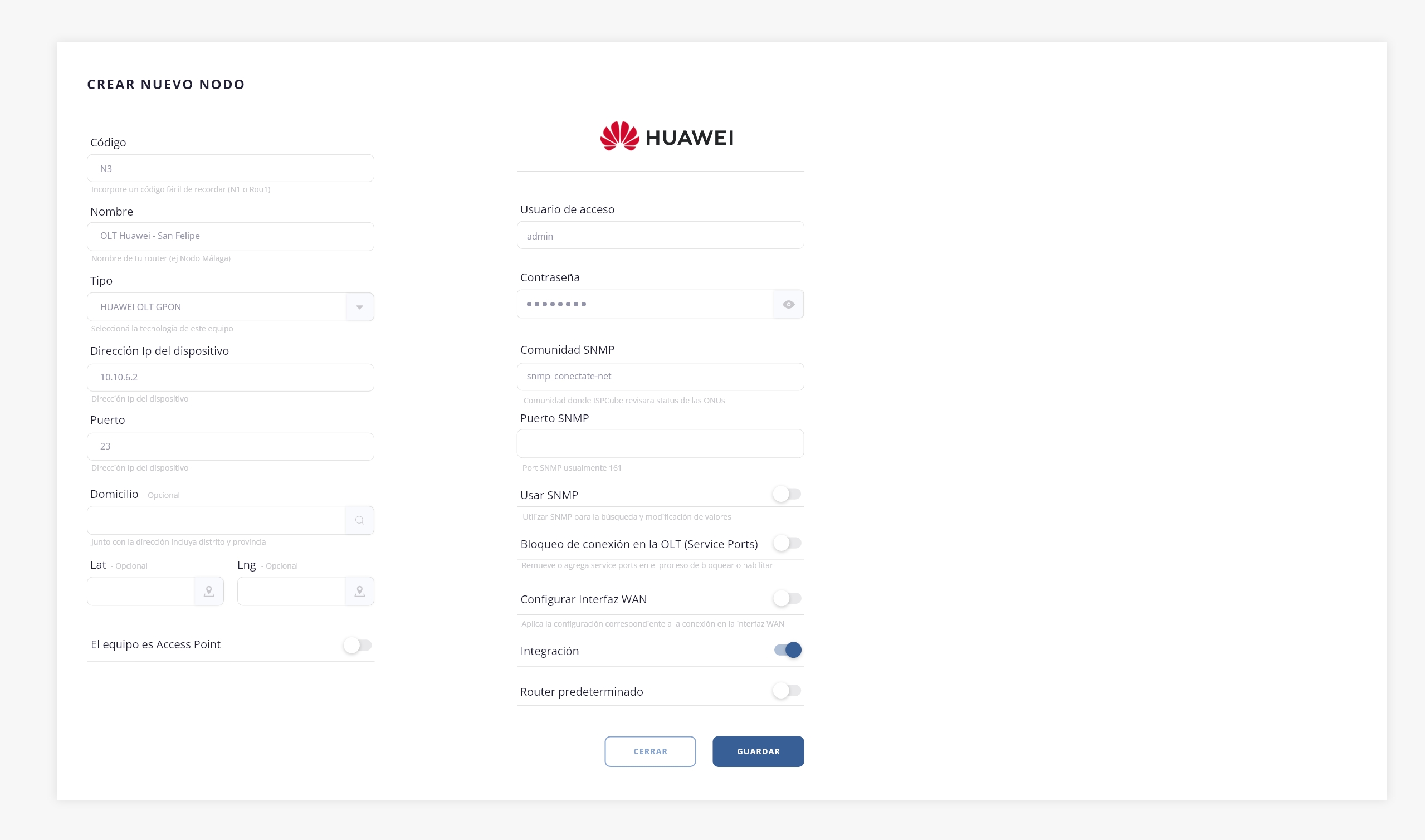
a) Requerimientos.
Deberás seleccionar un nodo del tipo «Huawei OLT EPON» / «Huawei OLT GPON», ingresar la dirección IP del dispositivo e indicar el puerto correspondiente para establecer la conectividad entre el sistema y la OLT. ISPCube se conecta a la OLT tanto mediante comandos Telnet (puerto 23) como a través de SNMP. Para esto, es necesario que exista conectividad entre el sistema y la OLT, ya sea mediante acceso directo por Telnet o a través de un puerto nateado.
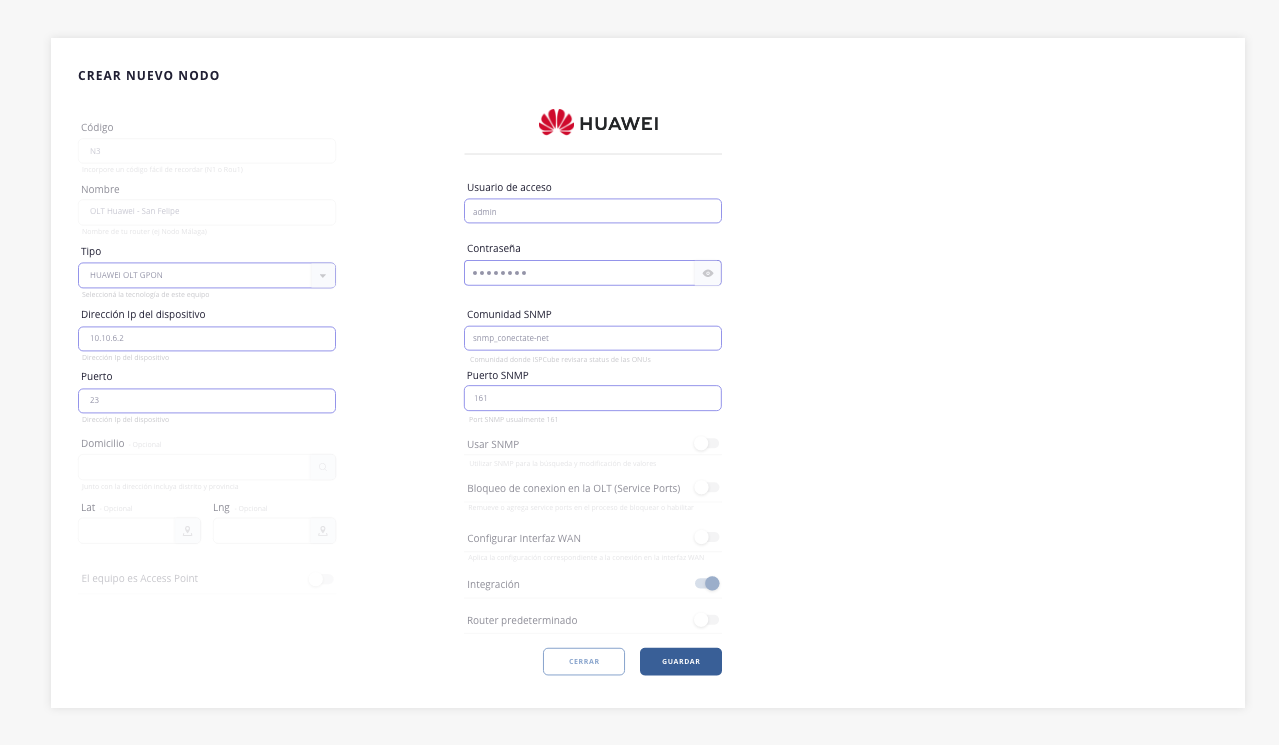
Luego, en el lateral derecho, deberás ingresar el usuario de acceso y contraseña que utilizará ISPCube.
Adicionalmente, ISPCube debe poder acceder al port SNMP (161). En este caso, recomendamos mantener el mismo puerto, incluso si es necesario configurar un NAT, aunque por razones de seguridad, se podría cambiar el nombre de la comunidad.
.
b) Funciones del nodo.
A continuación, detallamos el resto de las funciones disponibles dentro de ISPCube, para OLTs Huawei:
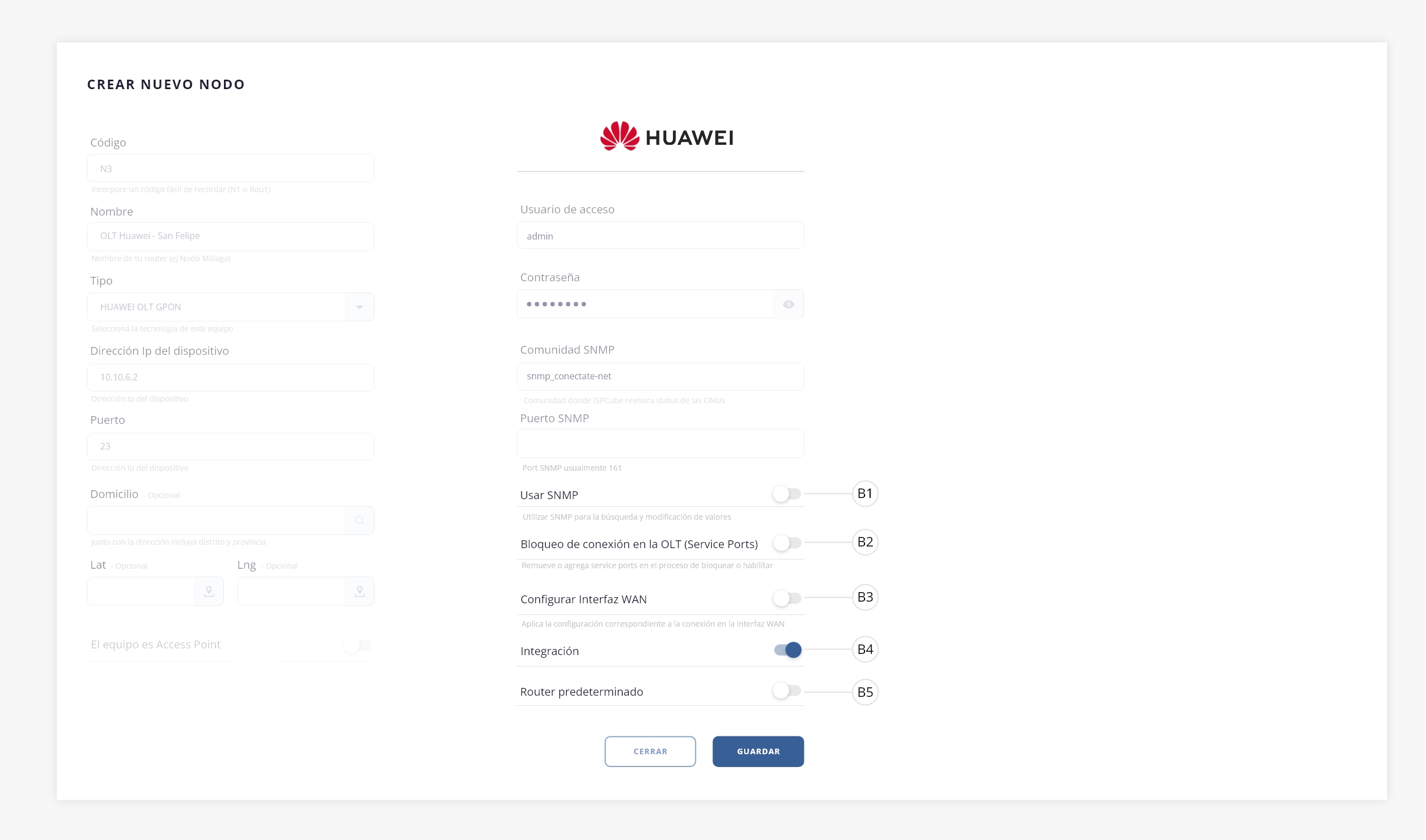
b1) Usar SNMP. Al habilitar esta opción, se activarán ciertas tareas a través de SNMP en lugar de Telnet. Actualmente, las tareas implementadas por ambas vías (SNMP y Telnet) incluyen la obtención de VLANs, Line Profiles, Service Profiles, Autofind y ONT Info. Es importante tener en cuenta que, una vez habilitado este switch, la OLT correspondiente debe tener configurado el snmp-agent y debe existir conectividad SNMP entre el servidor y la OLT para que las tareas funcionen correctamente.
b2) Bloqueo de conexión en la OLT (Service Ports). Esta función permite habilitar o cortar el servicio directamente desde la OLT, además de aplicarse en el router.
b3) Configurar Interfaz WAN. Habilitando este switch, el proceso de alta de una conexión no solo aplicará los perfiles y el service port correspondientes a la ONT, sino que también configurará automáticamente la ipconfig en el modo adecuado (DHCP, PPPoE o IP estática), según el tipo de conexión subyacente. Aplica la configuración correspondiente a la conexión en la interfaz WAN.
b4) Integración. Deberás habilitar este switch para que el nodo pueda administrar conexiones.
b5) Router predeterminado. Determina si este nodo se utilizará como nodo default en el formulario de conexiones?Una vez creado el nodo, podés testearlo desde los accesos rápidos del mismo. Al ejecutar la prueba, el sistema comprueba la conectividad Telnet y SNMP:
Duda: por que este listado de acciones (en Beta) ya no me muestra las opciones «Mostrar configuración de la OLT» y «Habilitar SNMP Agent»? Hay alguna configuración específica para que estas herramientas sean visibles?
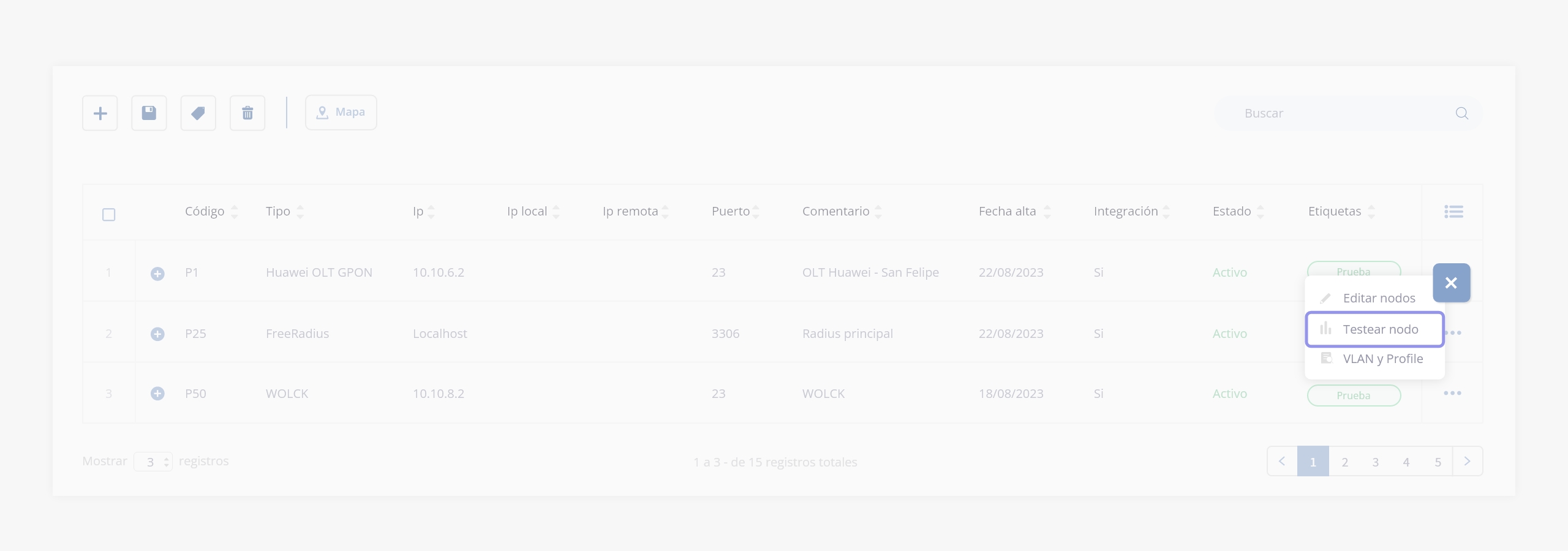 .
.
2. Configuración de VLAN y profiles en cada OLT.
ISPCube permite indicar dentro del listado de nodos, cuales son las VLANs utilizadas por default en cada OLT, así como también el line profile y service profile. De esta manera, cuando realizamos un alta, el sistema ya sabe que VLAN y perfiles configurar en la ONU dentro de la OLT.
Además, podrás gestionar y asignar Service Ports, los cuales permiten establecer una configuración general para todos los clientes de ese nodo.
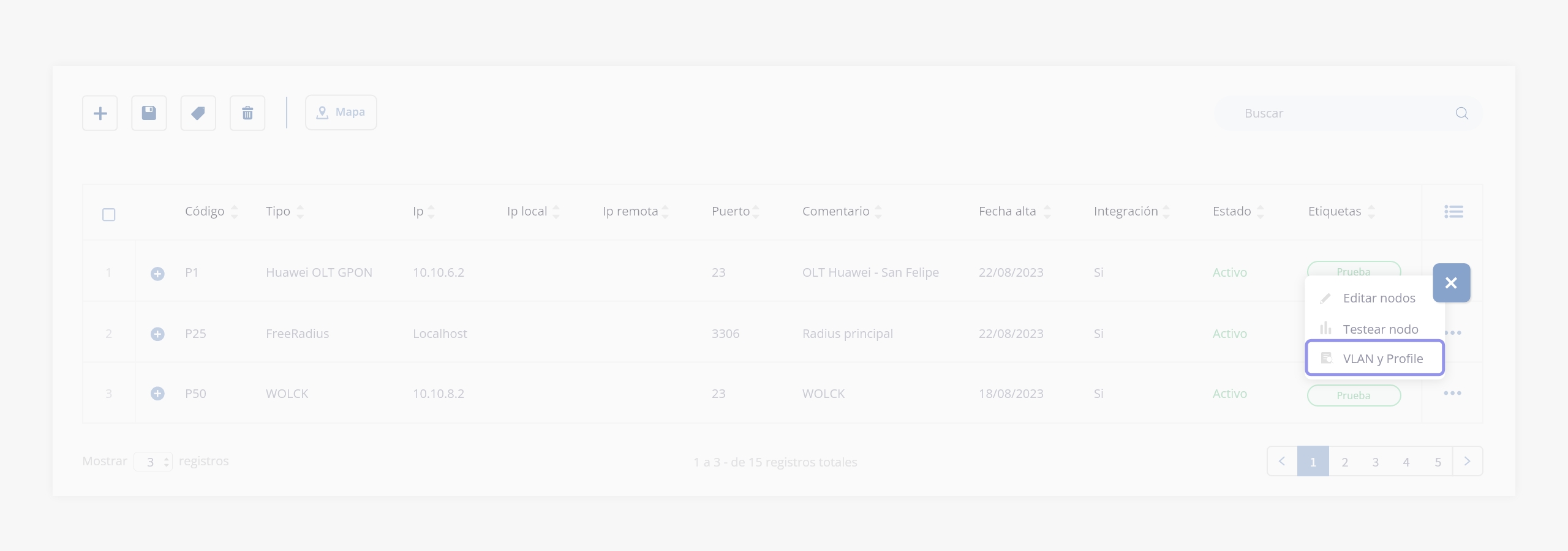
En este formulario deberás indicar el esquema de configuración de tu red, incluyendo qué VLANs utiliza cada servicio o conexión y si cuentas con un Line Profile y un Service Profile por defecto para todas las conexiones:
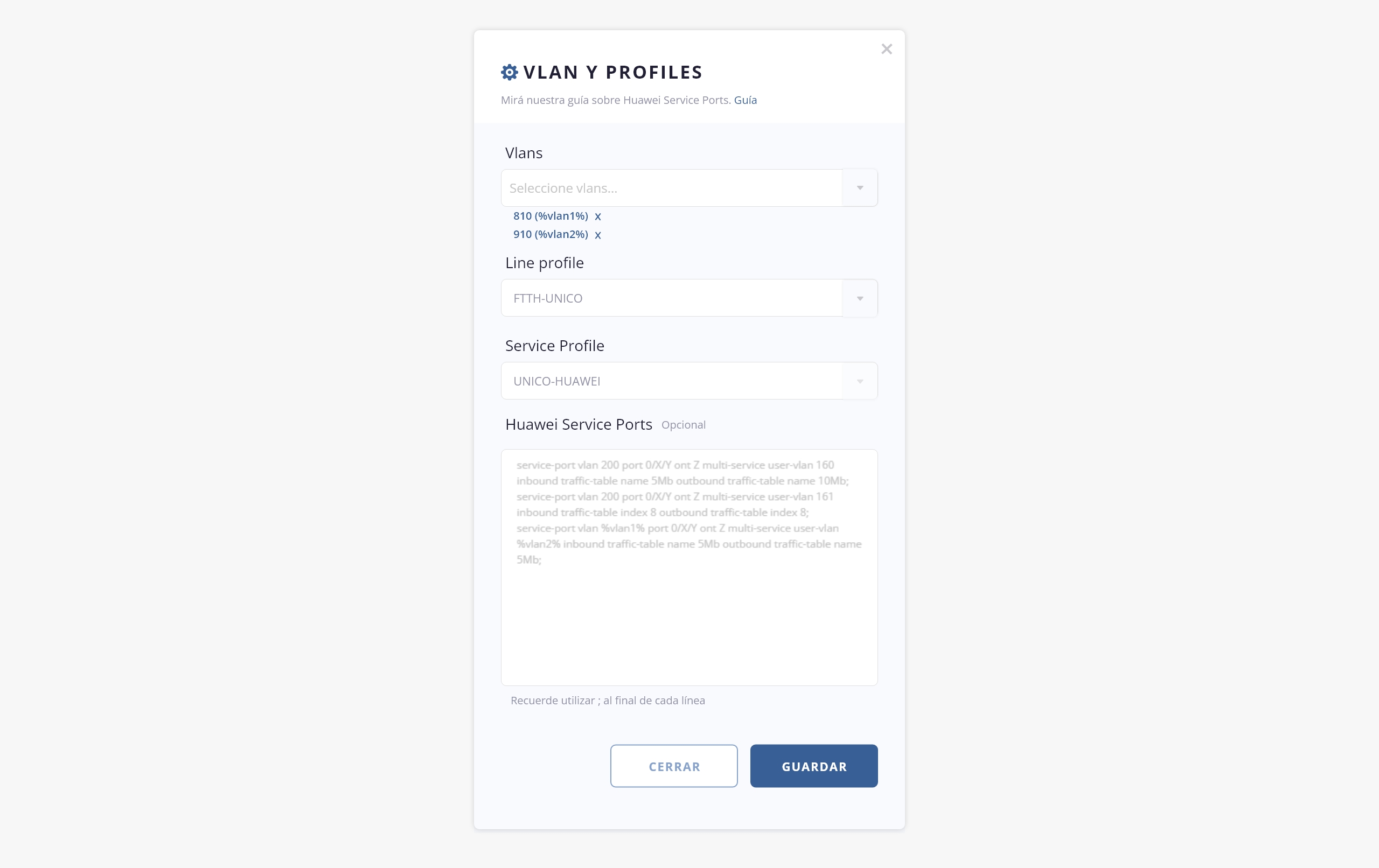
Nota: La obtención de esta información puede tardar varios minutos, ya que la velocidad depende directamente de la conexión Telnet con cada OLT.
.
3. Configuración de planes.
En ISPCube, también podrás especificar si un plan tiene un Line Profile, un Service Profile específico, o los Service Ports que deben crearse para ese plan. Para esto, accedé al menú Gestión de Red > Planes:
.
Mediante los accesos rápidos laterales del plan deseado, accederás al siguiente menú, donde contarás con la opción de «Huawei Service Ports»:
¡Importante! Los valores que configures en el plan tienen prioridad sobre los definidos en el nodo. Si en el plan no se han asignado perfiles, entonces se usarán los valores establecidos en el nodo.
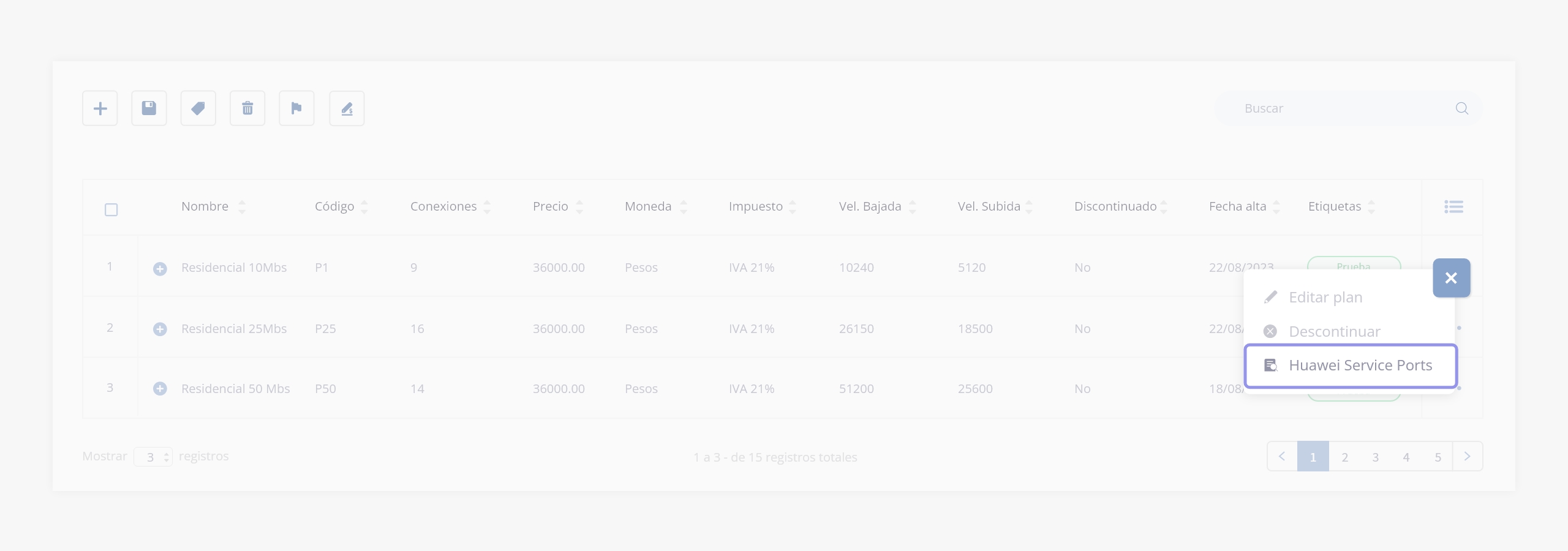
Se abrirá el siguiente modal:
Nota. Tené en cuenta que, si tenés más de una OLT Huawei cargada, el sistema mostrará los profiles de la primera OLT. Por eso, para que la integración funcione correctamente, es necesario que los profiles tengan el mismo nombre en todas las OLTs.
Imagen que aparece actualmente en la guía:
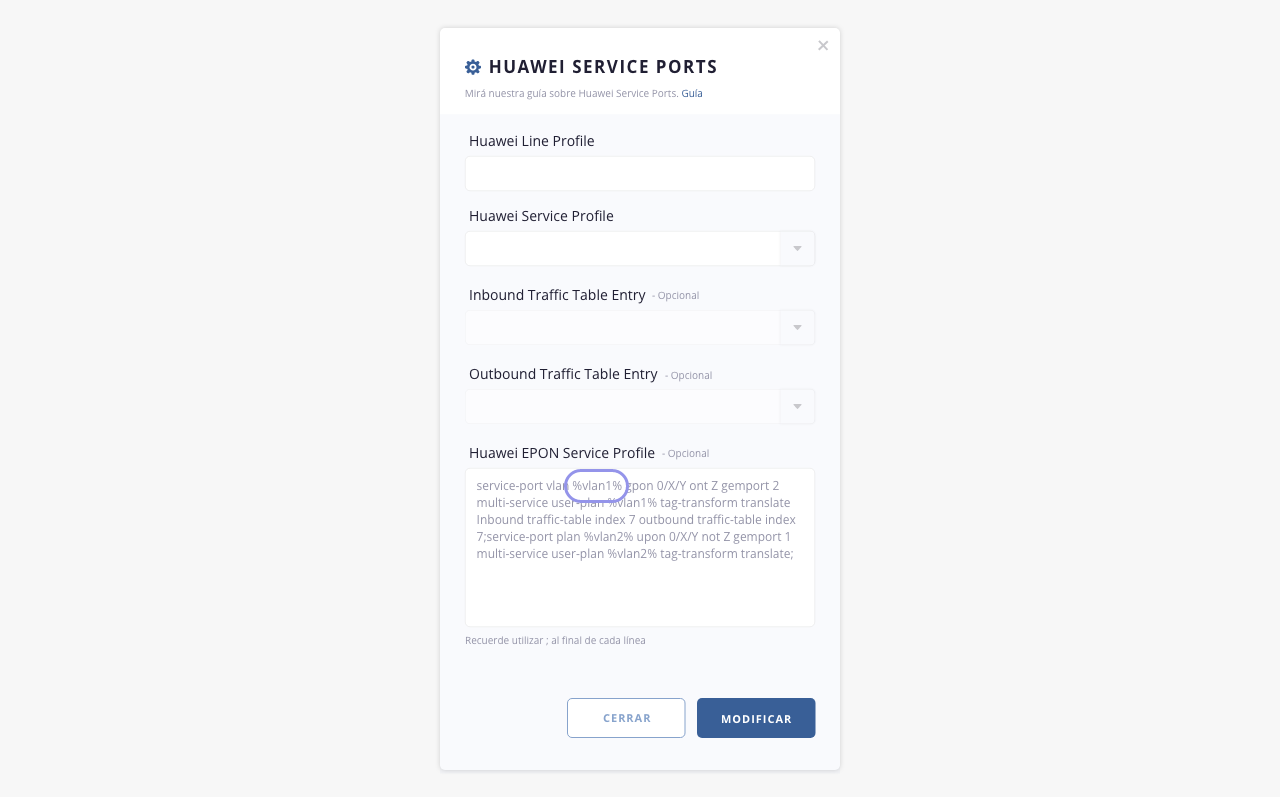
Nuevas imagenes, modifique el título del último campo, ya que en BETA veo que se llama Huawei service port, y de acuerdo al texto que aparecía en la guía, marqué también la variable %VLAN2%, confirmar si está ok el cambio
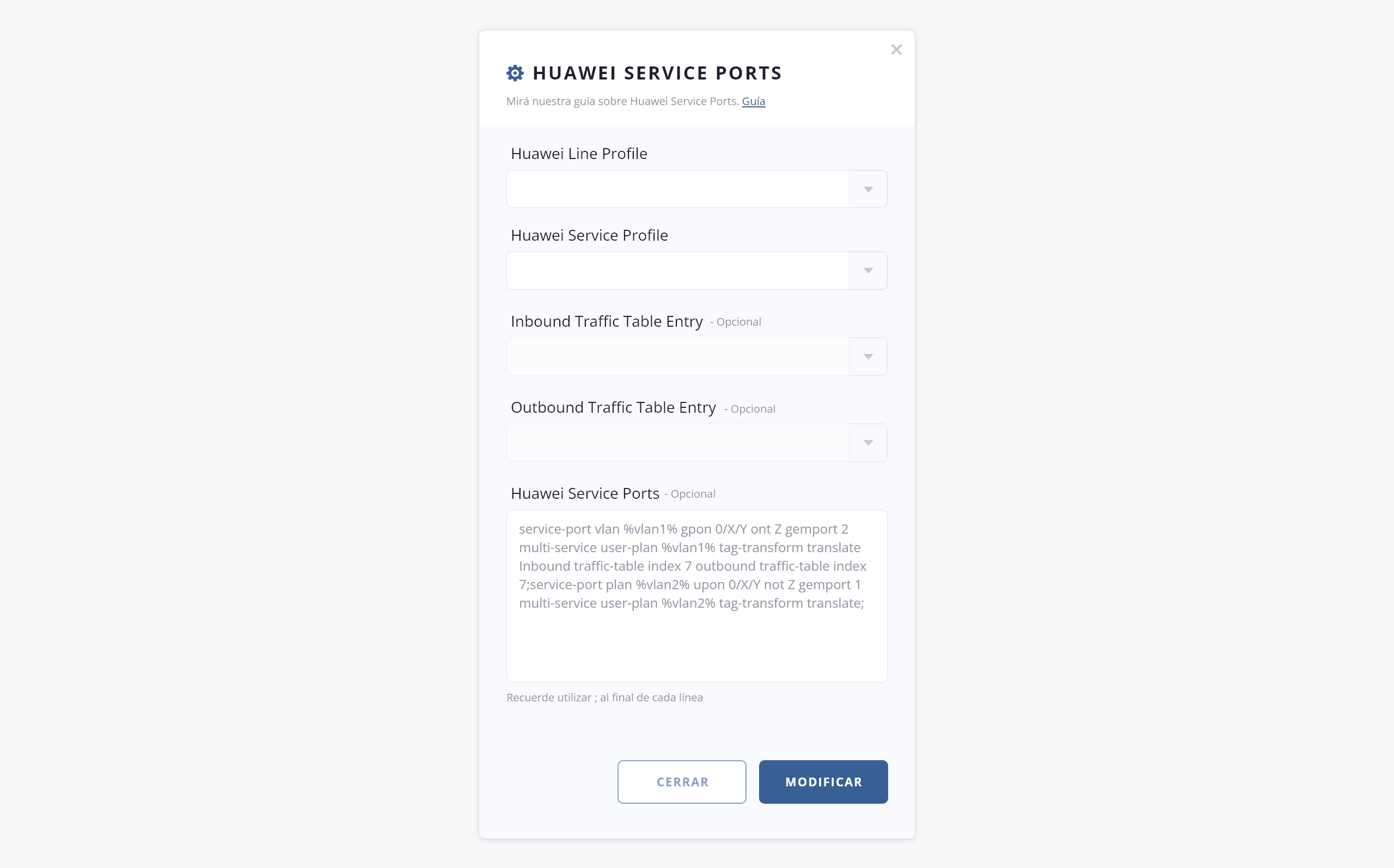
Por otro lado, en esta sección podrás indicar los comandos que deseás utilizar para crear los Service Ports necesarios para tu red:
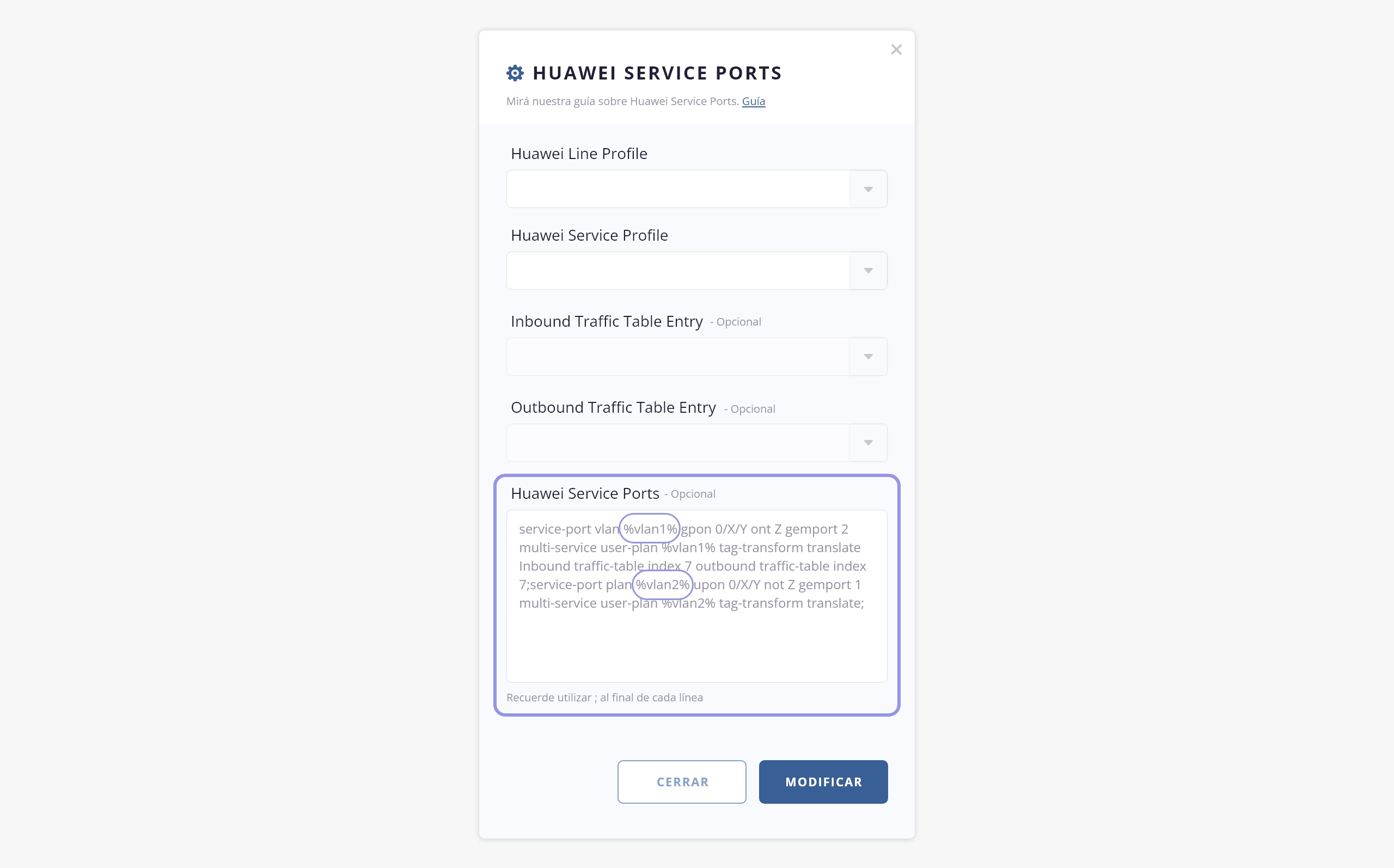
En este caso, vemos que se crean varios Service Ports (por ejemplo uno para Internet y otro para TV). También vemos que se indican las variables %vlan1%, %vlan2%. Esto será reemplazado por los valores indicados en la configuración del nodo previamente explicado.
Nota. La sucesión de comandos a ejecutar debe estar separada siempre por ; (punto y coma).
¿Para qué sirve este tipo de configuración?
Imaginemos que tenemos dos OLTs (OLT A y OLT B). En la OLT «A», configuramos una «VLAN 100» para que se rutee hacia Internet a través del Proveedor «A», o bien para otros fines específicos según sea necesario.
Luego, en nuestra OLT «B», definimos una VLAN denominada «VLAN 101», que tiene una finalidad diferente. O bien podría utilizarse simplemente para identificar el tráfico de cada OLT por separado.
Teniendo este escenario como ejemplo, en la configuración inicial de cada nodo (explicado en el punto 2), habremos seleccionado en un caso la «VLAN 100», y en el otro nodo la «VLAN 101». En ambos casos quedan como %vlan1%. Esto es lo que dice la guía actualmente, mi duda es, se usa la misma variable para ambas VLAN?
Ahora, viendo el ejemplo de configuración de Service Ports, podrás darte cuenta que ISPCube, en el momento de crear el service port de cualquier conexión de la OLT «A», creará los service ports indicados en el plan, colocando 100 o 101 según la OLT donde se esté creando el Service Port.
.
4. Crear una conexión en la OLT.
Al crear una nueva conexión en ISPCube independientemente del tipo (cola simple, pppoe, dhcp, radius, etc.), el sistema permite crear como segundo paso la conexión dentro de la OLT. Es decir, el sistema puede dar de alta la conexión (por ejemplo en el PPPoE de un router) y luego, en el mismo proceso, crear la conexión en la OLT Huawei.
Para ello debemos indicar cual es la OLT y luego, con el botón de lupa del campo «Número de serie», nuestro sistema se conectará a la OLT para ver las ONUs listas para ser configuradas (autofind).
Al seleccionar en el campo «olt» una olt Huawei el formulario me muestra un nuevo campo para asignar una VLAN a la conexión, se podría ampliar esto?
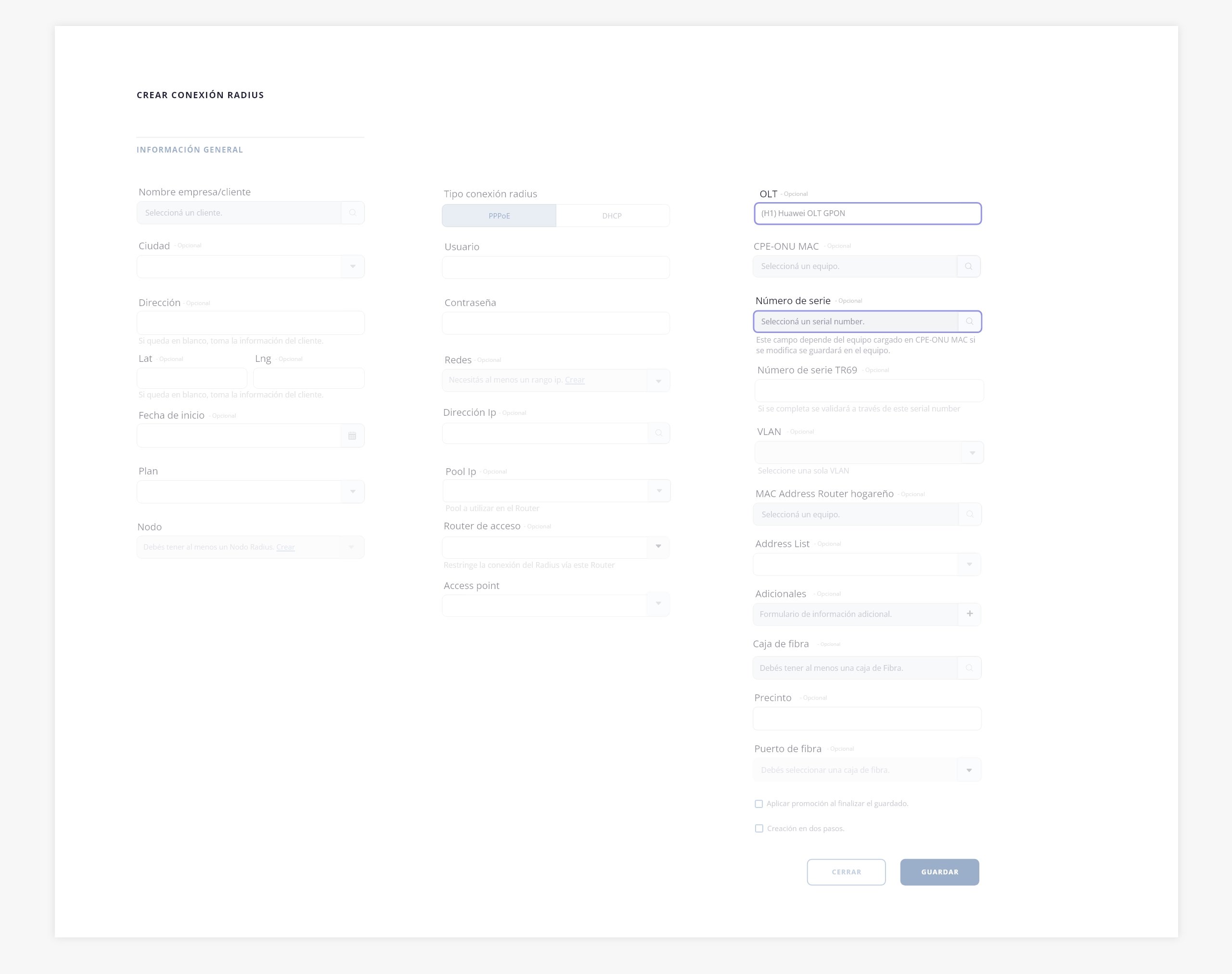

Una vez seleccionada, cuando presionamos el botón «Guardar», el sistema primero hará la operación de alta en la tecnología seleccionada (mikrotik, radius, etc) y luego, se conectará a la OLT y realizará la configuración de la ONU con el line profile y server profile que corresponda. Por último, dará de alta los service ports en caso de que hayan sido configurados.
.
5. Información de las ONUS.
Podés obtener esta información desde el módulo Clientes > Conexiones, usando la herramienta Info CPE-ONU. Para hacerlo, seleccioná la conexión deseada y hacé click en la herramienta:
Se abrirá un modal similar al siguiente:
Agregué esta imagen, confirmar si está ok:
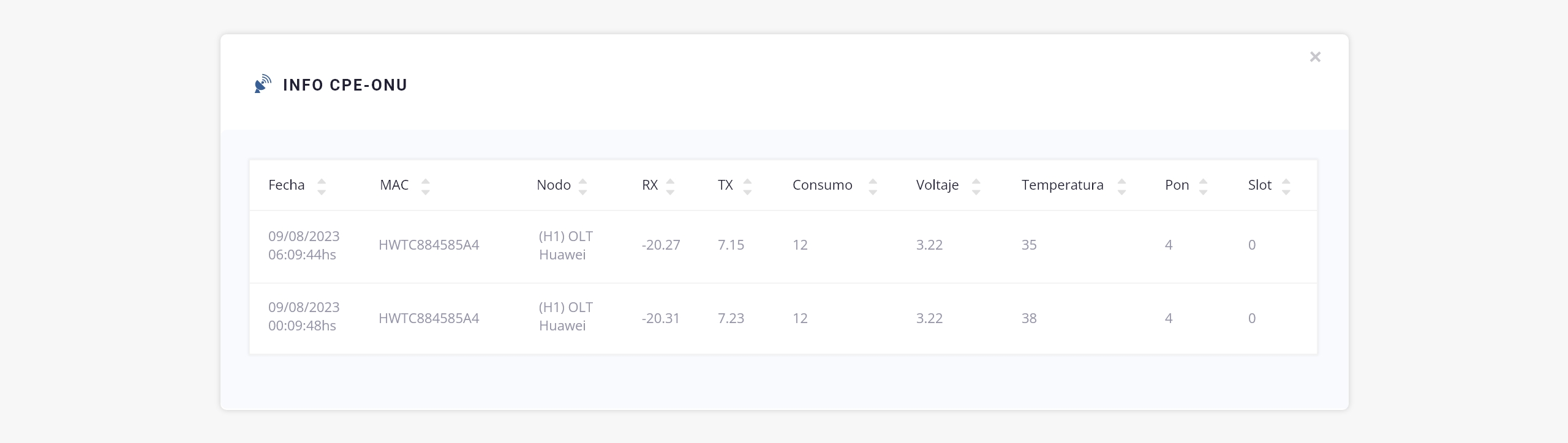 .
.
6. Corte de TV (CATV).
Si el cliente posee una ONU con salida de TV y su plan de Internet tiene seleccionado que es también TV, el sistema realizará el corte de servicio no solo en el router que administra su ancho de banda (mikrotik, radius, etc), sino que además deshabilitará el dispositivo óptico de la ONU bloqueando el servicio de TV.
Lo único a tener en cuenta es que el plan que posea el cliente tenga configurado la opción de que es un plan con TV:
.
7. Tráfico.
Dependiendo del tipo de tecnología de control de ancho de banda utilizado (Routers Mikrotik o Radius), podremos observar información reciente de tráfico que ISPCube recolecta.
Para hacerlo, desde el listado de conexiones, seleccioná primero la conexión deseada y luego hacé click en el botón “Log de Tráfico”:
Esta herramienta nos brindará información como la que podemos observar en los siguientes gráficos:

1. Creación de nodo.
2. Configuración de perfiles.
3. Configuración de perfiles en planes.
4. Crear una nueva conexión.
5. Información de las ONUs.
6. Corte de TV (CATV).
7. Tráfico.
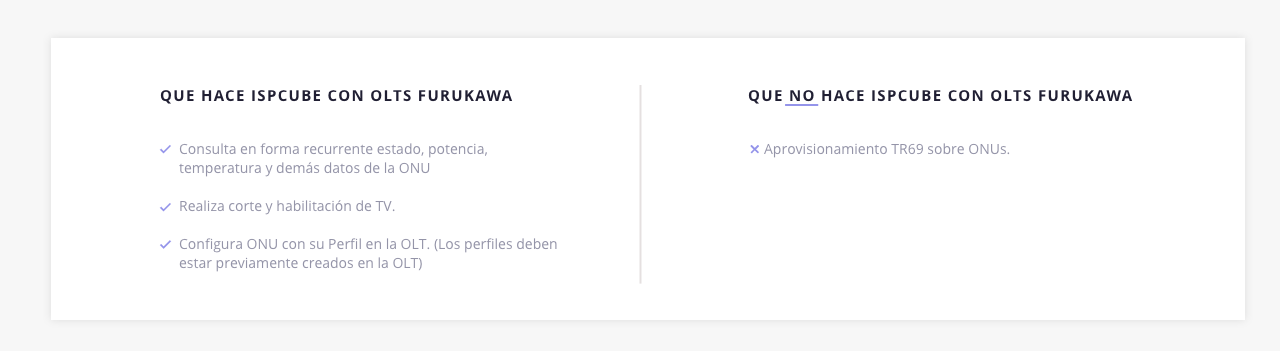
.
1. Creación de nodo.
En una primera instancia, será necesario crear un nodo del tipo «Furukawa». Para esto, deberás dirigirte a «Gestión de Red > Nodos«:
Luego, hacé click en el ícono de ‘+’ para agregar un nuevo nodo. Visualizarás el siguiente formulario:
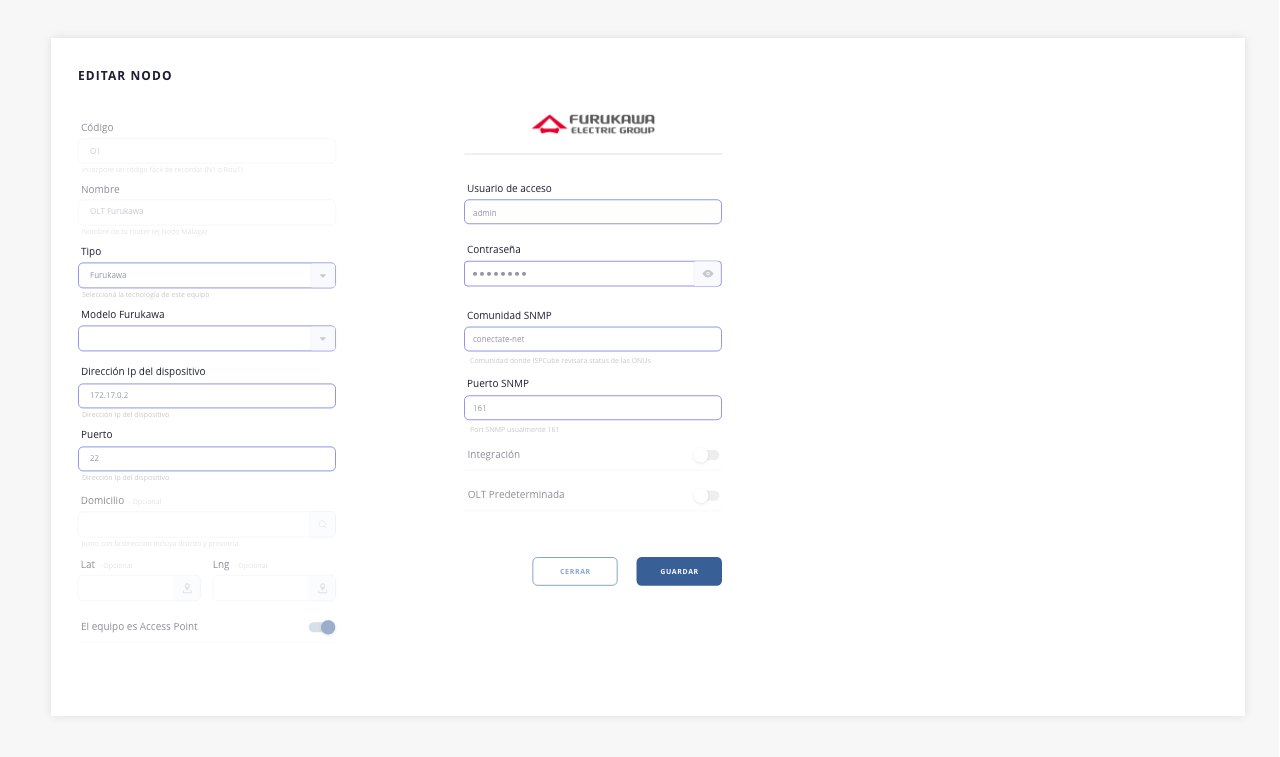
Deberás seleccionar un nodo del tipo «Furukawa». Al hacerlo, se habilitará un campo adicional que deberás completar con el modelo de la OLT (G2500, LD3016, LD3032).
También, deberás ingresar la dirección IP del dispositivo y especificar el puerto correspondiente para establecer la conectividad entre el sistema y la OLT. ISPCube se conecta a la OLT tanto mediante comandos Telnet (puerto 23) como a través de SNMP. Para esto, es necesario que exista conectividad entre el sistema y la OLT, ya sea mediante acceso directo por Telnet o a través de un puerto nateado.
Luego, en el lateral derecho, deberás ingresar el usuario de acceso y contraseña que utilizará ISPCube.
Adicionalmente, ISPCube debe poder acceder al port SNMP (161). En este caso, recomendamos mantener el mismo puerto, incluso si es necesario configurar un NAT, aunque por razones de seguridad, se podría cambiar el nombre de la comunidad.
Una vez guardado el nodo el mismo se testea o se realiza alguna acción en particular?
Por otro lado, es necesario activar si o si el switch «Integración»? Por lo probado en BETA, si esta desactivado no me aparece en el campo «OLTs» , a diferencia de otras olts que por mas que esté inactivo si me aparece.
.
2. Configuración de perfiles.
ISPCube permite indicar dentro del mismo sistema cuál es el perfil default en cada OLT. De esta manera, cuando realizamos un alta, el sistema ya sabe que perfil configurar en la ONU dentro de la OLT.
Podrás llevar a cabo estas configuraciones desde los accesos laterales del nodo:
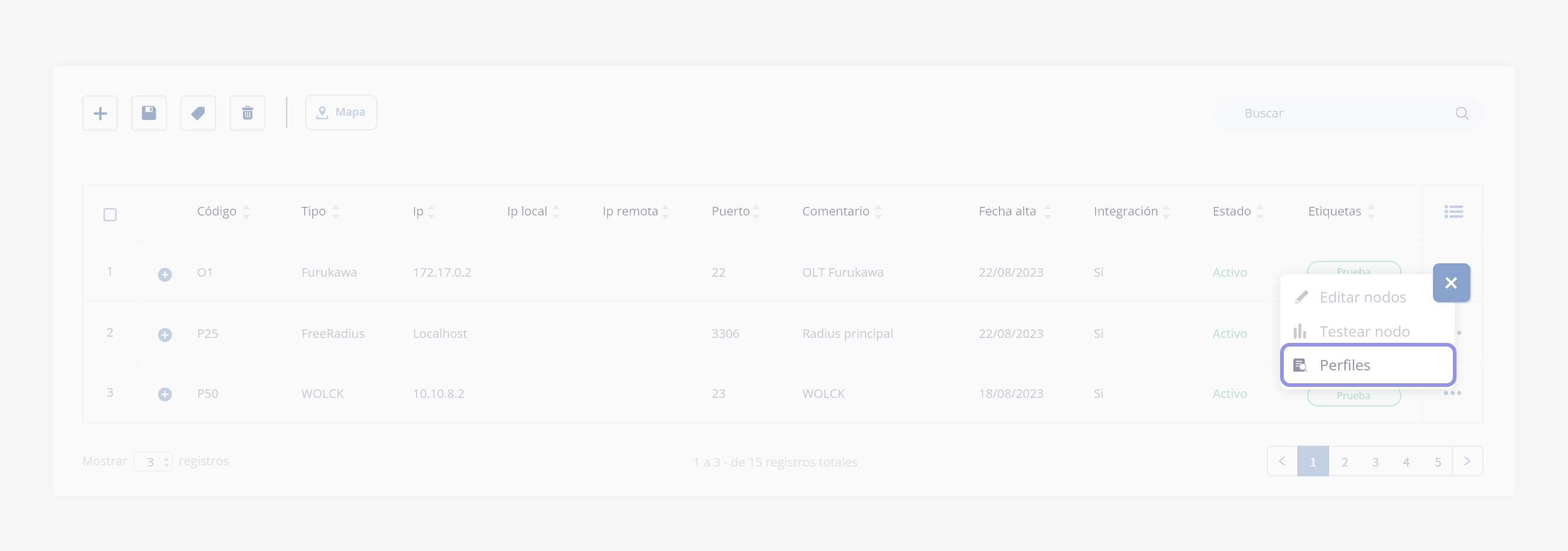
Se abrirá el siguiente modal:
 .
.
3. Configuración de perfiles en planes.
En ISPCube también podemos indicar si un plan posee un perfil específico. Es importante mencionar, que si no se han definido perfiles en el plan, se utilizarán los valores establecidos en el nodo.
Para esto, ingresá a Gestión de Red > Planes:

En esta sección la imagen que se muestra en la guía corresponde a un acceso rápido llamado «Huawei Service Ports», está bien esté esta info en esta OLT?
Esta es la imagen que aparece actualmente en la guía:
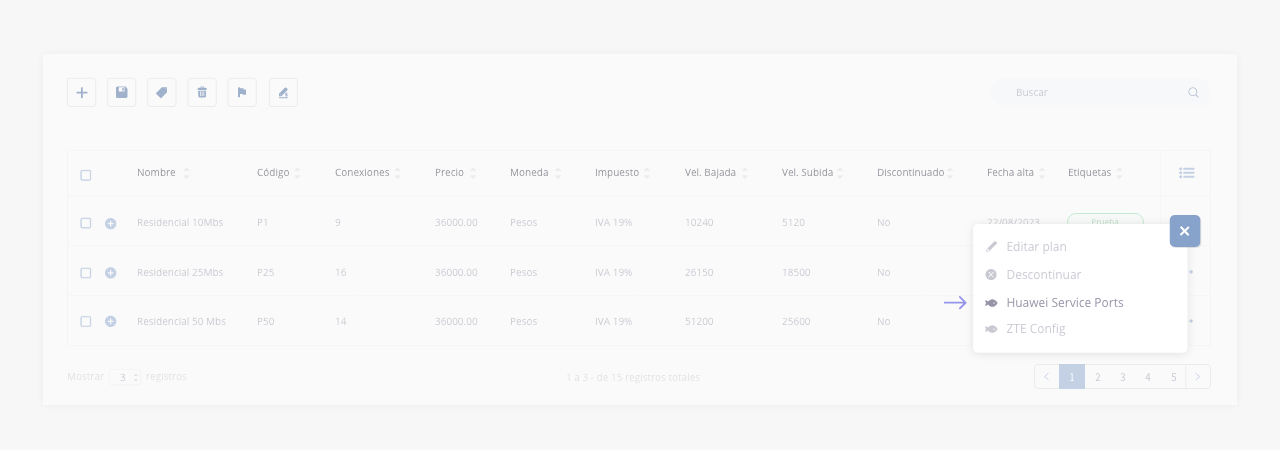
Imagen actualizada de como veo estos accesos en BETA:
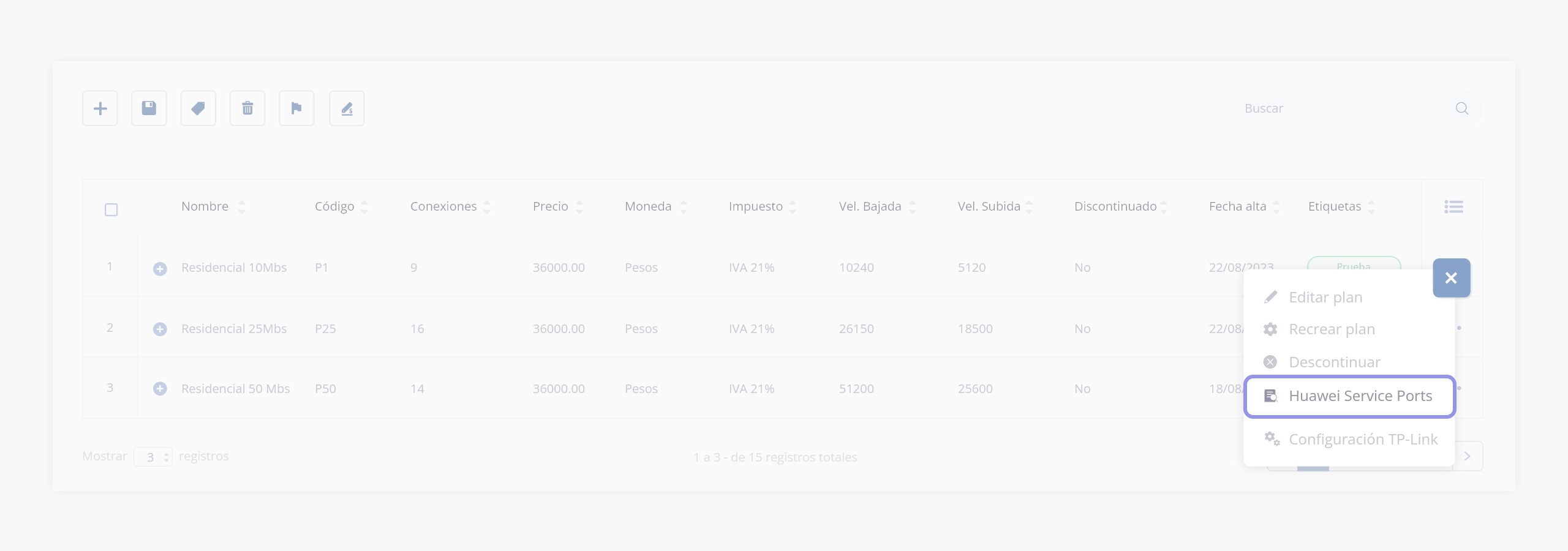
Se abrirá el siguiente modal:
.
4. Crear una nueva conexión.
Ingresando a Clientes > Conexiones, podrás crear una nueva conexión.
.
Al hacerlo (sin importar el tipo de conexión: cola simple, PPPoE, DHCP, Radius, etc.), el sistema te permite, como segundo paso, crear la conexión directamente en la OLT.
Esto significa que podés dar de alta la conexión, por ejemplo, en el PPPoE de un router y, dentro del mismo proceso, generar automáticamente la conexión en la OLT Furukawa.
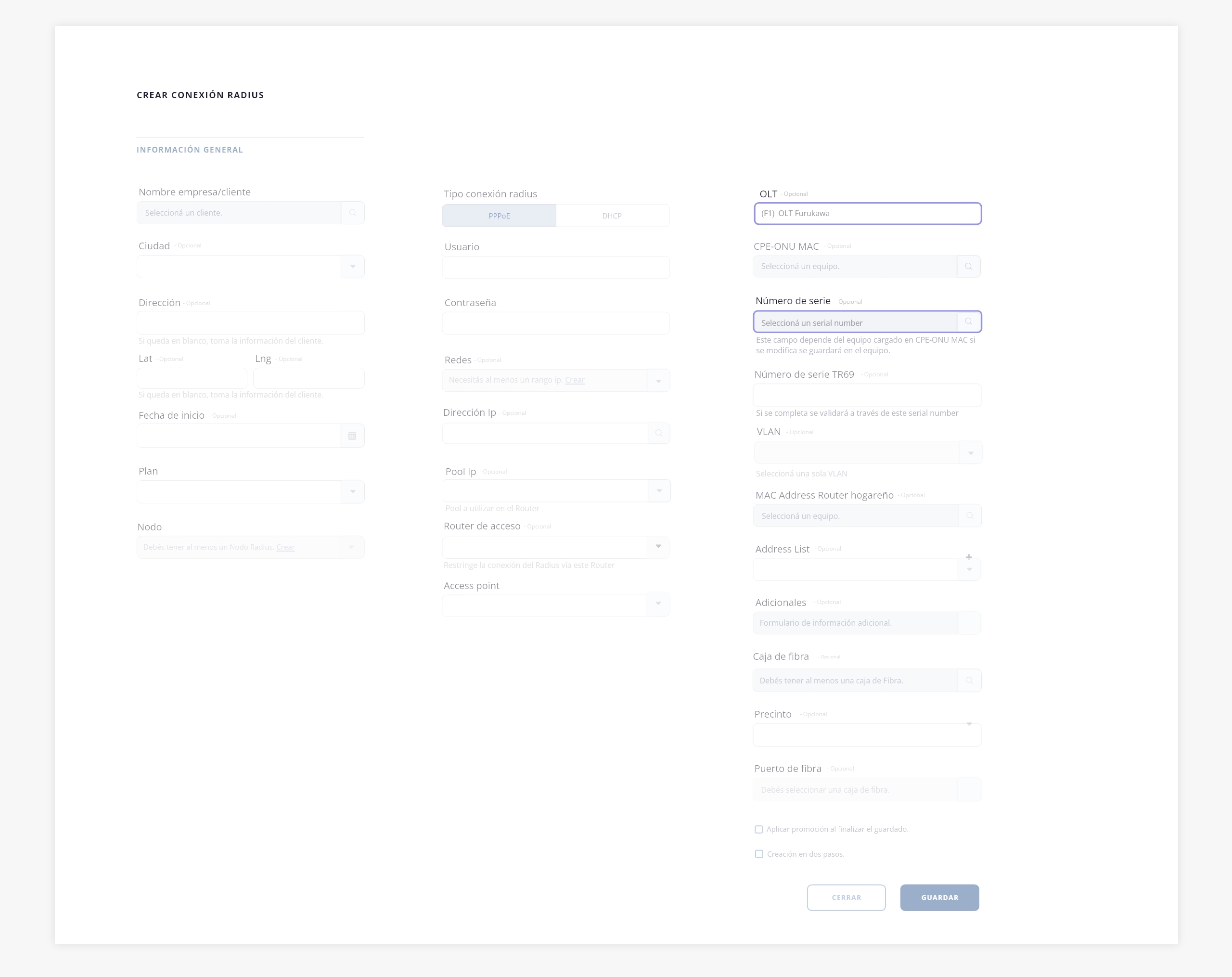
A diferencia de otras OLTS (como Huawei), en las OLTs Furukawa las ONUS se autodetectan (autofind) y autoconfiguran, por lo cual, el sistema modifica dicha conexión dentro de la OLT. Recordá configurar el line y server profile que corresponda. Esto es el texto que está publicado en la guía, en que parte se configura line profile y server profile?
.
5. Información de las ONUs.
Podés obtener esta información desde el módulo Clientes > Conexiones, usando la herramienta Info CPE-ONU. Para hacerlo, seleccioná la conexión deseada y hacé click en la herramienta:
Se abrirá un modal similar al siguiente:
Esta imagen es la que aparece actualmente en la guía: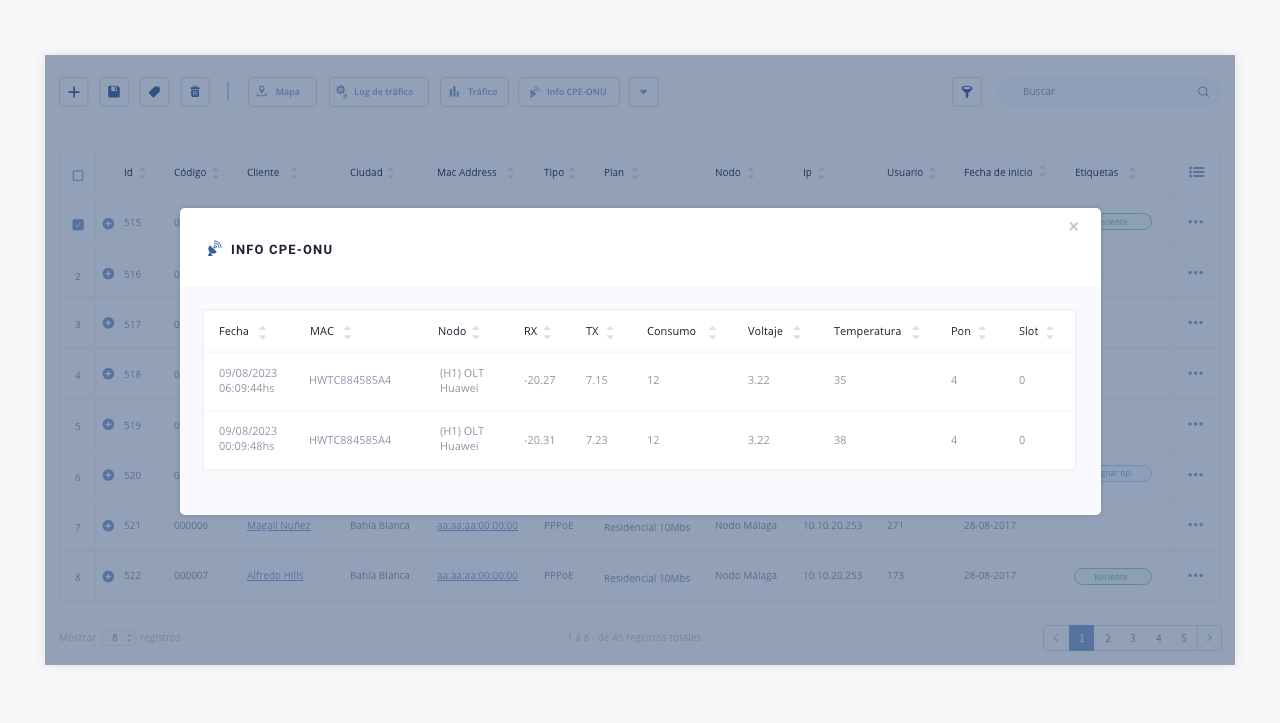
Imagino que está mal que diga en la columna nodo «OLT HUAWEI», lo dejo así pero no se si son las columnas correspondientes. Es lo mismo solo que cambie el nombre del nodo:
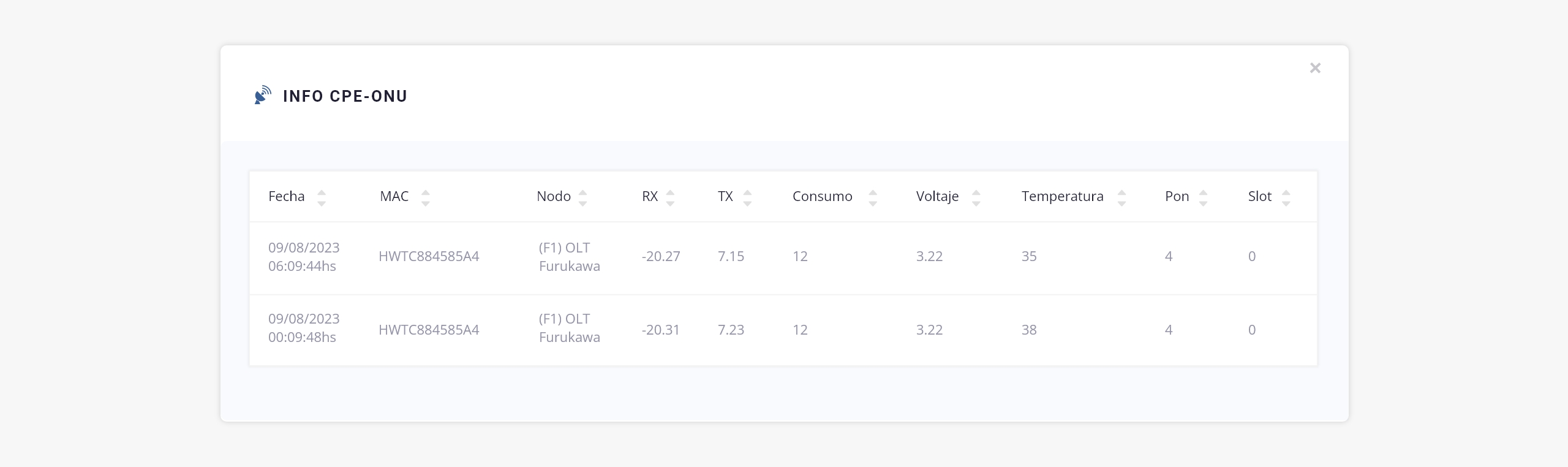 .
.
6. Corte de TV (CATV).
Si el cliente posee una ONU con salida de TV y su plan de Internet tiene seleccionado que es también TV, el sistema realizará el corte de servicio no solo en el router que administra su ancho de banda (mikrotik, radius, etc), sino que además deshabilita el dispositivo óptico de la ONU bloqueando el servicio de TV.
Lo único a tener en cuenta es que el plan que posea el cliente, tenga configurado la opción de que es un plan con TV.
.
7. Tráfico.
Dependiendo del tipo de tecnología de control de ancho de banda utilizado (Routers Mikrotik o Radius), podremos observar información reciente de tráfico que ISPCube recolecta.
Para hacerlo, desde el listado de conexiones, seleccioná primero la conexión deseada y luego hacé click en el botón “Log de Tráfico”:
Esta herramienta nos brindará información como la que podemos observar en los siguientes gráficos:
.

1. Creación de nodo.
a. Requerimientos.
b. Funciones del nodo.
c. Perfiles y Service Ports.
2. Configuración de planes.
3. Crear una conexión en la OLT.
4. Información de las ONUS.
5. Corte y habilitación del servicio.
6. Tráfico.
En esta imagen agregué la frase sobre Service Ports, dejándola tal como aparece en la OLT Huawei, que dice “Crea Service Ports en la OLT”, confirmar si está ok.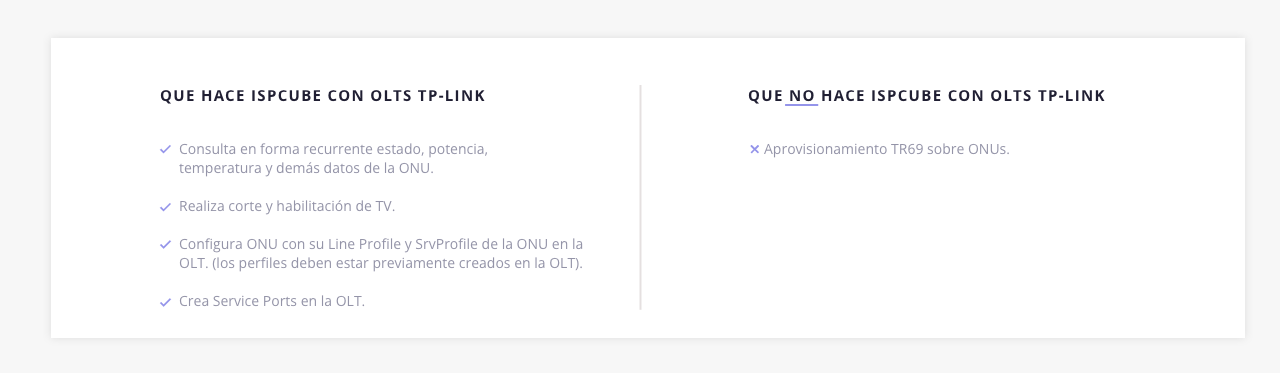
.
1. Creación de nodo.
En una primera instancia, será necesario crear un nodo del tipo «TP-Link». Para esto, deberás dirigirte a «Gestión de Red > Nodos«:
.
Luego, hacé click en el ícono de ‘+’ para agregar un nuevo nodo. Visualizarás el siguiente formulario:
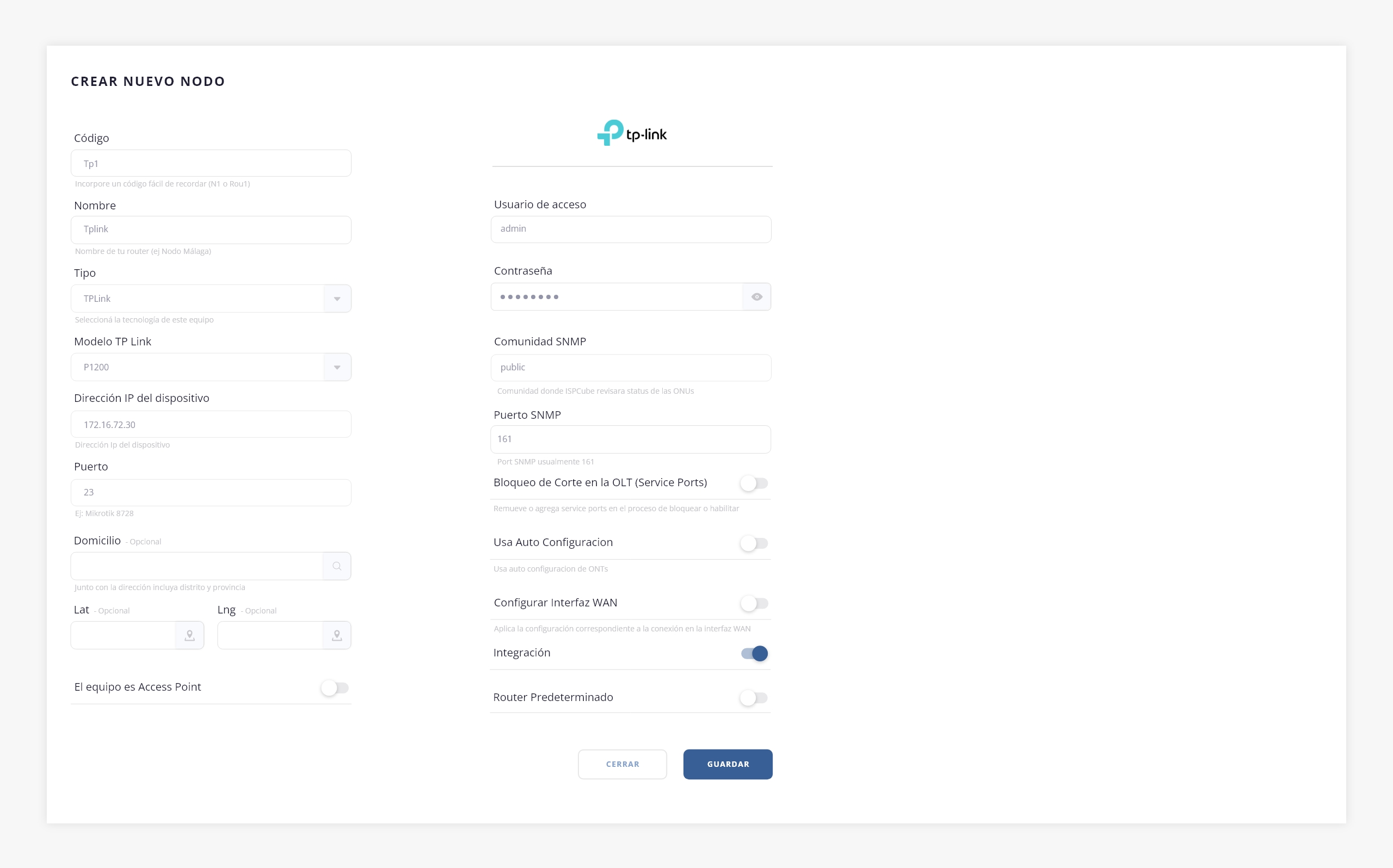
a) Requerimientos.
Deberás seleccionar un nodo del tipo «TP-Link». Al hacerlo, se habilitará un campo adicional que deberás completar con el modelo de la OLT (P1200, P1201 o P7001).
También, deberás ingresar la dirección IP del dispositivo y especificar el puerto correspondiente para establecer la conectividad entre el sistema y la OLT. ISPCube se conecta a la OLT tanto mediante comandos Telnet (port 23) como a través de SNMP. Para ello, es necesario que exista conectividad entre el sistema y la OLT, ya sea mediante acceso directo por Telnet o a través de un puerto nateado.
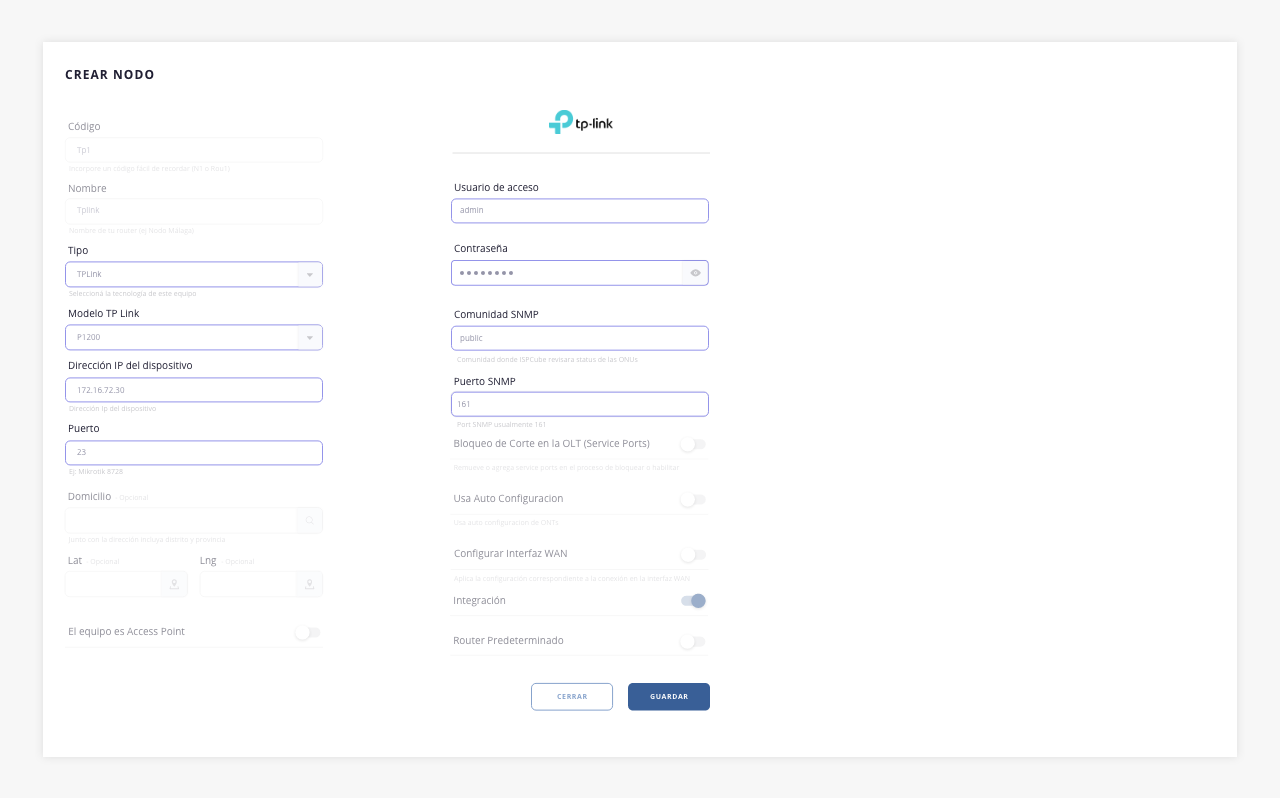
Luego, en el lateral derecho, deberás ingresar el usuario de acceso y contraseña que utilizará ISPCube. Adicionalmente, ISPCube debe poder acceder al port SNMP (161). En este caso, recomendamos mantener el mismo puerto, incluso si es necesario configurar un NAT, aunque, por razones de seguridad, se podría cambiar el nombre de la comunidad.
.
b) Funciones del nodo.
Desde este mismo formulario tendrás disponibles otras configuraciones para dispositivos TP-Link:
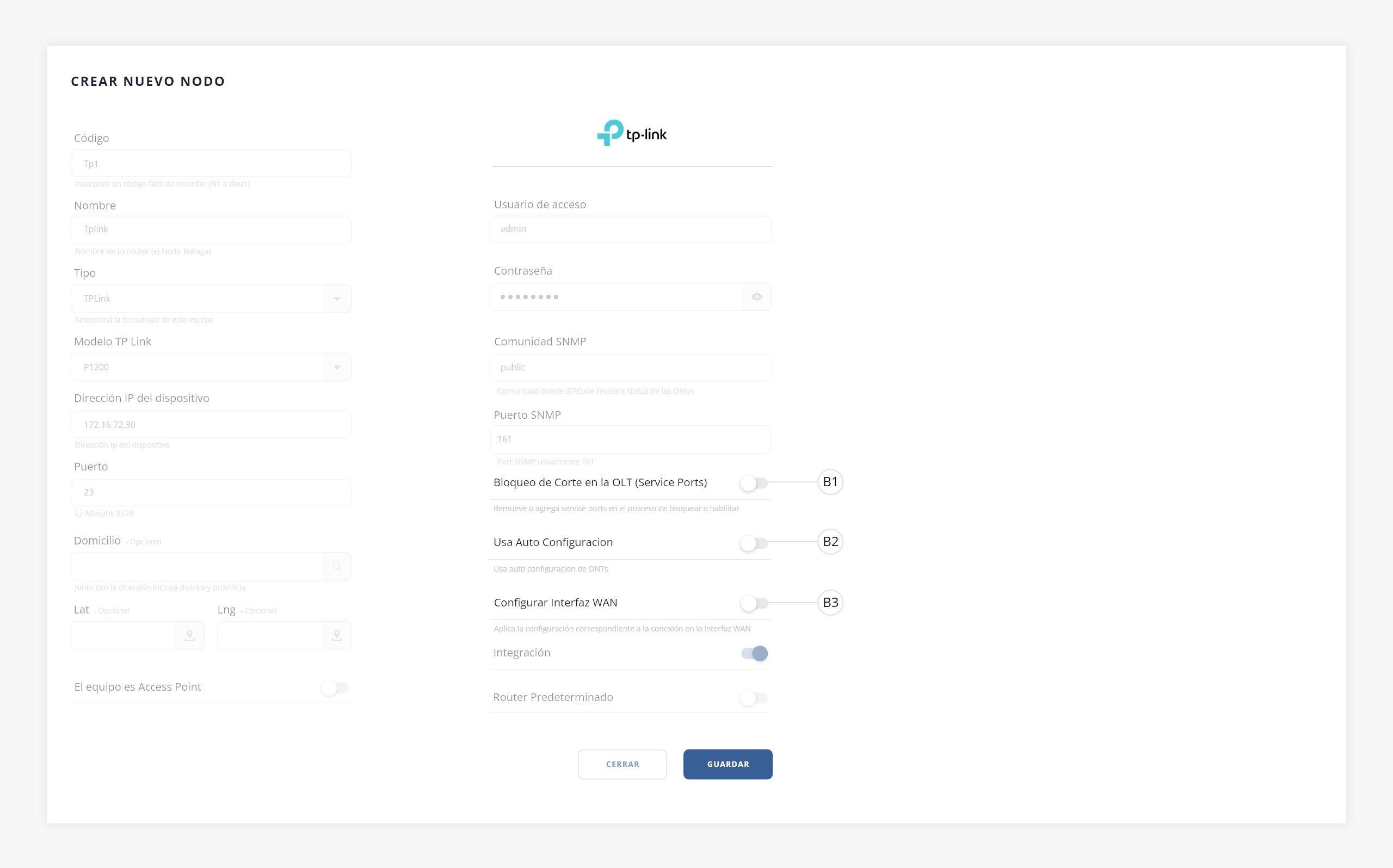
b1) Bloqueo de corte en la OLT (Service Ports). Esta función permite habilitar o cortar el servicio directamente desde la OLT, además de aplicarse en el router.
b2) Usa Auto Configuración. Las OLT TP-Link cuentan con una función llamada Auto Configuración, que permite que las ONTs se configuren automáticamente ante un discover, aplicando un conjunto de parámetros predefinidos directamente desde la OLT.
Al activar este switch, el sistema no realizará configuraciones ni eliminaciones sobre la ONT al modificar una conexión, dejando que la OLT gestione la configuración por sí misma.
b3) Configurar Interfaz WAN. Al activar este switch, durante el alta de una conexión, además de asignar los perfiles y service ports correspondientes a la ONT, el sistema aplicará automáticamente la configuración de IP según el tipo de conexión: DHCP, PPPoE o IP estática. Una vez creado el nodo, en las opciones del mismo encontrarás el apartado Perfiles, desde donde podrás seleccionar los Line Profile y Service Profile por defecto.
.
c) Perfiles y Service Ports.
ISPCube realiza la configuración de la ONU dentro de la OLT asignando un LineProfile (ont-lineprofile) y un SrvProfile (ont-srvprofile).
En la práctica, es común usar un único LineProfile y un único ServiceProfile, ya que la limitación del ancho de banda se gestiona fuera de la OLT, desde el router que administra el tráfico.
ISPCube adopta esta práctica, por lo que dentro de nuestro sistema, es necesario configurar la OLT para especificar qué LineProfile y ServiceProfile se utilizarán durante cada proceso de alta.
Además, podrás gestionar y asignar Service Ports, los cuales permiten establecer una configuración general para todos los clientes de ese nodo. Es importante destacar que en los dispositivos TP-Link P1200 no está disponible esta funcionalidad, ya que estos modelos no cuentan con service ports.
Para esto, dirigite a los accesos rápidos del nodo:
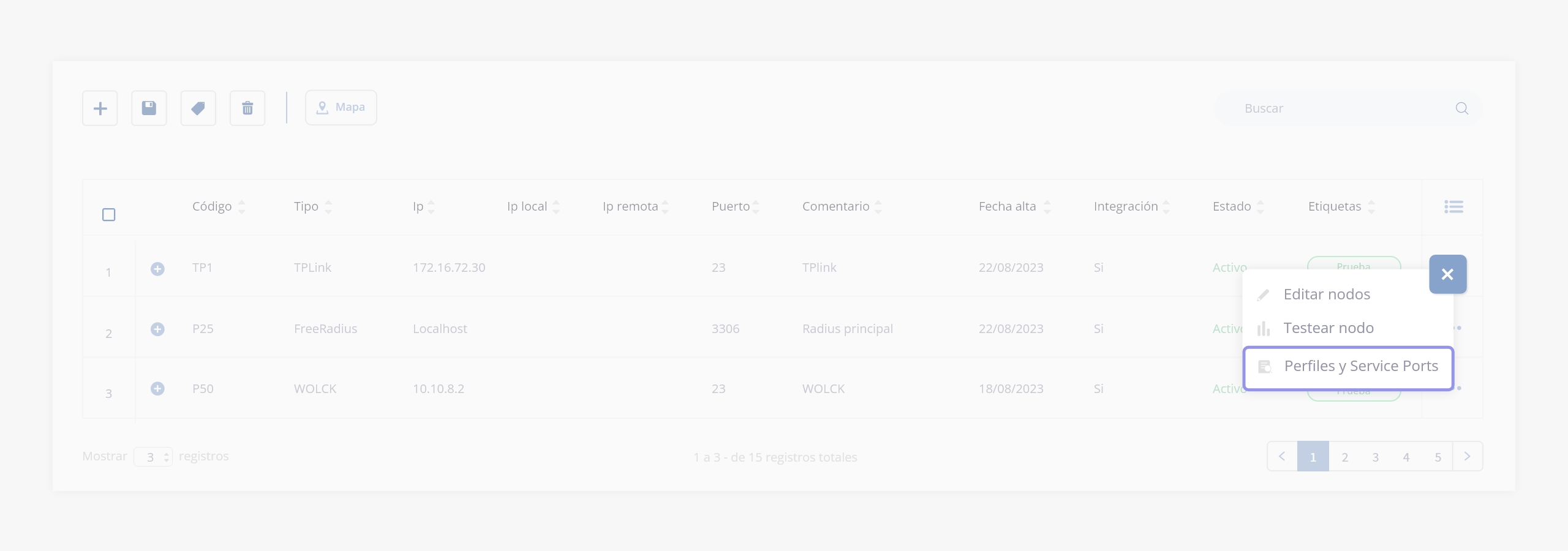
Se abrirá el siguiente modal:
Nota. Por lo general, los Service Ports asignados a los nodos se utilizan cuando se desea una configuración general para todos los clientes de ese nodo. En cambio, los Service Ports asignados a planes específicos, permiten personalizar los servicios, como por ejemplo, ofrecer diferentes velocidades de conexión según el plan contratado. Ver punto 2.
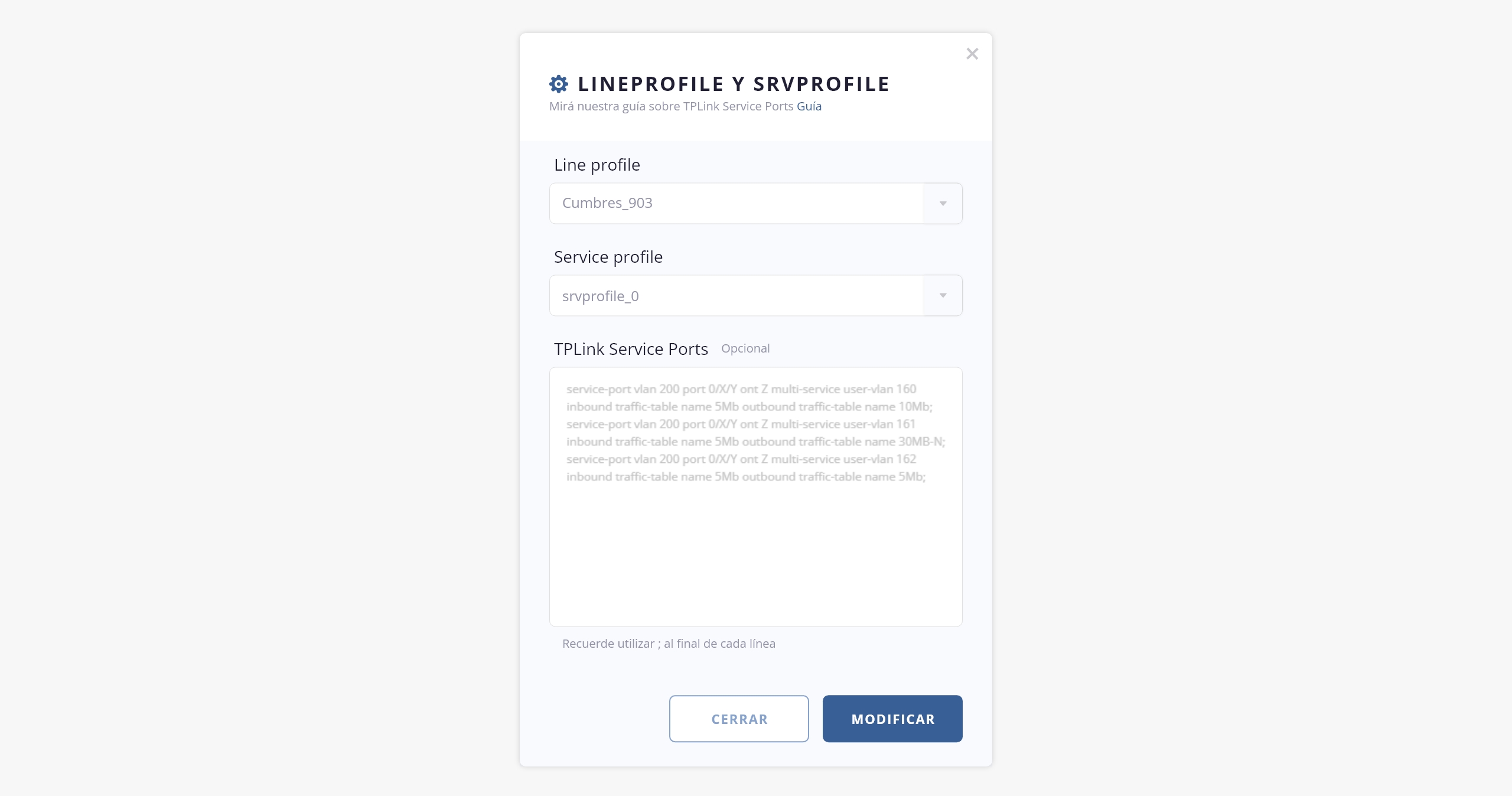
Una vez que realizamos esto ya estamos en condiciones de poder comenzar a operar. Cuando el ISP realiza el alta en la tecnología que corresponda (Radius, Mikrotik – dhcp, pppoe, cola simple, etc), el sistema se conectará a la OLT para realizar la configuración de la ONU según el SrvProfile y LineProfile indicado.
.
2. Configuración de planes.
Como primer paso, dirigite al módulo Gestión de Red > Planes:
.
Al igual que en el caso de Huawei, el sistema permite seleccionar un Line Profile y un Service Profile por plan.
Además de estos perfiles, es posible configurar perfiles específicos para el tráfico de entrada y salida (utilizando las variables traffic_table_in y traffic_table_out) para implementar limitaciones de velocidad en la OLT. También se pueden definir Service Ports que se aplicarán junto con estos perfiles, por ejemplo, para asignar cierta velocidad de Internet según el plan contratado. Es importante destacar que en los dispositivos TP-Link P1200 no está disponible esta funcionalidad, ya que no cuentan con service ports.
¡Importante! Los Service Ports de los planes tienen prioridad sobre los de los nodos (OLTs). Esto significa que, si tenés configurados Service Ports tanto en el nodo como en el plan, los que están en el plan prevalecerán.
Para aplicar esta configuración, dirigite a los accesos rápidos del plan:
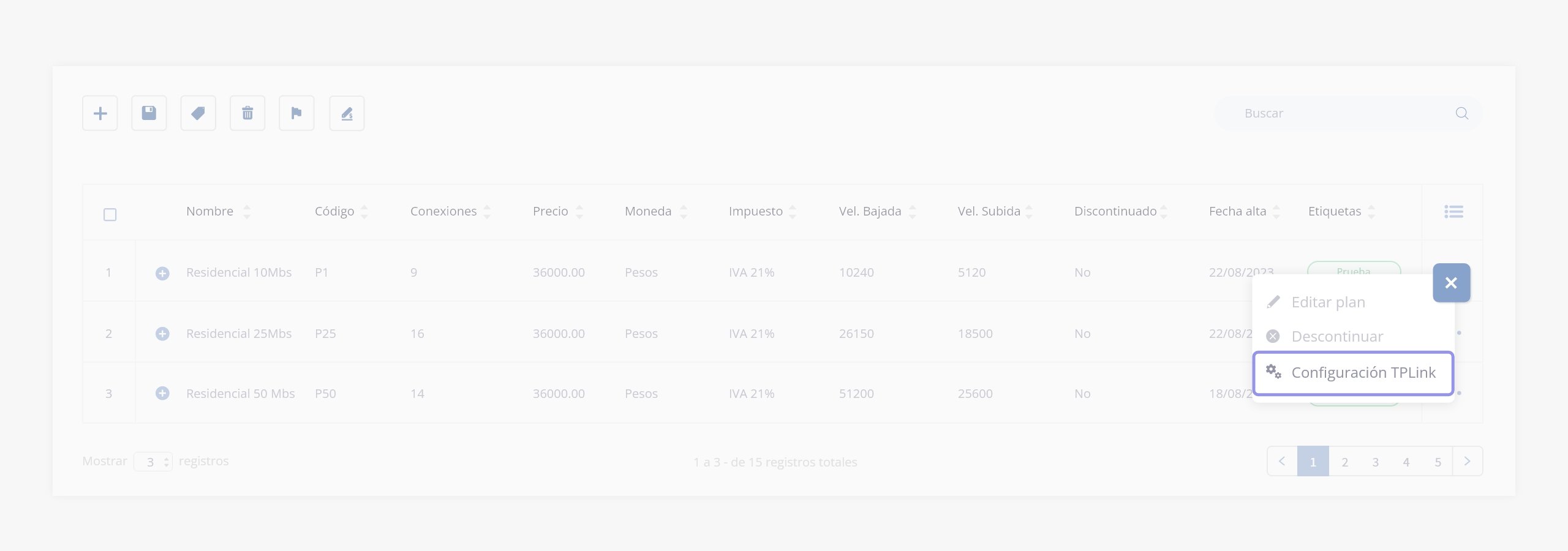
Visualizarás el siguiente modal:
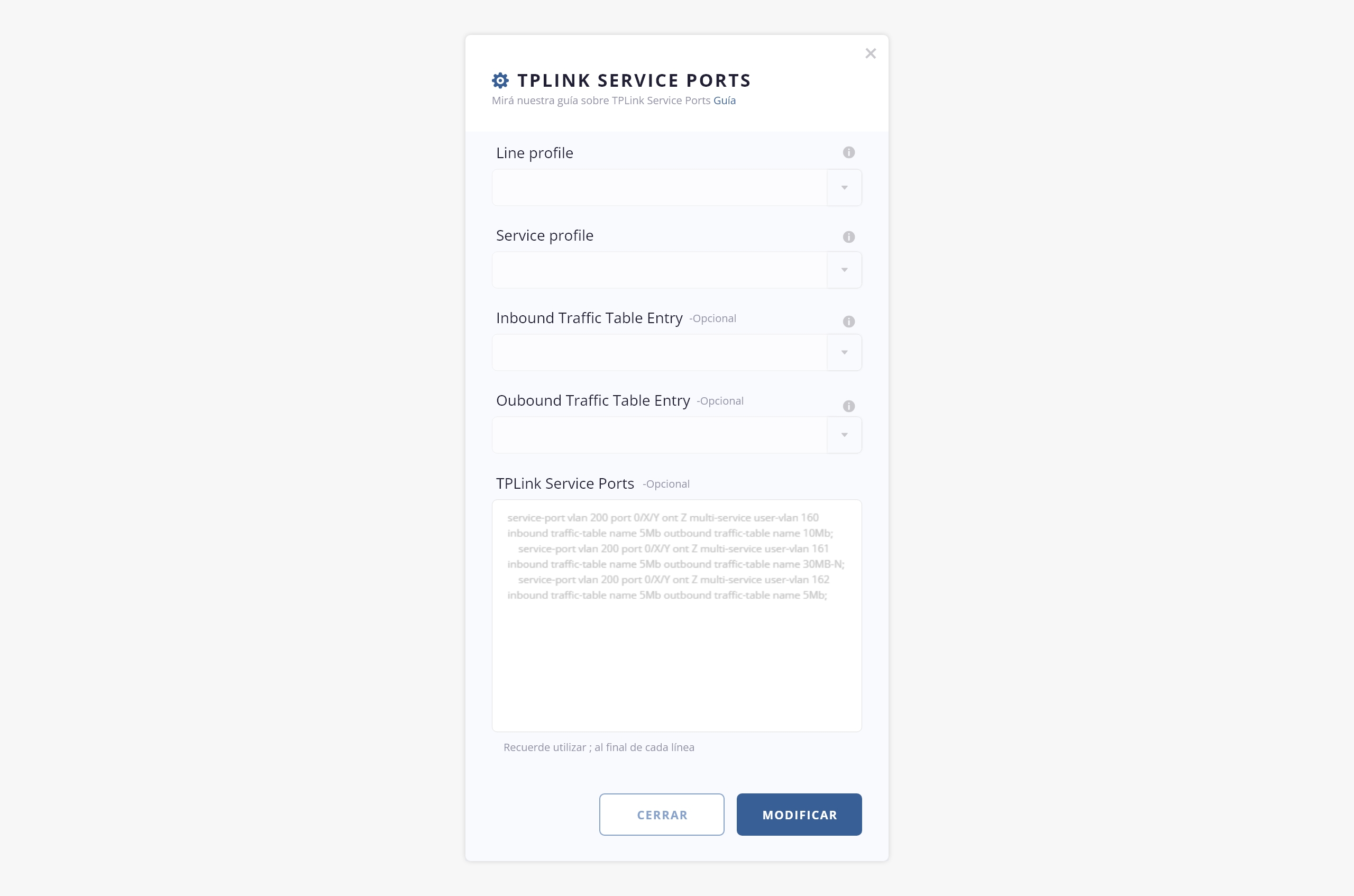
.
3. Crear una conexión en la OLT.
Para crear una conexión deberás dirigirte a Clientes > Conexiones:
El proceso de creación sigue siendo el mismo de siempre, con la única excepción de que, al crear una nueva conexión, debemos seleccionar la OLT TP-Link correspondiente en el campo «OLT» del formulario:
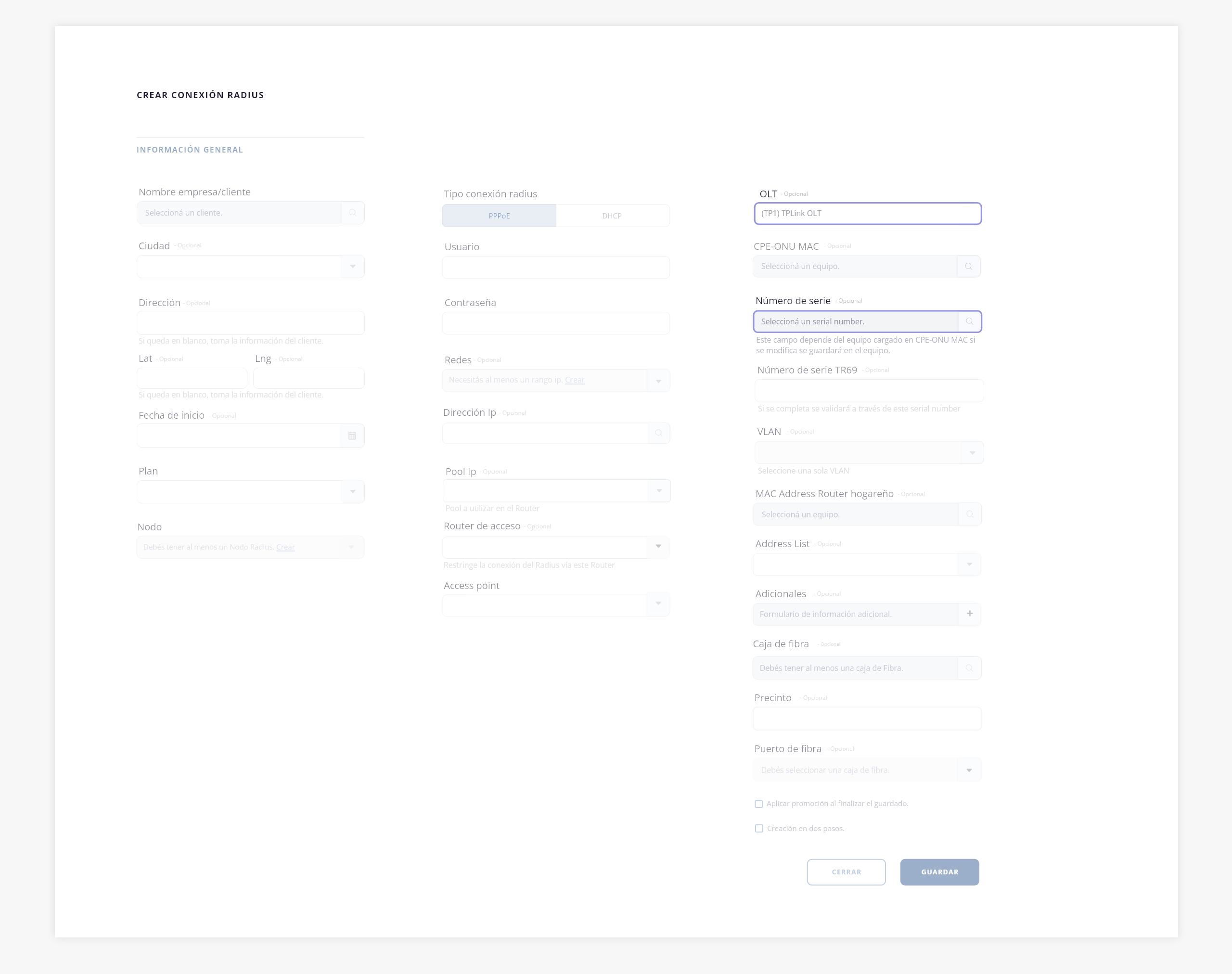
Con el botón de lupa del campo «Número de serie», nuestro sistema se conectará a la OLT para ver las ONUs listas para ser configuradas:
Es importante señalar que todos los tipos de Mikrotik y RADIUS son compatibles con la creación de conexiones en OLT, al igual que el tipo «OLT Directa».
.
4. Información de las ONUS.
ISPCube recopila de forma periódica información de cada ONU, brindando datos clave como temperatura, voltaje y potencia a lo largo del tiempo. Esta información resulta fundamental para el diagnóstico y la resolución de problemas.
Podés obtener esta información desde el módulo Clientes > Conexiones, usando la herramienta Info CPE-ONU. Para hacerlo, seleccioná la conexión deseada y hacé click en la herramienta:
Se abrirá un modal similar al siguiente:
La imagen que aparece en la guía dice en el campo nodo: «huawei», esta debería modificarla por un nodo tplink?
.
5. Corte y Habilitación del Servicio.
Como en el resto de las conexiones a OLT, ISPCube primero realiza el corte de servicio en la tecnología que se utilice para administrar el ancho de banda (Mikrotik, radius, etc), luego se conecta a la OLT y, en este caso, el sistema verifica si el cliente posee un plan con servicio de TV en su dispositivo Óptico.
Previamente debemos tener en cuenta que el plan del cliente debe tener la opción de TV habilitada. De esta manera, el sistema sabe a quién debe cortar TV y a quién no.
.
6. Tráfico.
Dependiendo del tipo de tecnología de control de ancho de banda utilizado (Routers Mikrotik o Radius), podremos observar información reciente de tráfico que ISPCube recolecta.
Para hacerlo, desde el listado de conexiones, seleccioná primero la conexión deseada y luego hacé click en el botón “Log de Tráfico”:
Esta herramienta nos brindará información como la que podemos observar en los siguientes gráficos:
 .
.
1. Carga de equipamientos.
2. Creación de nodo.
3. Configuración de VLAN, Profiles y comandos en cada OLT.
4. Configuración de planes.
5. Crear una nueva conexión.
a. Reiniciar ONU.
6. Información de las ONUS.
7. Tráfico.
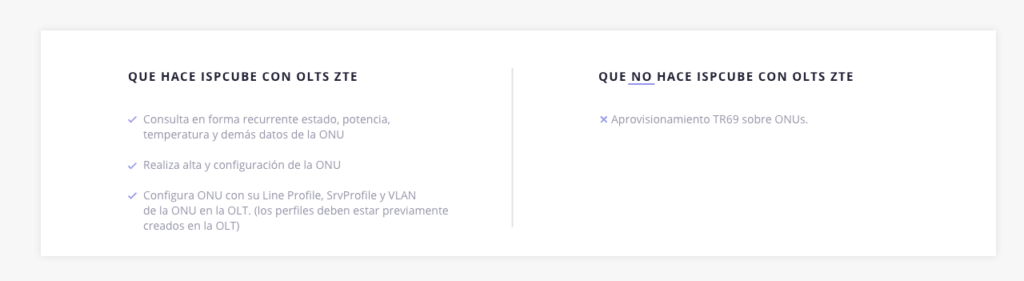
.
1. Carga de equipamientos.
En la etapa inicial de la integración, será necesario que cargues los onu-types como modelos de equipamiento en el sistema.

Este paso es clave, ya que al dar de alta una ONU será necesario indicar el tipo de dispositivo, el cual se define según la marca del equipo asociado a la conexión. Para visualizar como cargar modelos, dirigite al módulo Inventario > Configuración, dentro del sector de «Marcas».
.
2. Creación de nodo.
Una vez configurados los modelos de equipamientos, será necesario crear un nodo del tipo «ZTE». Para esto, tendrás que dirigirte a «Gestión de Red > Nodos»:
Luego, hacé click en el ícono de ‘+’ para agregar un nuevo nodo. Visualizarás el siguiente formulario:
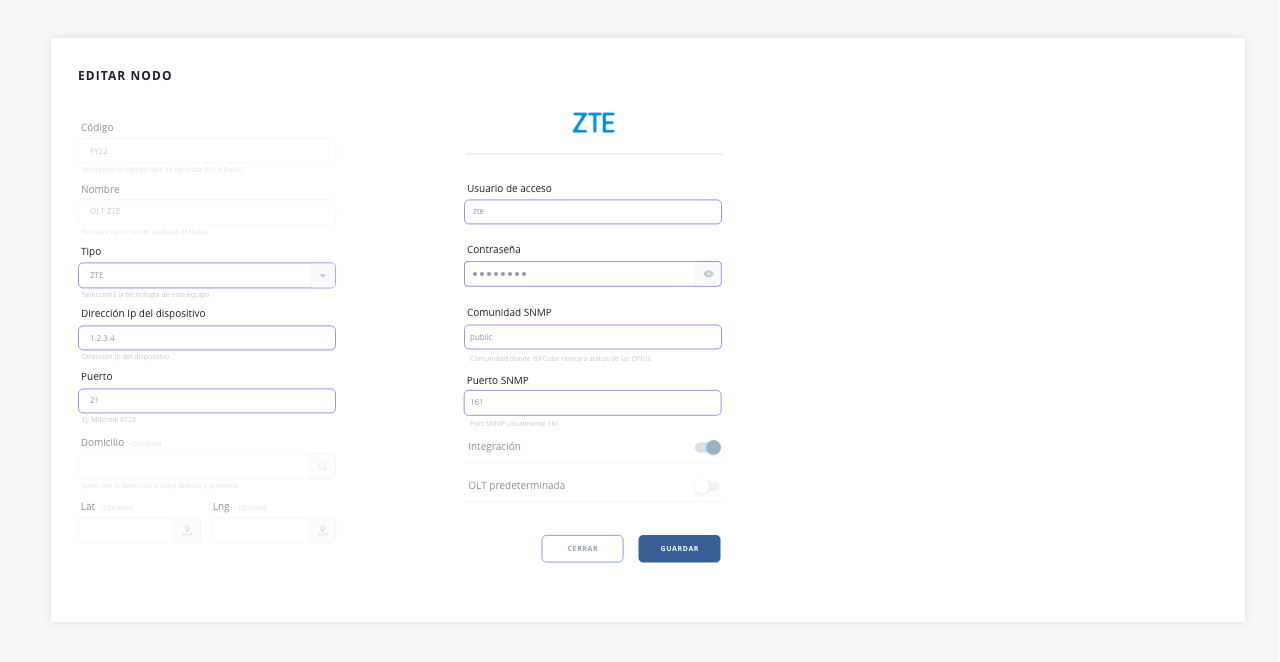
Deberás seleccionar un nodo del tipo «ZTE», ingresar la dirección IP del dispositivo e indicar el puerto correspondiente para establecer la conectividad entre el sistema y la OLT. ISPCube se conecta a la OLT tanto mediante comandos Telnet (port 23) como a través de SNMP. Para ello, es necesario que exista conectividad entre el sistema y la OLT, ya sea mediante acceso directo por Telnet o a través de un puerto nateado.
Luego, en el lateral derecho, deberás ingresar el usuario de acceso y contraseña que utilizará ISPCube. Adicionalmente, ISPCube debe poder acceder al port SNMP (161). En este caso, recomendamos mantener el mismo puerto, incluso si es necesario configurar un NAT, aunque, por razones de seguridad, se podría cambiar el nombre de la comunidad.
.
3. Configuración de VLAN, Profiles y comandos en cada OLT (Nodo).
ISPCube permite indicar dentro del mismo sistema cuales son las VLANs, perfiles y comandos a ejecutar cuando se realiza un alta en la OLT.
Estas configuraciones pueden ser específicas por nodo o específicas por plan. Cuando es configurado desde el nodo, se toma esa configuración para cualquier alta, excepto que dentro de algún plan se determine otra configuración.
¡Importante! Si se posee más de una OLT ZTE, en todas ellas, los perfiles deben llamarse de la misma manera.
Para aplicar esta configuración, dirigite a los accesos rápidos del nodo:
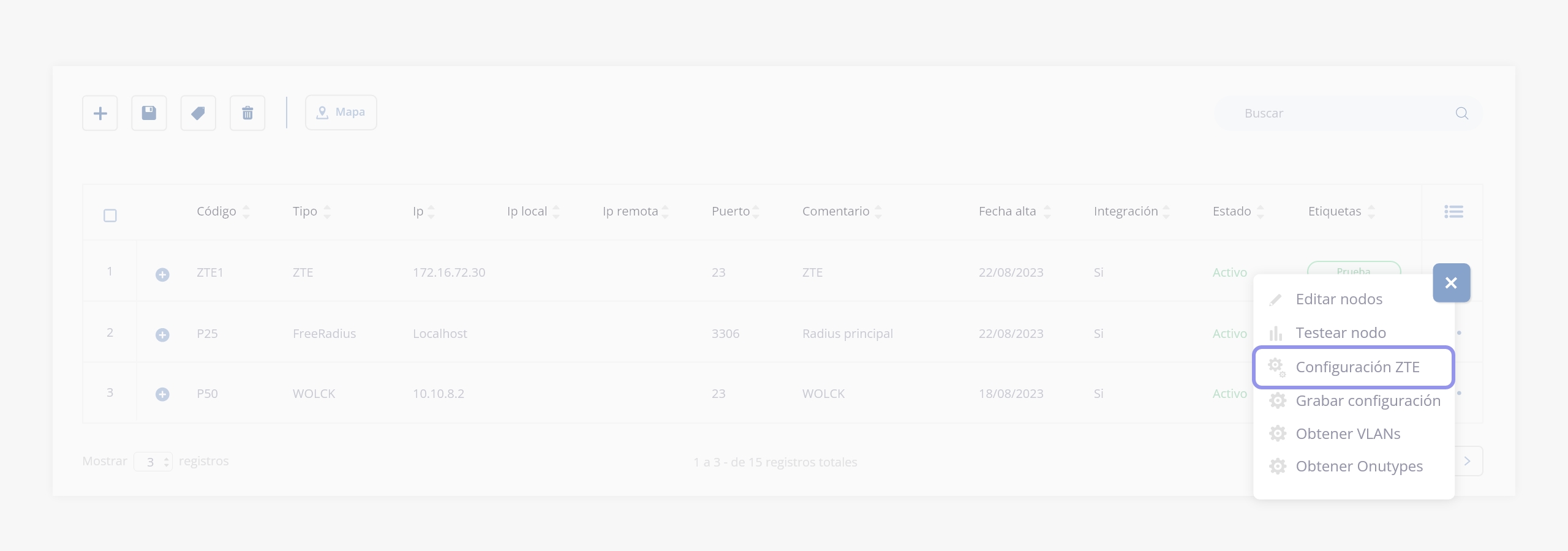
En el mismo podremos elegir un perfil de velocidad default para subida y bajada, una vlan por defecto, y especificar los comandos para el alta de ONUs.
Nota. Comandos ZTE:
Aquí debemos incorporar todos los comandos que deseamos realizar en el alta de la conexión. Tené en cuenta que hay variables (indicadas con el símbolo %) que ISPCube reemplazará por los valores correspondientes.
Al realizar esta configuración, podrás ingresar tus comandos actuales o bien utilizar el ejemplo proporcionado.
Visualizarás el siguiente modal:
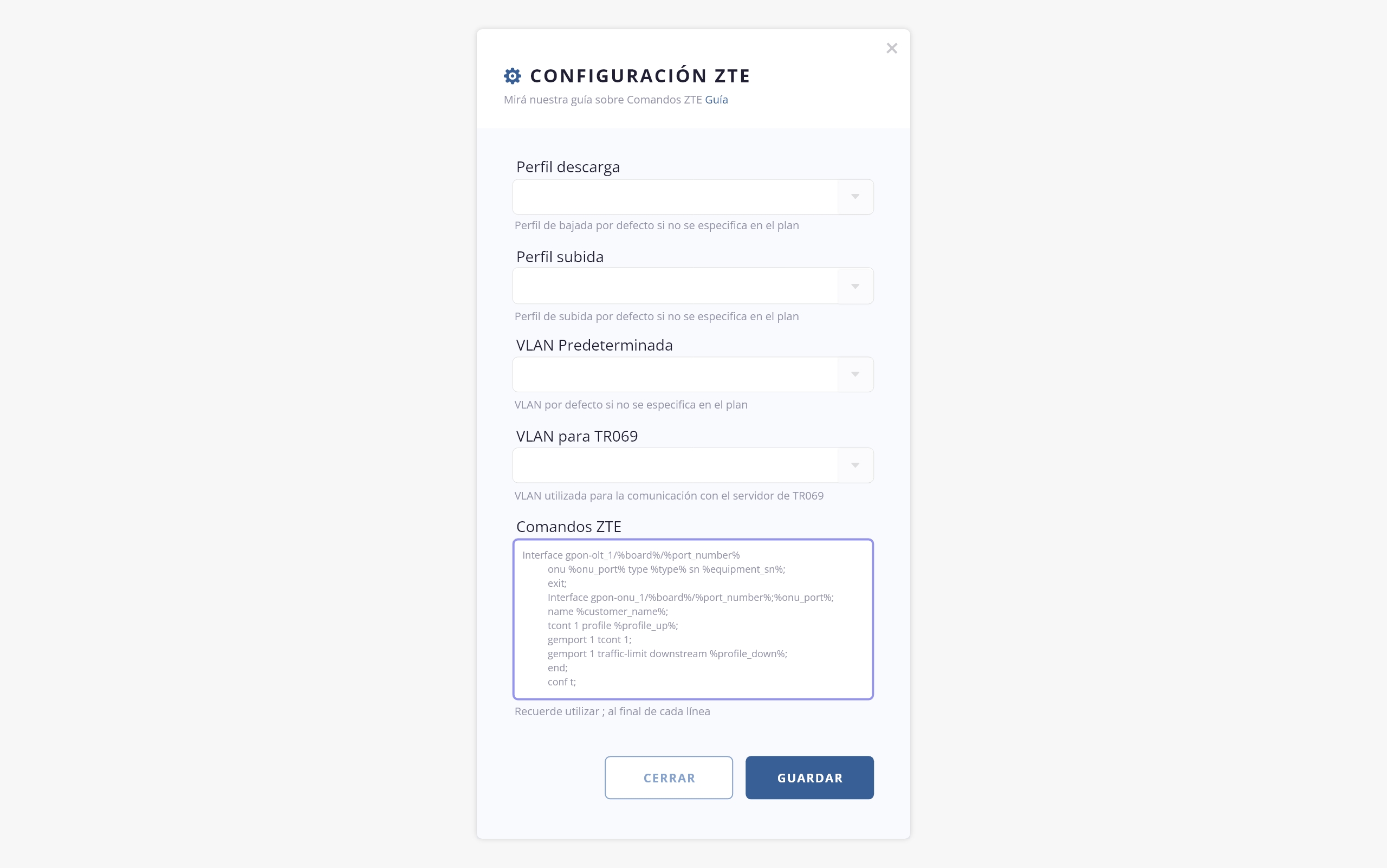
.
4. Configuración de planes.
Al igual que configuramos el nodo, también podemos configurar el plan de manera similar, con la salvedad de que los perfiles y VLANs deben ser idénticos en todas las OLTs, ya que no asociamos planes a nodos.
Para esto, dirigite a Gestión de Red > Planes:
El formulario de configuración es el mismo, y el sistema carga automáticamente los valores de la primera OLT ZTE que encuentre en la tabla de nodos.
Visualizarás el siguiente modal:
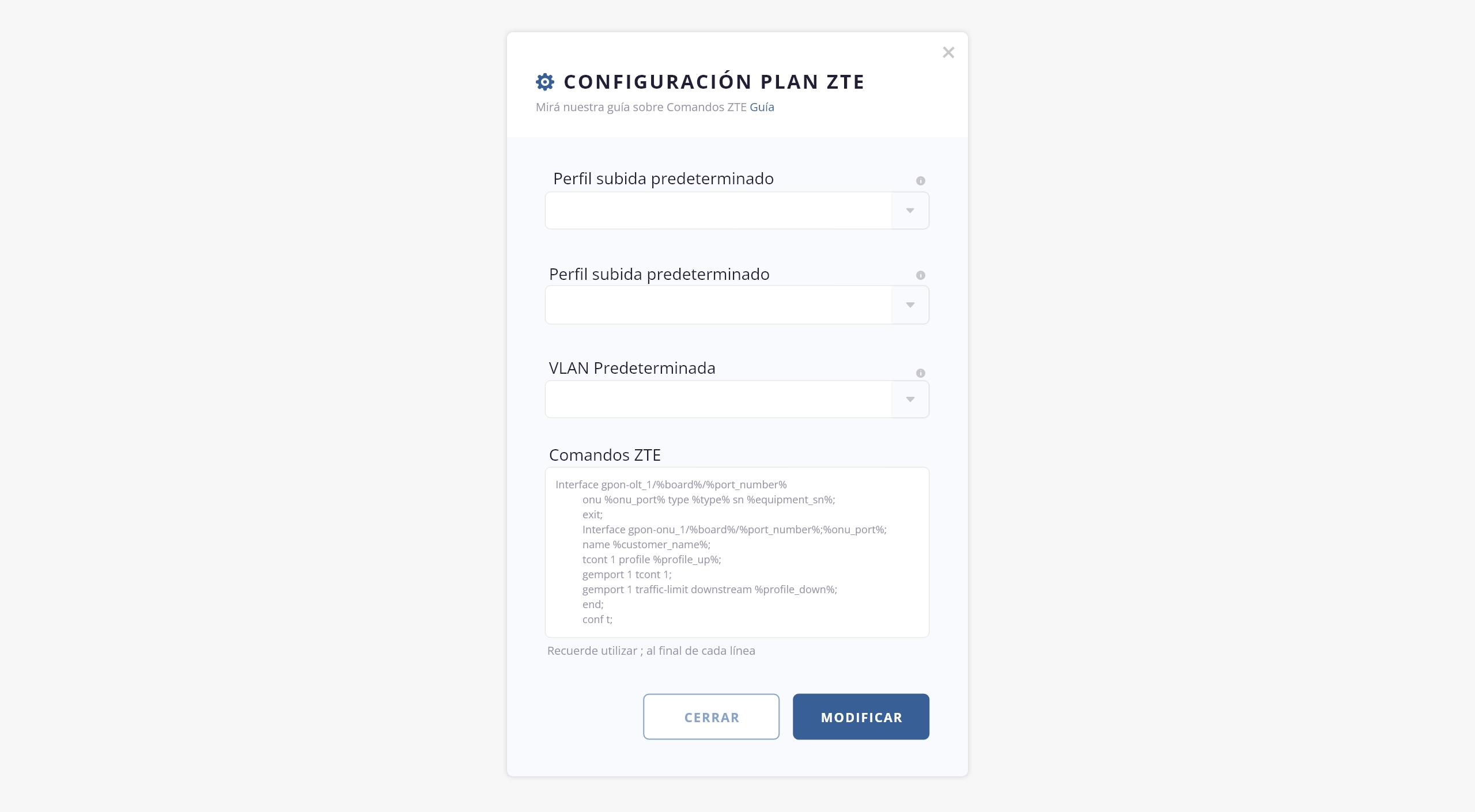
Nota. La elección de dónde configurar estos valores depende de cómo quieras gestionar la limitación de velocidad.
Si preferís hacerlo desde el nodo, no es necesario definir perfiles en la OLT, ya que se aplicarán valores generales por defecto.
En cambio, si querés limitar directamente desde la OLT, es importante seleccionar los perfiles en cada plan para que las variables tomen los valores específicos correspondientes y reflejen correctamente las velocidades definidas para cada uno.
.
4. Crear una nueva conexión.
Al crear una nueva conexión en ISPCube, independientemente del tipo (Cola simple, PPPoE, DHCP, RADIUS, etc), el sistema permite en un segundo paso, configurar la conexión dentro de la OLT. Es decir, el sistema puede dar de alta la conexión, por ejemplo, en el PPPoE de un router y luego en el mismo proceso, crear la conexión en la OLT «ZTE».
Para esto, dirigite a Clientes > Conexiones:
Dentro del formulario, deberás indicar qué OLT corresponde en el campo «OLT».
Nota. Veo en BETA que hay un campo llamado «VLAN ZTE», habría que añadir en esta sección info al respecto.
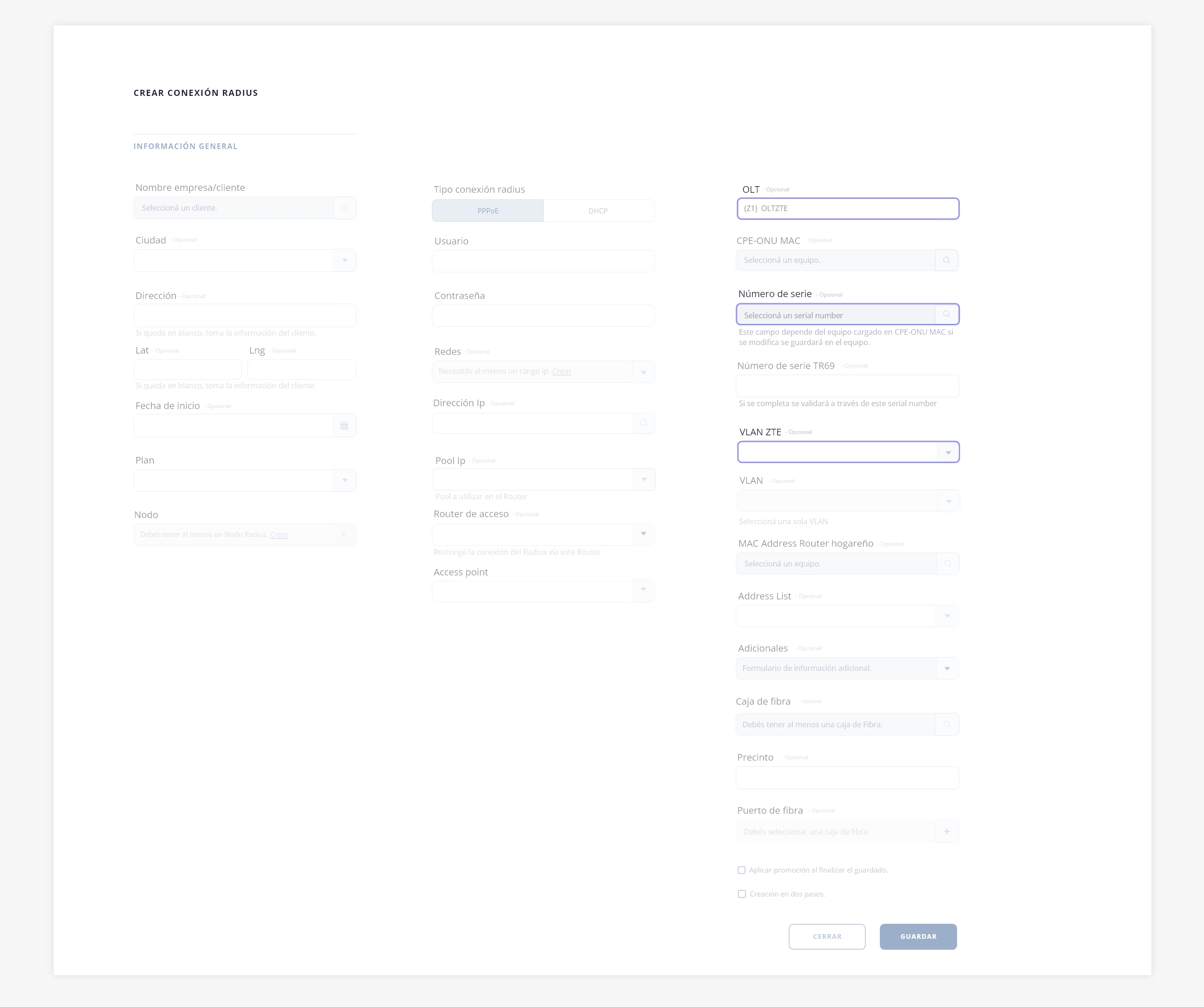
Luego, haciendo click en el ícono de la lupa junto al campo «Número de serie», el sistema se conectará a la OLT para consultar las ONUs detectadas y disponibles para ser configuradas (autofind):

Una vez seleccionada la opción, al presionar «Guardar», el sistema primero realizará el alta en la tecnología correspondiente (MikroTik, RADIUS, etc.). Luego, se conectará a la OLT para configurar la ONU con el Line Profile y Service Profile asignados. Finalmente, creará los Service Ports, si estos fueron definidos previamente.
.
a) Reiniciar ONU.
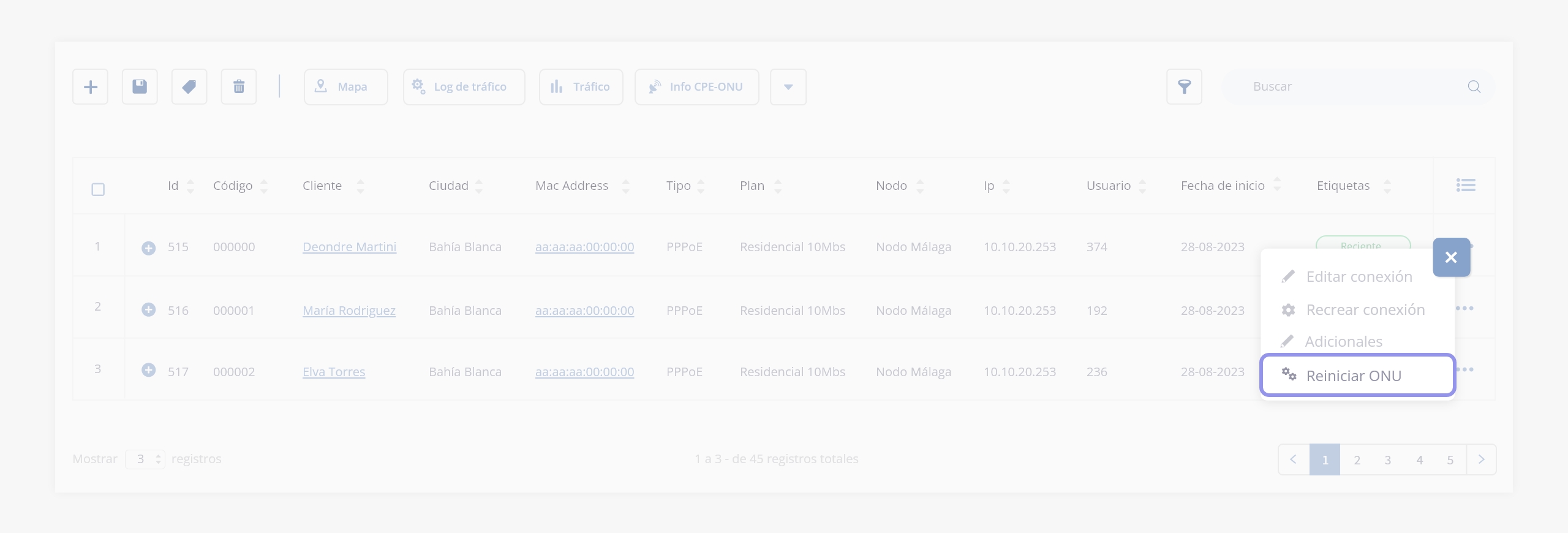 .
.
5. Información de las ONUs.
ISPCube recolecta información en forma periódica de cada ONU.
La misma puede ser vista desde el listado de conexiones (Clientes > Conexiones) y nos brinda información esencial como temperatura, voltaje y potencia a través del tiempo, datos fundamentales para la resolución de problemas.
Ampliar. Esto no es a través de la herramienta «INFO CPE-ONU» que está en el lateral superior de conexiones, sino que desde los accesos del nodo? Eso dice la wiki de soporte: «Para el caso de Zte, tenemos la posibilidad de obtener el estado actual de las ONUs que esten asociadas a una conexión del sistema, para ello iremos al listado de conexiones, y en las acciones de cada conexión (botón de los 3 puntitos) nos vamos a encontrar con Info CPE-ONU»
Esto me lleva a poner en duda si está bien la imagen del punto anterior, cuando se menciona la opción de «Reiniciar ONU» y se muestra una imagen con los accesos rápidos del nodo: allí no figura ninguna opción de «info cpe-onu». Asi que, como sería el listado de acciones disponibles para cada conexión?
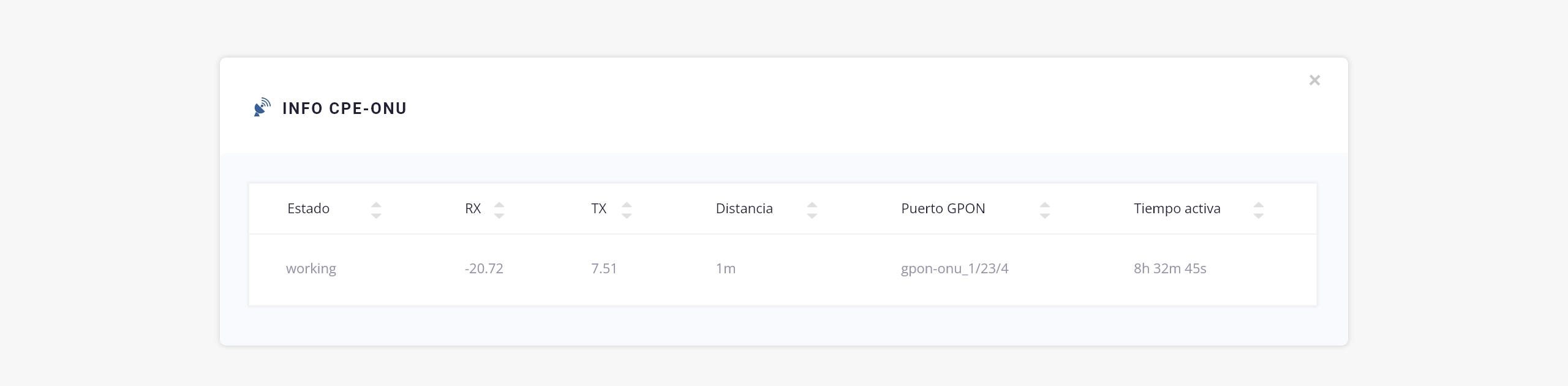 .
.
6. Tráfico.
Dependiendo del tipo de tecnología de control de ancho de banda utilizado (Routers Mikrotik o Radius), podremos observar información reciente de tráfico que ISPCube recolecta.
Para hacerlo, desde el listado de conexiones, seleccioná primero la conexión deseada y luego hacé click en el botón “Log de Tráfico”:
Esta herramienta nos brindará información como la que podemos observar en los siguientes gráficos:
 .
.
1. Creación del nodo.
a. Requerimientos.
b. Obtención de puertos.
c. Comandos para Zhone.
2. Alta de equipos.
3. Crear una nueva conexión.
4. Información de las ONUs.
.
1. Creación del nodo.
En una primera instancia, será necesario crear un nodo del tipo «Zhone». Para esto, dirigite al menú Gestión de Red > Nodos:
.
Luego, hacé click en el ícono de ‘+’ para agregar un nuevo nodo. Visualizarás el siguiente formulario:
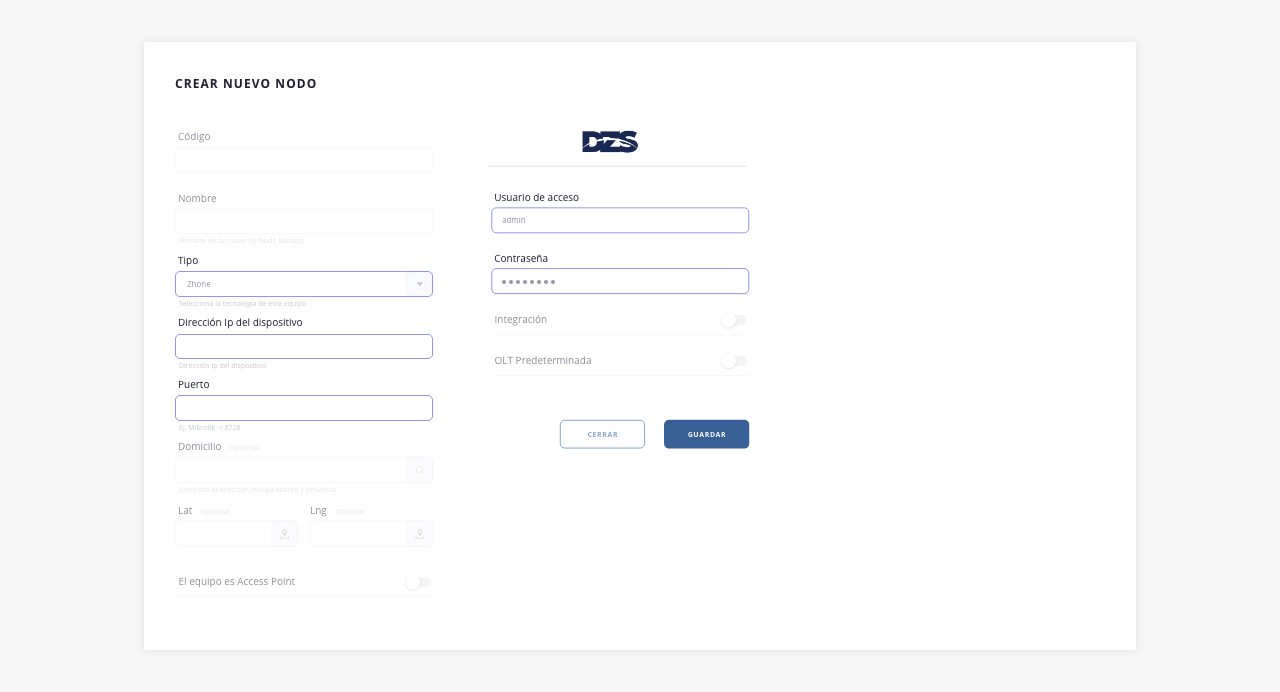
a) Requerimientos.
ISPCube se conecta a la OLT mediante comandos Telnet (puerto 23) y también a través de SNMP. Para que esta comunicación funcione correctamente, debe existir conectividad entre el sistema y la OLT, ya sea por acceso directo o mediante un puerto nateado. Además, deberás ingresar la dirección IP del dispositivo y especificar el puerto correspondiente para establecer la conexión.
Luego, en el lateral derecho, deberás ingresar el usuario de acceso y contraseña que utilizará ISPCube.
.
b) Obtención de puertos.
Una vez creado el nodo, accediendo a sus opciones laterales podrás obtener una lista completa de todos los puertos de la OLT, de esta manera, se guarda una copia local para acelerar las búsquedas y asignaciones de ONUs:
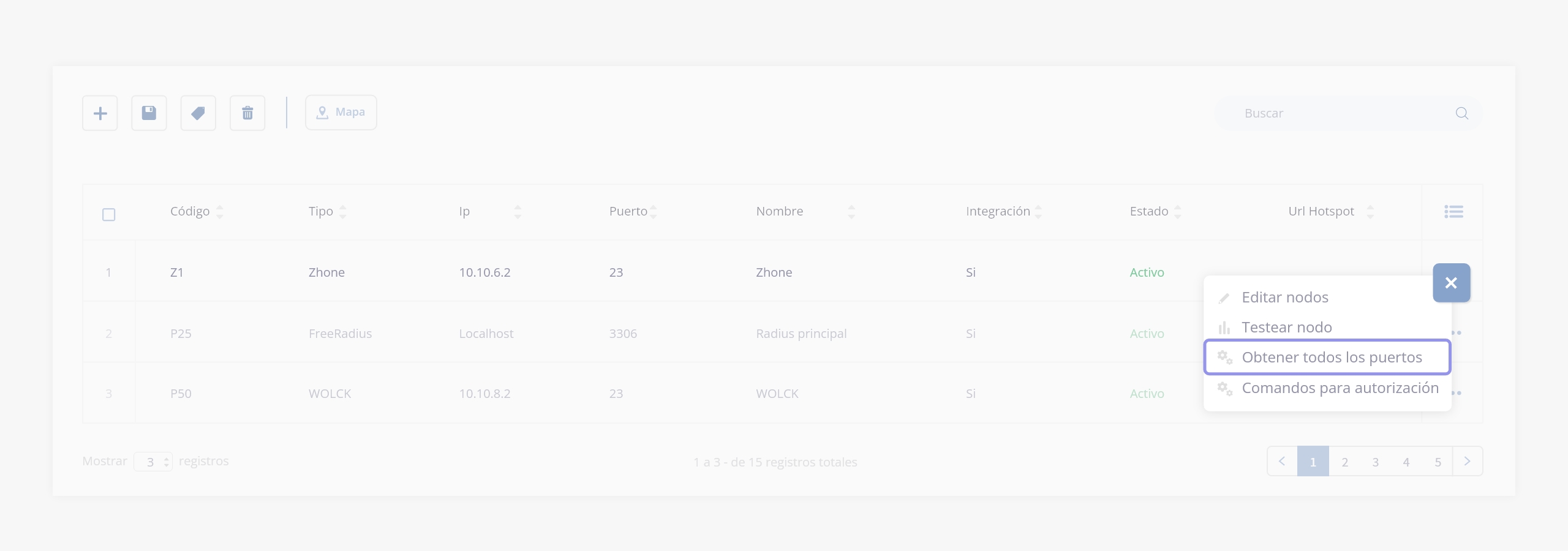
c) Comandos para autorización.
Duda acerca de los comandos, en la wiki dice: «el formulario de modelos habilitará un campo de texto para declarar los comandos de autorización de la ONT «, en Beta veo que los comandos se establecen por el nodo:
Por otro lado, en la sección de equipos no veo ningún campo correspondiente a Zhone como dice la wiki, no se si porque me falta establecer alguna configuración, me podrían aclarar esta parte del proceso?
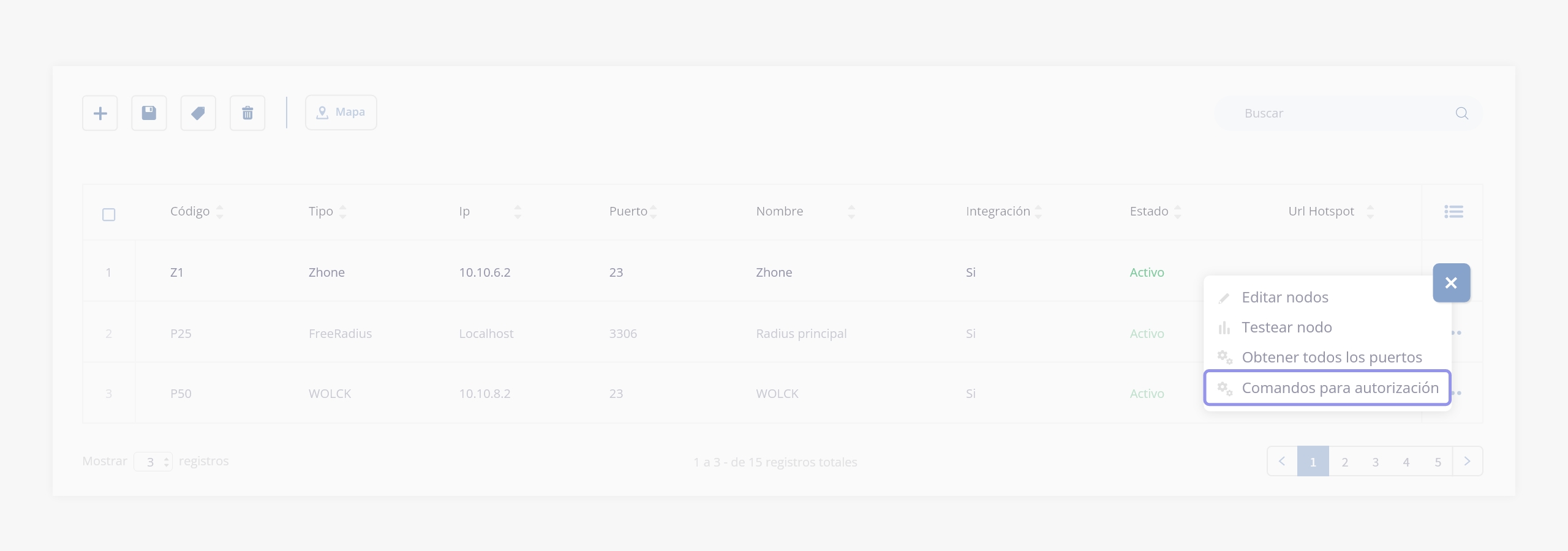
.
2. Alta de equipos.
Dudas planteadas en punto anterior.
.
3. Crear una nueva conexión.
Para crear una conexión, dirigite a Clientes > Conexiones:
En el formulario de alta, al seleccionar una OLT del tipo Zhone, se habilitará el campo SLOT/OLT, donde se deberá ingresar manualmente el valor correspondiente. Una vez que selecciones el equipo con el FASN (número de serie) correspondiente, podrás realizar la búsqueda con el botón de la lupa. Esta operación puede demorar hasta 3 minutos en OLTs grandes.
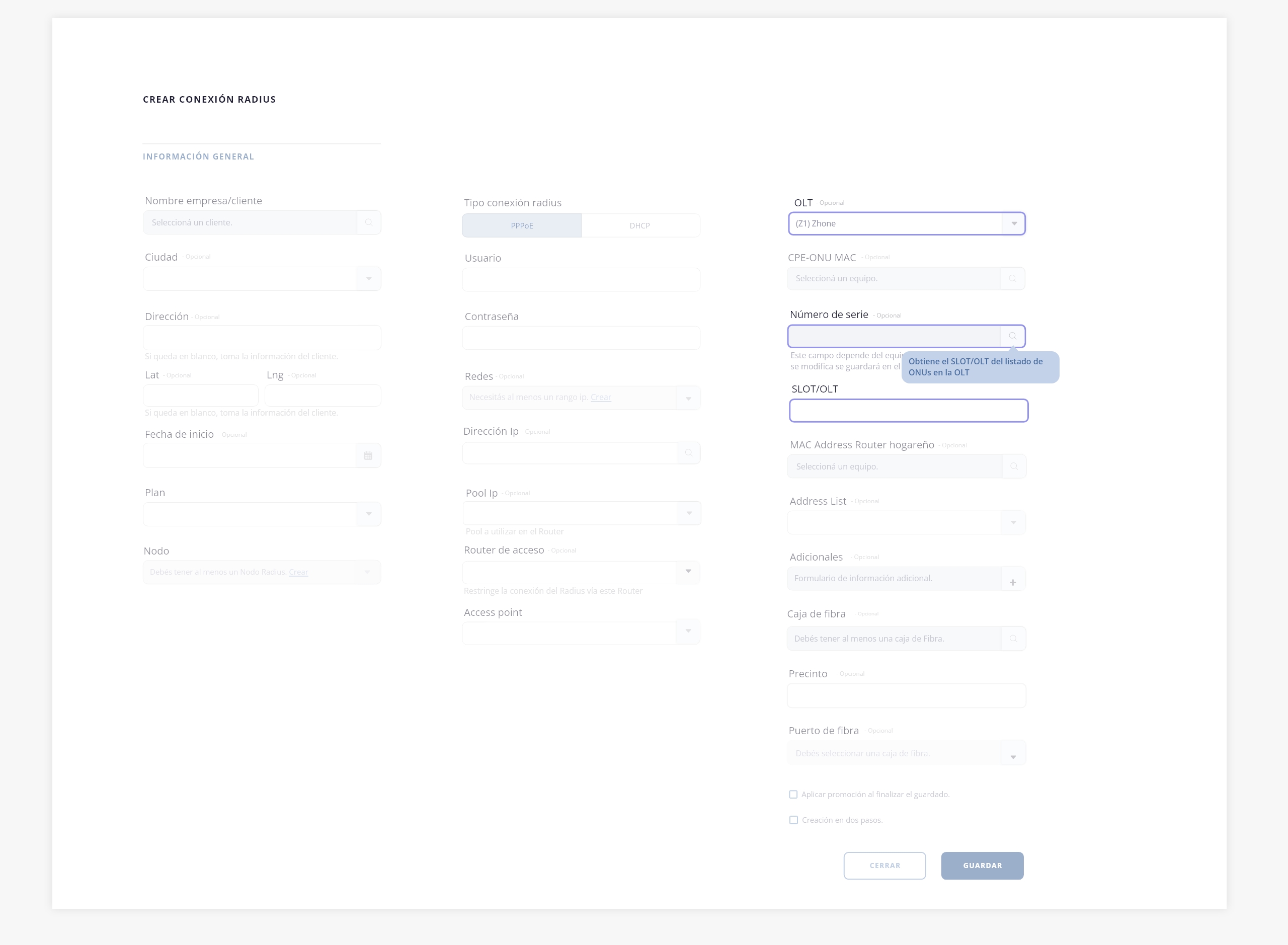
Al momento de guardar la conexión, el sistema va a tomar los comandos que se hayan declarado en el modelo del equipamiento, y va a sustituir las variables por los valores correspondientes.
.
4. Información de las ONUs.
ISPCube recolecta información en forma periódica de cada ONU. La misma puede ser vista desde el listado de conexiones (Clientes > Conexiones) y nos brinda información esencial como temperatura, voltaje y potencia a través del tiempo, datos fundamentales para la resolución de problemas.
A esta info según la wiki se accede mediante los accesos rápidos del nodo. Necesitaría una captura del listado de herramientas de accesos rápidos y el modal que se abre de INFO CPE ONU
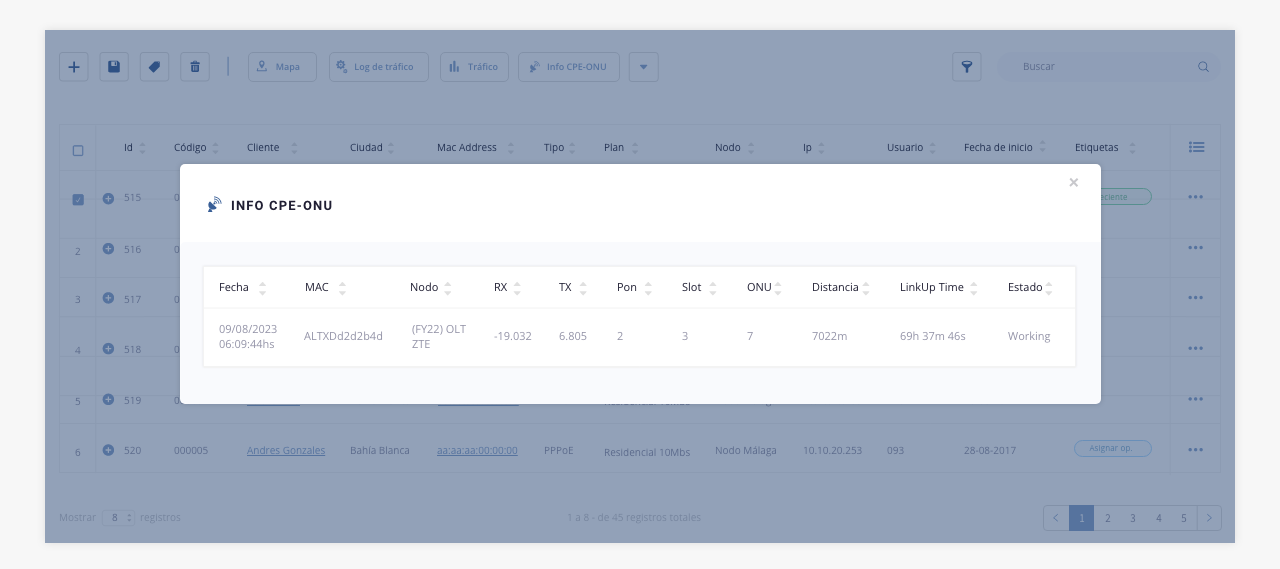 .
.
De esto no tengo nada de info pero veo que está en BETA, se podría ir armando alguna documentación o aún no está listo?