
Ecuador: Se agrega un texto de apoyo en el punto c, “Comprobante a convertir”, cuando se intenta registrar un pago manual a un cliente que no tiene activo el switch “Convertir pago a factura automáticamente” en su configuración.
Además, se incorporan mensajes de confirmación diferenciados al convertir pagos manuales a facturas, según el estado de este switch.
.
2 . Registrar recaudo
ISPCube se caracteriza por su gran potencial en gestión de recaudos. Su versatilidad y su capacidad de integración con diversos medios de pago son las herramientas fundamentales para el trabajo cotidiano de los ISP.
A continuación, detallaremos las diferentes opciones que verás al momento de registrar un pago de forma manual, utilizando el botón «Registrar recaudo» que abrirá la siguiente ventana emergente:
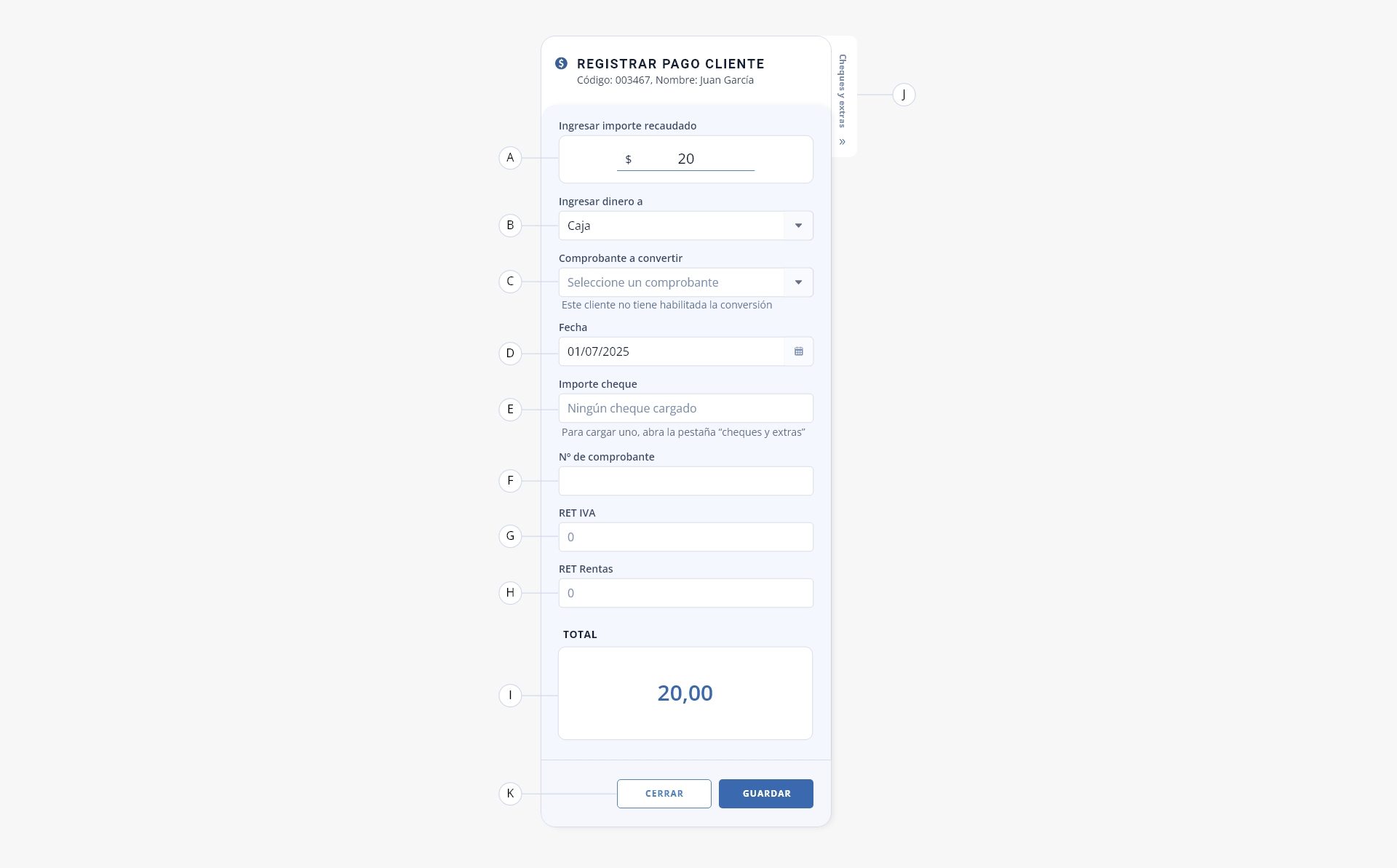
- a. Ingresar importe recaudado. Ingresa en este campo el importe pagado por el cliente.
- b. Ingresar dinero a. Aquí podrás elegir la entidad a la cual se imputará el recaudo realizado (entre las entidades configuradas en el sistema).
- c. Comprobante a convertir. Este campo será visible únicamente si tienes activa la herramienta «Pago manual a factura», la cual se habilita desde Configuración > Módulos > sección Finanzas > tab Configuración. Te va a permitir asociar una factura al pago que se está registrando, si seleccionas una proforma (fx) el sistema te consultará si quieres emitir la factura correspondiente.
- d. Fecha. Ingresa la fecha en la que se está registrando el pago.
- e. Importe cheque. Cuando hayas cargado un cheque, en este campo podrás visualizar el monto correspondiente. De lo contrario, verás la leyenda ‘Ningún cheque cargado’ y podrás dejar este campo en blanco. Explicaremos cómo cargar cheques desde la pestaña «Cheques y extras» en el punto «j». Es posible combinar ‘Importe recaudado’ (punto «a») y cheques en un mismo pago.
- f. Número de comprobante. En este campo podrás añadir un número de comprobante para el pago registrado.
- g. RET IVA. Permite asignarle retenciones al pago registrado.
- h. RET Rentas. Permite asignarle retenciones al pago registrado.
- i. Total. Aquí visualizarás el monto final total que se recaudará. Este valor representa la suma del importe ingresado en el campo «Importe recaudado» (punto «a»), de los cheques cargados y de todos los impuestos y retenciones ingresados en el formulario.
- j. Botón desplegable (cheques y extras). Desplegando esta pestaña accederás a las opciones de administración de cheques. Desde allí podrás cargar, modificar y eliminar elementos:
.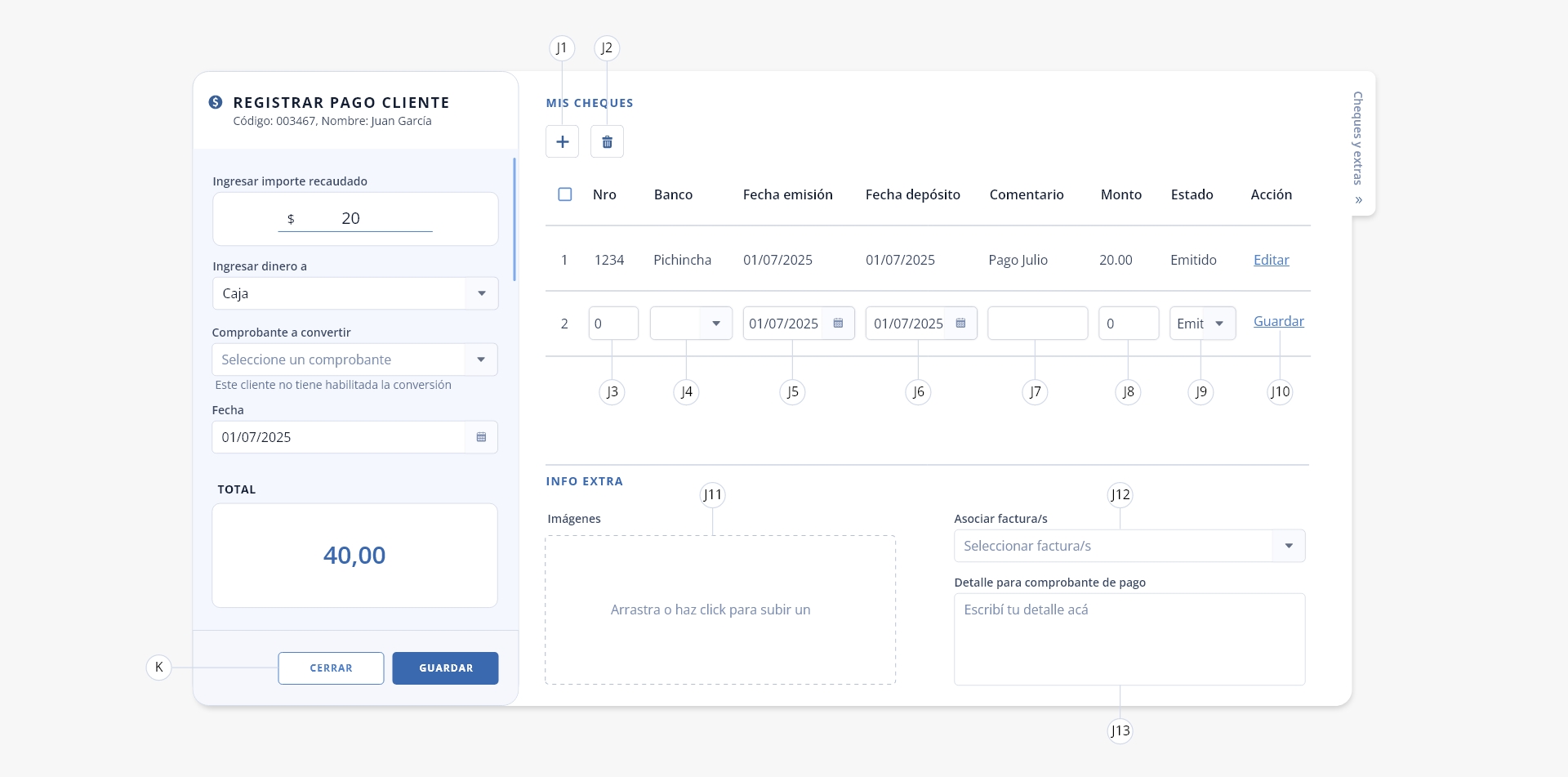
Mis cheques
j1) Agregar elemento. Añade un elemento con campos en blanco, para que el operador pueda realizar la carga de un nuevo cheque.
j2) Eliminar elemento. Elimina el cheque seleccionado (mediante el checkbox dispuesto para tal fin).
j3) Número. Completar con el número de cheque.
j4) Banco. En este campo podrás seleccionar el banco emisor del cheque entre tus entidades bancarias previamente configuradas.
j5) Fecha depósito. Fecha en la cual se realizó el depósito del cheque.
j6) Fecha emisión. Fecha en la cual se realizó la emisión del cheque.
j7) Comentario. Aquí podrás agregar un breve comentario.
j8) Importe. Importe del cheque recibido.
j9) Estado. Aquí podrás detallar el estado del cheque (disponible, entregado o rechazado).
j10) Acción (guardar/editar).
Guardar: guarda la información cargada.
Editar: permite modificar la información de un cheque ya cargado.
Información extra
j11) Subir imagen. En este campo podrás cargar un archivo de imagen asociado al pago. Por ejemplo, la foto de un cheque físico.
j12) Seleccionar factura. Permite seleccionar una o varias facturas vinculadas al pago que se está registrando. Al asociar facturas a un pago, el campo «comentario» (punto «j13») se autocompleta con la información/detalle de la misma.
j13) Comentario. Aquí podrás incluir un breve detalle de la operación. En caso de que asocies facturas, este campo se autocompletará con el detalle de las mismas.
- k. Guardar/cerrar. Permite registrar o cancelar el recaudo.
¡Importante!
En caso de que en la configuración de tus finanzas tengas activo el switch “Convertir pago manual a factura”, y hayas asociado una proforma (fx) al pago, al momento de guardar el sistema te consultará si querés emitir la factura correspondiente. Para ver cómo configurar el modo «Convertir pago manual a factura», dirígete a Configuración > Módulos > sección Finanzas > tab Configuración.
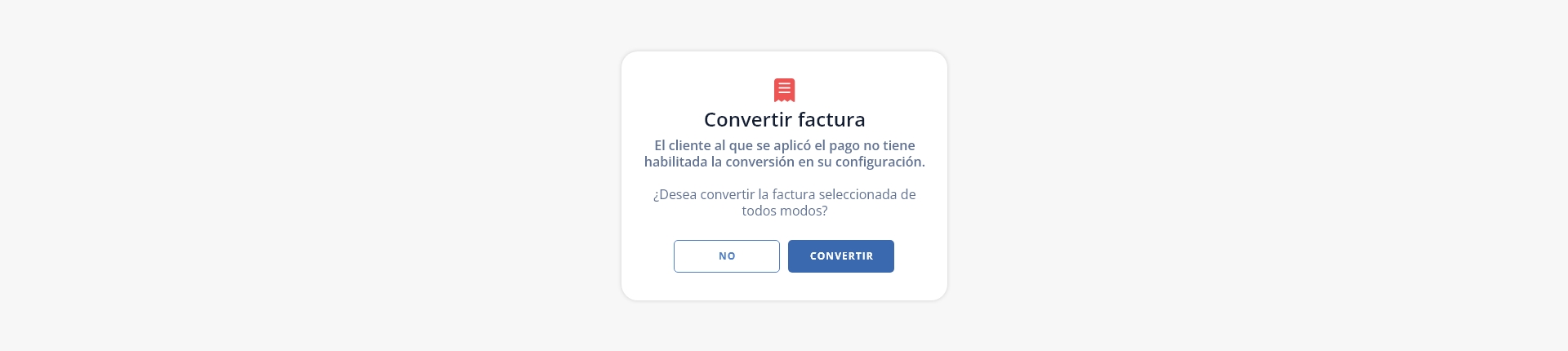
Los mensajes de confirmación variarán según el estado del switch “Convertir pago a factura automáticamente” en el cliente.
– Si el cliente al que se le está registrando el pago tiene activo el switch “Convertir pago a factura automáticamente” en su formulario de cliente, se mostrará el siguiente mensaje de confirmación:

– En caso de que no lo tenga activo, se mostrará el siguiente mensaje de confirmación:
A su vez, si estás registrando un pago parcial, es decir, que no cubra el total de la fx asociada, el sistema emitirá una factura por el monto recaudado y generará una nueva proforma (fx) por el monto pendiente. Ten en cuenta que si la fx asociada está compuesta por más de un ítem, el sistema te solicitará su redistribución.
Ejemplo. Si el total de la factura a convertir es de USD 30,00, compuesta por dos ítems, y el pago registrado es de USD 20,00, deberás ajustar cómo se aplican esos USD 20,00 a los ítems de la factura.
Es importante mencionar que el monto del pago ingresado debe distribuirse entre todos los ítems incluidos en la fx asociada.
Por ejemplo, podrías optar por distribuir los USD 20,00 de manera proporcional entre todos, o bien cubrir parte de cada ítem (como es el caso de la imagen que dejamos a continuación).
El sistema convertirá el pago de USD 20,00 en una factura y se creará una fx con el monto que se adeuda, en este caso USD 10,00.
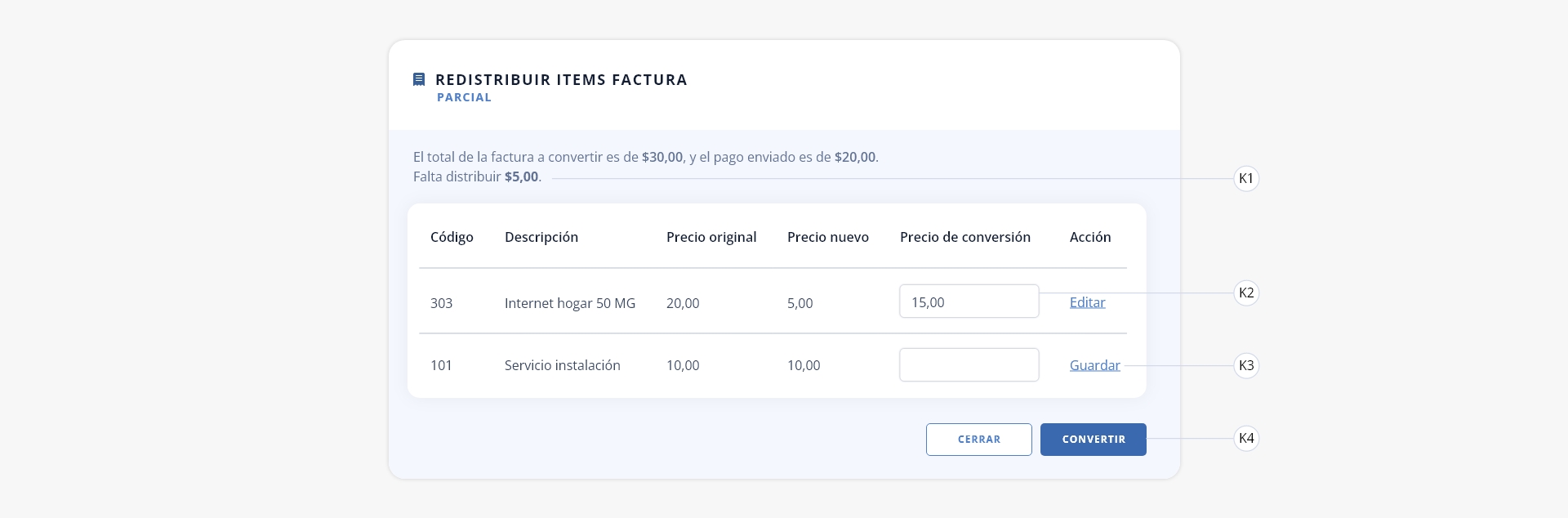
k1) Falta distribuir. A medida que vayas guardando el precio de conversión de cada ítem, aquí podrás ver el total restante por distribuir. Siguiendo con el ejemplo, en la imagen mostrada, como solo se ha guardado el primer ítem por USD 15,00, el valor restante por distribuir es de USD 5,00.
k2) Precio de la conversión. En este campo deberás ingresar el precio que tomará el ítem en la factura a convertir.
k3) Acción. Permite guardar o editar el ítem.
k4) Convertir. Una vez que hayas redistribuido los ítems podrás convertir el pago a factura.
Se incorpora un nuevo campo llamado “Estrato” en el facturador manual de Colombia: al seleccionar un plan en el campo “Código listado”, se habilita este campo, el cual permite definir el estrato correspondiente en la factura, aplicando correctamente la condición de IVA según corresponda (teniendo en cuenta que los estratos 1, 2 y 3 se encuentran exentos de IVA).
A continuación, dejamos todo el apartado del facturador manual correspondiente a Colombia:
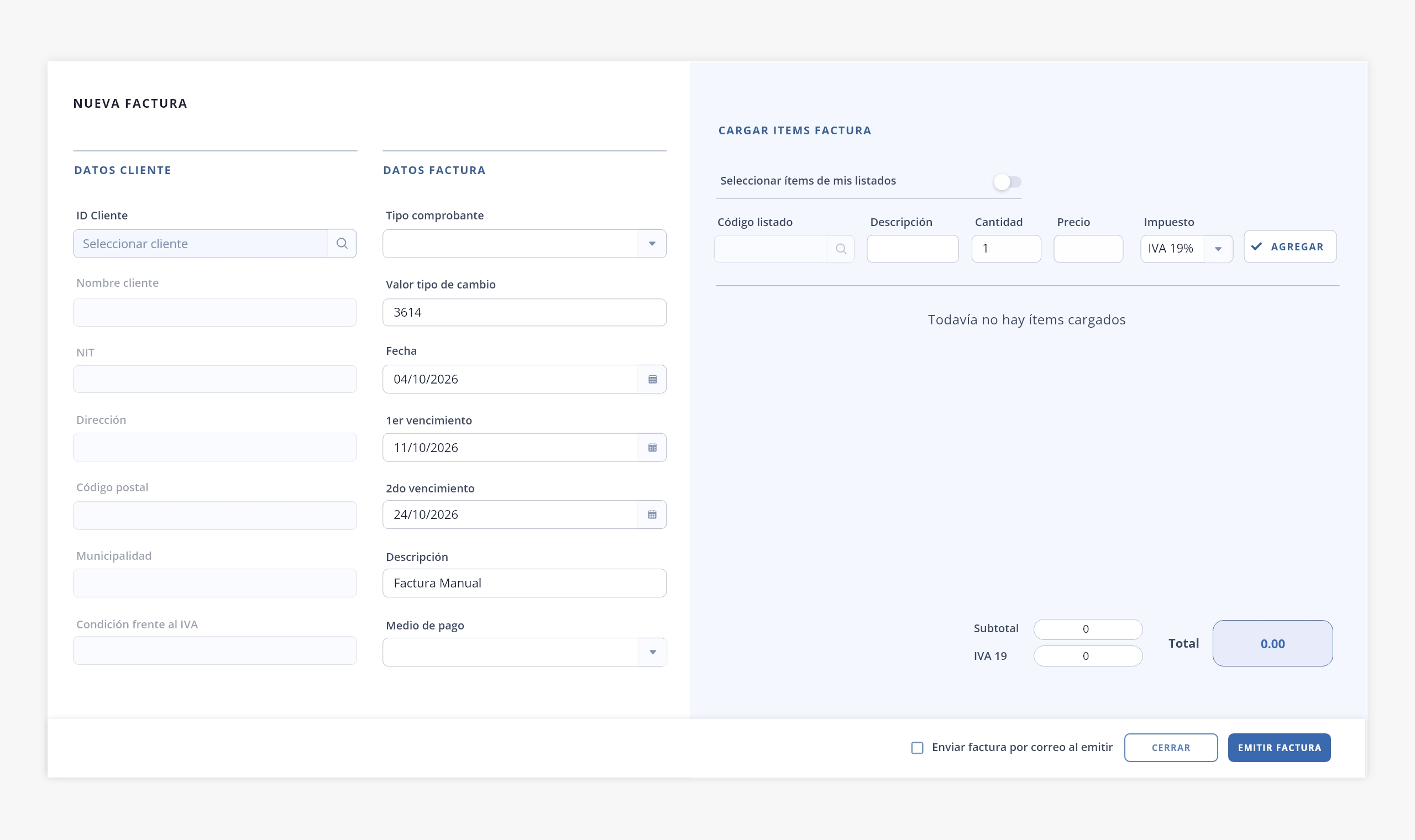
Al ingresar a Ventas > Crear factura, accederás a esta herramienta que te permitirá generar una factura de forma manual. Visualizarás la siguiente pantalla:
La imagen a continuación muestra un escenario en el que ya se ha seleccionado un cliente y se han añadido los ítems correspondientes a la factura. A continuación, explicaremos las funcionalidades de esta herramienta y cómo utilizarlas:
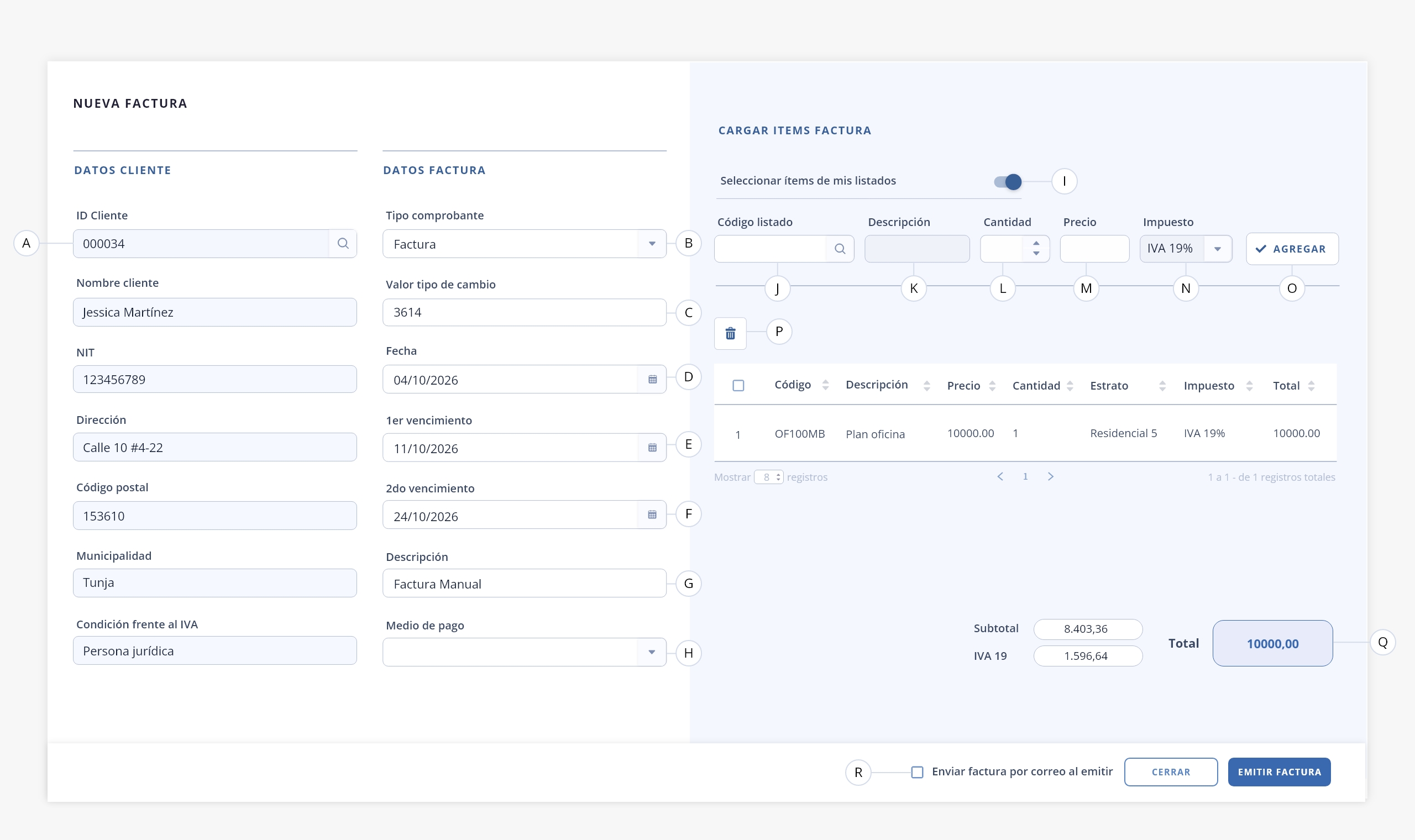
Datos cliente
En esta sección del formulario, deberás seleccionar un cliente para emitir la factura. Una vez seleccionado, podrás visualizar todos sus datos asociados.
- a. ID Cliente. Al presionar sobre este input se mostrarán todos los clientes previamente cargados en el sistema. Al seleccionar un cliente de dicho listado, se cargarán en pantalla sus datos.
Nota. Estos datos no podrán ser alterados en este apartado (nombre cliente, NIT, dirección, código postal, municipalidad y condición frente al IVA).
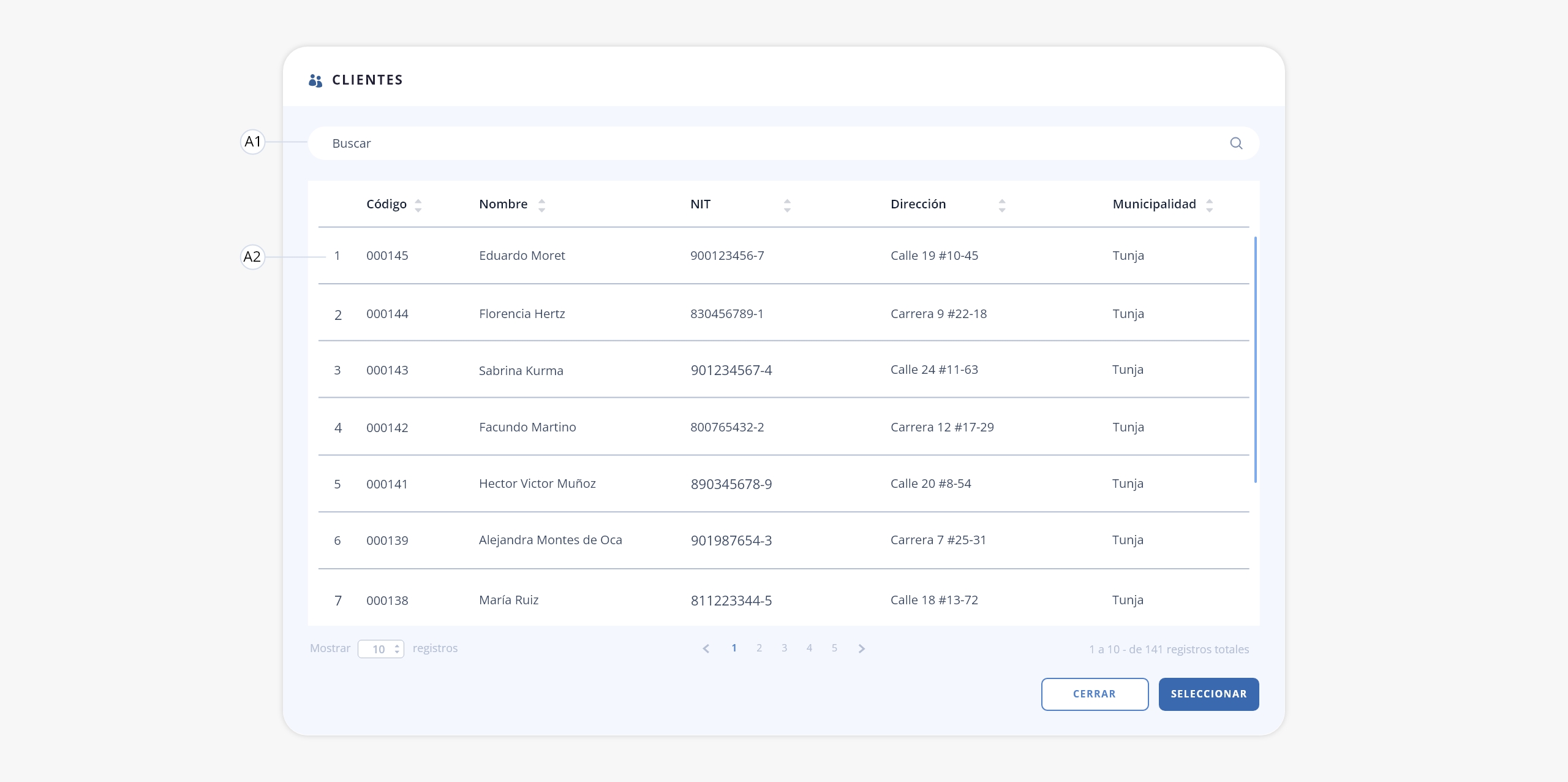
a1) Buscar. Esta herramienta permite realizar una búsqueda dentro del listado de clientes.
a2) Select box. Casilla de selección mediante la cual accederemos a seleccionar a un cliente para luego proceder a realizarle una factura / nota.
.
Datos factura
En esta sección, deberás seleccionar el tipo de comprobante que deseas emitir y completar los parámetros correspondientes.
- b. Tipo comprobante. Aquí podremos definir si el comprobante que se emitirá será de tipo presupuesto o factura.
- c. Valor tipo de cambio. En este campo se mostrará el valor del dólar establecido en Configuración > Finanzas, pero podrás editarlo según sea necesario. Si seleccionas un ítem con precio en dólares (a través del punto «j»), la conversión para la emisión de la factura se realizará con el valor que figura aquí (1 dólar = x pesos).
Por ejemplo, si la cotización de 1 USD es igual a $4.200, en este campo deberás ingresar el valor «4200».
Supongamos que el precio del ítem que seleccionaste es de USD 10; el sistema convertirá ese monto a pesos según la cotización ingresada. En este caso, la conversión sería: USD 10 x 4.200 = $42.000. Por lo tanto, la factura se emitirá por un total de $42.000. - d. Fecha. Fecha de emisión de la factura. No necesariamente tiene que ser la fecha en que se realizará el envío, es decir, es posible facturar un día con otra fecha definida.
- e. 1er vencimiento. Fecha del primer vencimiento de la factura.
- f. 2do vencimiento. Fecha del segundo vencimiento de la factura.
- g. Descripción. Permite añadir una descripción a la factura. Por default viene con el texto de «Factura manual», pero el mismo es editable por si se desea cambiar o agregar información.
- h. Medio de pago. Mediante este campo podrás seleccionar el medio de pago que se presentará en la factura.
.
Cargar ítems factura
En este sector del formulario, podrás añadir los ítems correspondientes a la factura.
- i. Seleccionar ítems de mis listados. Este switch sirve para activar la selección de ítems pertenecientes a tus configuraciones, los cuales pueden ser productos y/o equipos de tu almacén, planes o servicios.
– Desactivado: Si este switch no se activa, el campo «j» (código listado) quedará deshabilitado, y los campos restantes (descripción, cantidad, precio e impuesto) deberán ser completados de forma manual.
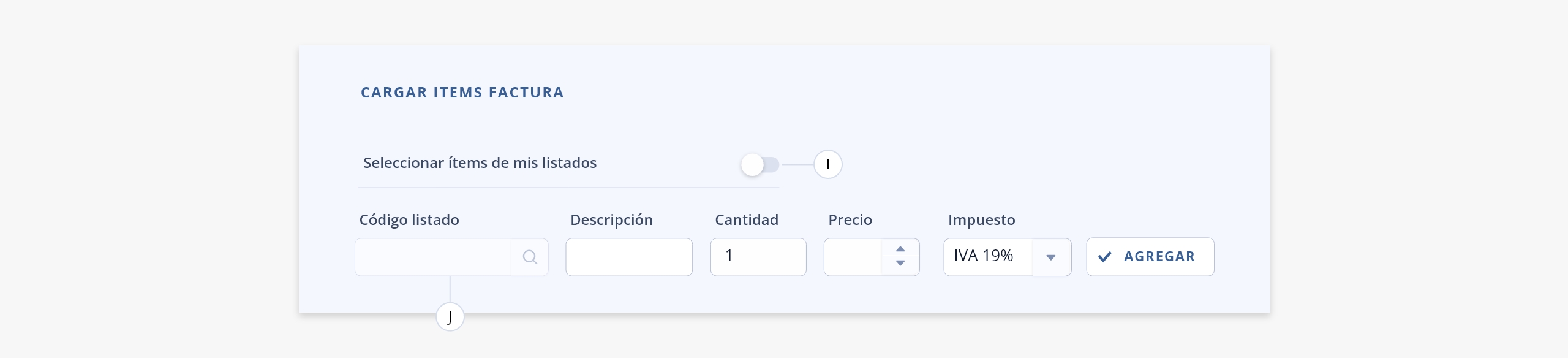
– Activado: En caso de activar el switch, se habilitará el campo «j» (código listado), para que puedas seleccionar un ítem de tus listados. Al seleccionar un ítem, se autocompletarán sus campos con la información correspondiente (notarás que algunos de estos campos no serán editables en esta instancia). Para comprender en profundidad el comportamiento de esta herramienta, dirígete al siguiente punto.
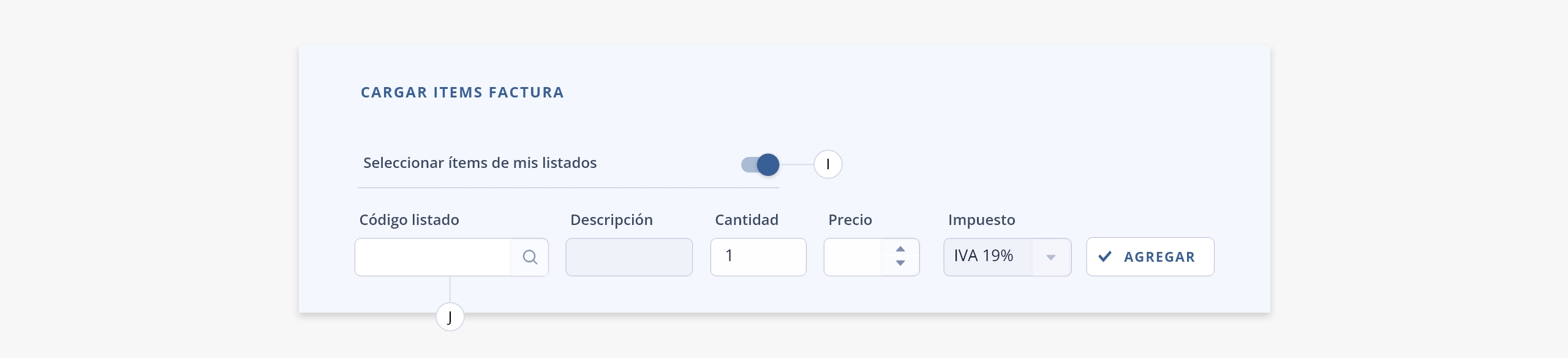
- j. Código listado. Este campo se habilita al activar el switch del punto «i». Al cliquear sobre la lupa se abrirá un modal donde podrás seleccionar ítems y agregarlos a la factura.
Nota. La carga de diferentes ítems no puede realizarse de forma masiva, deberás cargar uno por uno.
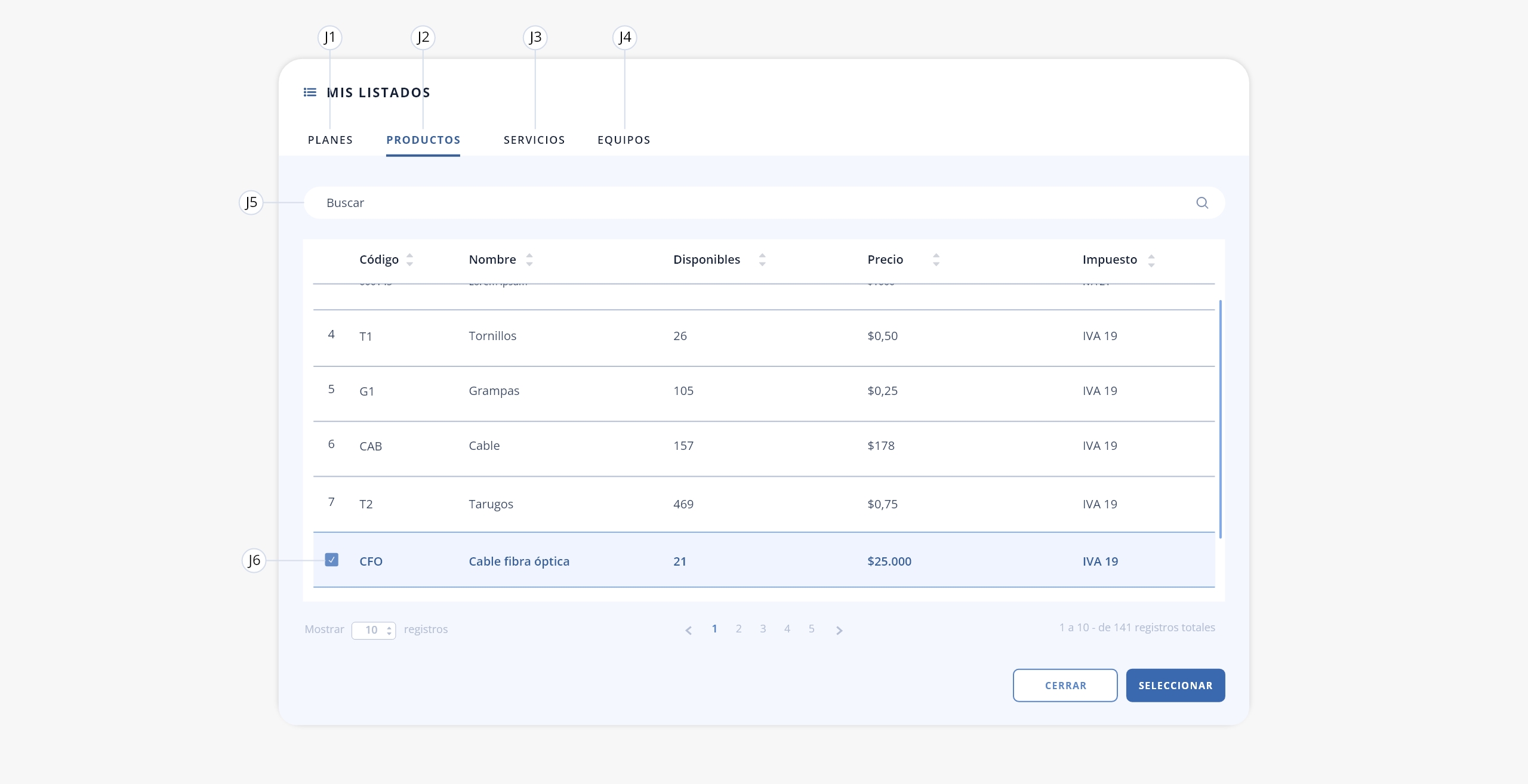
j1) Tab planes. Permite visualizar el listado de planes creados en Gestión de Red > Planes y seleccionar uno para agregar a la factura. Al seleccionar uno, notarás que se agrega un nuevo campo al formulario llamado «Estrato», ver al finalizar este modal la aclaración.
j2) Tab productos. Permite visualizar el listado de productos cargados en Almacén > Productosy seleccionar uno para agregar a la factura. Al seleccionar uno, notarás que se agrega un nuevo campo al formulario llamado «Ubicación», ver al finalizar este modal la aclaración.
j3) Tab equipos. Permite visualizar el listado de equipos cargados en Almacén > Equipos y seleccionar uno para agregar a la factura. Al seleccionar uno, notarás que se agrega un nuevo campo al formulario llamado «Ubicación», ver al finalizar este modal la aclaración.
j4) Tab servicios. Permite visualizar el listado de servicios creados en Ventas > Servicios y seleccionar uno para agregar a la factura.
j5) Buscar. Campo para realizar una búsqueda rápida a través de un valor/palabra.
j6) Check de selección de ítems. Permite seleccionar un ítem. Recuerda que la carga de diferentes ítems no puede realizarse de forma masiva, deberás cargar uno por uno.
Aclaración. De acuerdo al ítem seleccionado en el modal anterior (planes, productos o equipos) se presenta una variación en el formulario:
– En caso que hayas seleccionado un producto o equipo de tu almacén, aparecerá un nuevo campo llamado «Ubicación». El mismo te permitirá seleccionar/visualizar la ubicación del ítem en cuestión.
– Si seleccionaste un producto de tu listado, podrás elegir su ubicación entre los depósitos y vehículos configurados en Almacén > Configuración, o bien, seleccionar un operador con permisos de asignación de productos. El sistema permite registrar productos que superan el stock disponible, evitando así limitar tus ventas al emitir la factura. Si vendes más productos de los que hay en almacén, el stock se mostrará en negativo en esa ubicación.
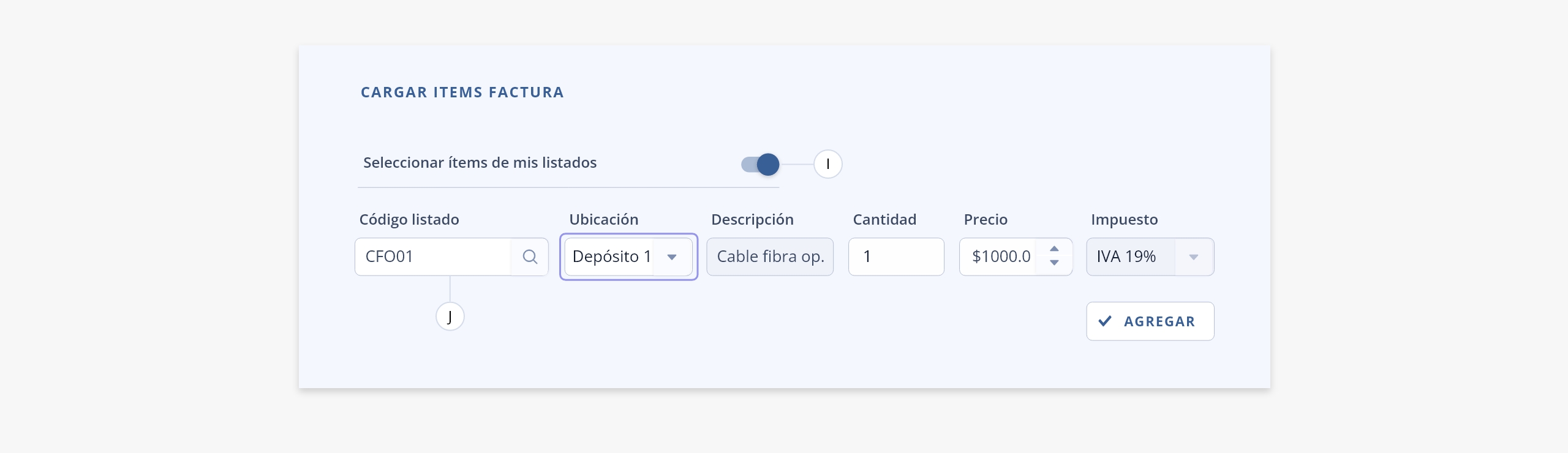
– Al seleccionar un equipo, este campo permanecerá bloqueado, permitiéndote visualizar la ubicación del mismo:
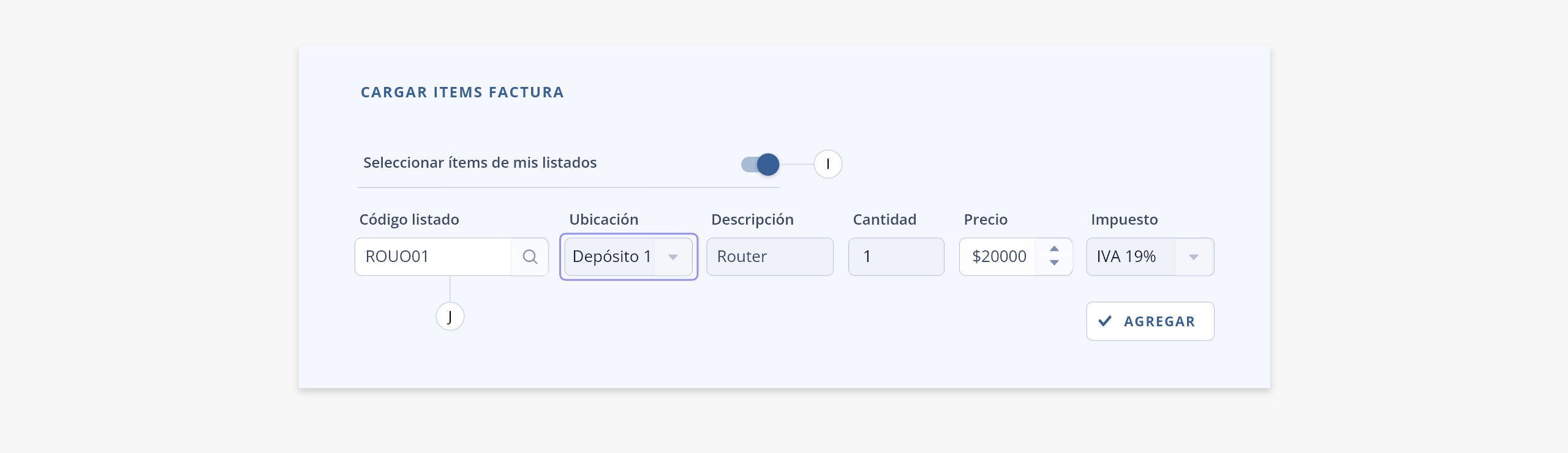
– En caso que hayas seleccionado un plan, aparecerá un nuevo campo llamado «Estrato». El mismo te permitirá definir el estrato correspondiente en la factura, para que puedas aplicar la condición de IVA que corresponda.
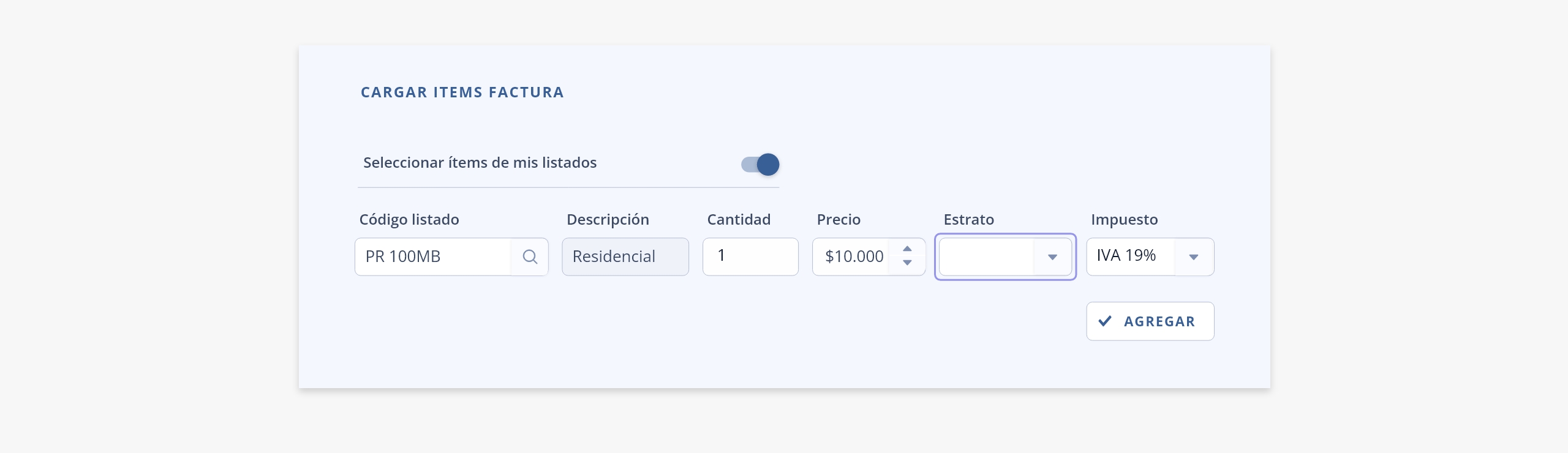
- k. Descripción. En caso de seleccionar un ítem de tus listados, este campo se autocompletará con la información correspondiente al mismo. Caso contrario, deberás completar a mano la descripción del ítem en factura.
- l. Cantidad. Cantidad del ítem a agregar.
- m. Precio. En caso de seleccionar un ítem de tus listados, este campo se autocompletará con la información correspondiente al mismo. Caso contrario, deberás completar a mano el valor del ítem.
- n. Impuesto. En caso de seleccionar un ítem de tus listados, este campo se autocompletará con la información correspondiente al mismo (a menos que selecciones un plan, donde podrás definir el estrato y aplicar el IVA que corresponda). Caso contrario, deberás seleccionar el impuesto del ítem a cargar.
- o. Agregar. Una vez completos todos los datos del ítem, podrás agregarlo a la factura a través de esta herramienta. Luego, podrás cargar un nuevo ítem si lo necesitas.
- p. Eliminar. Permite eliminar un ítem de tu factura. Previamente debes seleccionar el mismo a través del check de selección.
- q. Total. Valor total a facturar.
- r. Enviar factura por correo al emitir. Mediante este check podrás enviar la factura emitida por correo electrónico a tu cliente.
.
Una vez cargados todos los ítems a tu factura, podrás emitir la misma a través del botón «Emitir factura» o cancelarla a través del botón «Cerrar».
La misma permanecerá en el listado «Facturación pendiente» hasta que sea aprobada por la DIAN. Una vez aprobada, visualizarás la misma en el listado de «Mis facturas». Para más información, dirígete al tab «Facturación Pendiente» de este mismo módulo.
– Se agrega un nuevo campo en el formulario de conexiones llamado «Información adicional», el mismo permite registrar datos extras asociados la conexión. Dejo a modo ejemplo el formulario de conexiones administrativas, pero aplica a todos los tipo de conexión.
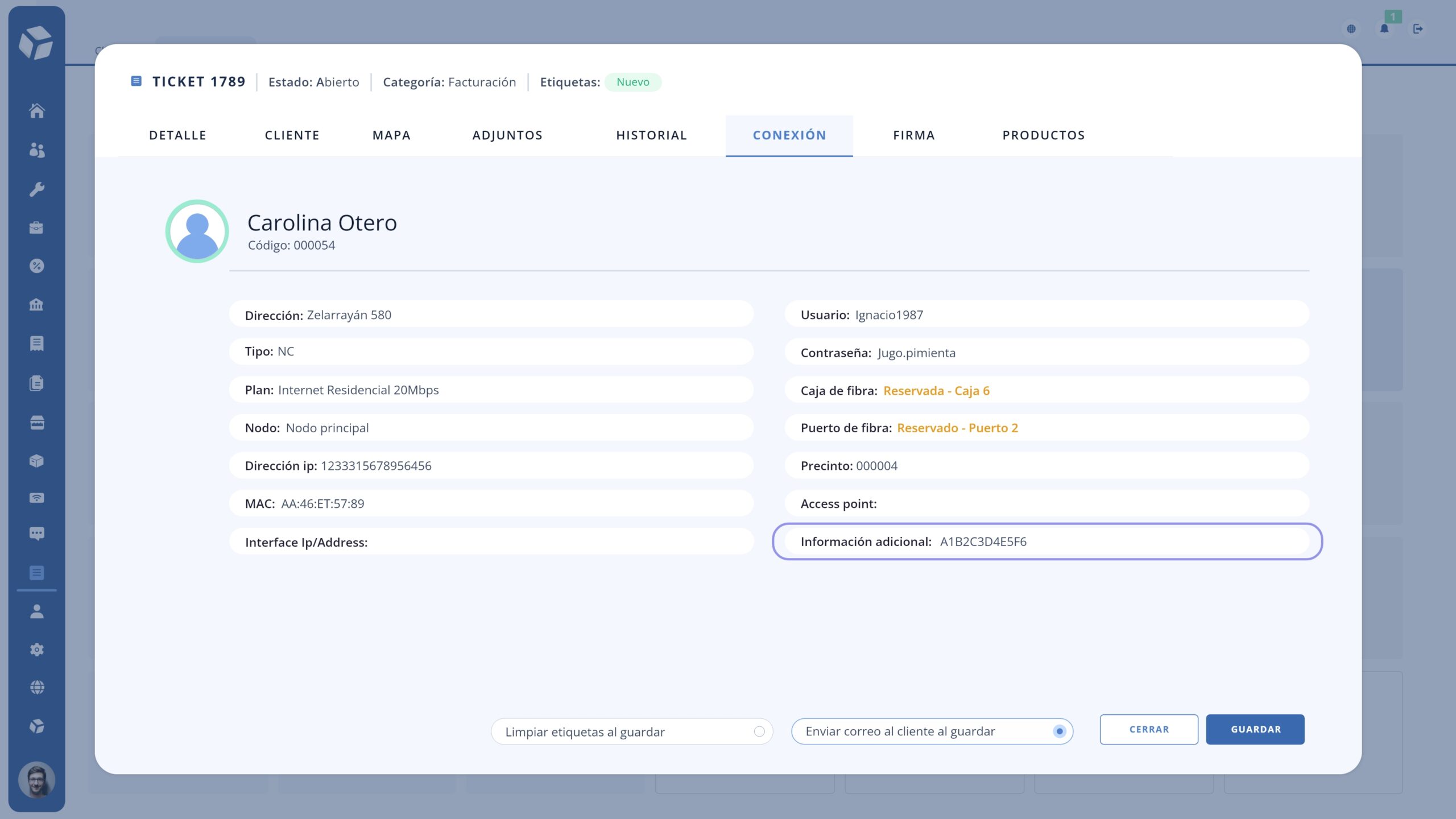
– Por otro lado, en caso de que la conexión esté asociada a un ticket, este nuevo campo se verá reflejado en la interna del mismo, dentro del tab «Conexiones». Se puede ver esta vista al final del documento, luego del formulario de conexiones.
a. Agregar Administrativa.
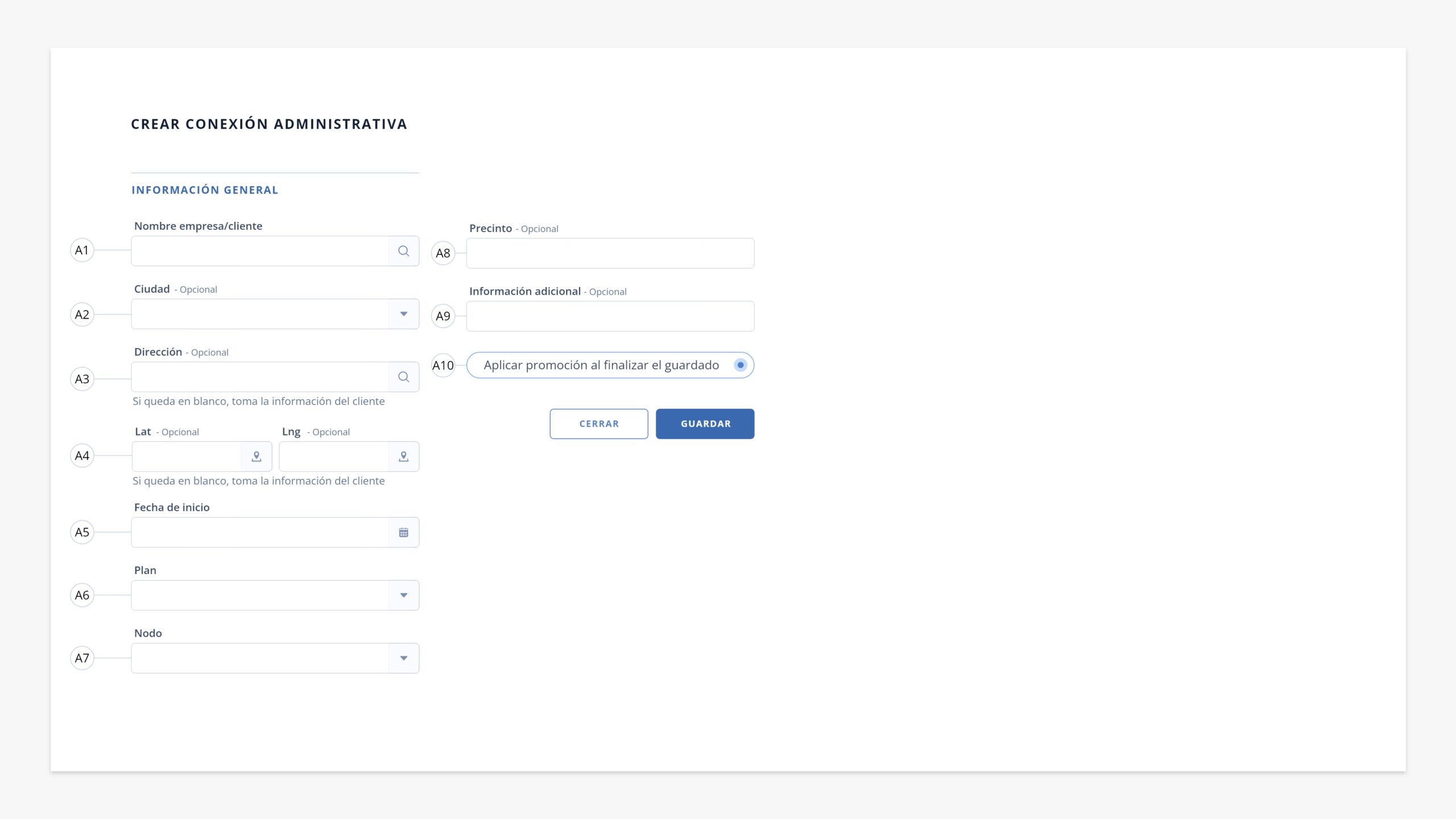
a1) Nombre empresa / cliente. Este campo levanta un modal en el cual encontraremos a todos los clientes existentes en base de datos. Deberás seleccionar un cliente, con el cual se relacionará la conexión.
a2) Ciudad. Mediante este campo podrás seleccionar la ciudad correspondiente a la conexión. Este menú mostrará un listado de ciudades que hayas cargado en «Configuración > Códigos postales». En caso de dejar este campo en blanco, se completará con la información cargada en el cliente.
a3) Dirección. Sobre este campo deberás ingresar el domicilio de la conexión. No es necesario que la dirección de la conexión coincida con la dirección del cliente. En caso de dejar este campo en blanco, se completará con la información cargada en el cliente.
a4) Lat. / Lng. Mediante estos campos podrás definir la latitud y longitud perteneciente a la conexión del cliente. En caso de dejar este campo en blanco, se completará con la información cargada en el cliente.
a5) Fecha de inicio. Sobre este campo deberás definir la fecha de inicio de la conexión.
a6) Plan. Este campo permite asociar un plan a la conexión. Toda conexión se encuentra relacionada a un plan. Sobre el mismo pueden definirse ciertos parámetros que servirán tanto para el plano administrativo como técnico. Este menú desplegable, mostrará un listado con cada plan que hayas creado en Gestión de Red > Planes.
a7) Nodo. Este campo permite asignar un nodo a la conexión. En este menú desplegable se mostrarán los nodos disponibles para la asignación de conexiones. Para visualizar como crear nodos, dirigite a Gestión de Red > Nodos.
a8) Precinto. En caso de colocar un precinto a la conexión, acá podrás registrarlo, para una fácil identificación de la misma.
a9) Información adicional. Este campo permite registrar datos extra asociados a la conexión. Es un campo flexible, sin un formato específico, que podés adaptar según tus necesidades.
Por ejemplo, podés utilizarlo para registrar el número de decodificador de TV (DBOX) u otros datos que necesites almacenar.
a10) Aplicar promoción. Si seleccionás este check, al guardar el formulario serás redirigido al formulario de promociones con los datos de la nueva conexión ya cargados, para que puedas aplicarle una promoción. Para más información sobre el alcance y configuración de las promociones, dirigite al módulo Promociones.
Campo «Información adicional» en la interna del ticket:
.
Nueva visualización de notificaciones de tickets.
1. Crear ticket
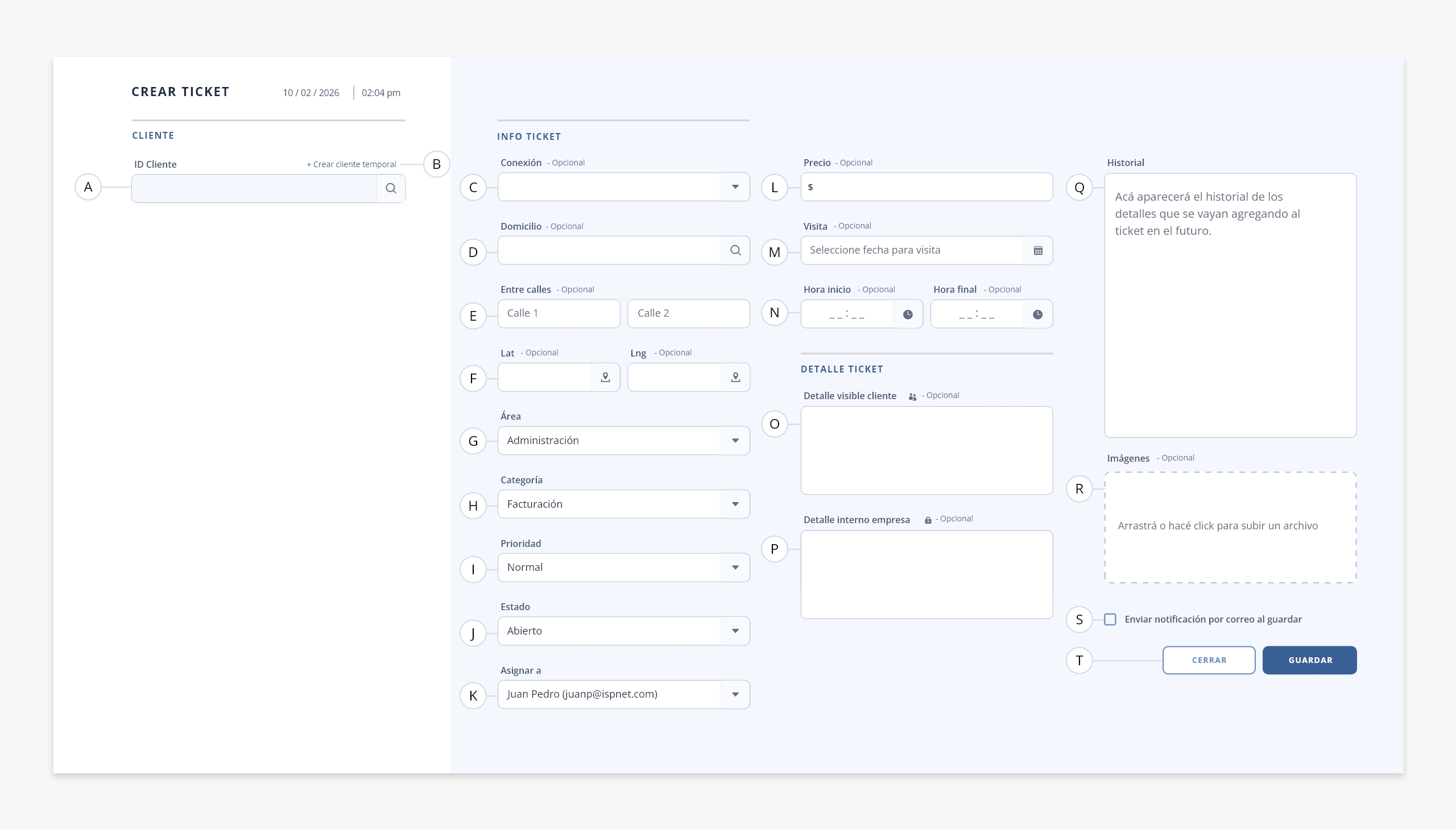
Al presionar este símbolo (+) se abrirá el siguiente formulario para crear un nuevo ticket:
.
Cliente
.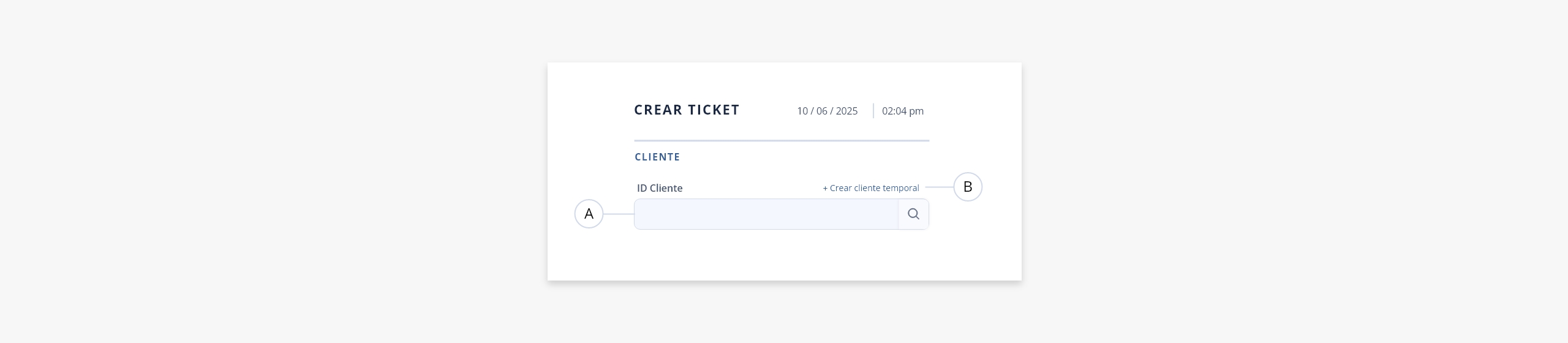
Dentro de esta columna, tendremos la posibilidad de:
- a. Cargar un ticket para un cliente.
- b. Cargar un ticket para un potencial cliente (lo que denominamos cliente temporal).
.
a) Cargar un ticket para un cliente
Para el caso 1a) en el que se quiera generar un ticket para un cliente de los que tengamos cargados en el sistema, tendremos que cliquear la lupa y seleccionarlo del listado:
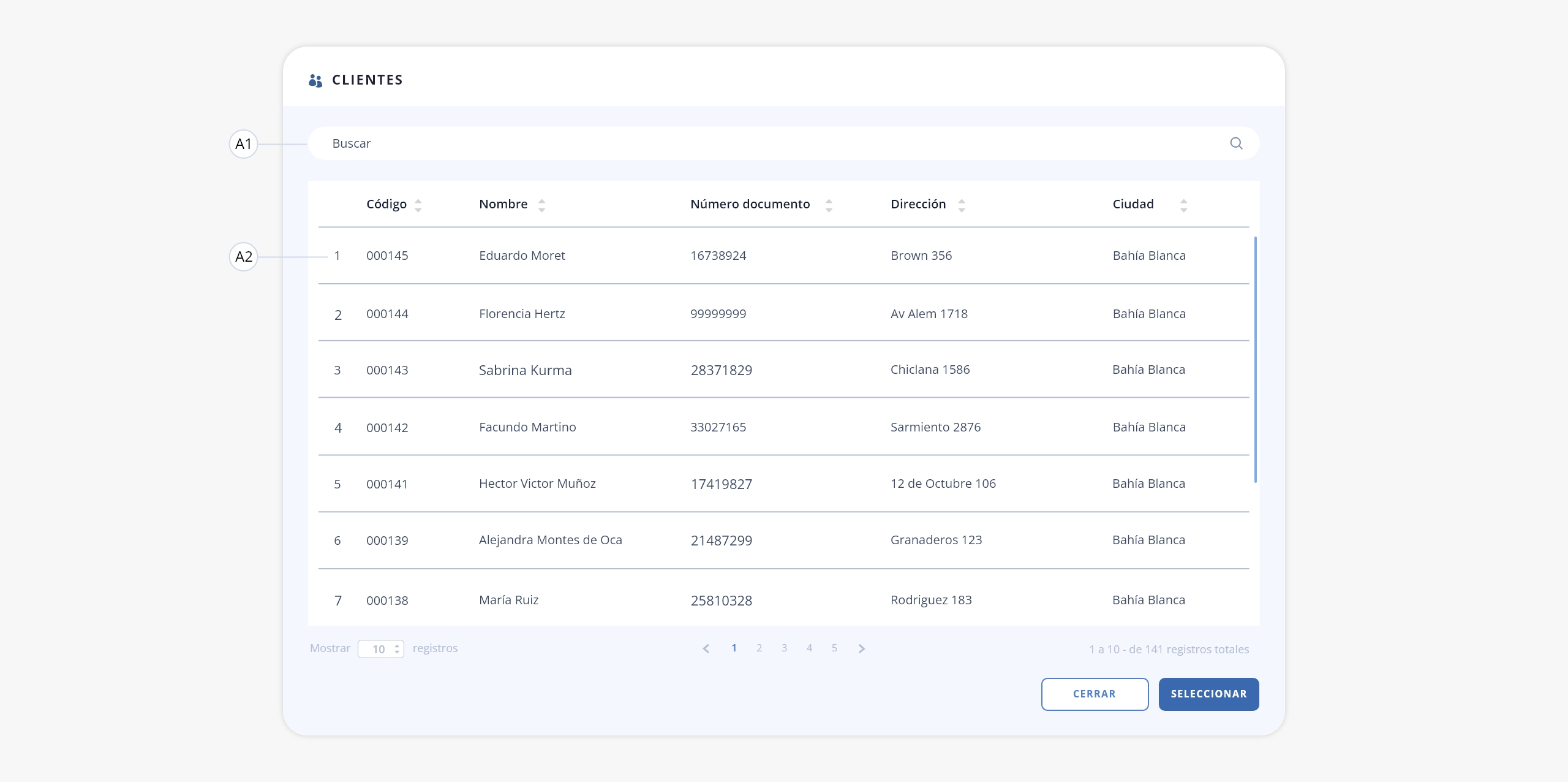
a1) Buscador. Podrás tipear y buscar un registro por código, nombre, etc.
a2) Casilla de selección. Se utiliza para seleccionar el cliente en cuestión.
Una vez seleccionado se completará automáticamente debajo del input, la información inherente al cliente.
.
b) Cargar un ticket para un cliente temporal
Para el caso 1b), al presionar «+ Crear cliente temporal» se abrirá el mismo formulario que cuando se da de alta un cliente nuevo. Si se concreta la venta, desde el listado de clientes, podrás filtrar por «Clientes temporales» para convertirlo en cliente definitivo. Ver módulo Clientes > Filtro > Temporal.
En el caso de no concretar la venta, el registro quedará como una base interesante para poder contactar al cliente en el futuro.
.
Info ticket
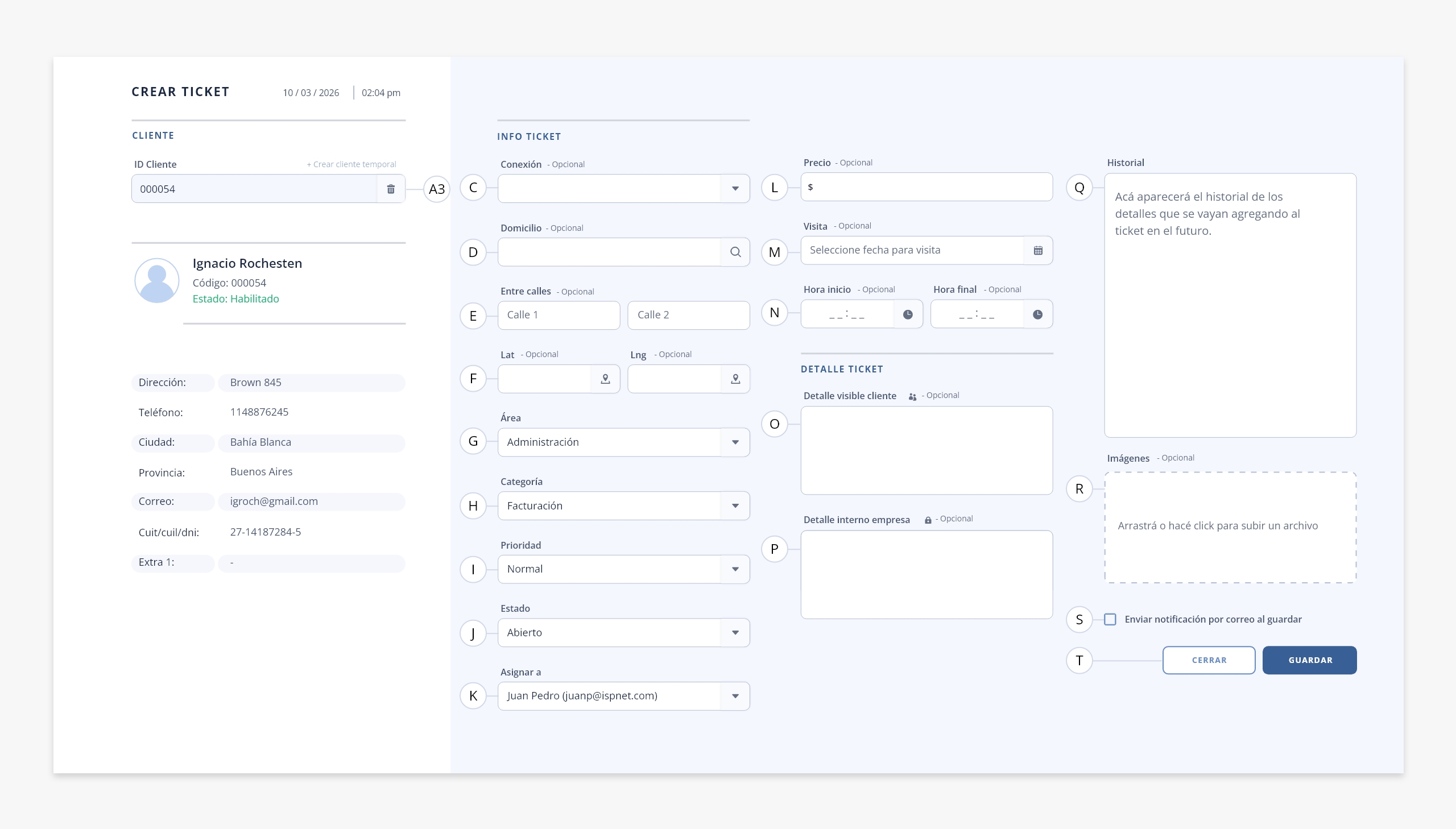
a3) Borrar ID cliente. Permite quitar al cliente que se ha seleccionado para realizar el ticket.
- c. Conexión. Podrás seleccionar entre las conexiones activas del cliente para asignarle un ticket a la misma.
- d. Domicilio. El sistema traerá por defecto el domicilio que tiene cargado el cliente en su ficha de cuenta corriente. En el caso que se seleccione una conexión en el punto «c», el sistema asignará el domicilio registrado en dicha conexión. Este campo es importante en los casos en que un técnico deba concurrir al domicilio.
- e. Entre calles. En este campo se puede reflejar las entrecalles de la dirección a la cual se le asignó el ticket.
- f. Latitud y longitud. En aquellas zonas en las que no se pueda establecer un domicilio con calle, numero, etc, se podrá indicar la lat y long para su posterior ubicación.
- g. Área. Área a la cual se asignará el ticket. Por ejemplo, Administración, Help Desk, etc. Podés configurar y crear tus áreas en «Tickets > Configuración».
- h. Categoría. La categoría es en sí el motivo por el cual se genera el correspondiente ticket. Por ejemplo, Mudanza, Sin servicio, Problemas de cableado, Problemas en Wifi, etc. Podés configurar y crear tus categorías en «Tickets > Configuración».
- i. Prioridad. Aquí se debe definir el grado de urgencia para el tratamiento del ticket generado a un cliente. Podés configurar y crear tus prioridades en «Tickets > Configuración».
- j. Estado. Podrás definir el estado administrativo en que se encuentra un ticket determinado. Por ejemplo: habilitado, cerrado, en proceso, etc.
- k. Asignar a. Este apartado está destinado para definir a quien dirigir el ticket. Operador, técnico, etc.
- l. Precio. Muchos clientes generan service domiciliarios, los cuales son considerados como tickets que conllevan un cargo. Con este campo, podemos definir que precio tendrá el mismo. Este campo es de carácter administrativo y referencial. No genera deuda en el cliente.
- m. Visita (definir fecha de visita). Campo fecha que permite colocar el día exacto en que se efectuará la visita a domicilio.
- n. Hora comienzo / hora final. Horario estimado para la visita técnica/solución remota.
- o. Detalle visible cliente. Describí de forma detallada la problemática existente sobre el cliente/conexión, esta descripción podrá ser visualizada por el cliente.
- p. Detalle interno empresa. Podrás realizar indicaciones internas de la empresa que no serán visualizadas por el cliente. Por ejemplo, pueden incluirse indicaciones para el técnico que ayuden a mejorar el desempeño al momento de realizar el servicio solicitado.
- q. Historial. Cada uno de los registros que se actualicen sobre el caso, quedarán registrados en forma de historial.
Por ejemplo. El cliente 000001 tiene un ticket generado que en su detalle indica lo siguiente: ‘Bajada de su cableado cortada’, en un segundo contacto con el cliente, supongamos que necesitamos coordinar el horario de visita con el cliente y el mismo no responde el teléfono, se deberá actualizar el mismo con lo siguiente: ‘Se llama al cliente para coordinar pero no responde llamada’. Al guardar este segundo comentario, se mostrará dentro del historial del ticket ambos comentarios, es decir el ticket generado inicialmente y el intento de conexión fallido con el cliente.
- r. Imágenes. Podrás adjuntar imágenes relacionadas al ticket en cuestión. Es importante que estas imágenes sean en formato ‘JPG’.
- s. Enviar notificación por correo al guardar. Si se selecciona este campo, el cliente será notificado vía email de los cambios efectuados en el ticket.
- t. Cerrar/Guardar. Cancela la operación o guarda tu ticket.
Una vez guardado el ticket, el mismo quedará disponible en este listado.
En caso de que el ticket se actualice o reciba modificaciones, se enviarán notificaciones dentro del sistema para su seguimiento. Ver «Notificaciones tickets» para más detalles a continuación.
Notificaciones tickets:
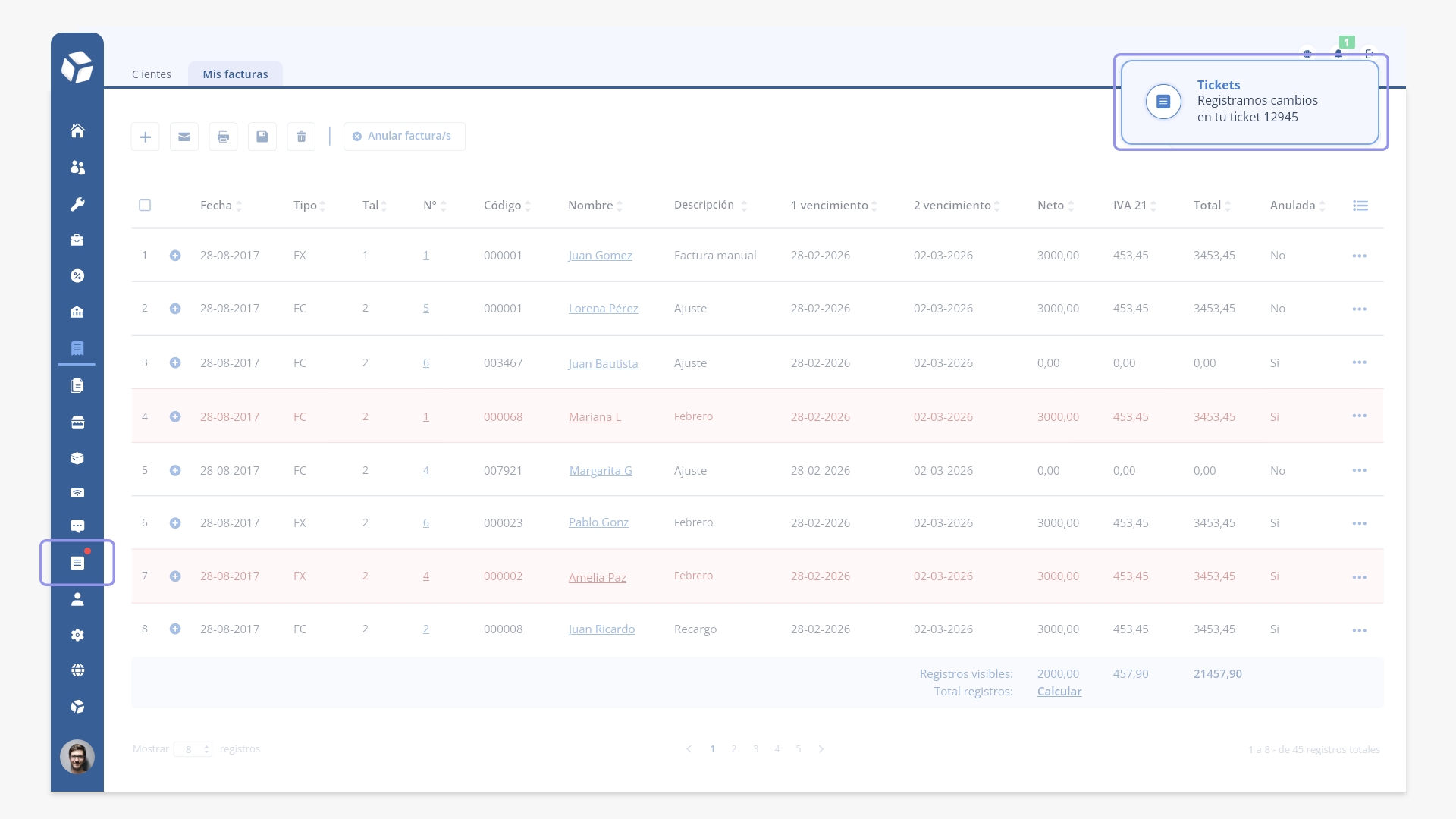
Cuando haya cambios o novedades en los tickets, estos se visualizarán dentro de este módulo de la siguiente manera: se mostrarán en el listado marcados en tono azul y, además, se visualizará un punto rojo en el menú lateral izquierdo, el cual permanecerá visible hasta que sean abiertos y revisados.
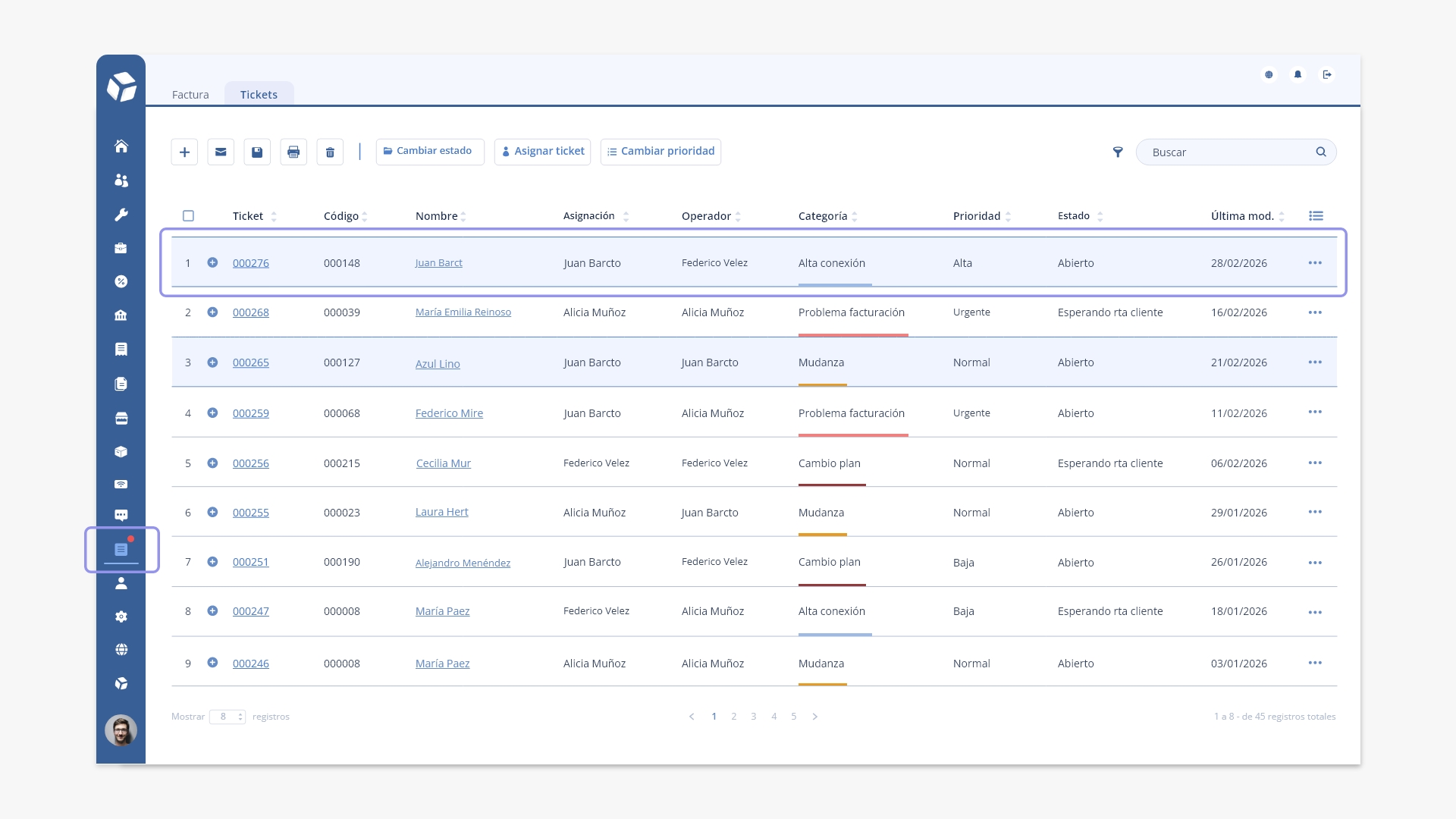
Existen además otros tipos de notificaciones fuera de este módulo, que informan sobre novedades en tus tickets. Estas se muestran desde el lateral derecho de la pantalla, sin importar en qué módulo te encuentres, cada vez que haya actividad sobre alguno de tus tickets:
– Cuando al operador se le haya asignado un ticket, recibirá una notificación como la siguiente:

– En caso de que se registren cambios en un ticket asignado, se recibirá una notificación como la siguiente:

De momento no aplica guía, ya que impacta en todo el sistema.
Se suma la posibilidad de agregar nuevas plantillas de contratos y personalizar sus nombres. ISPCube ofrecía 4 plantillas; ahora el ISP puede añadir más y modificar sus nombres.
Dejamos acá plasmado únicamente el punto de «Contratos», de la configuración de plantillas:
.
3. Contratos
Al hacer click aquí, podrás personalizar las plantillas de los contratos de tus clientes. ISPCube brinda una plantilla base dentro del sistema, la cual podés utilizar o adecuarla a tus necesidades a través de la edición del código html.
Para comenzar con la edición, será necesario que primero selecciones un template de los que se encuentran en el panel lateral derecho (ver inciso «g»).
Una vez seleccionado un template, visualizarás una pantalla similar a la que dejamos a continuación:
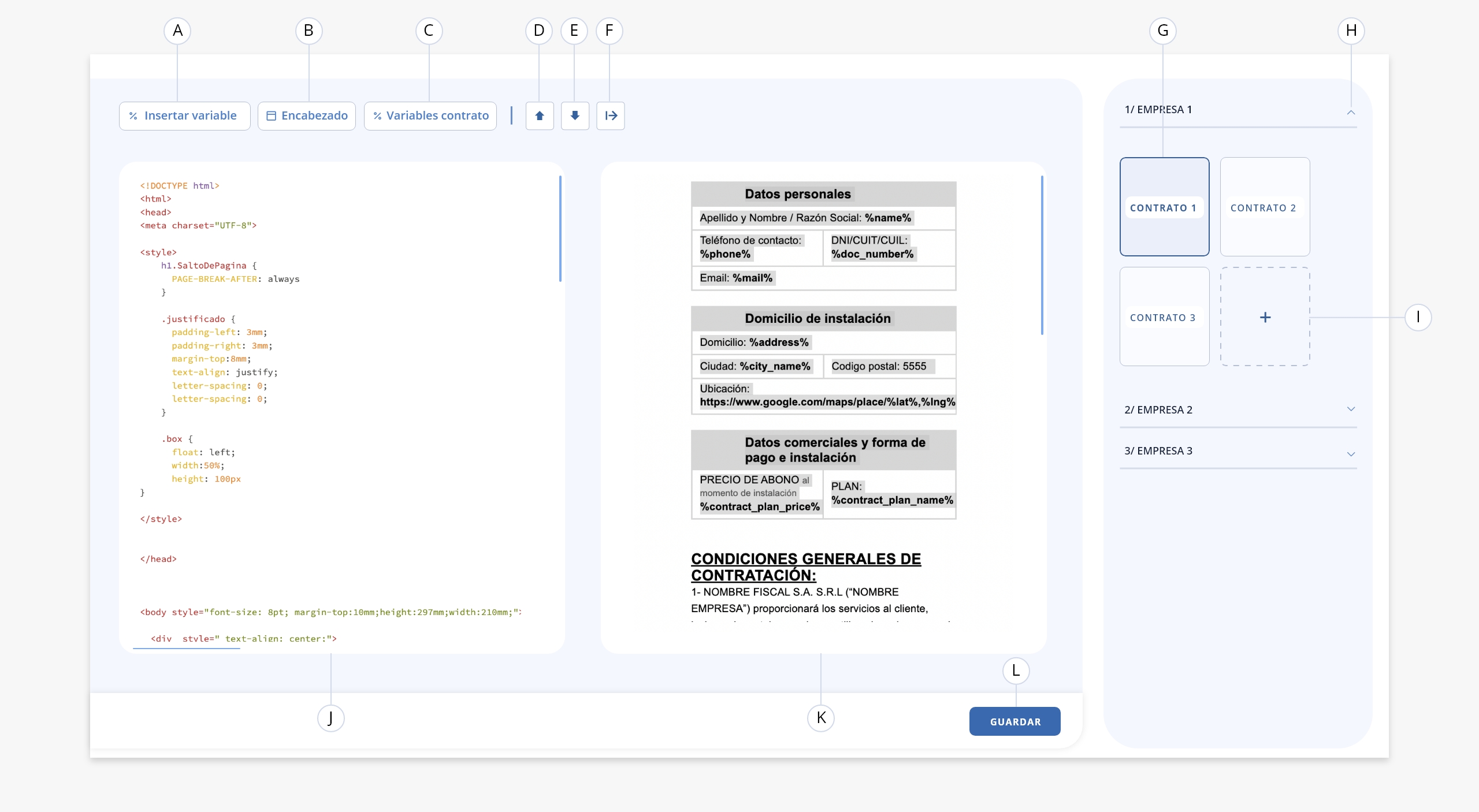
Desde acá podrás ver dos instancias, una específica para el código html de la plantilla, desde el cuál podrás realizar las modificaciones correspondientes y a la derecha, una previsualización de la plantilla en cuestión, dónde podrás ir viendo los cambios que vayas efectuando en el código.
Detallamos todas las funciones a continuación:
- a. Insertar variable. Esta herramienta permite buscar e insertar variables en el código. Al ejecutarla verás una ventana con los listados de las distintas variables disponibles para su aplicación.
Nota. Las variables permiten que el contenido de ciertos campos se completen automáticamente con la información correspondiente cuando se envía, imprime o exporta un documento.
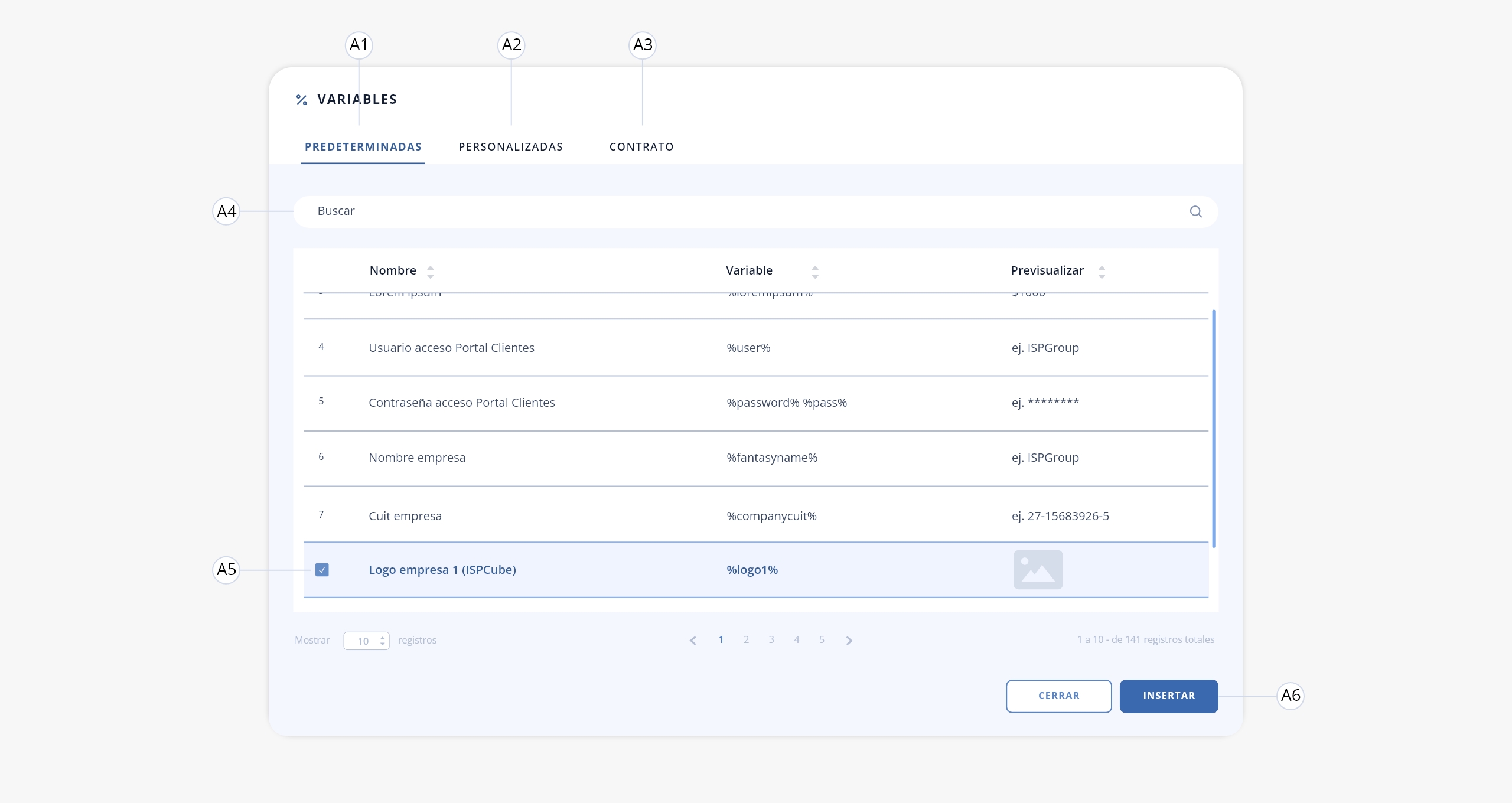
a1) Predeterminadas. En esta pestaña podrás ver las variables establecidas por defecto por el sistema. Estas variables toman la información de la base de datos de ISPCube, de campos de los distintos formularios del sistema. Ej: Nombre del cliente.
a2) Personalizadas. En esta pestaña podrás visualizar las variables personalizadas. Estas son creadas en el módulo Configuración > Variables por los usuarios del sistema y su valor debe ser asignado de forma manual para cada cliente en cuestión. Para más información sobre el alcance de esta herramienta, dirigite al tab «Variables» de este módulo.
a3) Contrato. En esta pestaña podrás visualizar el listado de variables creadas a través de la herramienta «Variables Contrato», descripta en el punto «c». El valor de estas variables es asignado para cada contrato de forma manual, en el momento de su creación/asignación.
a4) Buscar. Permite la búsqueda de variables en el listado.
a5) Check de selección. Permite seleccionar una variable.
a6) Insertar/Cancelar. Permite insertar la variable/ cancelar la acción.
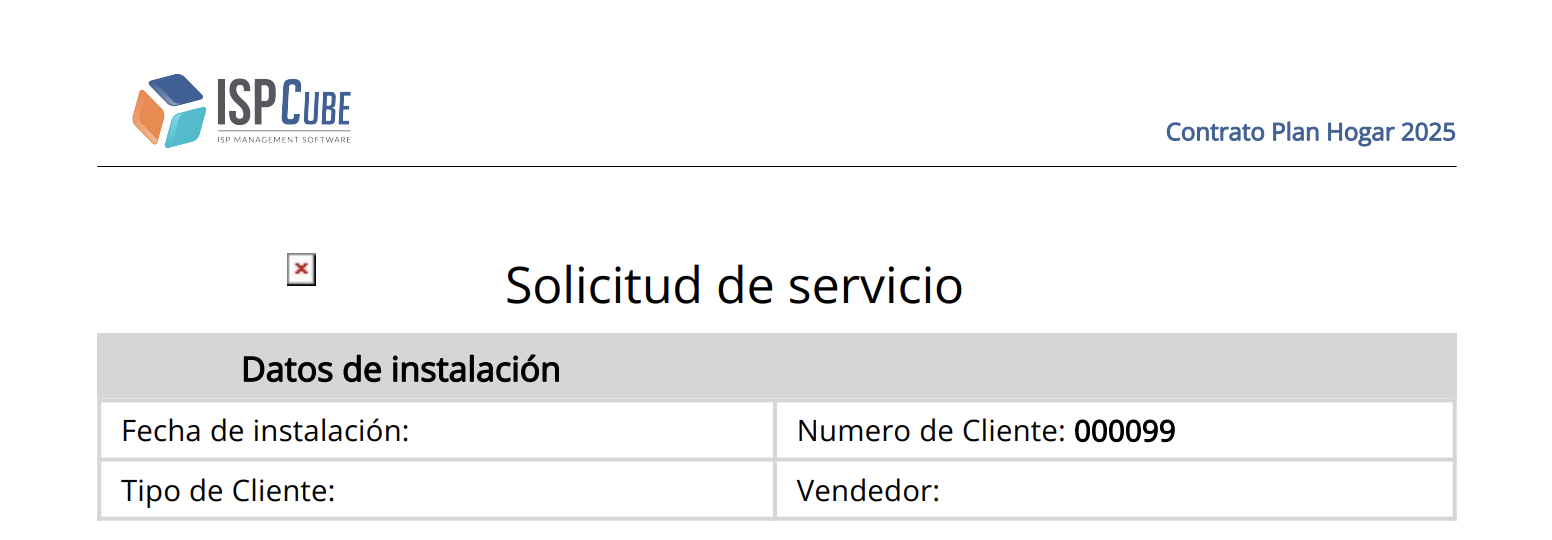
- b. Encabezado. Con esta herramienta podrás agregar un encabezado a la plantilla, lo que permitirá incluir el logo de tu empresa más un título en la parte superior del documento, el cual será incluido en todas las páginas del contrato en cuestión.
.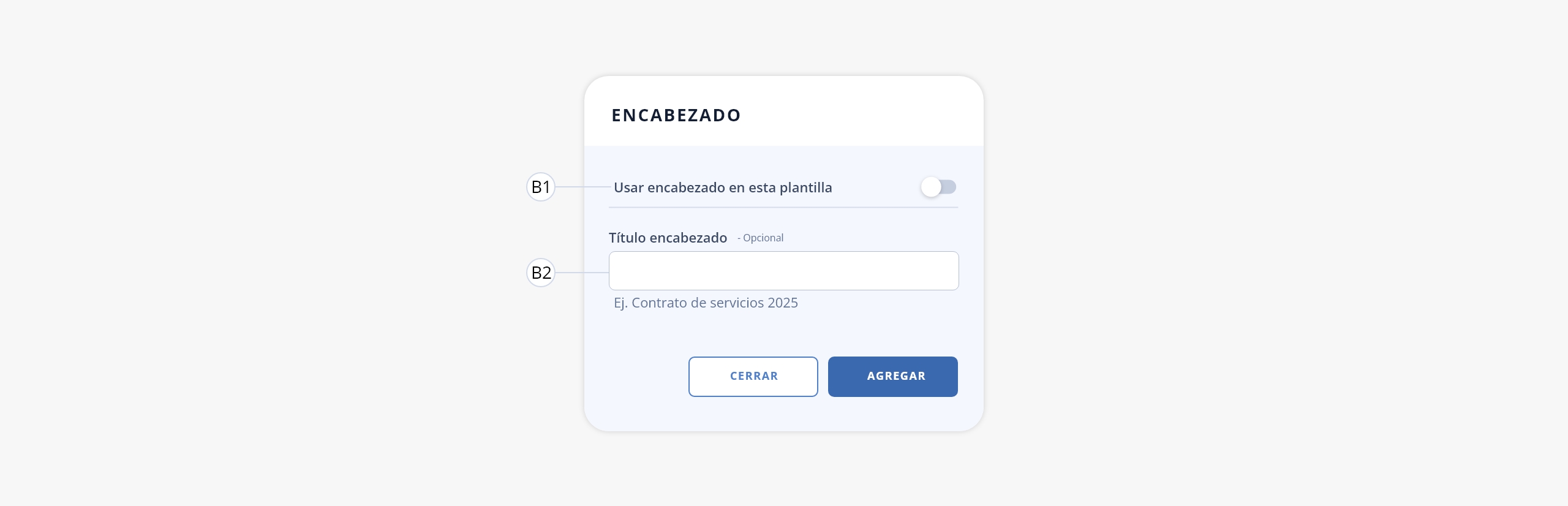
b1) Usar encabezado en esta plantilla. Activá este switch para habilitar el uso de esta herramienta.
b2) Título encabezado. Acá vas a poder definir el título que se visualizará en el encabezado. Ejemplo: «Contrato Plan Hogar 2025»Ejemplo de encabezado:
- c. Variables contrato. Esta herramienta te permite crear variables que podrás incluir específicamente en tus contratos. Los valores de estas variables deberán ser definidos manualmente por un operador al momento de crear un contrato, desde la sección interna de cada cliente.
A continuación detallamos sus funciones:
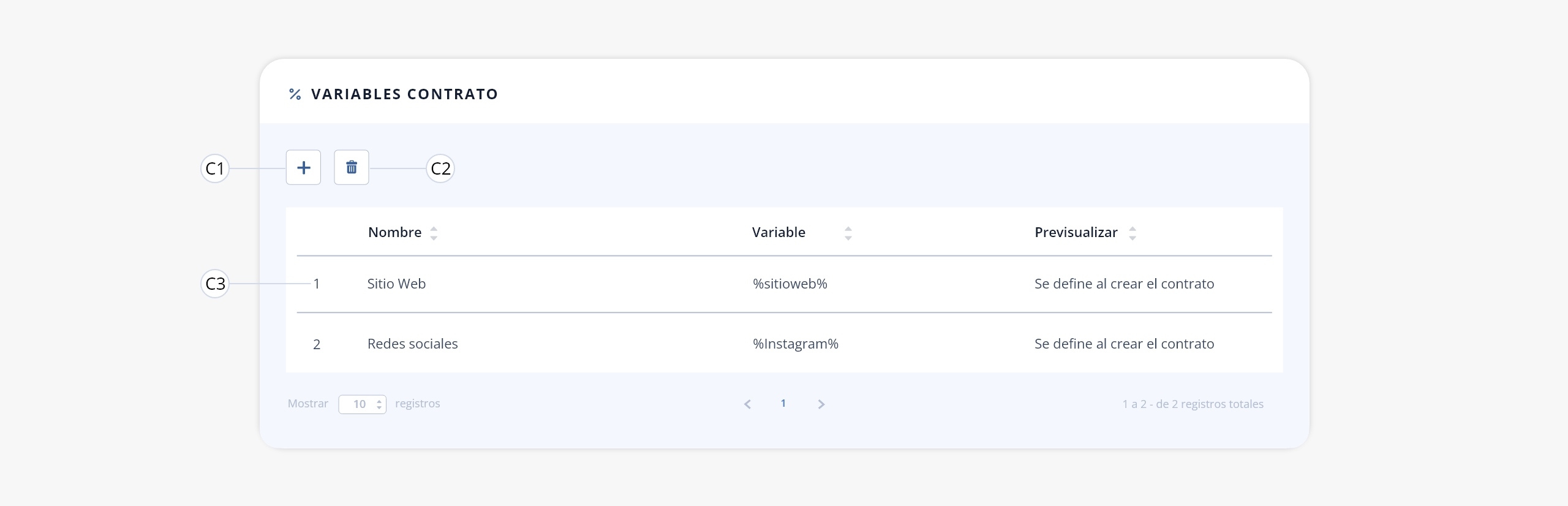
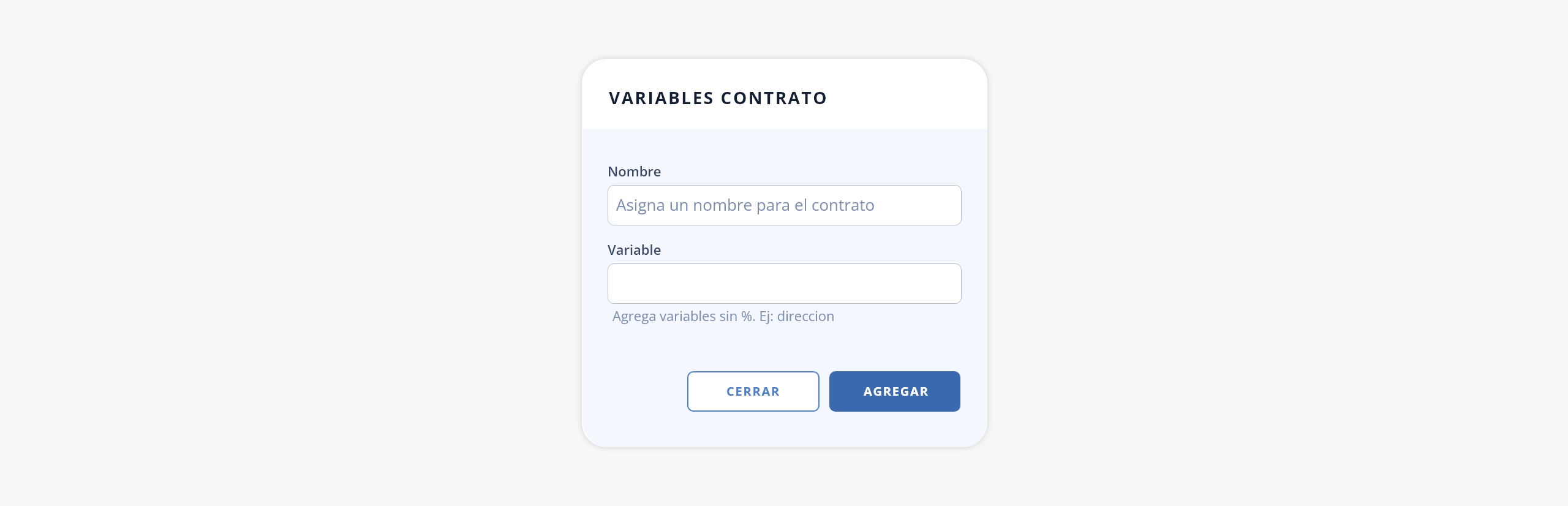
c1) Agregar. Permite añadir una variable. Deberás indicar su nombre y definir la misma sin «%». Por ejemplo «sitioweb»:
c2) Eliminar. Permite eliminar una variable previamente seleccionada.
c3) Check de selección. Permite seleccionar una variable.Una vez creadas, estarán disponibles para su uso en el listado de variables, en el tab «Variables contrato». (Punto «a», inciso «a3»).
Uso de variables en Contratos.
A continuación, te detallamos el paso a paso del uso de variables en contratos:
1. Crear e insertar variables. Una vez creadas las variables mediante la herramienta «Variables contrato», podés insertarlas en las plantillas de tus contratos mediante la herramienta «Insertar variables» (punto «a»). Las mismas se encontrarán dentro del tab «Variables contrato».
2. Crear contrato. Al crear el contrato desde la sección interna de cada cliente, verás un nuevo campo en el formulario con el nombre de la variable insertada. Por ejemplo, si insertaste una variable llamada ‘Sitio Web’, el formulario de creación del contrato mostrará un campo titulado con ese nombre.
3. Completar valores. En ese nuevo campo, se deberá ingresar el valor que se asignará a la variable para ese cliente específico.Para más información sobre como crear/asignar contratos, dirigite a Clientes > Clientes, punto 14 «Interna cliente», inciso «h. Contratos».
- d. Cargar plantilla. Permite cargar una plantilla previamente diseñada en algún software de edición HTML.
- e. Descargar plantilla. Descarga la plantilla configurada en formato HTML.
- f. Expandir / Colapsar editor. Permite expandir o colapsar el editor para trabajar en el código HTML y el previsualizador con mayor comodidad.
- g. Contrato 1. Permite seleccionar el template sobre el cual trabajar.
Al posicionarse sobre el nombre, se habilita la opción de edición (hover). Al hacer click, el campo se vuelve editable, permitiendo ingresar un nuevo nombre para el contrato:
.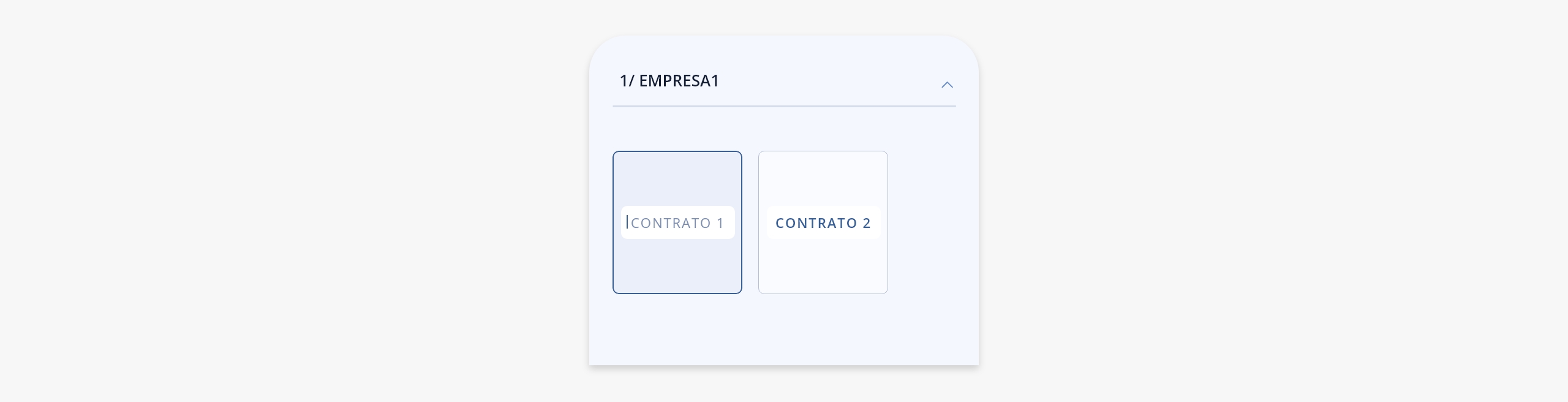
- h. Botón desplegable. Muestra u oculta los templates asociados a cada empresa configurada en el sistema (si es que estás utilizando el modo multiempresa). En este ejemplo, te mostramos un caso de sistema multiempresa, por esta razón se visualizan dos menús desplegables (Empresa 1 y Empresa 2).
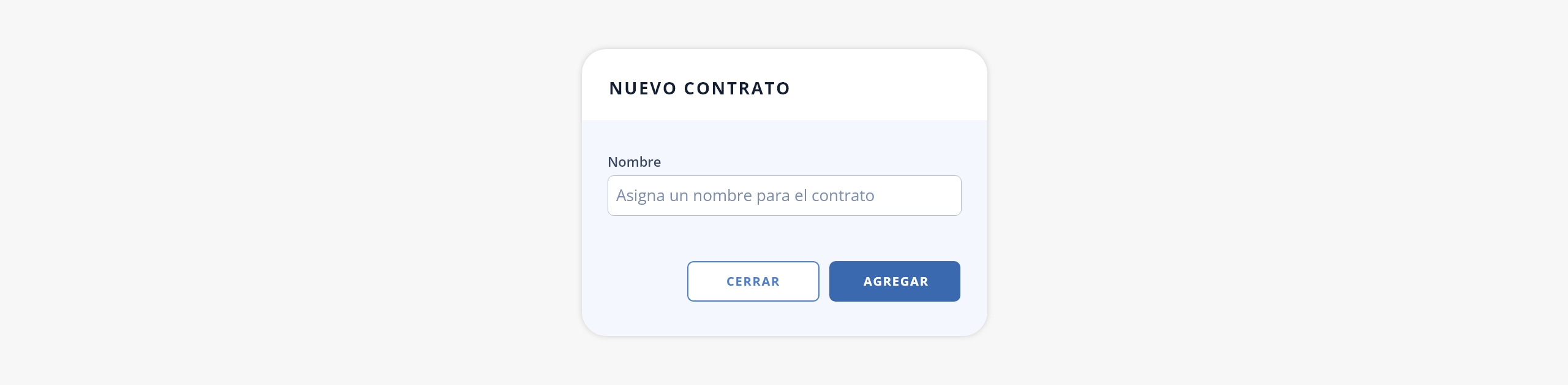
- i. Añadir plantilla contrato. Permite añadir un nuevo contrato. Al hacer click, se abrirá el siguiente modal donde podrás definir el nombre del mismo:
.
- j. Editor de código HTML. Editor de código HTML, desde el que podrás hacer cambios de estilo, estructura y diseño (pueden modificarse los textos, tipografías, colores y variables utilizadas). Para visualizar como utilizar el editor de código HTML, recomendamos que accedas a la video guía disponible sobre la edición de plantillas aquí.
- k. Vista previa. Permite visualizar la plantilla con la información ingresada.
- l. Guardar. Guarda la plantilla configurada.
.
México: En el módulo Ventas > Público en general, se incorpora la opción “Timbrar selección” al momento de generar facturas de público en general.
Además, al accionar esta herramienta, así como «Timbrar filtrado» y “Timbrar todo”, se podrá configurar el período de facturación, el mes y el año, previo a la emisión de la factura. Ver punto 1.
Al ingresar a Ventas > Público en general, podrás ver un listado con las cobranzas que ingresan al sistema de los clientes que tienen en su configuración activo el switch «Público en general». Podrás generar el timbrado de dicha factura de manera manual y/o automatizar la acción desde Configuración > Módulos > sección Finanzas > tab Configuración. Además, tendrás acceso a otros dos listados, uno con las facturas en proceso o con errores y otro con las facturas que ya han sido generadas.
¡Importante! En este listado solo se incluirán las cobranzas vinculadas a clientes tipo «Factura» que tengan activado el switch «Público en general» en su formulario de alta. Para visualizar como configurar estos parámetros, dirígete al módulo «Clientes».
.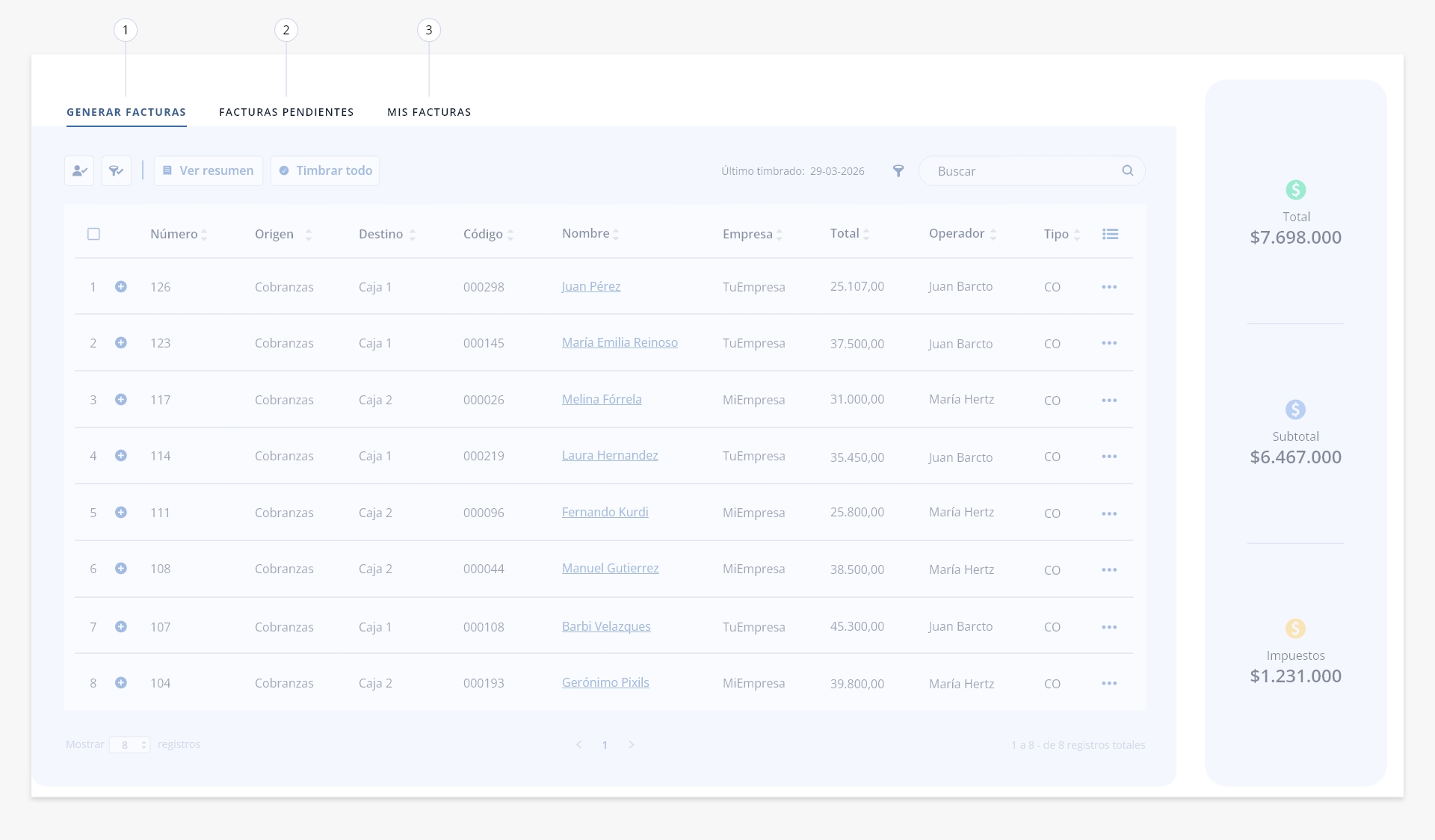
Las pestañas que componen la herramienta son las siguientes:
- Generar facturas
- Facturas pendiente
- Mis facturas
.
.
1) Generar facturas
En esta pestaña, en una primera instancia, podrás visualizar un listado con las cobranzas pendientes de facturación:
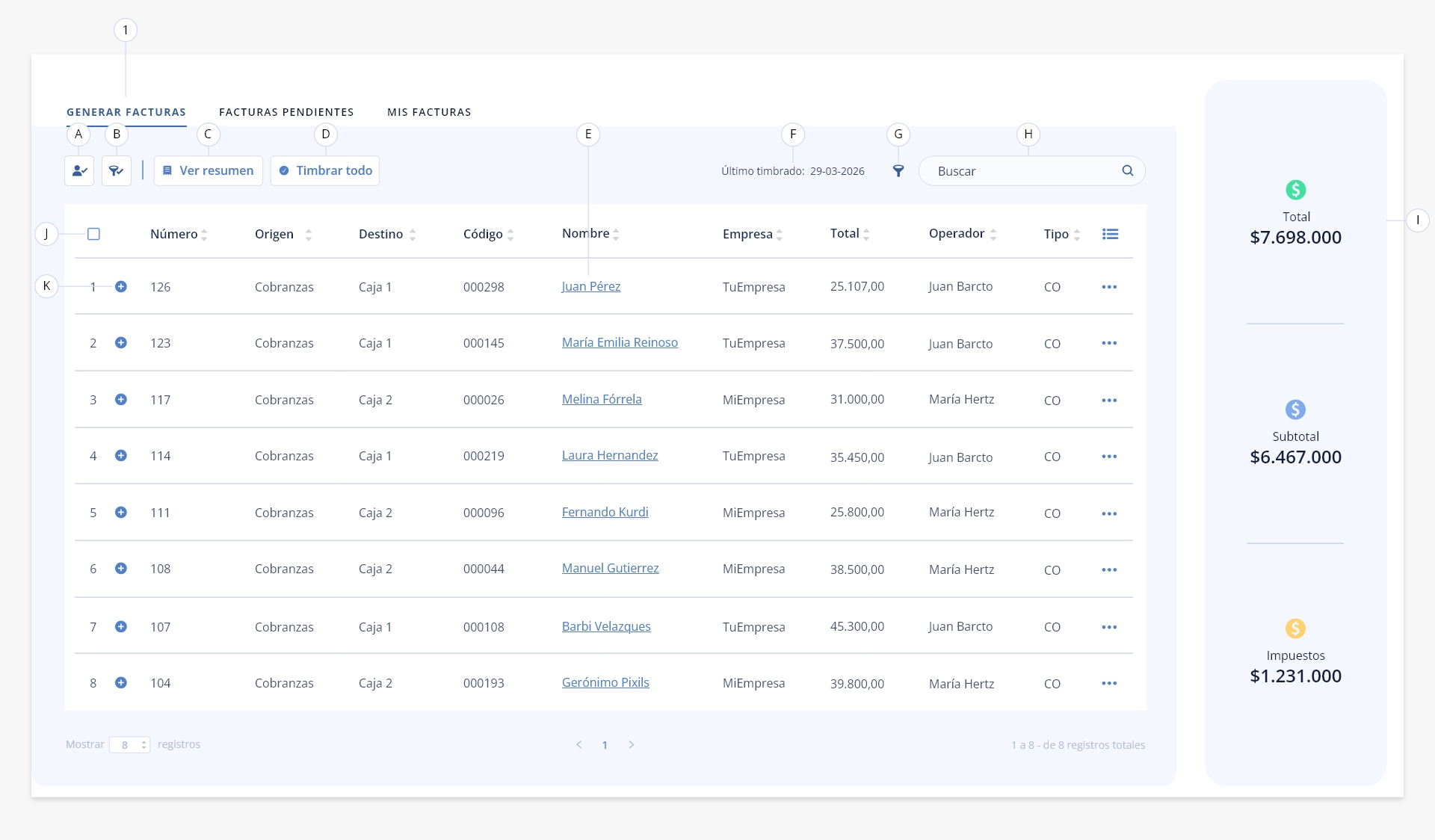 Nota. En la imagen se presenta un escenario con configuración multiempresa. Por ello, se agrega al listado una columna llamada «Empresa», que indica a cuál está asociada cada cobranza. Ten en cuenta que en estos escenarios se realizará una factura de «Público en general» por empresa.
- a. Timbrar selección. Mediante esta herramienta podrás emitir una factura de «Público en General» de forma manual, la cual incluirá todos los registros seleccionados mediante el check de selección. Ver punto «j».
Al accionarla, se abrirá el siguiente modal, desde el cual podrás configurar el timbrado:
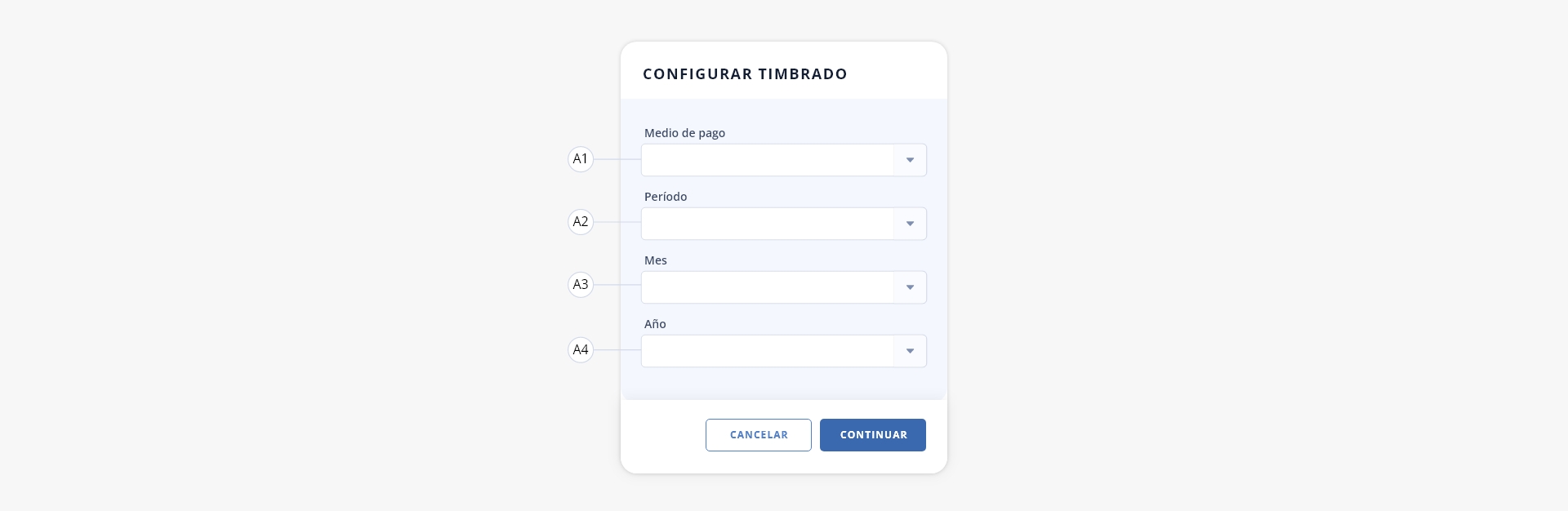
a1) Medio de pago. Permite seleccionar el medio de pago que se presentará en la factura de público en general.
a2) Período. Permite definir el período a facturar. Podrá ser diario, semanal, quincenal, mensual o bimestral.
a3) Mes. Permite definir el mes correspondiente al período a facturar.
a4) Año. Permite definir el año correspondiente al período a facturar.
Luego de configurar los campos anteriormente mencionados, al accionar el botón “Continuar”, se visualizará el siguiente modal para confirmar la emisión de la factura:

Una vez ejecutado el timbrado, la factura quedará en proceso en el tab «Facturación pendiente», una vez confirmada podrás visualizarla en la pestaña «Mis Facturas» (punto 3 de esta guía). En caso que la misma presente algún error y no haya podido ser ejecutada correctamente, lo verás en el tab «Facturación pendiente».
- b. Timbrar filtrado. Mediante esta herramienta podrás emitir una factura de «Público en General» de forma manual, la cual incluirá todos los registros vinculados al filtro aplicado. Ver punto «g».
El proceso es igual al de “Timbrar selección”: al accionarla, se abrirá el modal para configurar el período, y luego el modal de confirmación para la emisión de la factura. Ver inciso anterior.
Ejemplo de uso:
1) Se tiene un total de 100 cobranzas disponibles para incluir en el timbrado:

2) De ese total de 100 cobranzas, se aplica un filtro (por ejemplo, por ciudad). El sistema devuelve 80 cobranzas que cumplen con ese criterio:

3) Si se desea incluir en el timbrado únicamente esas 80 cobranzas filtradas, se debe hacer click en el botón “Timbrar filtrado”.
¡Importante! Si aplicaste filtros y luego usas el botón «Timbrar todo» (punto «d»), también se incluirán cobranzas que no cumplen con el filtro aplicado, lo que podría generar una factura con registros no deseados.
Una vez ejecutado el timbrado, la factura quedará en proceso en el tab “Facturación pendiente”; al confirmarse, podrás visualizarla en la pestaña “Mis Facturas” (punto 3 de esta guía). En caso de que presente algún error y no haya podido ejecutarse correctamente, lo verás también en el tab “Facturación pendiente”.
- c. Ver resumen. Con esta herramienta, podrás visualizar y descargar un resumen detallado del listado de cobranzas a incluir en la factura «Público en general».
Nota. Ten en cuenta que este listado se actualiza en tiempo real a medida que ingresan cobranzas, por lo tanto si descargas el resumen y no ejecutas el timbrado en el momento, puede que la información real difiera a la del documento guardado, por lo tanto recomendamos volver a ejecutar el resumen para ver la información en tiempo real.
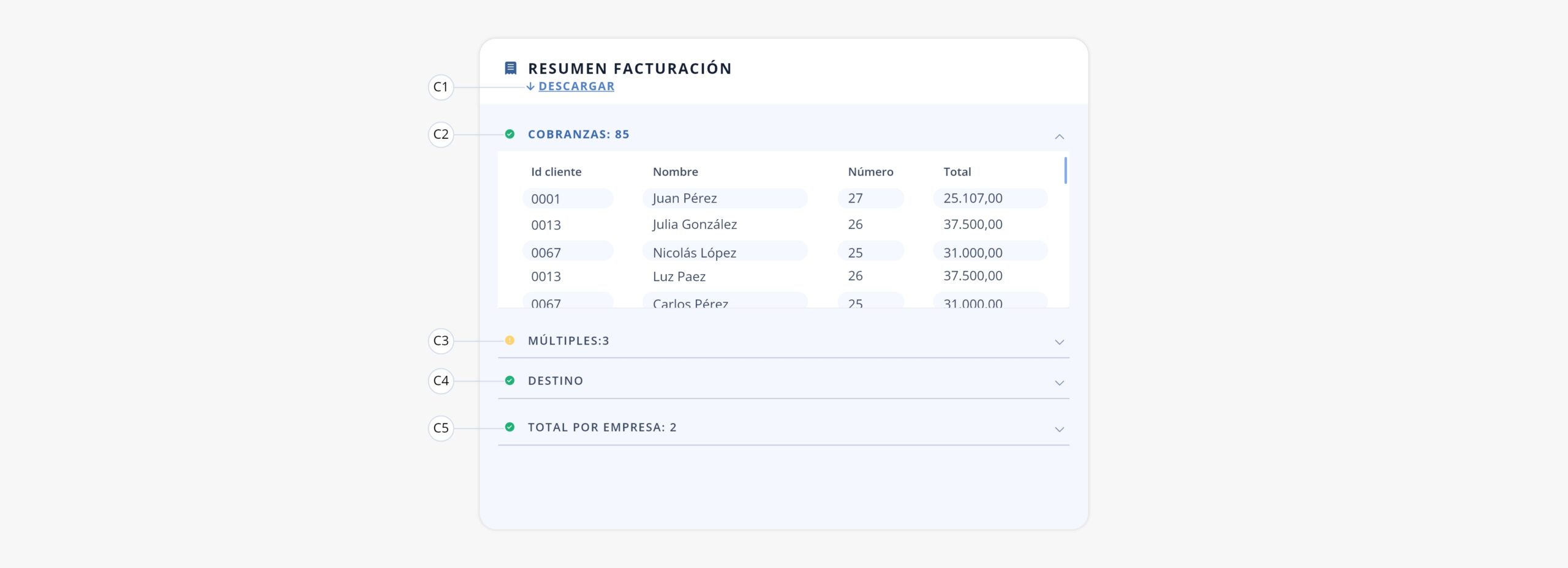
c1) Descargar. Permite la descarga del resumen.
c2) Cobranzas. En este sector podrás ver el total de cobranzas pendientes de facturación.
c3) Múltiples. Si un cliente tiene dos o más pagos, se mostrarán en esta sección para que puedas verificar posibles errores. Estos no podrán corregirse desde este apartado; para hacerlo, deberás ir a «Finanzas > Caja» y eliminar el pago duplicado.
c4) Destino. Monto total a facturar, clasificado por entidad de destino de cobranzas.
c5) Total por empresa. Permite visualizar la cantidad y el total de cobranzas a facturar por empresa, en caso que tengas el sistema configurado en modo multiempresa.
- d. Timbrar todo. Mediante esta herramienta podrás emitir una factura de «Público en General» de forma manual, la cual incluirá todos los registros del listado.
¡Importante! Si deseas automatizar este proceso, puedes configurarlo en el módulo «Configuración > Módulos > sección Finanzas > tab Configuración».
De esta forma, el timbrado se realizará automáticamente cada mes en la fecha que hayas configurado, sin necesidad de utilizar este botón.
Nota. Esta tarea automática genera las facturas con periodicidad mensual, contemplando siempre el mes anterior.
De todas formas, la automatización del timbrado y su ejecución manual son totalmente compatibles, por lo que puedes usar ambos métodos sin inconvenientes.
El proceso es igual al de “Timbrar selección”: al accionarla, se abrirá el modal para configurar el período, y luego el modal de confirmación para la emisión de la factura. Ver inciso «a».
Una vez ejecutado el timbrado, la factura quedará en proceso en el tab «Facturación pendiente», una vez confirmada podrás visualizarla en la pestaña «Mis Facturas» (punto 3 de esta guía). En caso que la misma presente algún error y no haya podido ser ejecutada correctamente, lo verás en el tab «Facturación pendiente».
- e. Interna cliente. Acceso rápido a la interna de cada cliente.
- f. Último timbrado. Aquí se mostrará la fecha del último timbrado, la cual se actualizará automáticamente al ejecutarse nuevamente el proceso.
- g. Filtrar. Permite aplicar un filtrado en el listado, combinando las distintas variables disponibles:
.
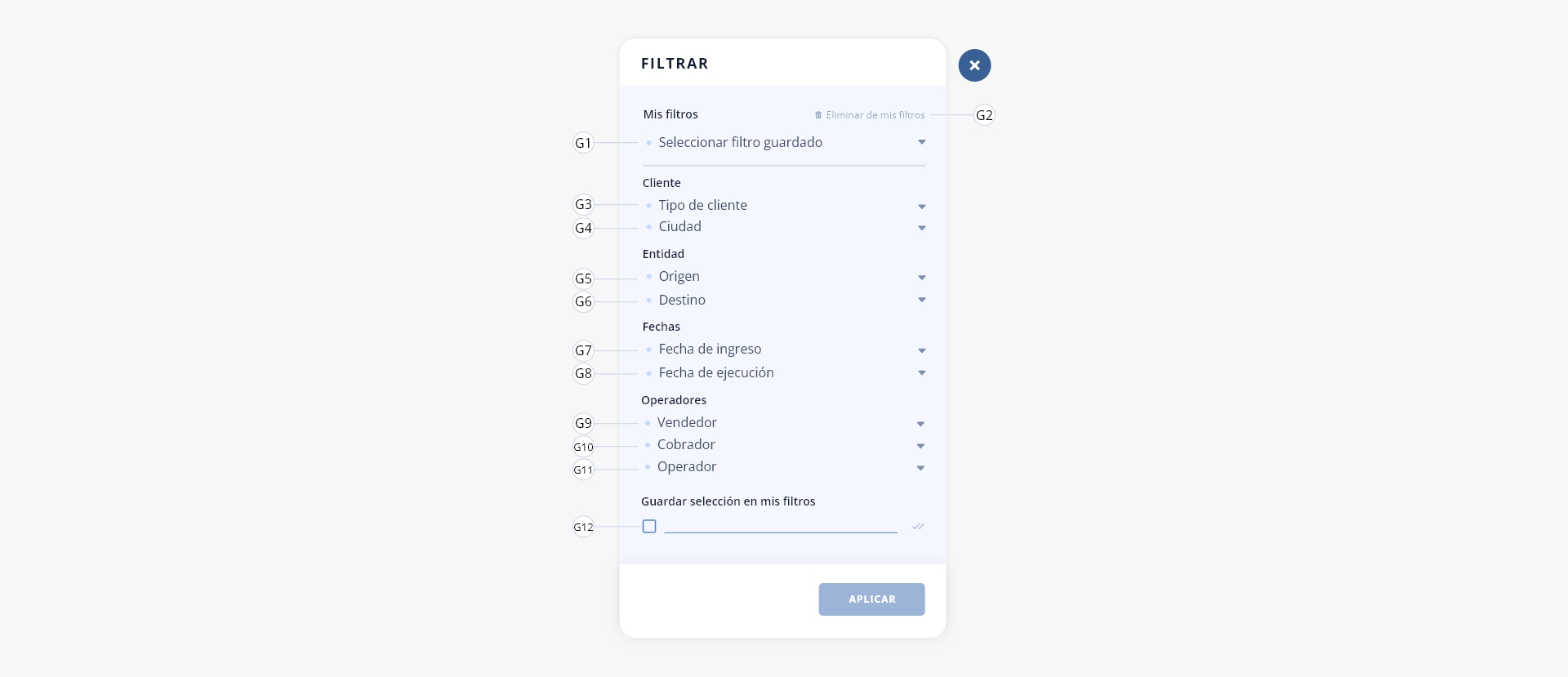
g1) Mis filtros. En caso que hayas configurado y guardado parámetros de filtrados, los mismos figurarán en este desplegable, pudiendo generar filtrados rápidos. En el inciso «g12» se detalla como guardar filtros.
g2) Eliminar de mis filtros. Permite eliminar de forma definitiva el filtro seleccionado del listado de tus filtros guardados.
g3) Tipo de cliente. Permite aplicar un filtro seleccionado el tipo de cliente: factura o presupuesto.
g4) Ciudad. Permite filtrar los registros vinculados a una o más ciudades determinadas.
g5) Origen. Permite filtrar los registros vinculados a una o más entidades de origen. Para más información sobre entidades, te recomendamos visitar el módulo «Finanzas».
g6) Destino. Permite filtrar los registros vinculados a una o más entidades de destino. Para más información sobre entidades, te recomendamos visitar el módulo «Finanzas».
g7) Fecha de ingreso. Permite filtrar las cobranzas que ingresaron dentro de un rango de fechas determinado.
g8) Fecha de ejecución. Permite filtrar por rango o fecha específica de ejecución del pago. Dato brindado por la entidad.
g9) Vendedor. Permite filtrar las cobranzas vinculadas a uno o más vendedores.
g10) Cobrador. Permite filtrar las cobranzas vinculadas a uno o más cobradores.
g11) Operador. Nos devolverá los movimientos de caja que ha realizado un determinado operador.
g12) Guardar selección en mis filtros. Al seleccionar este check, los datos elegidos para filtrar se guardarán y crearán un filtro personalizado que podrá reutilizar en futuras búsquedas (en el campo «g1»). Además, podrás añadir un nombre para el filtro creado.
- h. Buscar. Permite realizar una búsqueda en el listado.
- i. Resumen de montos. Este panel lateral refleja valores de totales, subtotales e impuestos de los registros pendientes a facturar.
- j. Check de selección. Esta herramienta genera una selección masiva de todos los elementos del listado, permitiéndote aplicar acciones sobre los mismos. Si deseas hacer una selección individual, tendrás que hacer click sobre la casilla correspondiente a la línea deseada.
- k. Expandir. Permite visualizar información que no se muestra en pantalla por cuestiones de resolución.
.
2) Facturas pendientes
Tras realizar el timbrado, la factura se mantendrá en este listado con el estado ‘pendiente de aprobación’. En caso de que exista algún error, también podrás visualizarlo aquí. Una vez confirmada la factura, podrás visualizarla en la pestaña «Mis Facturas» (punto 3 de esta guía).
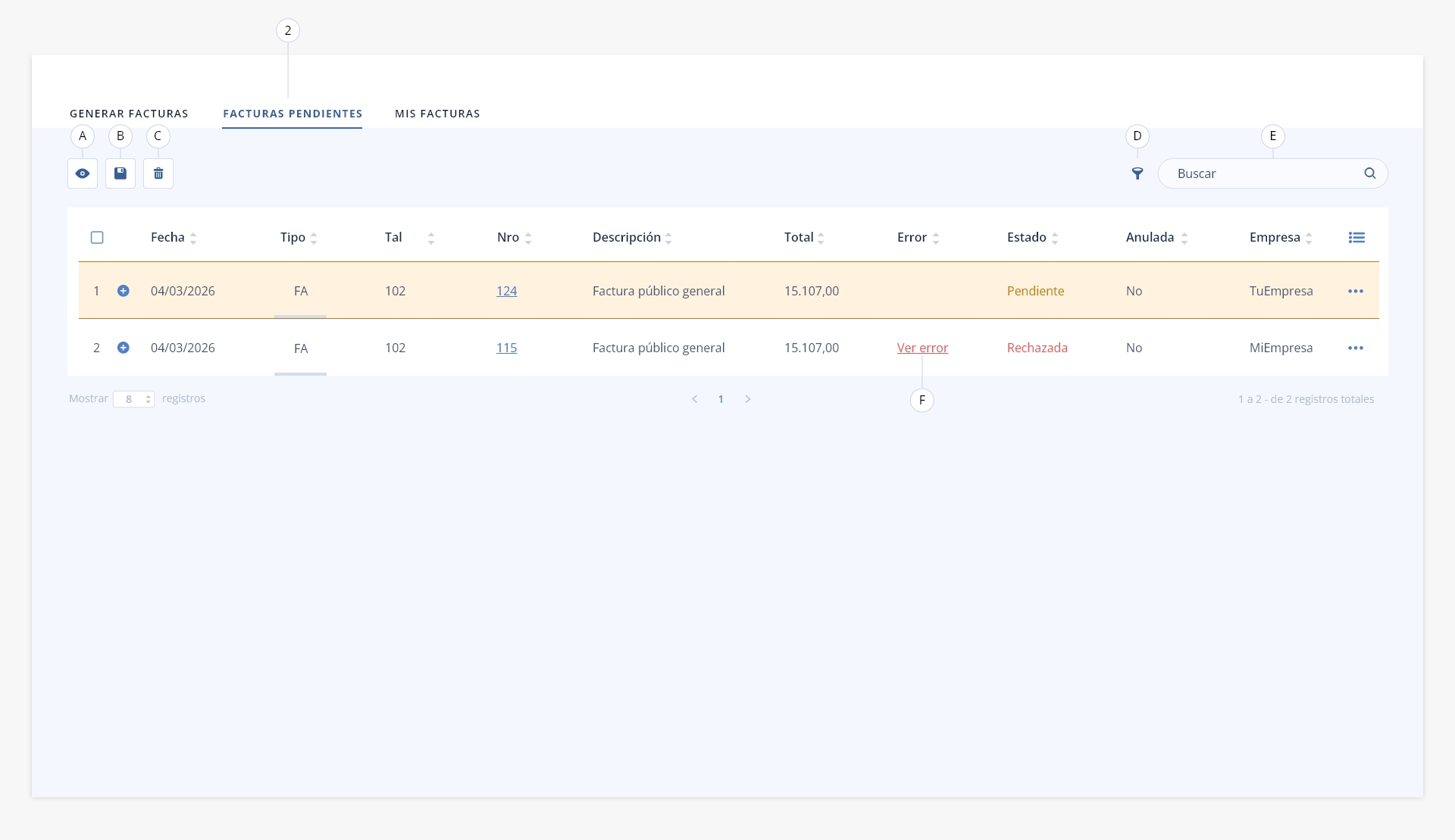
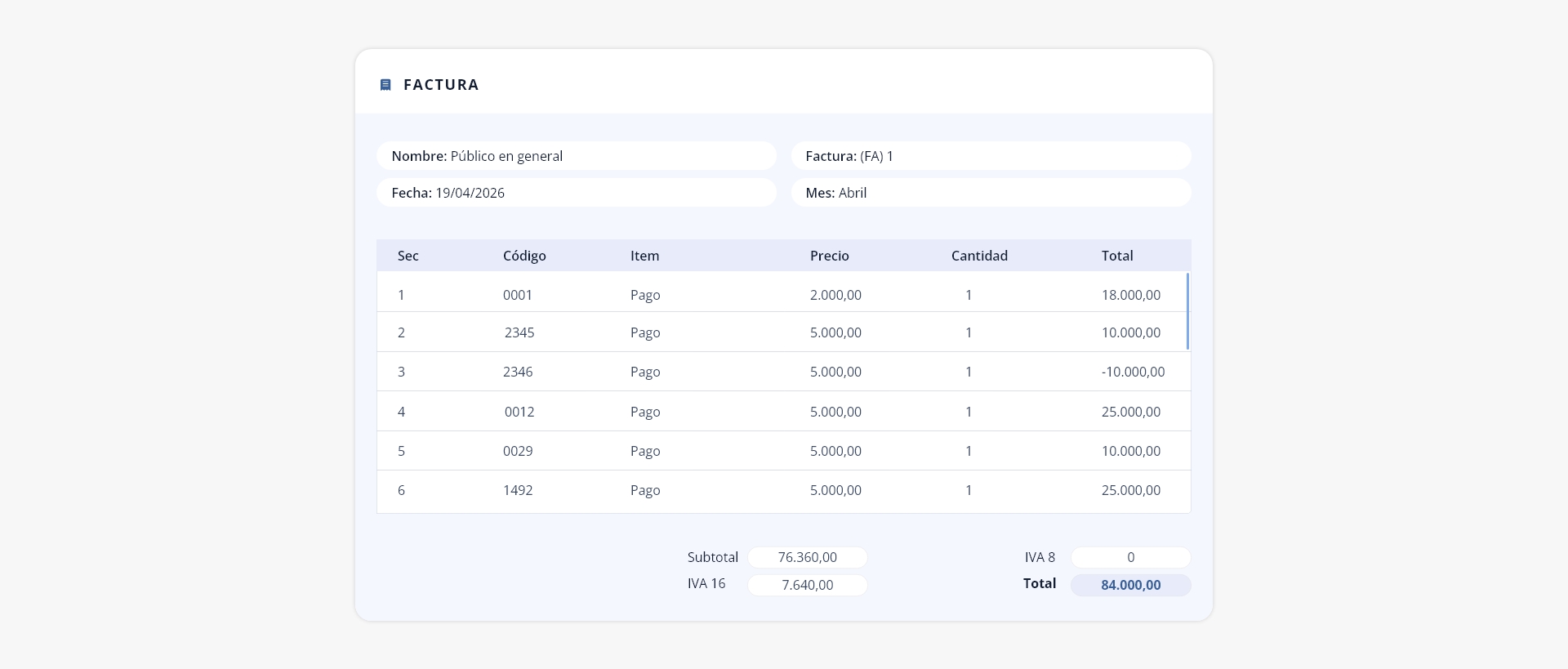
- a. Previsualizar. Seleccionando previamente una factura pendiente de aprobación del listado, podrás acceder a su previsualización.
.
- b. Exportar. Permite exportar información del listado en formato .pdf o .xls
- c. Eliminar. Permite eliminar del listado una factura previamente seleccionada.
- d. Filtrar. Permite realizar un filtrado dentro del listado.
.

d1) Mis filtros. En caso que hayas configurado y guardado parámetros de filtrados, los mismos figurarán en este desplegable, pudiendo generar filtrados rápidos. En el inciso «d9» se detalla como guardar filtros.
d2) Eliminar de mis filtros. Permite eliminar de forma definitiva el filtro seleccionado del listado de tus filtros guardados.
d3) Ciudad. Permite filtrar las facturas correspondientes a clientes de una o más ciudades determinadas.
d4) Fecha. Permite filtrar las facturas según su fecha de emisión dentro de un rango de fechas determinado.
d5) Primer vencimiento. Permite filtrar las facturas con fechas de primer vencimiento, dentro de un rango de fechas determinado.
d6) Tipo. Permite filtrar facturas según su tipo.
d7) Talonario. Permite filtrar facturas según su talonario.
d8) Anulada. Permite filtrar facturas que hayan sido anuladas.
d9) Guardar selección en mis filtros. Al seleccionar este check, los datos elegidos para filtrar se guardarán y crearán un filtro personalizado que podrá reutilizar en futuras búsquedas (en el campo «d1»). Además, podrás añadir un nombre para el filtro creado.
- e. Buscar. Permite realizar una búsqueda dentro del listado.
- f. Ver error. En caso de que alguna factura sea rechazada, podrás visualizar sus errores haciendo click aquí.
.
3) Mis facturas
En este panel se encontrarán listadas todas las facturas de tipo «Público en general» ejecutadas.
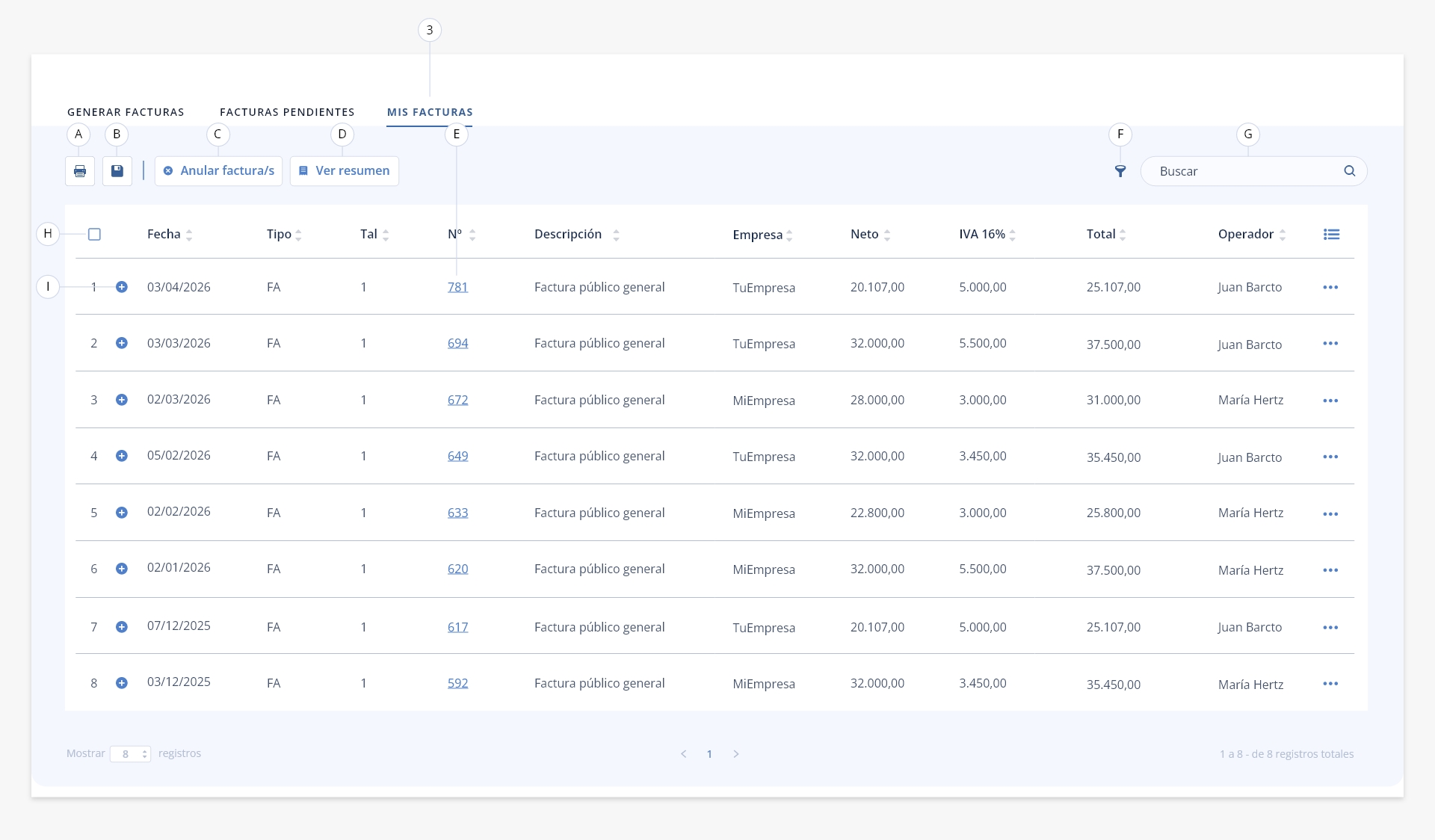 Nota. Esta imagen muestra un escenario en el que el sistema está configurado en modo multiempresa, por lo que se incluye una columna llamada «Empresa», la cuál indica a qué empresa corresponde cada factura.
- a. Imprimir. Con esta herramienta podrás imprimir las facturas previamente seleccionadas.
- b. Exportar. Permite exportar información del listado en formato .pdf o .xls
- c. Anular factura/s.
- d. Ver resumen. Con esta herramienta, podrás consultar y descargar un resumen detallado del proceso de facturación, correspondiente al registro seleccionado.
.
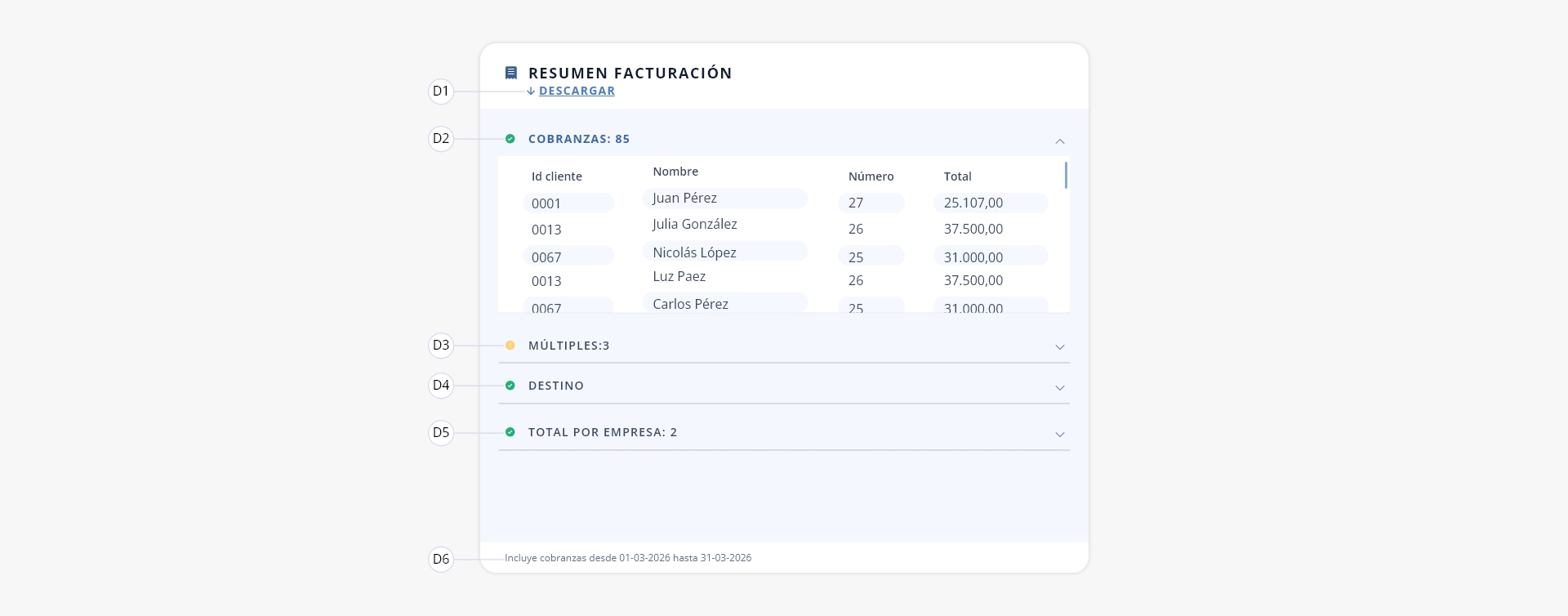
d1) Descargar. Permite la descarga del resumen.
d2) Cobranzas. En este apartado podrás ver el total de cobranzas que han sido facturadas.
d3) Múltiples. Si se han facturado pagos duplicados, se mostrarán en esta sección. Aunque podrás eliminar el pago desde «Finanzas > Caja», ten en cuenta que este ya está incluido en una factura de público general emitida, por lo que no se reflejarán los cambios en la factura.
d4) Destino. Monto total que se facturó, clasificado por entidad de destino de cobranzas.
d5) Total por empresa. Permite visualizar la cantidad y el total de cobranzas facturadas por empresa, si es que el sistema está configurado en modo multiempresa.
d6) Período facturado. Muestra la fecha de la primera y última cobranza incluidas en la factura.
- e. N° de factura. Acceso para visualizar la factura generada.
- f. Filtrar. Permite realizar un filtrado dentro del listado.
.

f1) Mis filtros. En caso que hayas configurado y guardado parámetros de filtrados, los mismos figurarán en este desplegable, pudiendo generar filtrados rápidos. En el inciso «f9» se detalla como guardar filtros.
f2) Eliminar de mis filtros. Permite eliminar de forma definitiva el filtro seleccionado del listado de tus filtros guardados.
f3) Ciudad. Permite filtrar las facturas correspondientes a clientes de una o más ciudades determinadas.
f4) Fecha. Permite filtrar las facturas según su fecha de emisión dentro de un rango de fechas determinado.
f5) Primer vencimiento. Permite filtrar las facturas con fechas de primer vencimiento, dentro de un rango de fechas determinado.
f6) Tipo. Permite filtrar facturas según su tipo.
f7) Talonario. Permite filtrar facturas según su talonario.
f8) Anulada. Permite filtrar facturas que hayan sido anuladas.
f9) Guardar selección en mis filtros. Al seleccionar este check, los datos elegidos para filtrar se guardarán y crearán un filtro personalizado que podrá reutilizar en futuras búsquedas (en el campo «f1»). Además, podrás añadir un nombre para el filtro creado.
- g. Buscar. Permite realizar una búsqueda dentro del listado.
- h. Check de selección. Esta herramienta genera una selección masiva de todos los elementos del listado, permitiéndote aplicar acciones sobre los mismos. Si deseas hacer una selección individual, tendrás que hacer click sobre la casilla correspondiente a la línea deseada.
- i. Expandir. Muestra información que no se ve en pantalla por cuestiones de resolución.
.
Aún no tenemos información para desarrollar la guía
Se agrega la posibilidad de habilitar y configurar el uso de QR para las plantillas.
(Puntos 9, 10 y 11 de la configuración del medio, a continuación dejamos unicamente la instancia de configuración)
Configuración
Lo primero que vas a tener que hacer es ingresar al formulario de configuración del medio de pago. Para ello, ingresá a Pagos | Configuración y, una vez que estés dentro del apartado, buscá dentro del sector pasarelas de pago, ‘Multipago Online’.
Una vez localizada hacé click sobre el ícono «Editar» para acceder a su formulario de configuración.
Recordatorio: ISPCube es un sistema multiempresa, podrás configurar hasta cinco empresas distintas.
Esto tiene impacto en la configuración de los medios de pago, ya que será factible configurar una cuenta distinta para cada empresa.Ejemplo: el ISP posee dos empresas configuradas en el sistema, al momento de configurar el medio Multipago Online, visualizará dos tabs, Multipago Online 1 y Multipago Online 2. En cada uno de esos tabs, se encontrará el formulario de configuración del medio de pago. También podrá optar por configurar una sola cuenta Multipago Online y asignarla a todas sus empresas, desestimando el segundo tab.
¡Importante!
Al completar y guardar la información del formulario, no te olvides de activar el switch «Activar Multipago Online 1» (inciso 25) para poder comenzar a utilizarlo.
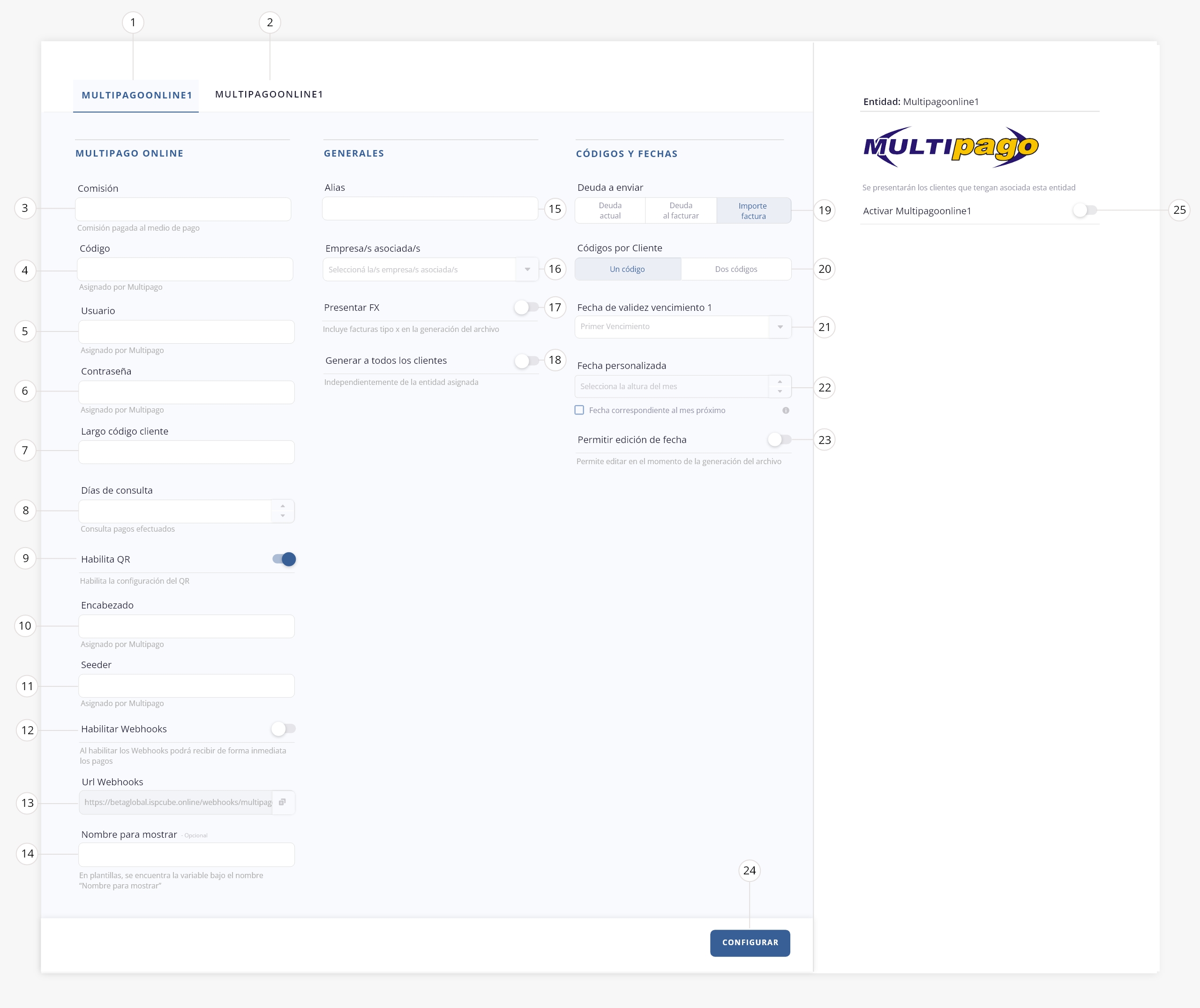
Nota: esta imagen se relaciona a un escenario en el que existen configuradas dos empresas dentro de ISPCube, por ello se visualiza Multipago Online 1 y Multipago Online 2.
A continuación definiremos los elementos que conforman este formulario:
1) Multipago Online 1. Pestaña que contiene el formulario de configuración de Multipago Online 1. Recordá que vas a tener disponibles tantos tabs como empresas tengas configuradas en ISPCube.
2) Multipago Online 2. Pestaña que contiene el formulario de configuración de Multipago Online 2. Recordá que vas a tener disponibles tantos tabs como empresas tengas configuradas en ISPCube.
.
Multipago online
3) Comisión. Comisión pactada con la entidad por la prestación del servicio. Completando este valor, podrás ver reflejado en el tablero de finanzas la comisión cobrada por la entidad. Este campo es de carácter opcional.
4) Código. Código identificador de comercio para operar con Multipago Online. Este valor es asignado por Multipago.
5) Usuario. Usuario que permite conectarnos a la API de Multipago Online. Valor asignado por Multipago.
6) Contraseña. Contraseña que permite conectarnos a la API de Multipago Online. Valor asignado por Multipago.
7) Largo código cliente. Largo (cantidad de caracteres) que tiene el identificador de cliente. En nuestro sistema este valor corresponde a 6 dígitos, sin embargo, por compatibilidad con algunos convenios de Multipago, se permite configurar 4 u 8 dígitos. Por ejemplo, si el código real es 012534, con largo 4 se enviará 2534, y con largo 8 se enviará 00012534.
8) Días de consulta. Indicá la cantidad de días hacia atrás, que el servicio revisará los pagos recibidos. Aunque Multipago Online informa los pagos mediante webhooks, si alguno falla, el servicio lo insertará.
9) Habilita QR. Este switch te permite configurar un código QR de Multipago para ofrecer a tus clientes. Para completar la configuración, además de activar este switch, es necesario completar los campos que se habilitan a continuación (puntos 10 y 11).Notas.
– Para que este QR tenga una deuda que pagar, debés realizar previamente la presentación de deudas (ver sección “Generación”). Este QR contiene el código del cliente y permite acceder a la deuda que hayas presentado previamente a Multipago.
– El mismo puede ser escaneado desde cualquier billetera virtual.10) Encabezado. Es un string que debe ser proporcionado por Multipago.
Por ejemplo:
00020101021141390014ar.com.redlink9811336297498599902015015001130701839826520
4732153030325802AR5909MULTIPAGO6022CONCEPCION DEL
URUGUAY6108E3264AIM803600323F7942EF7C1A3650E0630208C30A48E082050001A6
30411) Seeder. Es un string que debe ser proporcionado por Multipago.
Por ejemplo: 06C2CF32CFE049A88DD4C9399FDDBE00
¡Importante! Una vez configurado el código QR de Multipago Online, podrás insertarlo en la plantilla de la factura correspondiente utilizando la variable %multipago_online_qr%. Para más información sobre como insertar variables en tus templates, dirigite a Configuración > Plantillas.
9) Habilitar Webhooks. Activá esta opción para que los pagos que se ejecuten mediante Multipago online, impacten en nuestro sistema.
10) URL Webhooks. Informá esta URL a Multipago al contratar el servicio, o al pasar de la modalidad común a la modalidad Online o por API.
Si no se informa esta URL, los pagos no impactarán de forma directa en el sistema aunque esté habilitado el switch del punto 9.
11) Nombre para mostrar. Podrás asignarle un nombre al medio de pago, para incluir en tus plantillas. La variable asociada se encuentra bajo el nombre «Nombre para mostrar». Este campo es de carácter opcional.
.
Generales
12) Alias. Permite ingresar un alias para la cuenta de Multipago Online que estás configurando, para identificar a la misma a lo largo del sistema. Este campo es de carácter opcional.
13) Empresa/s asociada/s. Definí cuál de tus empresas asociar a la cuenta Multipago Online que estás configurando. Vas a poder asociar múltiples empresas a una misma cuenta, pero no será posible configurar distintas cuentas del mismo medio a una misma empresa.
14) Presenta FX. Podrás definir positiva o negativamente la presentación de facturas X a Multipago Online.Nota: Recordá que este punto está relacionado con la configuración de plantillas. Si no vas a presentar Fx en Multipago Online, dicha variable no debería estar configurada en el diseño de las mismas.
15) Generar a todos los clientes. Generará un código de Multipago Online para todos los clientes sin importar la entidad asignada en sus formularios de alta.
.
Códigos y fechas
16) Deuda a enviar. Permite seleccionar la deuda a presentar a Multipago Online. Podrás seleccionar entre los parámetros «Deuda actual», «Deuda al facturar». «Importe Factura».
– Deuda actual: Presenta a Multipago Online la deuda actual del cliente en el momento de generar la presentación. Por ejemplo, si en el momento de generar la presentación de deudas a Multipago Online, el cliente tiene una deuda de $20.000, el monto que se presentará a Multipago Online será exactamente $20.000.
– Deuda al facturar: El monto que se presentará a Multipago Online incluirá tanto la deuda pendiente del cliente en el momento de la facturación, como el importe de su última factura mensual. Por ejemplo, si se emite una factura por $20.000 el 1ro de enero y en ese momento la deuda del cliente era de $10.000, el monto total que se presentará a Multipago Online será de $30.000. Este monto permanecerá fijo, independientemente de los movimientos que la cuenta corriente del cliente sufra hasta la próxima presentación.
– Importe factura: Se presentará a Multipago Online el importe de la última factura mensual.
17) Códigos por cliente. El sistema te permitirá indicar si querés generar uno o dos códigos por cliente. En caso que tu selección sea «Dos códigos», dispondrás de los mismos campos que describimos a continuación (18, 19 y 20), para configurar tu segundo código.
¡Importante! Los códigos por clientes están relacionados con la configuración de recargos. Si tu configuración es “Recargo mes en curso”, tendrás habilitada la opción de dos códigos. Por el contrario, si tu configuración es “Recargo próxima facturación” o no tenés configurado ningún recargo, tendrás disponible el uso de un solo código. Para más información, dirigite al módulo Recargos.
18) Fecha de validez vencimiento 1. Definí una fecha de vencimiento para tus cobranzas. Podrás seleccionar entre los parámetros: Primer vencimiento / Segundo vencimiento / Fin de mes / Personalizada.
19) Fecha Personalizada. Este campo se habilita si seleccionaste la opción «Personalizada» en el campo anterior. Debés indicar el número del día que se utilizará como fecha de vencimiento del código.
Además, podés marcar el checkbox «Fecha correspondiente al mes próximo». Al hacerlo, la fecha indicada no se aplicará al mes en curso, sino al siguiente.Por ejemplo, si estamos en febrero, seleccionás el día 15 y activás esta opción, la fecha de vencimiento del código será el 15 de marzo.
20) Permitir edición de fecha. Habilita la posibilidad de modificar la fecha de vencimiento al momento de presentar los registros a Multipago Online para efectuar las cobranzas.
¡Importante! Una vez configurado el código de Multipago Online, podrás insertarlo en la plantilla de la factura correspondiente utilizando la variable %multipago_online_codebar%. Para más información sobre como insertar variables en tus templates, dirigite a Configuración > Plantillas.
21) Configurar. Guarda los parámetros previamente configurados.
22) Activar. Activá la entidad/pasarela de pago para poder utilizarla. Caso contrario, la entidad se encontrará configurada pero sin posibilidad de ser utilizada.
Se agrega la herramienta «Exportar» en el listado de «Historial Email». Ver punto 3.
.
Este apartado te permitirá acceder al historial de correos electrónicos enviados a tus clientes.
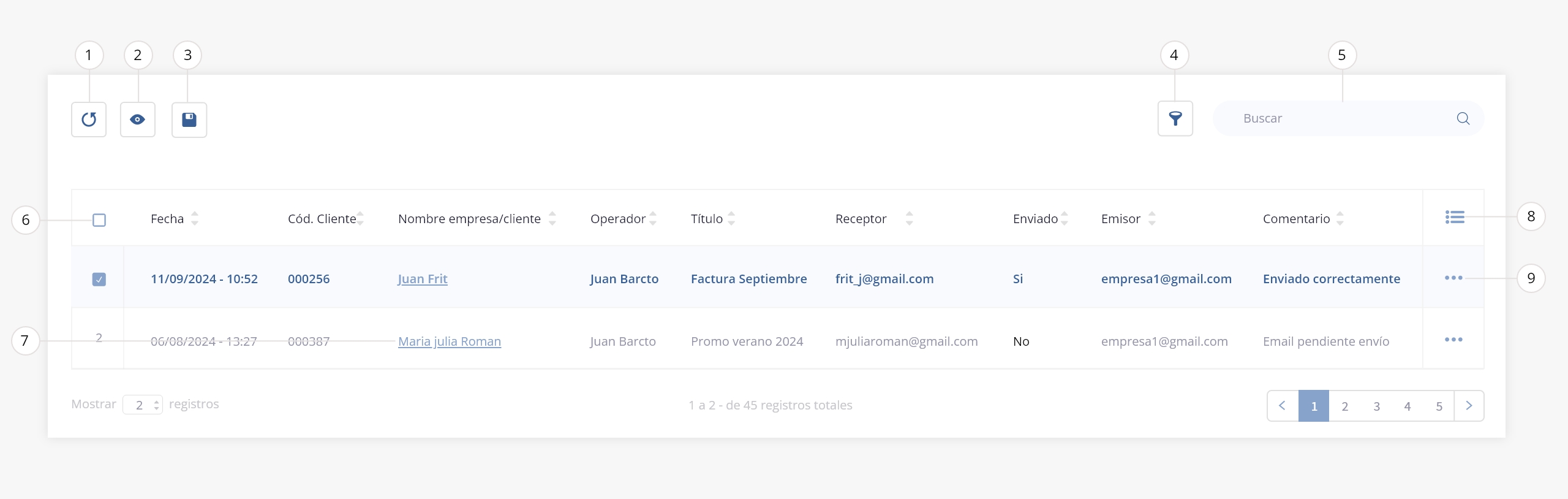
- Reenviar
- Ver
- Exportar
- Filtrar
- Buscar
- Check de selección
- Interna cliente
- Columnas visibles
- Acceso rápido
.
.
1. Reenviar
Mediante esta función podés volver a enviar un correo (previamente seleccionado) del listado. Esta herramienta, también se puede ejecutar haciendo una selección masiva.
.
2. Ver
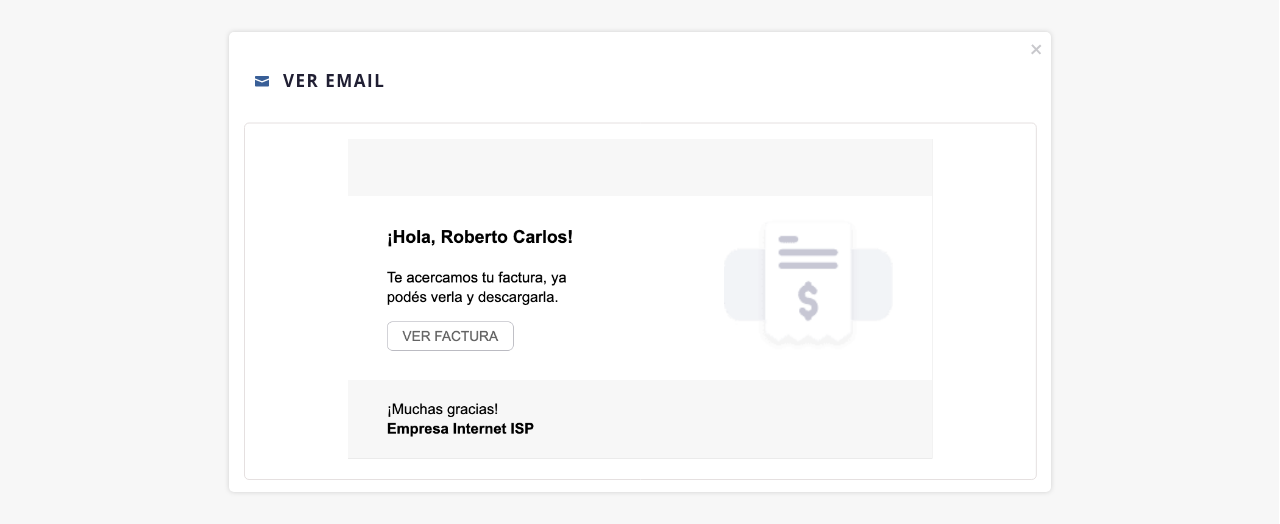
Si seleccionamos un registro mediante el check de selección y luego presionamos sobre el botón «Ver», se mostrará una vista previa del mensaje enviado.
 .
.
3. Exportar
ISPCube, permite exportar la información visible del listado en dos formatos: *.xls y *.pdf.
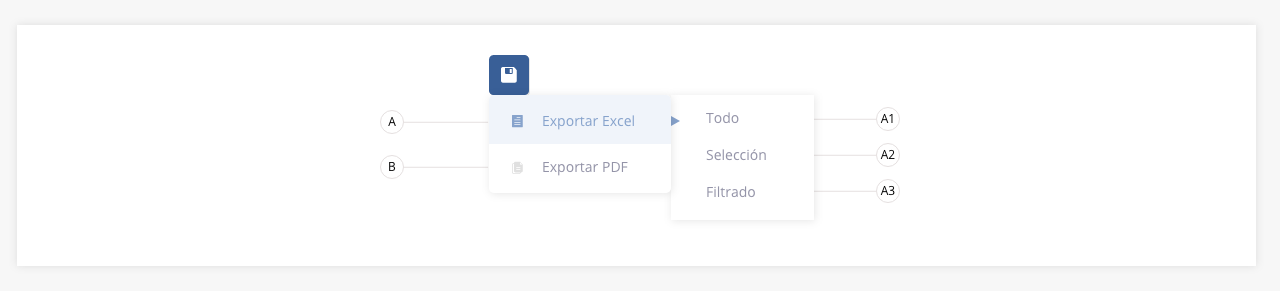
- a. Exportar en formato Excel. Existen tres modos de exportar información, según los registros que desees incluir en el archivo. También podrás personalizar qué columnas exportar de los registros; te mostramos cómo hacerlo en la sección «Selección de columnas a exportar» a continuación.
a1) Todo: exporta en un archivo en formato Excel (xls) todos los registros de listado.
a2) Selección: permite personalizar los registros que se exportarán a un archivo de Excel mediante el check de selección.
a3) Filtrado: si aplicaste filtros o realizaste una búsqueda, esta herramienta te permitirá exportar los registros resultantes.
Selección de columnas al exportar. Al aplicar cualquiera de estos tres modos (Todo, Selección o Filtrado), se abrirá un modal donde podrás elegir qué columnas exportar:

– Mis filtros de exportación. En caso que hayas configurado y guardado filtros de exportación, los mismos figurarán en este desplegable, pudiendo generar exportaciones rápidas. En el ítem «Guardar selección en mis filtros» se detalla como guardar filtros.
– Columnas a exportar. Permite seleccionar que columnas se exportarán del listado.
– Guardar selección en mis filtros. Al seleccionar este check, los datos elegidos para exportar, se guardarán y crearán un filtro personalizado que podrás reutilizar en futuras exportaciones (se encontrarán disponibles en el primer campo del modal). Al seleccionar esta opción se habilitará un campo donde deberás indicar el nombre del filtro de exportación.
– Cancelar/Exportar. Permite cancelar la acción o exportar el listado.
- b. Exportar en formato PDF. Creará un archivo en formato PDF con los datos del listado guardados en base de datos.
En este tipo de exportación, también podrás usar los tres criterios anteriormente definidos (todo, selección, filtrado) y personalizar las columnas a exportar.
.
4. Filtrar
Esta herramienta nos permite realizar un filtrado de los registros del listado, combinando y aplicando las distintas variables disponibles.
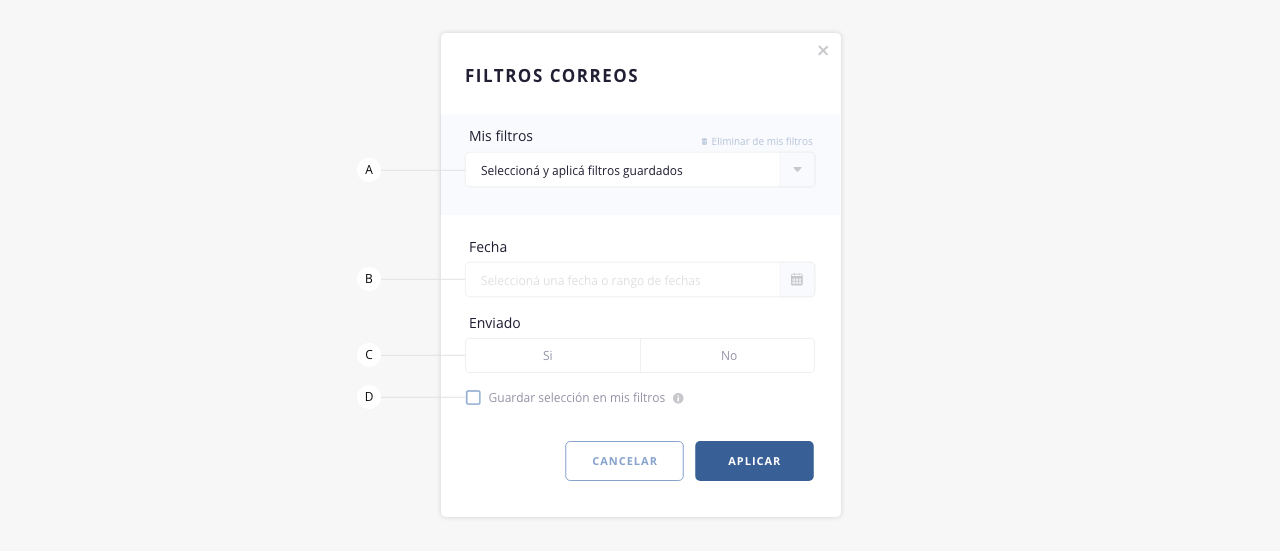
- a. Mis filtros. En caso que hayas configurado y guardado parámetros de filtrados, los mismos figurarán en este desplegable, pudiendo generar filtrados rápidos. En el inciso «d» se detalla como guardar filtros.
- b. Fecha. Permite filtrar los mensajes que se encuentren enviados, según la fecha o rango de fechas indicadas en el filtro.
- c. Enviado. Permite filtrar por mensajes enviados o no enviados, según la elección del operador del sistema.
- d. Guardar selección en mis filtros: Al seleccionar este check, los datos elegidos para filtrar, se guardarán y crearán un filtro personalizado que podrás reutilizar en futuras búsquedas (en el campo «a»). Al seleccionar esta opción se habilitará un campo donde deberás indicar el nombre del filtro.
Es importante recalcar que el filtro se altera según los permisos que tiene el operador. En esta documentación, te mostramos todos los campos disponibles.
.
5. Buscar
Esta herramienta permite realizar la búsqueda de un dato dentro del listado.
.
6. Check de selección
Esta herramienta genera una selección masiva de todos los elementos del listado, permitiéndote aplicar acciones sobre los mismos. Si querés hacer una selección individual, tendrás que hacer click sobre la casilla correspondiente a la línea deseada.
.
7. Interna cliente
Al momento de hacer click en el nombre del cliente, podrás acceder a su interna en un nuevo tab.
Esta sección ha sido diseñada para que puedas realizar diversas acciones sobre el cliente sin salir de su perfil, centralizando así varios procesos en un solo lugar. Para más información sobre la interna de clientes, dirigite a la guía de Clientes, punto 14.
.
8. Columnas visibles
Permite definir que campos se mostrarán en el listado de correos.

- a. Cerrar. Cierra el desplegable con las opciones.
- b. Checkbox. Permite seleccionar que columnas se visualizarán en el listado.
.
9. Acceso rápido
Muestra un listado a modo de acceso rápido a ciertas acciones en el correo específico:

- a. Cerrar. Cierra el desplegable con las opciones.
- b. Reenviar. Permite reenviar el correo.
- c. Ver. Permite acceder a una vista previa del mensaje enviado.
.
Se agrega un nuevo filtro en el listado de clientes (Rango de deuda).
Este permite filtrar ingresando un monto mínimo y máximo de deuda, y se habilita al seleccionar un tipo de deuda en el campo “Deuda”. Excepto cuando se elige la opción “Sin deuda”.
A continuación dejamos el modal de filtros, ver inciso «c».
.
11. Filtro
Esta herramienta nos permite realizar un filtrado de los registros visibles en el listado, combinando y aplicando las distintas variables disponibles.
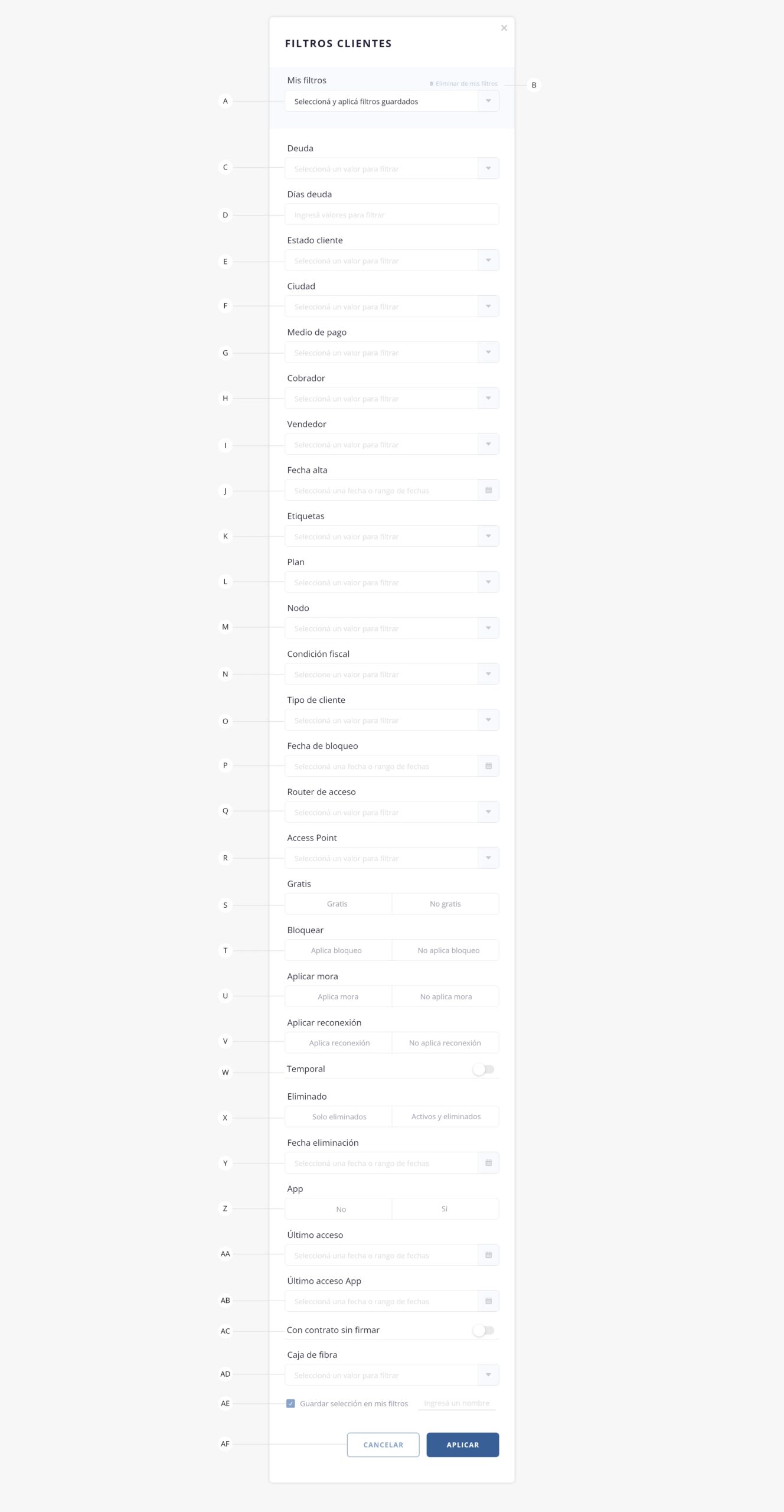
- a. Mis filtros. En caso que hayas configurado y guardado parámetros de filtrados, los mismos figurarán en este desplegable, pudiendo generar filtrados rápidos. En el inciso «ae» se detalla como guardar filtros.
- b. Eliminar de mis filtros. Permite eliminar el filtro seleccionado del listado de tus filtros guardados.
- c. Deuda. Filtra clientes según tipo de deuda (todo, con deuda total, deuda, deuda vencida o sin deuda). Al seleccionar un tipo de deuda (excepto “Sin deuda”), se habilita un campo adicional que permite definir un rango de deuda:
.
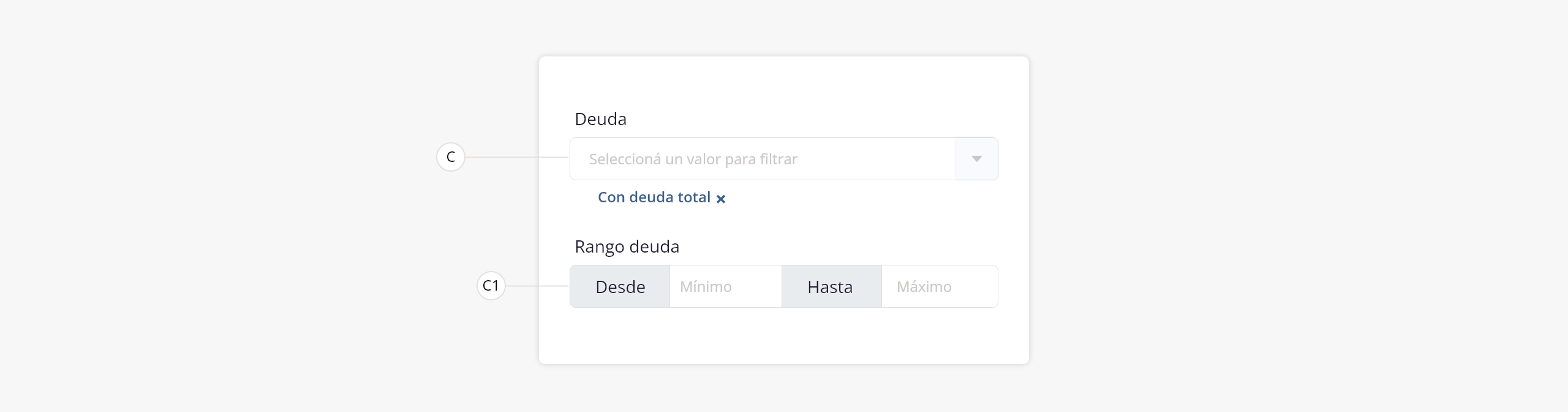
c1) Rango deuda. Permite ingresar un monto mínimo y máximo para filtrar clientes con deuda dentro de ese rango.
- d. Días deuda. Permite filtrar clientes según la cantidad de días que llevan acumulando deuda. Ingresá un valor numérico entero.
- e. Estado cliente. Permite filtrar clientes por estado. Habilitado, bloqueado o sin servicio.
- f. Ciudad. Permite filtrar clientes por ciudades. Este menú desplegable, mostrará un listado de ciudades que hayas cargado en «Configuración > Códigos postales».
- g. Medio de pago. Permite filtrar clientes por medio de pago asignado. Para visualizar como asignar medios de pago, dirigite al punto 1, «w» de esta guía.
- h. Cobrador. Permite filtrar clientes por cobrador asignado. Para visualizar como asignar cobradores a tus clientes, dirigite al punto 1, «y» de esta guía.
- i. Vendedor. Permite filtrar clientes por vendedor asignado. Para visualizar como asignar vendedores a tus clientes, dirigite al punto 1, «z» de esta guía.
- j. Fecha alta. Permite filtrar clientes creados en un rango de fechas determinado.
- k. Etiquetas. Permite filtrar clientes según etiquetas asignadas. Para visualizar como asignar etiquetas, dirigite al punto 5 de esta guía.
- l. Plan. Permite filtrar clientes por tipo de plan. En este menú desplegable visualizarás los planes creados en Gestión de Red > Planes.
- m. Nodo. Permite filtrar clientes por tipo de nodo. En este menú desplegable visualizarás los nodos creados en Gestión de Red > Nodo.
- n. Condición fiscal. Permite filtrar clientes por tipo de condición fiscal. Podrás seleccionar uno o más valores. Consumidor fiscal, exento, IVA Responsable inscripto, Monotributistas social, etc.
- o. Tipo de cliente. Filtra clientes tipo «Presupuesto» o «Factura».
- p. Fecha de bloqueo. Permite filtrar clientes que hayan sido bloqueados en un rango de fechas determinado.
- q. Router de acceso. Filtra clientes con un determinado router de acceso establecido en su conexión.
- r. Access Point. Filtra clientes con un determinado access point establecido en su conexión.
- s. Gratis. Permite filtrar clientes con el switch “Gratis” activo o inactivo en su formulario de alta.
- t. Bloquear. Permite filtrar clientes con el switch “Bloquear” activo o inactivo en su formulario de alta.
- u. Aplicar mora. Permite filtrar clientes con el switch “Aplicar mora” activo o inactivo en su formulario de alta.
- v. Aplicar reconexión. Permite filtrar clientes con el switch “Aplicar reconexión” activo o inactivo en su formulario de alta.
- w. Temporal. Si activás este switch, filtrarán los clientes temporales. Para convertir un cliente temporal en definitivo, dirigite al acceso rápido del registro correspondiente y hacé click en la opción «Convertir a cliente permanente».

- x. Eliminado. Permite filtrar clientes que hayan sido eliminados. Si querés ver como recuperar a un cliente eliminado, dirigite al punto 6 de esta guía.
- y. Fecha de eliminación. Permite filtrar clientes eliminados en un rango de fechas determinado.
- z. App. Permite filtrar clientes que cuenten con el servicio de app móvil.
- aa. Último acceso. Permite filtrar clientes con fecha de último ingreso al portal, dentro de un rango de fechas determinado.
- ab. Último acceso App. Permite filtrar clientes con fecha de último ingreso a la app, dentro de un rango de fechas determinado.
- ac. Con contrato sin firmar. Permite filtrar clientes que aún no hayan firmado sus contratos. Para más información sobre la firma de contratos, dirigite al módulo Portal clientes > Portal.
- ad. Caja de fibra. Permite filtrar clientes, según cajas de fibra asignadas en sus conexiones. Este campo será visible únicamente, si tenés activa la opción de habilitación de cajas de fibras en el módulo «Configuración de Red».
- ae. Guardar selección en mis filtros. Al seleccionar este check, los datos elegidos para filtrar, se guardarán y crearán un filtro personalizado que podrás reutilizar en futuras búsquedas (en el campo «a»). Al seleccionar esta opción se habilitará un campo donde deberás indicar el nombre del filtro.
- af. Botones cancelar y aplicar filtro. Aplica/cancela el filtrado.
Es importante recalcar que el filtro se altera según los permisos que tiene el operador. En esta documentación, te mostramos todos los campos disponibles.
.
Se aplican ajustes estéticos en la sección de usuarios eliminados:
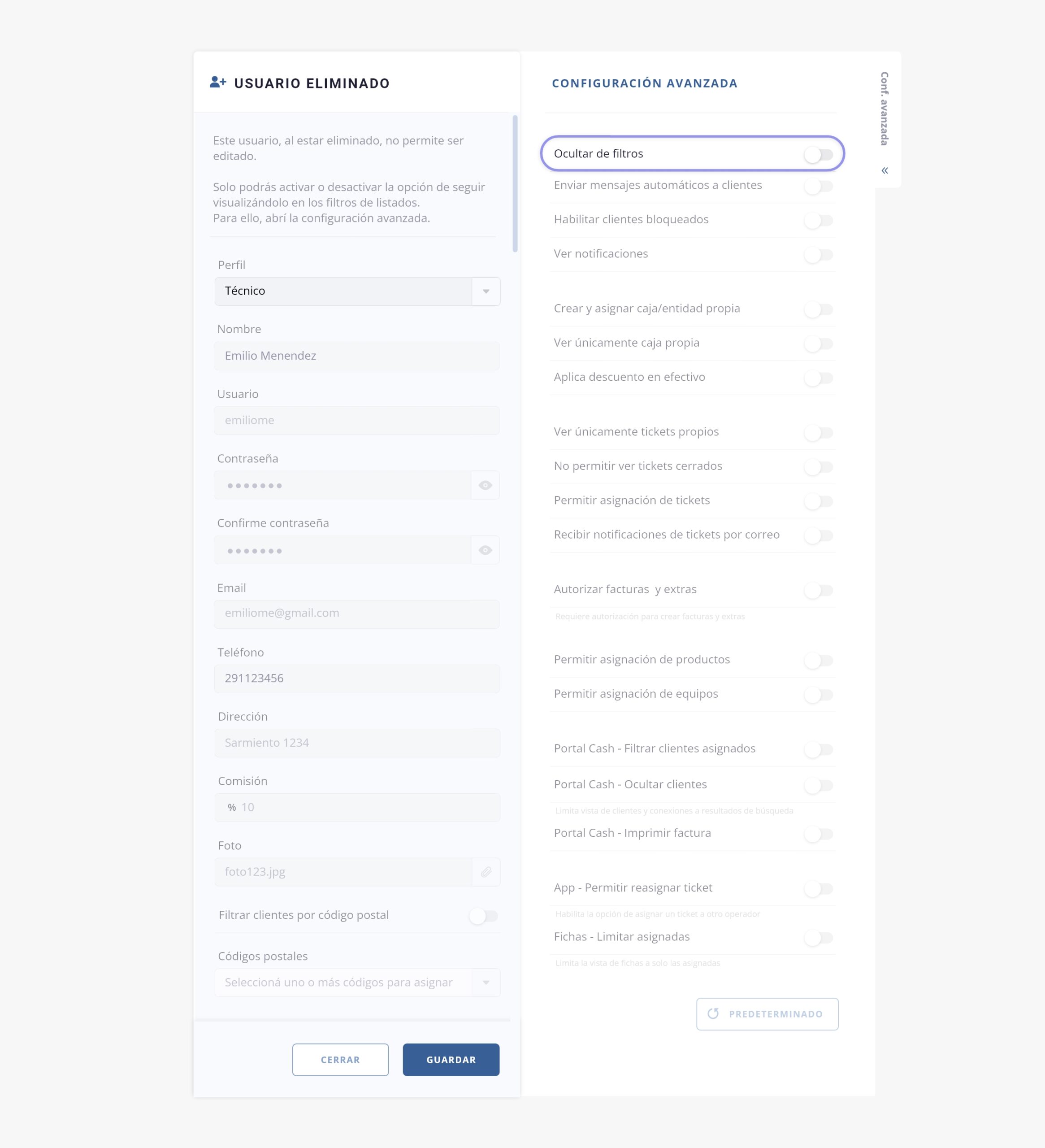
- En el modal de edición de usuario, para los usuarios eliminados, se incorpora un nuevo texto informativo ubicado debajo del título.
- El switch “Ocultar filtros” se reubica en la parte superior de la columna de «Configuración avanzada», en lugar de permanecer al final. Este cambio permite que, al expandir la sección, la opción quede visible de forma inmediata.
- En la interna del usuario eliminado, se agregan estados hover con la indicación “usuario eliminado” al intentar ejecutar cualquier acción, y las mismas pasan a visualizarse con menor opacidad.
- Por último, al posicionar el cursor sobre el estado del usuario en el panel derecho, se muestra su fecha de eliminación.
.
Dejamos únicamente el punto correspondiente a usuarios eliminados, con estos cambios estéticos aplicados:
.
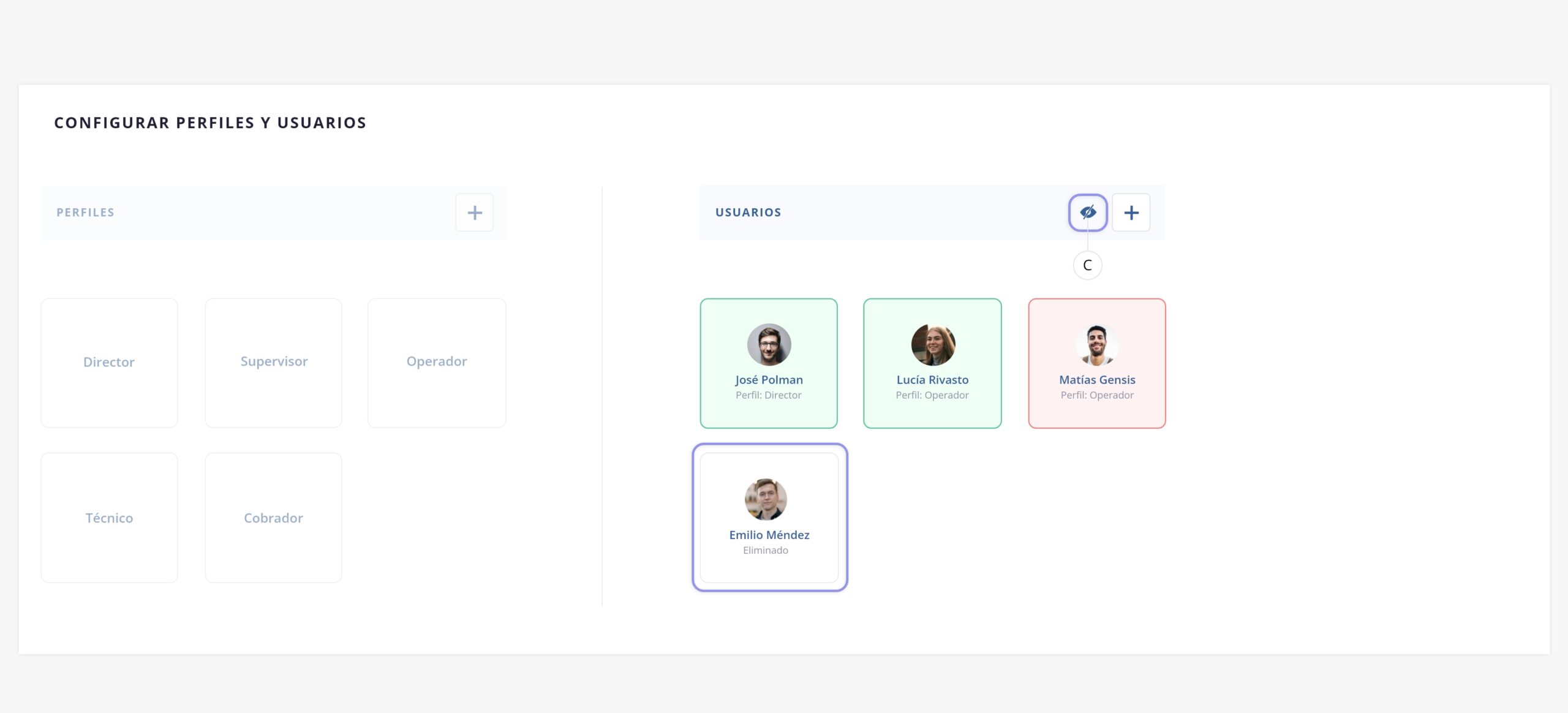
- c. Ver eliminados. Al presionar este botón, se mostrarán los usuarios que hayan sido eliminados del sistema:
.
Al posicionarte sobre un usuario eliminado, se mostrarán distintas acciones que podés aplicar sobre el mismo:
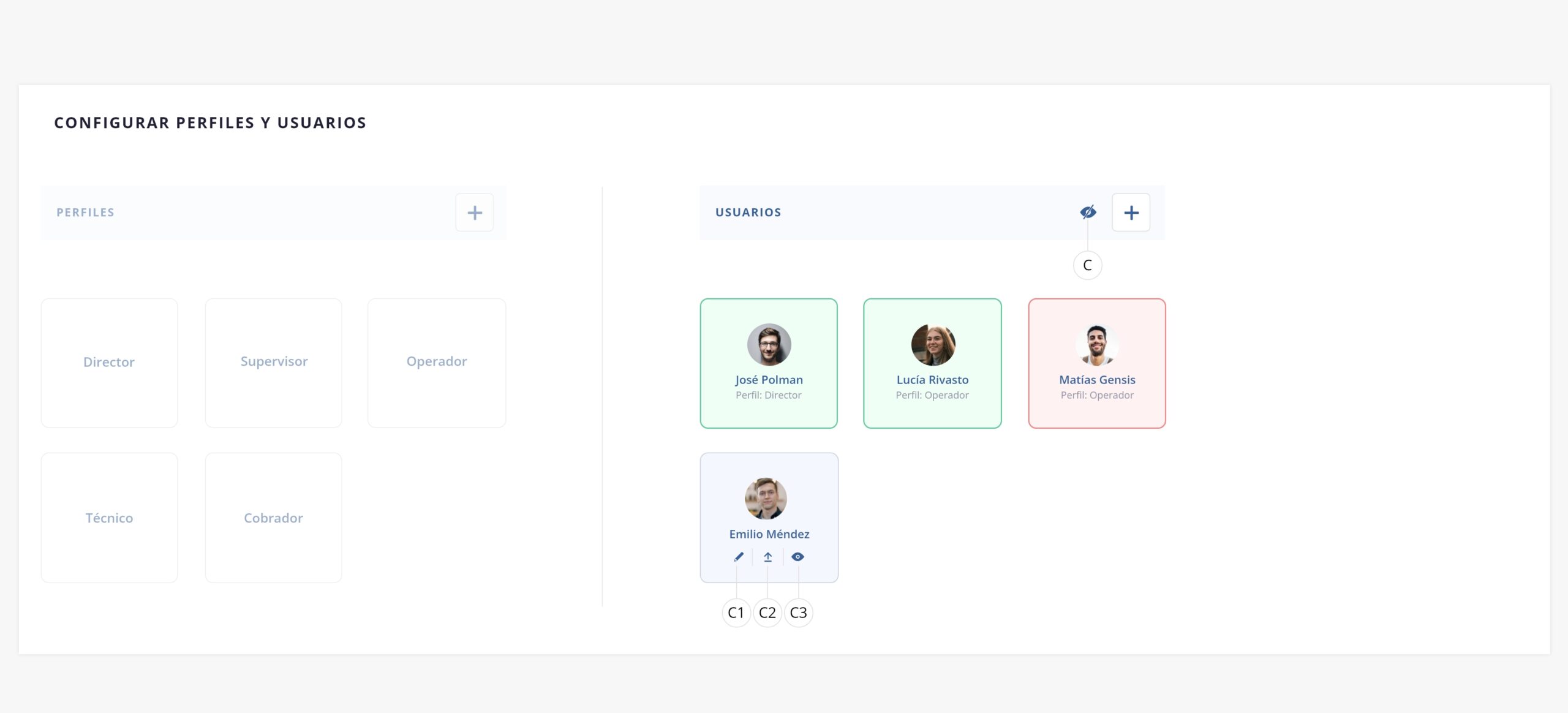
c1) Editar. Esta opción te llevará al formulario de edición del usuario. En este formulario, todos los campos estarán bloqueados, excepto el switch «Ocultar de filtros», que permite definir si el usuario eliminado se seguirá visualizando o no en los filtros de los listados:
c2) Levantar usuario. Esta opción permite recuperar un usuario eliminado, volviéndolo a habilitar en el sistema.
c3) Ver usuario. Permite acceder a la interna del usuario, con toda la información que tenía al momento de ser eliminado. Notarás que todas las herramientas que permiten gestionar las vistas de los listados se encontrarán bloqueadas. Además, al posicionarte sobre el estado del usuario en el panel derecho, se mostrará la fecha de eliminación del mismo.
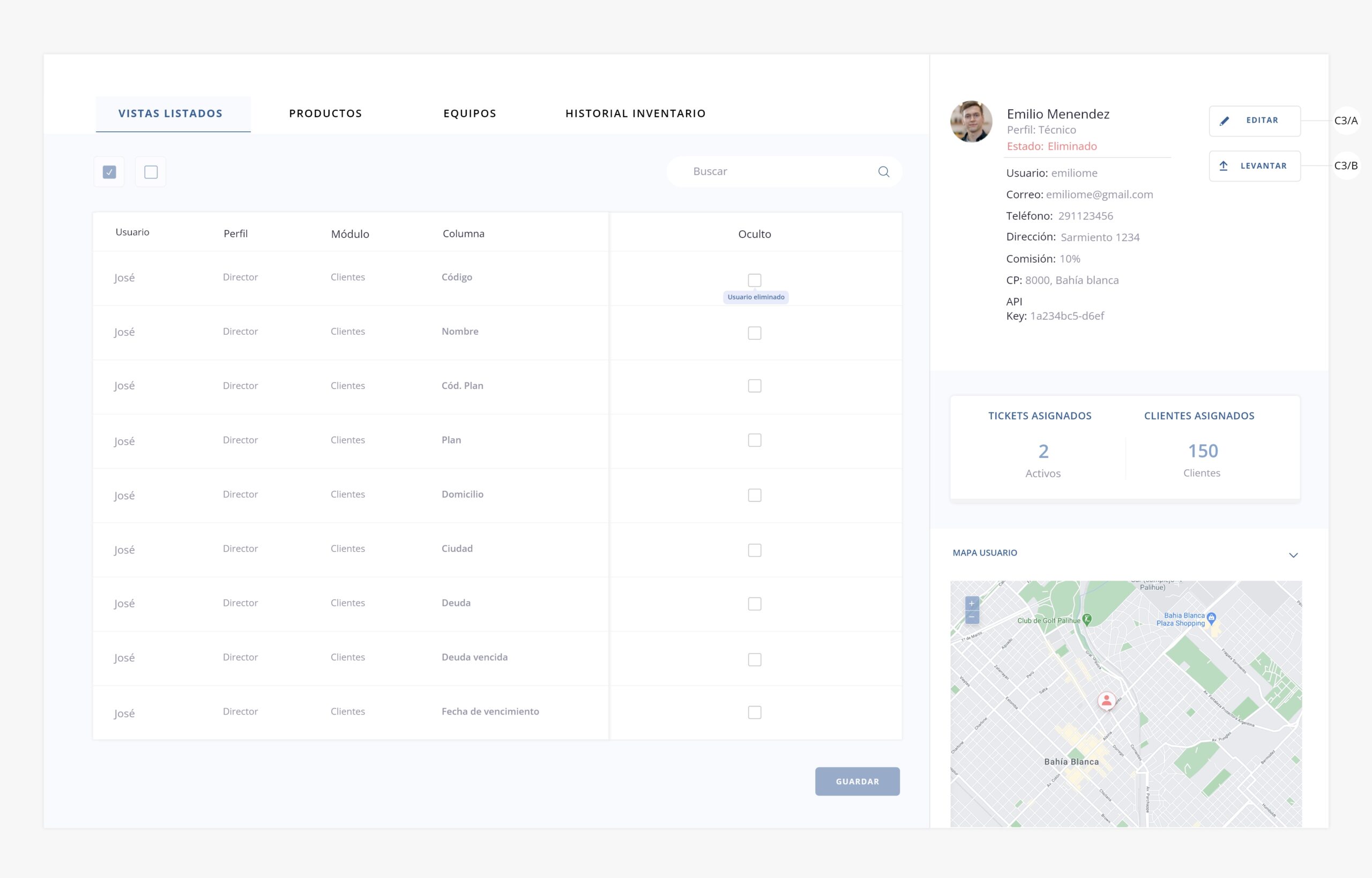
c3/ a) Editar. Permite acceder al formulario de edición del usuario, tal como se describe en el punto c1.
c3/ b) Levantar. Permite recuperar el usuario eliminado, al igual que la opción descripta en el punto c2.
Se agrega la posibilidad de habilitar y configurar la transferencia automática de archivos con Link Pagos mediante un servidor FTP, tanto para el envío del archivo de presentación de deudas como para la imputación automática de pagos en el sistema.
Ver puntos 11, 12, 13 y 14 de la configuración del medio.
Y punto 2 y 3 (vista previa y cargar cobros) de la sección generación.
.
Link Pagos
En este documento describiremos los elementos que componen la entidad «Link Pagos», su proceso de configuración y el paso a paso para generar el archivo de deudas a presentar, así como el procesamiento de los pagos de tus clientes.
Aclaración: Solicitud.
Cuando realices el alta del servicio en Link Pagos, tendrás que indicar que deseás utilizar el método «Pagar CON ENVÍO DE BASE DE DEUDA».
Es importante mencionar que el sistema cuenta con dos integraciones: el convenio original y el nuevo convenio (convenio especial). Para determinar con qué convenio trabajar, y visualizar las diferencias entre uno y otro, dirigite al punto 10 de la sección configuración.
.
Antes de comenzar con la configuración específica de este medio de cobranza, es importante tener en cuenta que la integración con Link Pagos puede operar de dos formas:
- Semi-automática: en esta modalidad podrás generar el archivo de deudas desde el sistema y presentarlo a la entidad. Luego, la entidad procesará los cobros y devolverá un archivo de rendiciones con las cobranzas realizadas. Por último, deberás importar este archivo en ISPCube para imputar los pagos en el sistema.
- Automatizada (FTP): en esta modalidad, se habilita la transferencia automática de archivos con la entidad mediante un servidor FTP, tanto para el envío del archivo de presentación de deudas como para la imputación de pagos. Para conocer en detalle cómo configurar esta funcionalidad, dirigite a la sección Configuración, punto 11.
Nota. Para conocer los requisitos para generar el archivo de deudas, consultá la sección Generación, punto 1 «Generar».
¡Importante! Los tiempos de acreditación dependen de cada entidad de cobranza. ISPCube no puede garantizarlos, ya que están sujetos al envío en tiempo y forma del informe de pagos por parte de cada medio.
.
Configuración

Lo primero que vas a tener que hacer es ingresar al formulario de configuración del medio de pago. Para ello, ingresá a Pagos | Configuración y, una vez que estés dentro del apartado, buscá dentro del sector bancos, «Link Pagos».
Una vez localizado hacé click sobre el ícono «Editar» para acceder a su formulario de configuración.
Recordatorio: ISPCube es un sistema multiempresa, podrás configurar hasta cinco empresas distintas.
Esto tiene impacto en la configuración de los medios de pago, ya que será factible configurar una cuenta distinta para cada empresa.Ejemplo: el ISP posee dos empresas configuradas en el sistema, al momento de configurar el medio Link Pagos, visualizará dos tabs, Link Pagos 1 y Link Pagos 2. En cada uno de esos tabs, se encontrará el formulario de configuración del medio de pago. También podrá optar por configurar una sola cuenta Link Pagar y asignarla a todas sus empresas, desestimando el segundo tab.
¡Importante!
Al completar y guardar la información del formulario, no te olvides de activar el switch «Activar Link Pagos 1» (inciso 23) para poder comenzar a utilizarlo.
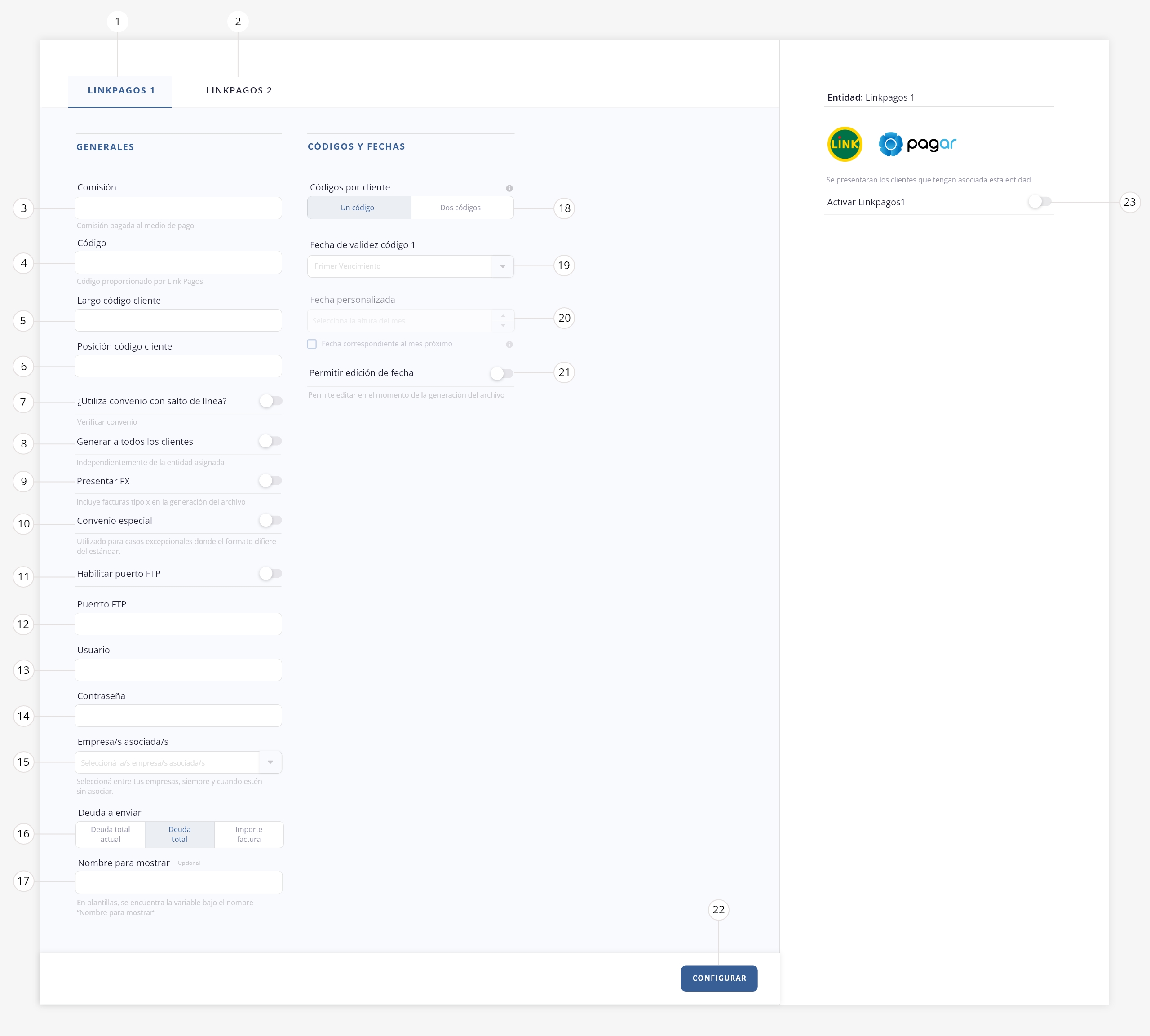
Nota: esta imagen se relaciona a un escenario en el que existen configuradas dos empresas dentro de ISPCube, por ello se visualiza Link Pagos 1 y Link Pagos 2.
1) Linkpagos1. Tab disponible para configurar Linkpagos1. Recordá que vas a tener disponibles tantos tabs como empresas tengas configuradas en ISPCube.
2) Linkpagos2. Tab disponible para configurar Linkpagos2. Recordá que vas a tener disponibles tantos tabs como empresas tengas configuradas en ISPCube.
.
Generales
3) Comisión. Comisión pactada con la entidad por la prestación del servicio. Completando este valor, podrás ver reflejado en el tablero de finanzas la comisión cobrada por la entidad. Este campo es opcional.
4) Código. Código asignado a la empresa por la entidad para operar con el servicio. Generalmente son 3 dígitos y permite identificar de forma única a cada cliente dentro del sistema. Este código también se utiliza para componer el nombre del archivo que se genera y se envía al banco.
5) Largo código cliente. Cuando firmás el convenio con Pagar, en el anexo que te envían se establece la longitud del código de usuario. Esto básicamente es el número que ingresará el cliente al momento de efectuar el pago.
ISPCube envía por defecto el código de cliente completado con «ceros» por delante hasta una longitud total de 14 caracteres. Es decir si tenemos al cliente «000123» por ejemplo, su identificador de abonado será «00000000000123».
¡Importante! Una vez establecida la longitud del identificador de usuario con Pagar, no podrás alterarlo, por lo que tendrás que configurar este parámetro inicialmente una sola vez. También es fundamental tener en cuenta que el código de cliente es unívoco, por lo que será imprescindible para identificar correctamente las cobranzas a imputar en el sistema.
6) Posición código cliente. Es la ubicación que Pagar asigna para posicionar al código de cliente que identifica al abonado. El software viene preconfigurado con el valor 0; si la ubicación es distinta, deberá modificarse según corresponda.
7) ¿Utiliza convenio con salto de línea?. Dentro del convenio establecido, Pagar te informará si su formato de archivo incluye o no saltos de línea. Por defecto, el sistema no tiene configurado el salto de línea.
8) Generar a todos los clientes. Creará un código de Pagar independientemente de la entidad asignada al cliente puntual. Por defecto el sistema no tiene configurado generar el código de Pagar a todos los clientes.
9) Presenta Fx. Podrás definir positiva o negativamente la presentación de facturas X en la generación del archivo de deudas.
Nota. Recordá que este punto esta relacionado con la configuración de plantillas. Si no vas a presentar Fx en Pagar, dicha variable no debería estar configurada en el diseño de las mismas.
10) Convenio especial. Este switch debe activarse en caso de que se utilice un convenio que difiera del estándar. Con el switch desactivado, el sistema opera bajo el convenio original ya integrado.
Nota. El sistema cuenta con dos integraciones disponibles: el convenio original y el convenio especial. Si bien ambos mantienen la misma lógica general, presentan algunas diferencias en la estructura y en los archivos que se generan.
En el convenio especial, las líneas de los registros se completan con fillers, espacios y ceros según la estructura definida por Red Link. Además, este convenio requiere la generación de un archivo de control adicional que debe acompañar al archivo de refresh.
El archivo de control lleva el nombre CEEE1MDD, donde:
– EEE: código de ente asignado por Red Link.
– M: número del mes, que va de 1 a 9 (enero a septiembre) o de A a C (octubre, noviembre y diciembre).
– DD: número del día (del 01 al 31). Si el número es menor a 10, se completa con un cero a la izquierda.
– C: valor fijo.
– 1: número de volumen, que puede ir de 0 a 9 en caso de enviar más de un archivo.
11) Habilitar puerto FTP. Este switch te permite habilitar la conexión con un servidor FTP para la generación y envío automático de archivos de deuda, así como la imputación de pagos en el sistema.
¡Importante! Para completar la configuración, además de activar este switch, es necesario completar 2 pasos: por un lado, proporcionar las credenciales FTP (ver puntos 12, 13 y 14) y, por otro lado, habilitar la IP de tu servidor.
12) Puerto FTP. Aquí deberás ingresar el número de puerto FTP suministrado por Link Pagos. Este campo se habilita al activar el switch «Habilitar FTP».
13) Usuario. Aquí deberás ingresar el nombre de usuario FTP suministrado por Link Pagos. Este campo se habilita al activar el switch «Habilitar FTP».
14) Contraseña. Contraseña FTP suministrada por Link Pagos. Este campo se habilita al activar el switch «Habilitar FTP».
¡Importante! Una vez completos estos campos, se deberá desactivar y volver a activar el medio para que se cree la tarea. Para más información sobre cómo funciona la tarea, horarios de ejecución y verificación de archivos, dirigite a la sección «Generación», punto 2 «Vista previa».
15) Empresas asociadas. Definí cuál de tus empresas asociar a la cuenta Link Pagos que estás configurando. Vas a poder asociar múltiples empresas a una misma cuenta, pero no será posible configurar distintas cuentas del mismo medio a una misma empresa.
16) Deuda a enviar. Definí si la deuda que se presentará a Link Pagos, será la deuda total actual, deuda total o el importe de la última factura mensual.
– Deuda total actual: El monto que se presentará a Link Pagos incluirá la deuda total actual del cliente. Con esta opción, el sistema genera el importe tomando la deuda real del cliente en el momento en el que se genera el archivo.
Por ejemplo, si el día 1 del mes el cliente debía $10.000 y el día 2 pagó $4.000, entonces al consultar el día 3 la deuda actual será de $6.000.
– Deuda total: El monto que se presentará a Link Pagos incluirá tanto la deuda pendiente del cliente cuando se generó la facturación del mes, como el importe de la última factura mensual. Esta opción se utiliza para quienes prefieren que la deuda mostrada sea siempre la misma que se tomó al inicio del proceso de facturación.
Por ejemplo, si se emite una factura por $20.000 el 1ro de enero, y en ese momento el cliente tenía una deuda de $10.000, el monto total que se presentará a Link Pagos, será de $30.000. Este monto permanecerá fijo y no se modificará, aunque la cuenta corriente del cliente registre pagos o movimientos posteriores.
– Importe factura: Con esta opción, se genera el código, utilizando como valor el importe de la última factura emitida durante el proceso de facturación mensual.
17) Nombre para mostrar. Podrás asignarle un nombre al medio de pago, para incluir en tus plantillas. La variable asociada se encuentra bajo el nombre «Nombre para mostrar». Este campo es de carácter opcional.
.
Códigos y fechas
18) Códigos por cliente. El sistema te permitirá indicar si querés generar uno o dos códigos por cliente.
¡Importante! Los códigos por clientes están relacionados con la configuración de recargos.
Si tu configuración es “Recargo mes en curso”, tendrás habilitada la opción de dos códigos. Por el contrario, si tu configuración es “Recargo próxima facturación” o no tenés configurado ningún recargo, tendrás disponible el uso de un solo código. Para más información, dirigite al móduloRecargos.
19) Fecha de validez código 1. Configurá acá la primera fecha de validez del código. Podrás seleccionar entre los parámetros: Primer vencimiento / Segundo vencimiento / Fin de mes / Personalizada.
20) Fecha personalizada. Este campo se habilita si en el punto anterior definiste la fecha de validez como «Personalizada».
Podrás indicar con un valor numérico el día en que vence la validez de dicho código.
También podés tildar el box «Fecha correspondiente al mes próximo», que indica que esa fecha no se considerará para el mes en curso, sino para el siguiente mes.
21) Permitir edición de fecha. Permite modificar la fecha de validez de la deuda al momento de generar el archivo.
En caso de que definas dos códigos por cliente en el inciso 18, dispondrás de los mismos campos (19, 20 y 21), para configurar tu segundo código.
22) Configurar. Guarda los parámetros configurados.
23) Activar. Activá el medio de pago para comenzar a utilizarlo. Caso contrario, quedará configurado el formulario pero no tendrá impacto en el sistema.
.
Generación
.
Una vez configurada (y habilitada) la entidad «Link Pagos», la misma figurará como medio de pago habilitado, dentro del menú «Pagos».

Al ingresar, vas a encontrar distintos tabs desde los cuales podrás generar el archivo de deudas para presentar a Link Pagos, visualizar los registros a enviar, cargar y procesar los cobros para que impacten en el sistema y acceder al historial de presentaciones realizadas.
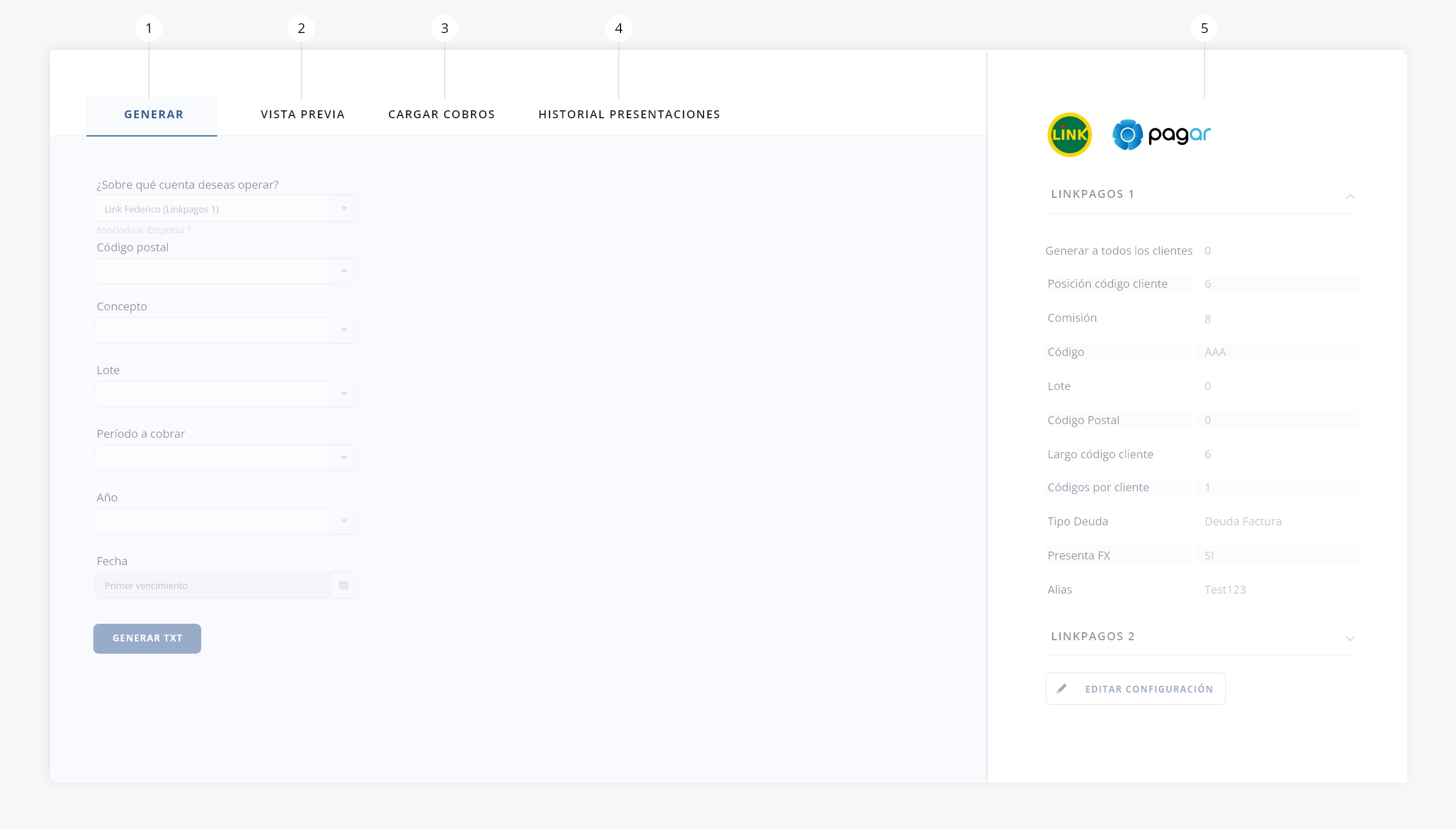
- Generar
- Vista previa
- Cargar cobros
- Historial presentaciones
- Panel lateral
.
.
1. Generar
Este apartado te permite configurar y generar una vista previa de todos los registros que serán presentados a Link Pagos:
Requisitos para la generación del archivo para Link Pagos:
– La deuda del cliente involucrado debe ser mayor a $0. Claramente si el cliente no presenta deuda no será informado en el archivo.
– El cliente no debe ser considerado como «Gratis».
– Debe existir al menos un comprobante del tipo de presentación que se desee realizar en dicho envío (no cuentan facturas anuladas).
– No serán incluidos en el proceso clientes eliminados.
.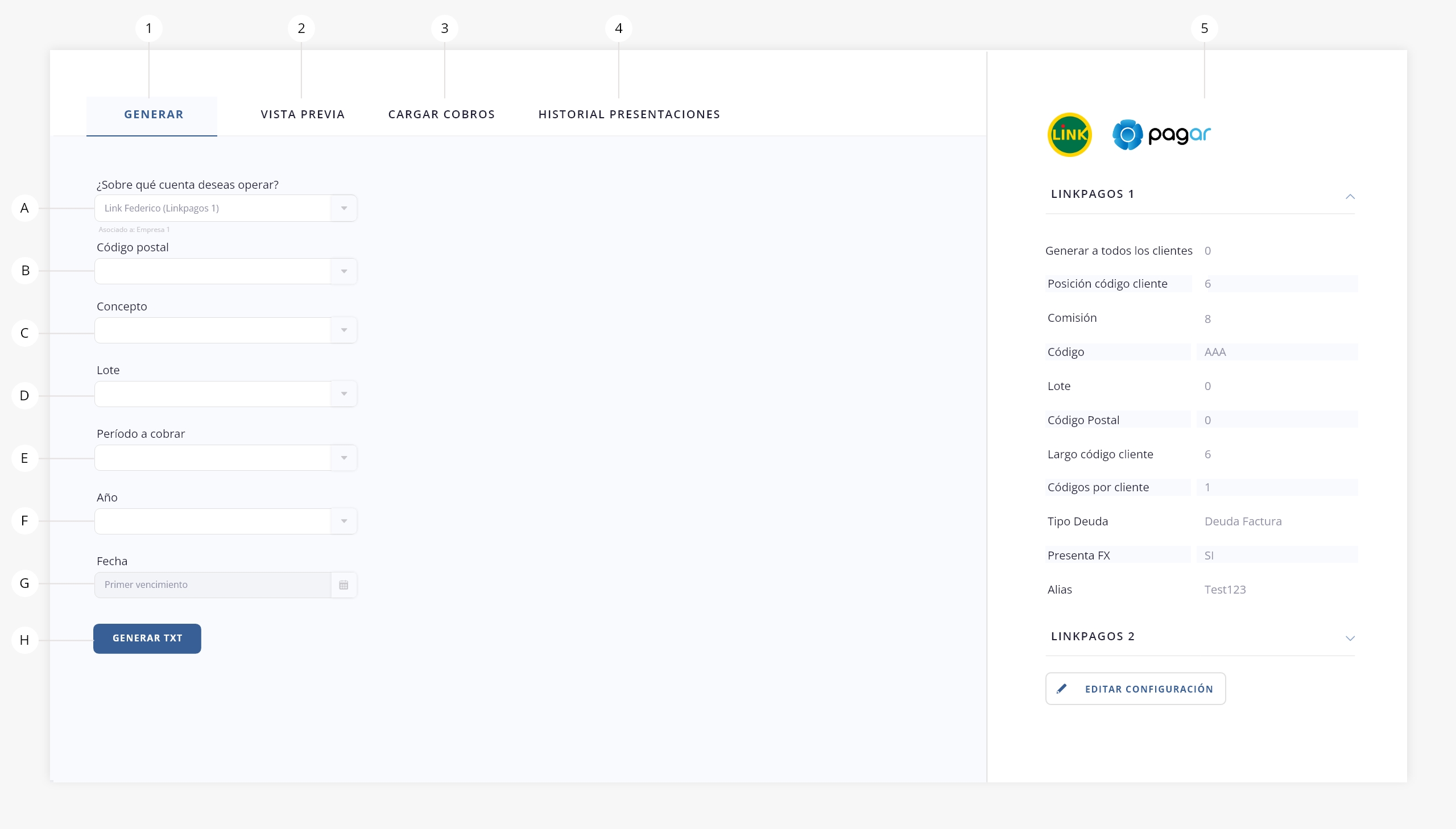
- a. ¿Sobre qué cuenta deseas operar?. Seleccioná sobre cuál de las entidades configuradas deseás operar (LinkPagos 1, LinkPagos 2, LinkPagos 3, LinkPagos 4, LinkPagos 5).
- b. Código postal. En este campo podrás seleccionar un código postal o dejarlo en blanco para incluir todos los clientes. Si elegís un código postal, el archivo solo incluirá a los clientes de esa zona. Si lo dejás en blanco, se exportarán todos los clientes afectados, sin importar su código postal. Los códigos postales que figuran en este desplegable, son los dados de alta previamente en el módulo Configuración > Códigos postales.
- c. Concepto. En este campo se reflejarán la cantidad de presentaciones que se van realizando a la entidad durante el período seleccionado.
- d. Lote. Este campo indica el número de archivos a generar. Si deseás exportar un solo archivo, dejá el valor en 1. Si preferís dividirlo en dos archivos, cambiá el valor a 2. Por defecto, debe dejarse en 1.
- e. Período a cobrar. Corresponde al mes sobre el cual vas a generar los archivos de intercambio.
- f. Año. Corresponde al año sobre el cual vas a generar los archivos de intercambio.
- g. Corresponde a la fecha de validez del código establecido en la configuración de la entidad. Este campo solo podrá editarse si, en el formulario de configuración de la entidad, activaste el switch «Permitir edición de fecha» después de definir una fecha de vencimiento.
- h. Generar vista previa. Una vez que hayas configurado todos los campos anteriores, podrás generar el listado de deudas a presentar a Link Pagos. Al accionar esta opción, accederás a una vista previa con el detalle de los registros, descripta en el siguiente punto.
.
2. Vista previa
Después de completar los campos del tab «Generar», al presionar el botón «Generar vista previa», podrás acceder a una previsualización de los elementos que se presentarán a Link Pagos.
Desde acá podés seleccionar qué registros incluir en el archivo que se presentará a la entidad.
Tené en cuenta que, de acuerdo a tu configuración, podés enviarlos de manera automática a Link Pagos si contás con la funcionalidad de servidor FTP. Para ver cómo configurarlo, dirigite al punto 11 de la sección «Configuración».
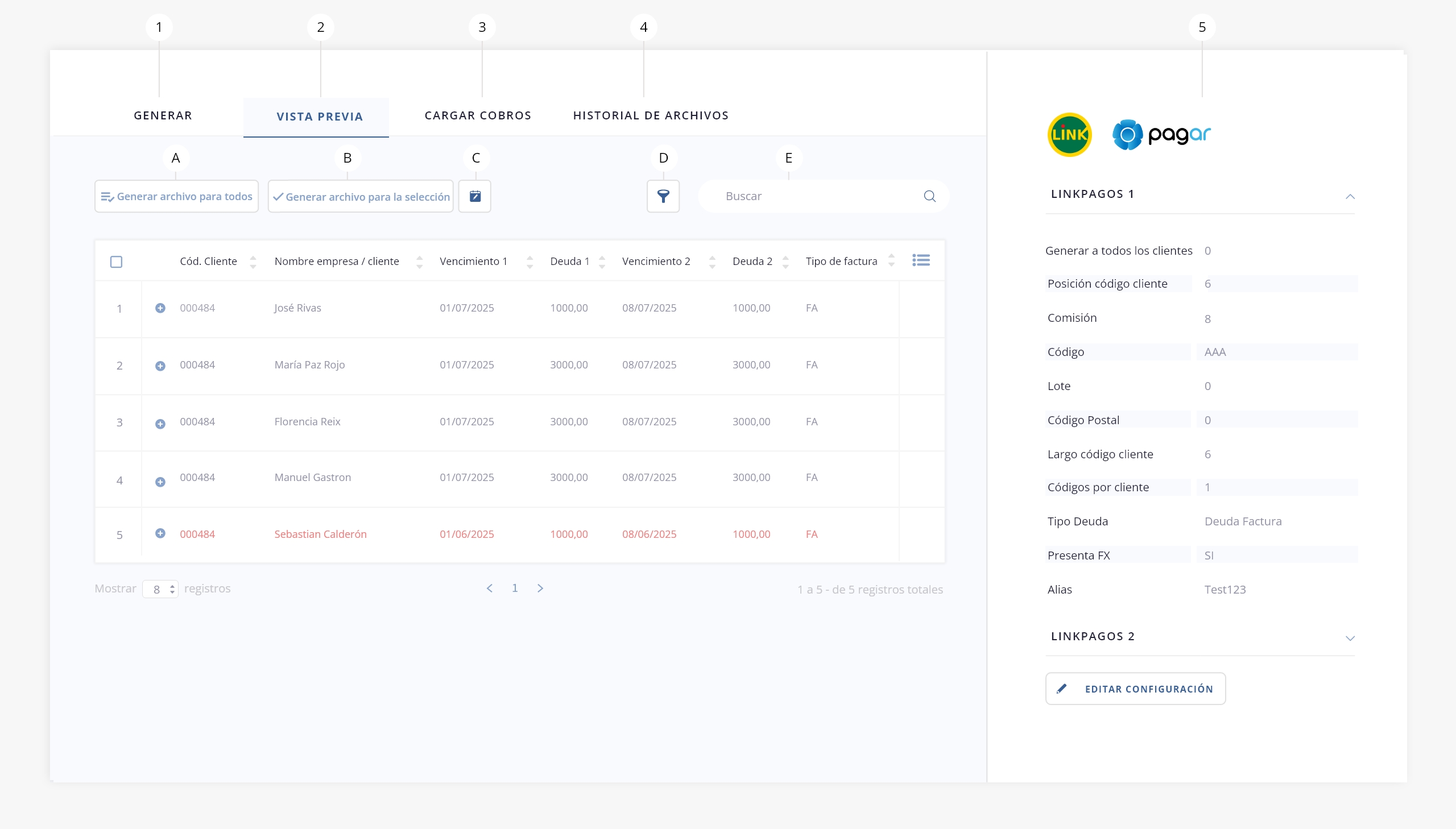
- a. Generar archivo para todos. Realiza la generación del archivo incluyendo la totalidad de los registros.
¡Importante! Si utilizás ‘Generar archivo para todos’, también se presentarán a Link Pagos los registros que no aparecen en pantalla debido a la paginación.
- b. Generar archivo para la selección. Mediante el check de selección, podrás marcar la cantidad de registros que desees y luego generar el archivo haciendo click en esta herramienta.
¡Importante! Generación de archivos con FTP habilitado.
Al generar los archivos, si contás con la función de Servidor FTP habilitada, el proceso es el habitual: primero generá la vista previa desde el punto anterior y luego, desde esta instancia, generá los archivos de acuerdo a tu selección: «Todos» o «Archivo para la selección».
Con el FTP activo, el sistema realiza dos acciones en simultáneo:
- Genera y descarga en tu PC los dos archivos de presentación de deudas.
- Se conecta al servidor FTP y los sube automáticamente.
A tener en cuenta:
Este proceso no garantiza que los archivos se hayan subido con éxito al servidor.
Es responsabilidad del ISP verificar en el FTP que los archivos estén correctamente subidos. Si la subida automática fallara, contarás con los archivos físicos descargados para subirlos manualmente.
Tarea automática de imputación de pagos:
Por otro lado, una vez que la entidad esté configurada y habilitada, comenzará a ejecutarse una tarea automática dos veces al día (20:xx y 23:xx hs.).
En cada ejecución, el sistema se conecta al FTP, descarga el archivo diario de pagos e imputa los cobros de forma automática, tal como se realiza con los archivos que proporciona Link Pagos para su carga manual. La carga manual se ejecuta desde “Cargar cobros”, punto 3.
Es importante mencionar, que no existe riesgo de duplicidad en caso de que también se realice la carga manual de ese mismo archivo.
- c. Editar fecha. Seleccionando uno o más registros del listado y luego haciendo click en esta herramienta, vas a poder editar la fecha de vencimiento de los mismos. Si alguna factura está fuera del vencimiento habilitado para débito, el cliente aparecerá resaltado en rojo. En estos casos, es posible corregir la fecha de vencimiento utilizando esta herramienta, lo que permitirá incluirla en el archivo a generar.
- d. Eliminar. Permite eliminar de forma definitiva el/los registros previamente seleccionados mediante el check de selección.
- e. Buscar. Permite realizar una búsqueda dentro del listado.
.
3. Cargar cobros
Una vez presentado el archivo de deudas a Link Pagos, la entidad procesará los débitos informados y devolverá una respuesta en otro archivo.
En esta instancia deberás subir al sistema la respuesta enviada por la entidad, para que las cobranzas resultantes impacten en el sistema.
Nota: si tenés habilitado el Servidor FTP, estos pagos se imputan automáticamente mediante la tarea programada. De todas maneras, también podés cargar el archivo de forma manual, ya que no existe riesgo de duplicar pagos al utilizar ambas modalidades. Para ver cómo configurar el servidor FTP, dirigite al punto 11 de la sección «Configuración».
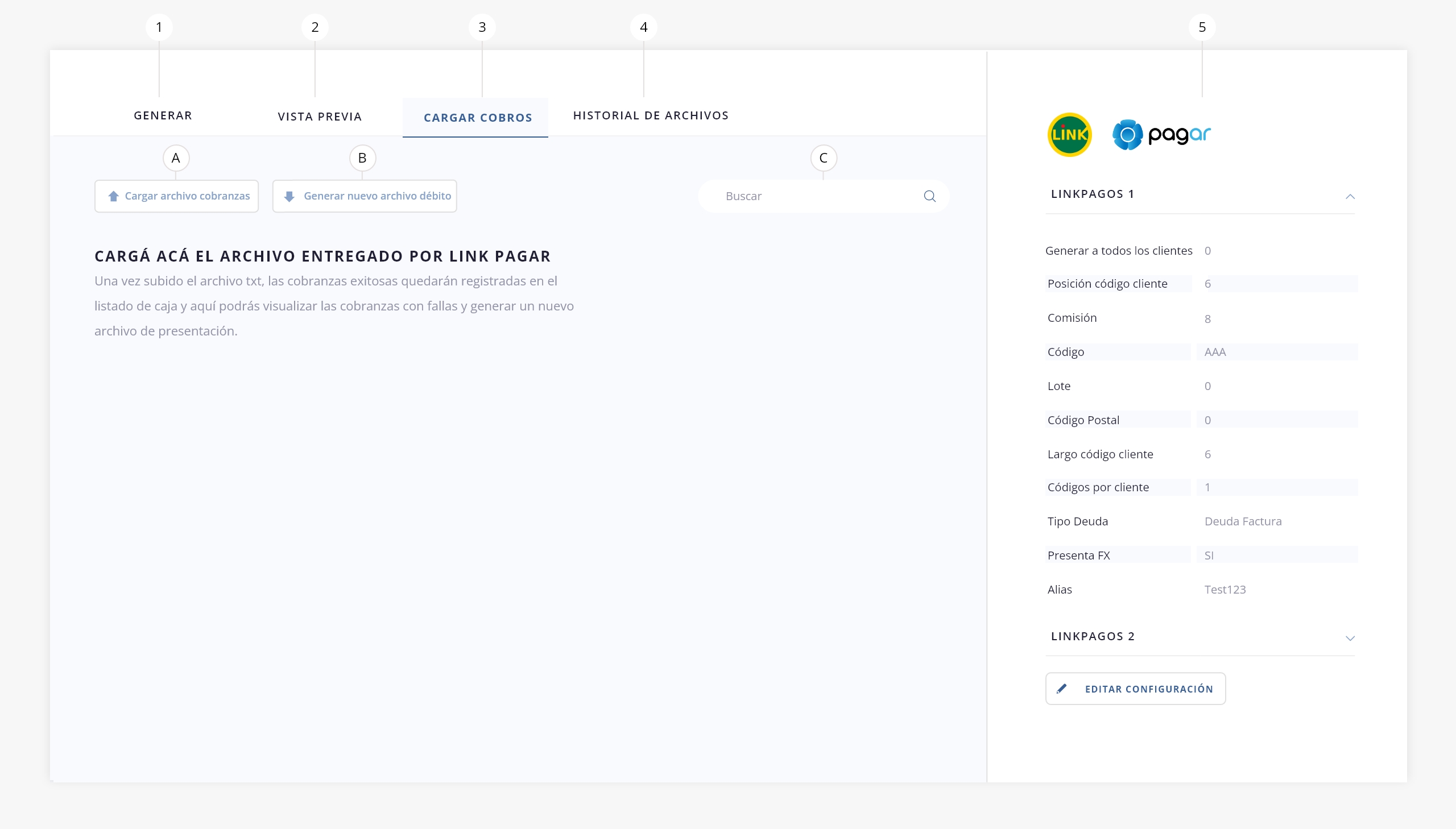
- a. Cargar archivo de cobranza. Subí acá el archivo de cobranza proporcionado por Link Pagos.
.
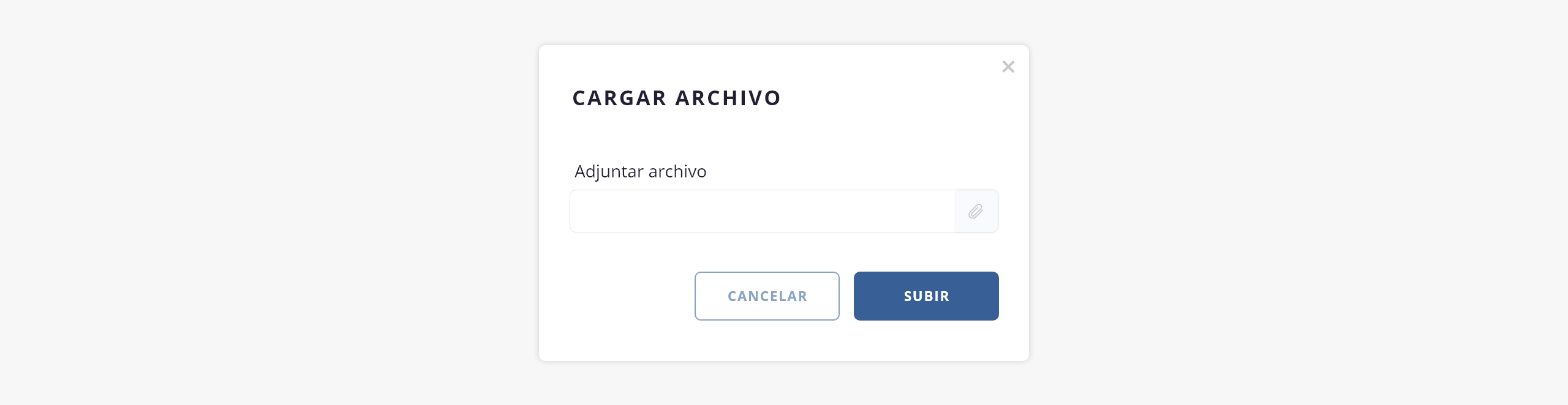
Una vez subido el archivo, el sistema permitirá visualizar un resumen con el resultado del proceso. Podés descargar este resumen a través de la herramienta «Descargar» que se encuentra debajo del título:
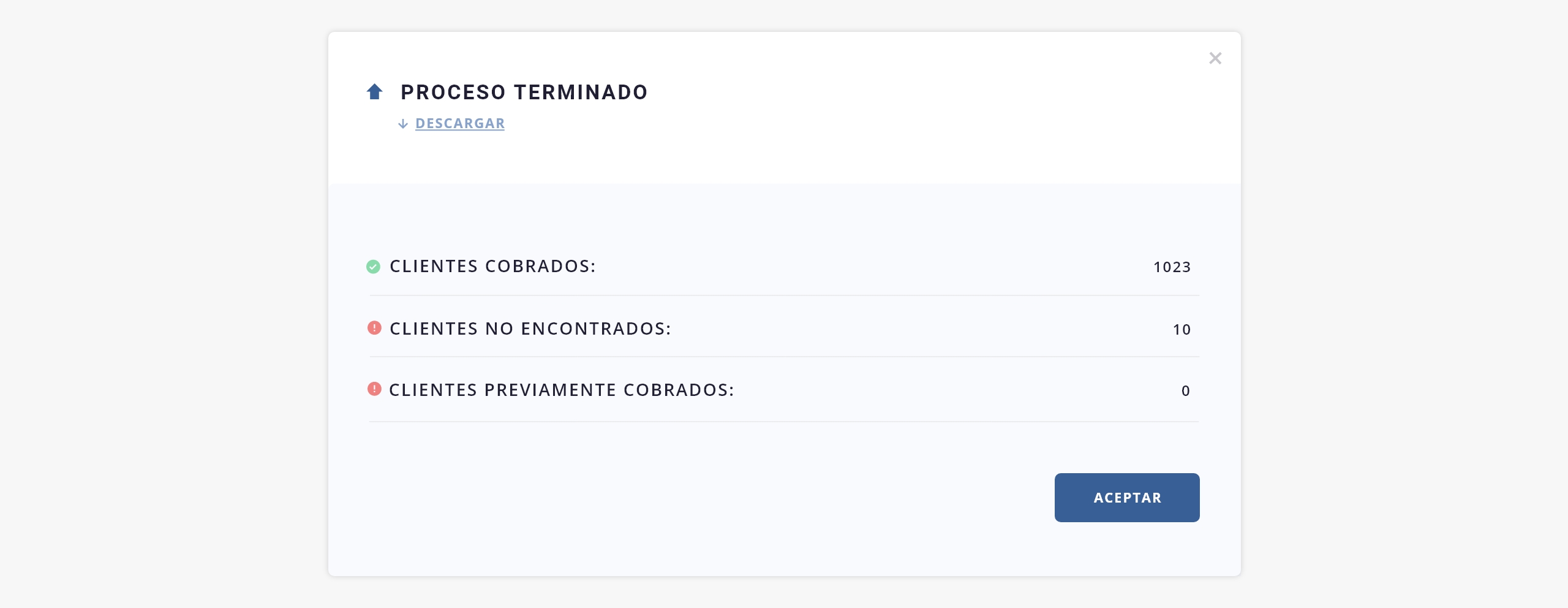
Nota. Una vez subido el archivo, las cobranzas exitosas quedarán registradas en el listado de «Finanzas > Caja» .
Si algún pago no pudo ser asociado a un cliente, podrás gestionarlo desde Pagos > Pagos sin asociar.
- b. Generar nuevo archivo débito. Esta función no se encuentra disponible actualmente.
- c. Buscar. Permite realizar una búsqueda dentro del listado.
.
4. Historial de archivos
El sistema nos dejará un registro de cada una de las presentaciones realizadas con sus datos esenciales:
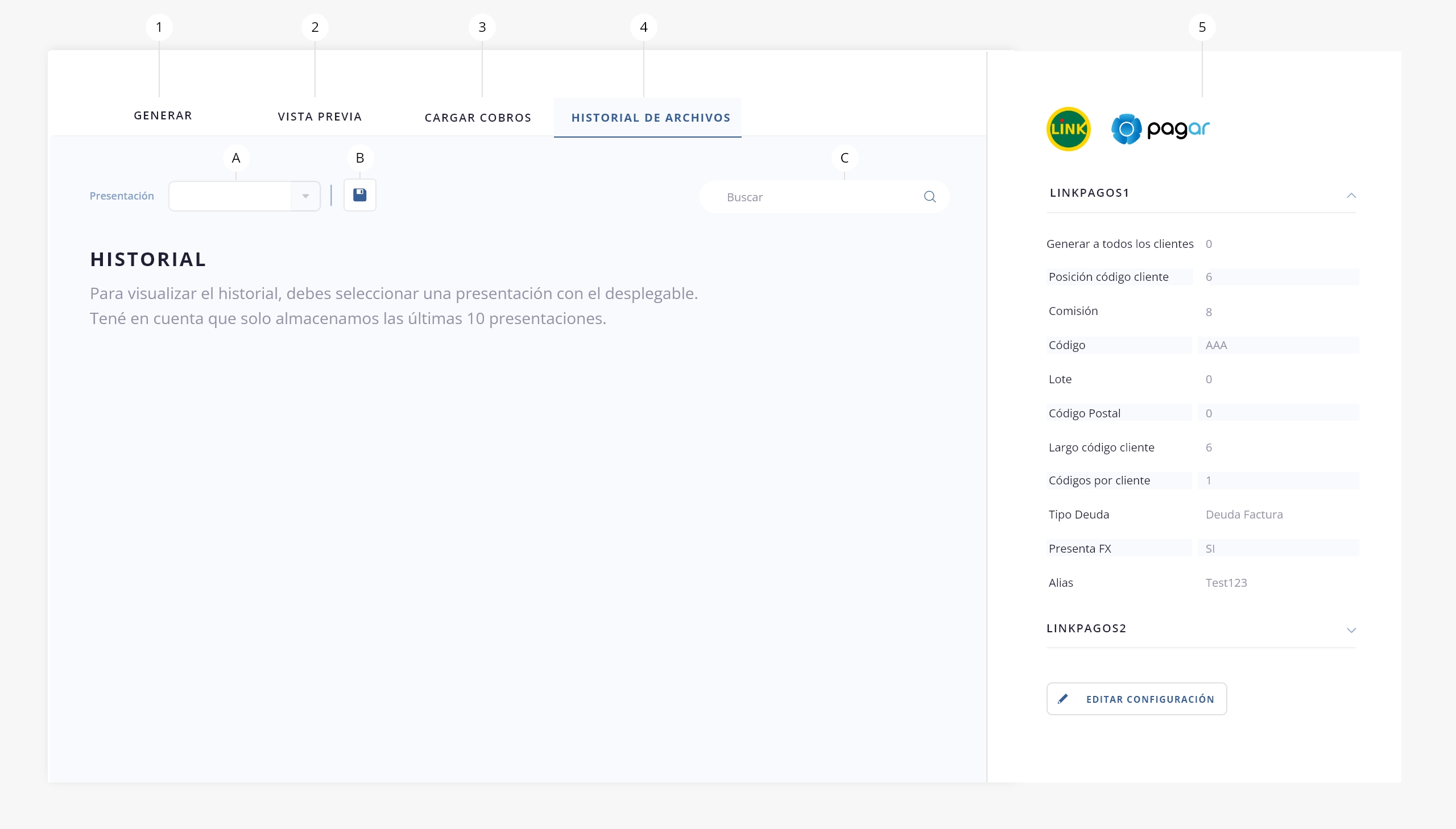
Dentro del apartado ‘Historial presentaciones’, encontraremos los siguientes elementos:
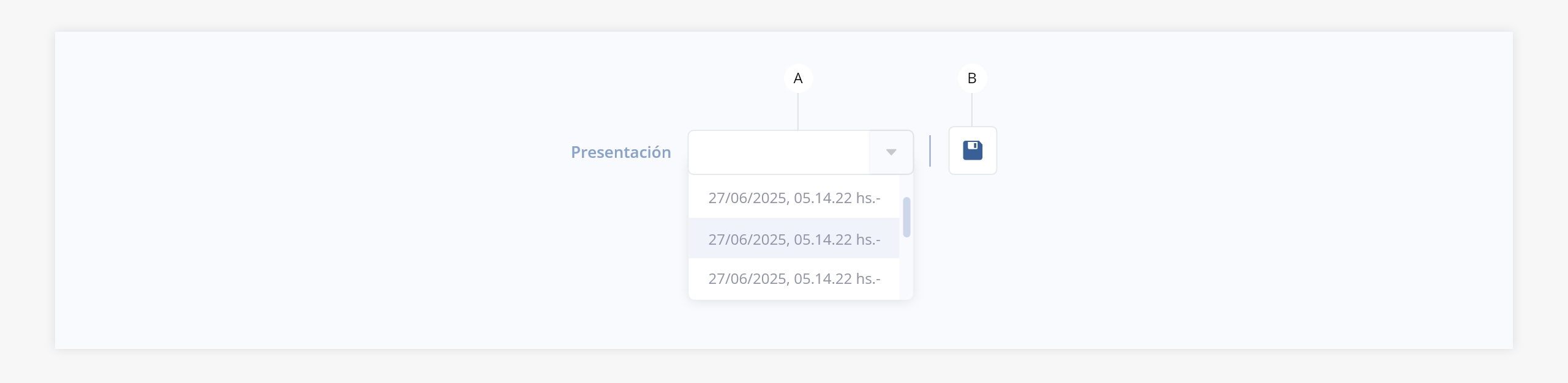
Nota. Es importante tener en cuenta que el convenio original genera dos archivos por cada ciclo de rendición, mientras que el nuevo convenio genera tres. Por lo tanto, el historial podrá mostrar entre 3 y 5 ciclos completos de rendición, dependiendo del convenio utilizado y de la cantidad de archivos generados en cada caso.
- a. Presentación. En este dropdown se encontrarán las últimas presentaciones realizadas. Al seleccionar una, verás listados todos los registros correspondientes a la misma. Tené en cuenta se almacenan las últimas 10 presentaciones realizadas, de todas maneras podés exportar las mismas a través del punto «b».
.
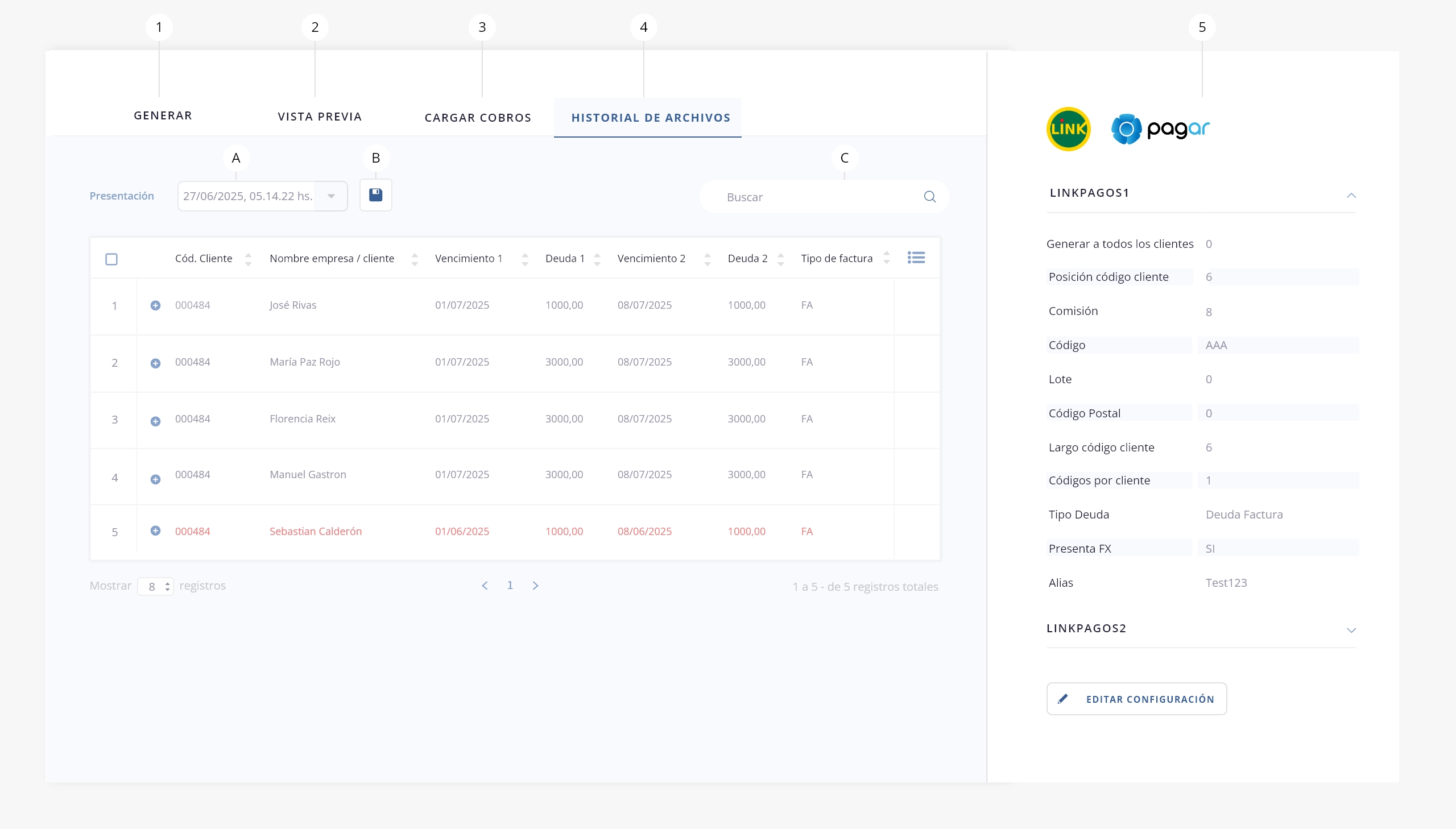
- b. Exportar. Este elemento te permitirá exportar la información visualizada en pantalla, en formato PDF o XLS.
- c. Buscar. Podrás realizar una búsqueda dentro del listado mediante esta utilidad.
.
5. Panel lateral
En esta columna podrás ver y, si es necesario, editar los datos configurados de la entidad:
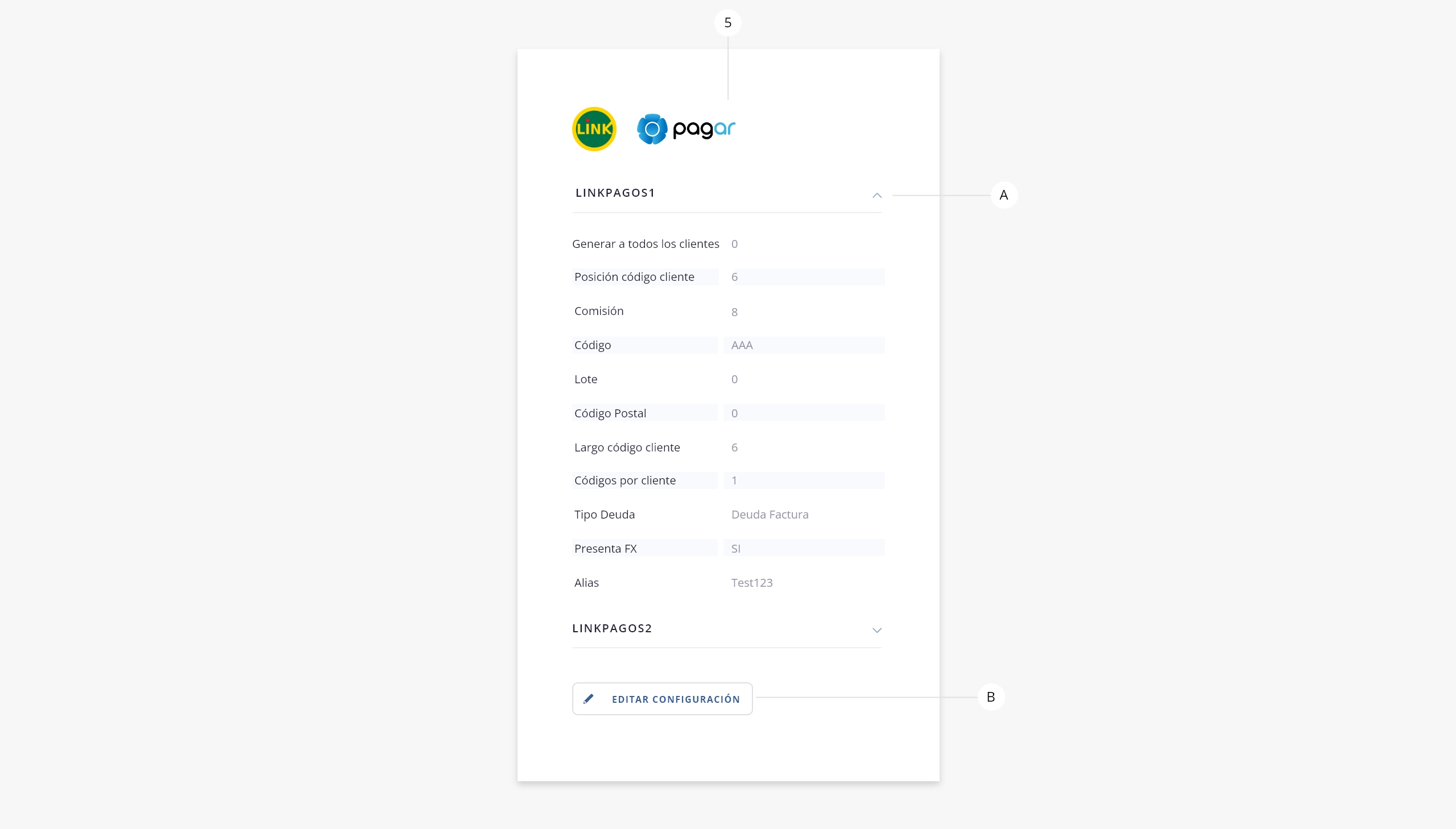
- a. Botón desplegar. Muestra/oculta un resumen de los datos de configuración de la entidad.
- b. Editar configuración. Permite acceder a la configuración de la entidad para editar su información.