


.
Para dar uso a la herramienta de fichas Hotspot será necesario primero, la creación de planes Hotspot.
Dentro de este módulo dispondrás de las herramientas para hacerlo, podrás definir parámetros como sus costos, límites de duración, entre otros.
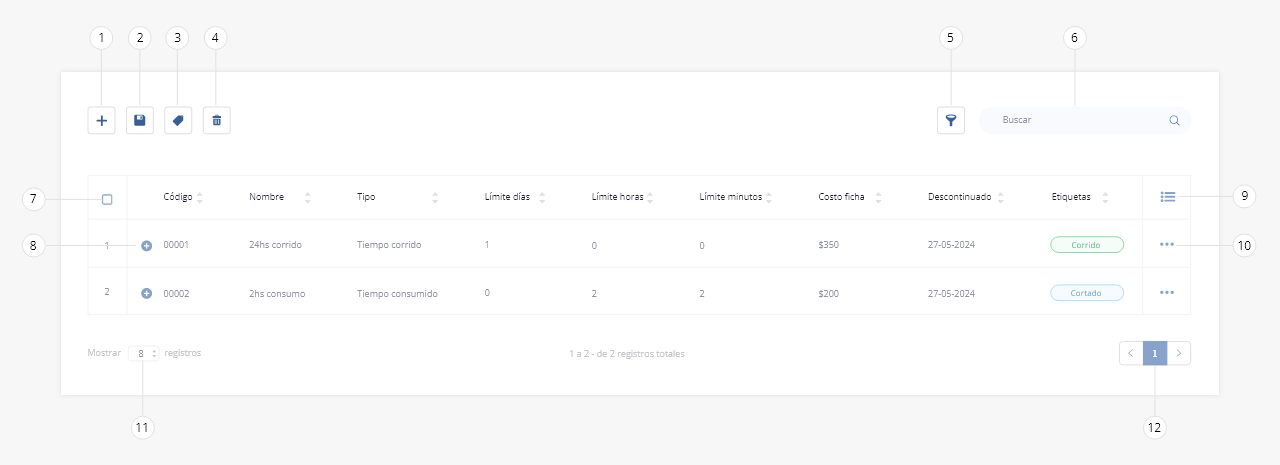
- Crear plan
- Exportar
- Etiquetas
- Eliminar
- Filtros
- Buscar
- Check de selección
- Expandir
- Mostrar/ocultar columnas
- Acceso rápido
- Registros listado
- Paginación listado
.
1. Crear plan
Mediante esta herramienta podrás crear un nuevo plan. Tendrás dos opciones:

- a. Tiempo corrido. Crea un tipo de plan en el que se tiene en cuenta el tiempo transcurrido una vez que el usuario inicia sesión.
Por ejemplo. Si creas una ficha que tiene un límite de 6 hs, y el usuario inicia sesión a las 13 hs, empezará a correr el tiempo y llegará a su límite de sesión a las 19 hs sin importar si el mismo utilizó internet o no.
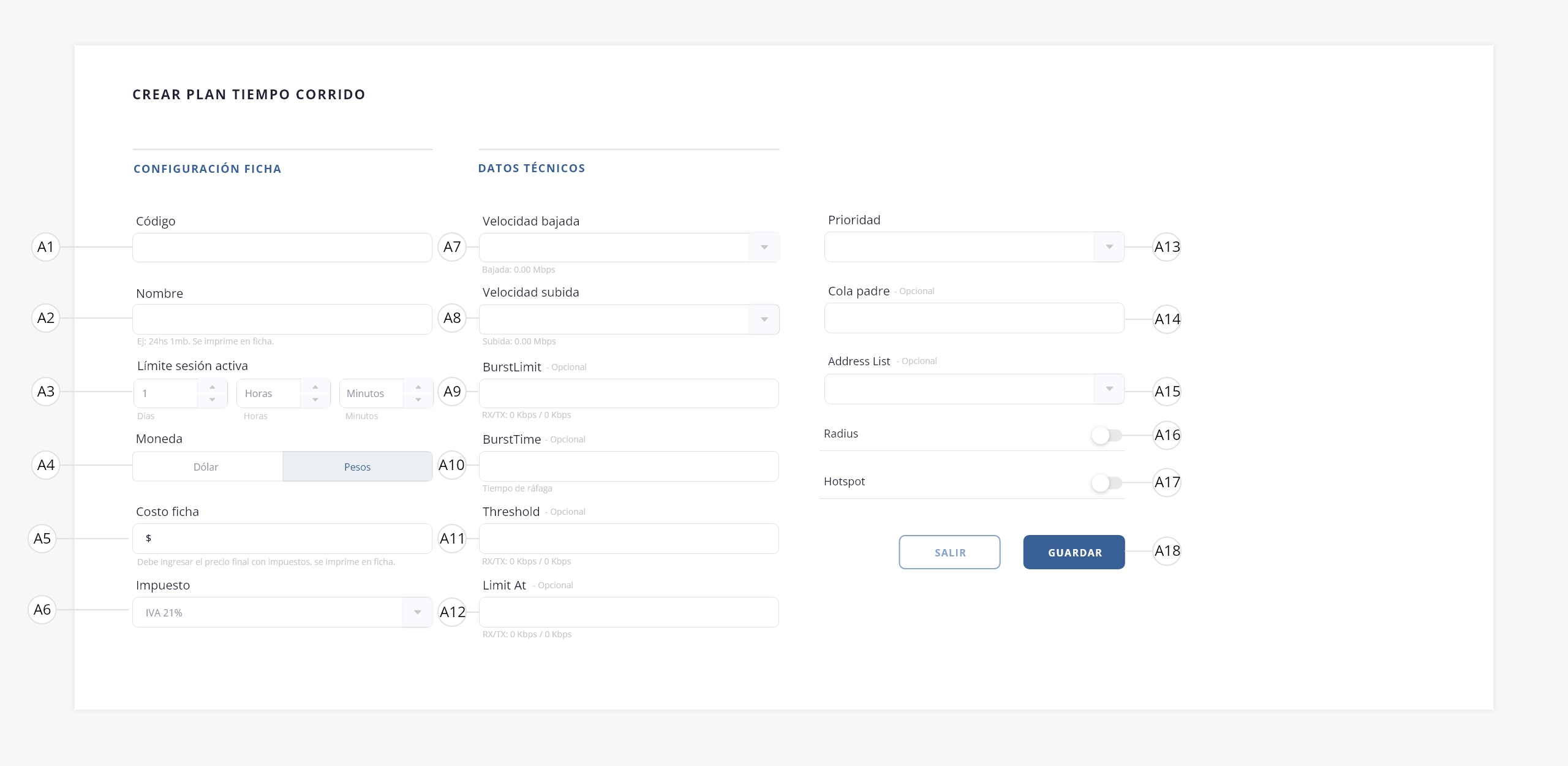
Configuración ficha
a1) Código. En este campo podrás asignar un código al plan.
a2) Nombre. Indica un nombre comercial para identificar el plan, el mismo aparecerá impreso en las fichas.
a3) Límite sesión activa. Define la cantidad de días/horas/minutos que va a poseer el plan.
a4) Moneda. Indica en que moneda se encontrará el plan.
a5) Costo ficha. Indica el costo final (el mismo tiene que contemplar los montos de comisiones e impuestos). Este valor será impreso en las fichas.
a6) Impuesto. Selecciona el tipo de impuesto de tu ficha.
.
Datos técnicos
a7) Velocidad bajada. Define aquí la velocidad de downstream (velocidad de bajada) del plan. Para establecer dicha información, podrás usar los valores del desplegable o bien escribir uno. Para ello deberás indicar la velocidad multiplicada por 1000 y agregarle al final, consecutivamente, la letra k.
Por ejemplo. Si queremos definir que un plan disponga de 10Mbps de bajada, deberás indicar en este campo 10000k.
a8) Velocidad subida. Definé aquí la velocidad de upstream (velocidad de subida) del plan. Para establecer dicha información, podrás usar los valores del desplegable o bien escribir uno. Para ello deberás indicar la velocidad multiplicada por 1000, y agregarle al final del número colocado la letra ‘k’.
Por ejemplo. Si queremos definir que un plan disponga de 10Mbps de subida, deberás indicar en este campo 10000k.
a9) BurstLimit. El BurstLimit es la tasa de datos máxima de upload/download que se puede alcanzar mientras el burst está activo. Aquí deberás de colocar el valor expresado en k.
Por ejemplo. 5000k. En ese caso, el burst será definido en 5 Mbps.
a10) BurstTime. Período de tiempo, en segundos, sobre el cual se calcula la tasa de datos promedio de datos upload/download (este parámetro no es el tiempo actual del burst). El dato a ingresar en este campo será únicamente numérico.
a11) Threshold. Cuando la tasa de datos promedio está por debajo de este valor, se permite el burst, tan pronto como la tasa promedio de datos alcanza este valor, el burst se niega (para ser más explícitos, se trata de switch burst on/off). Para un comportamiento óptimo del burst, este valor deberá estar por sobre el valor del limit-at y bajo el valor max-limit.
a12) Limit At. Representa la tasa de datos normal de up/down que se garantiza. Para obtener mayor información respecto al funcionamiento lógico de Burst, recomendamos acceder a la documentación oficial de MikroTik a través del siguiente enlace.
a13) Prioridad. Conceptualmente, priority (1..8), prioriza una cola hijo sobre otra cola. Este parámetro no trabaja en colas padres (si la cola tiene por lo menos un hijo).
Uno (1) es la prioridad más alta, y ocho (8) la más baja. La cola hijo con la prioridad más alta, tendrá oportunidad de alcanzar su max-limit antes que una cola hijo con prioridad mas baja. La prioridad no tiene nada que ver con los burst. Este campo, puntualmente, contendrá un número indicador de prioridad , situado entre 0 y 8.
a14) Cola padre.
a15) Address List. Es posible definir un nombre de address list con el que se relacionará el plan. Dicha address list deberá ser creada con anticipación, para que el mismo se encuentre disponible para su uso dentro del desplegable. Para más información sobre como crear una address list, dirígete a Gestión de Red > Configuración.
a16) Radius. Si activas este switch, el control del consumo del plan y, en caso de corresponder, la aplicación de limitaciones se realizan sobre Radius. Al habilitar esta opción, se activan los campos necesarios para definir límites de consumo, habilitar planes en caso de superar el consumo estipulado (planes post límite) y configurar los parámetros asociados al perfil en Radius.
a17) Hotspot. Si activas este switch, el control del consumo del plan y, en caso de corresponder, la aplicación de limitaciones se realizan sobre el router con conexiones de tipo Hotspot.
a18) Guardar/ salir. Guarda/cancela los parámetros configurados.
- b. Tiempo consumido. Crea un tipo de plan en el que el consumo de la ficha se determina por las horas en las que el usuario se encuentra de forma activa en internet.
Por ejemplo. Si creas una ficha que tiene un límite de tiempo consumido de 6 hs, se irá descontando el tiempo a medida que el usuario vaya usando internet.
Todos los ítems de este formulario son iguales al formulario de «Tiempo corrido» a excepción del punto «b3» que tiene en fin la misma utilidad:
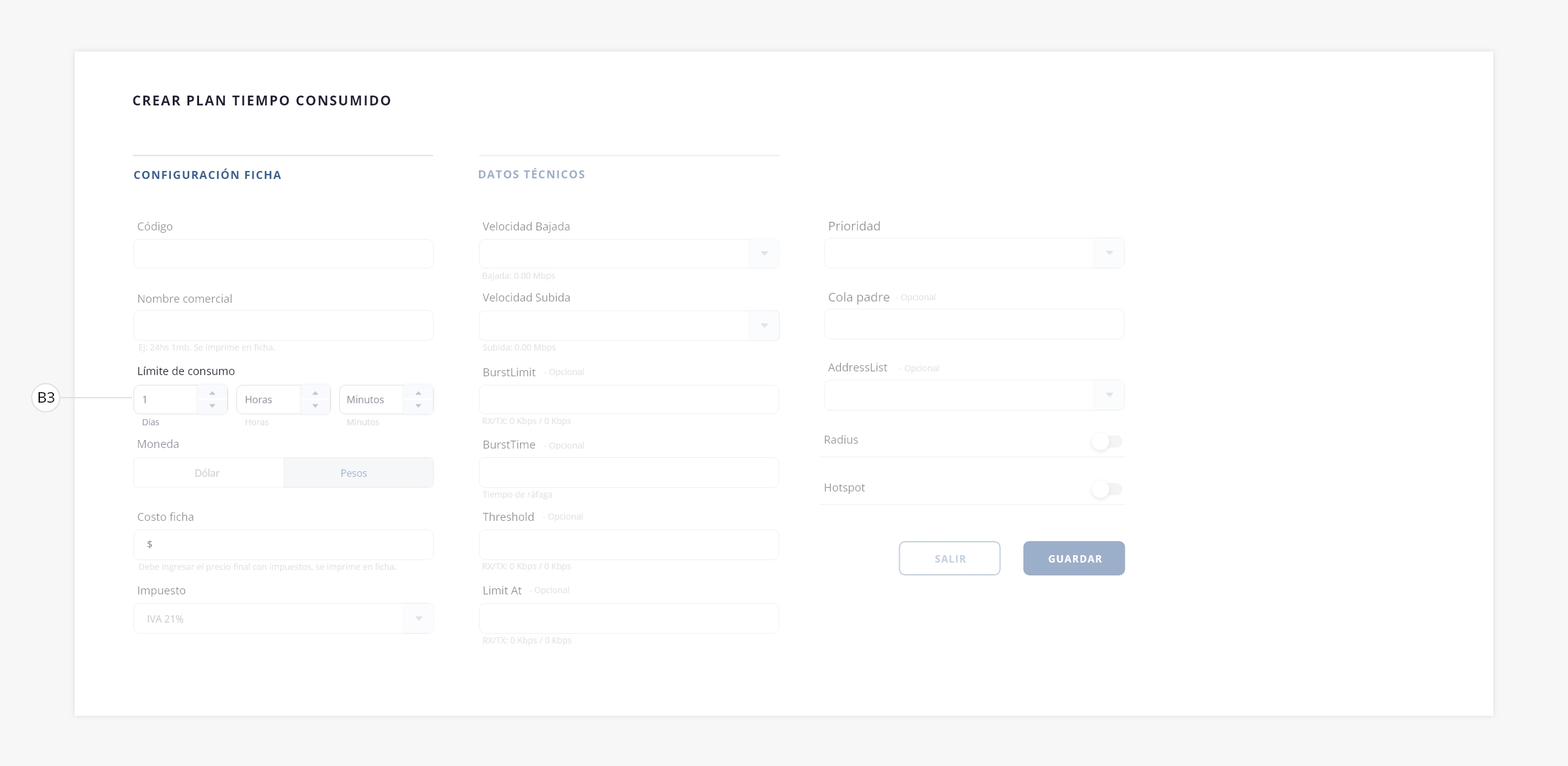
b3) Límite de consumo. Define la cantidad de días/horas/minutos de consumo que va a poseer el plan.
.
2. Exportar
ISPCube, permite exportar la información visible del listado en dos formatos: *.xls y *.pdf.
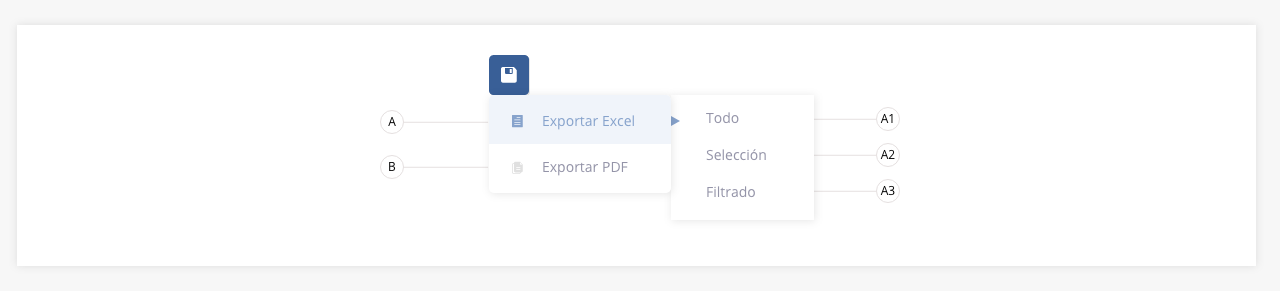
- a. Exportar en formato Excel. Existen tres modos de exportar información, según los registros que desees incluir en el archivo. También podrás personalizar qué columnas exportar de los registros; te mostramos cómo hacerlo en la sección «Selección de columnas a exportar» a continuación.
a1) Todo: exporta en un archivo en formato Excel (xls) todos los registros de listado.
a2) Selección: permite personalizar los registros que se exportarán a un archivo de Excel mediante el check de selección.
a3) Filtrado: si aplicaste filtros o realizaste una búsqueda, esta herramienta te permitirá exportar los registros resultantes.
Selección de columnas al exportar. Al aplicar cualquiera de estos tres modos (Todo, Selección o Filtrado), se abrirá un modal donde podrás elegir qué columnas exportar:

– Mis filtros de exportación. En caso que hayas configurado y guardado filtros de exportación, los mismos figurarán en este desplegable, pudiendo generar exportaciones rápidas. En el ítem «Guardar selección en mis filtros» se detalla como guardar filtros.
– Columnas a exportar. Permite seleccionar que columnas se exportarán del listado.
– Guardar selección en mis filtros. Al seleccionar este check, los datos elegidos para exportar, se guardarán y crearán un filtro personalizado que podrás reutilizar en futuras exportaciones (se encontrarán disponibles en el primer campo del modal). Al seleccionar esta opción se habilitará un campo donde deberás indicar el nombre del filtro de exportación.
– Cancelar/Exportar. Permite cancelar la acción o exportar el listado.
- b. Exportar en formato PDF. Creará un archivo en formato PDF con los datos del listado guardados en base de datos.
En este tipo de exportación, también podrás usar los tres criterios anteriormente definidos (todo, selección, filtrado) y personalizar las columnas a exportar.
.
3. Etiquetas
El uso de etiquetas es una herramienta útil que facilita la identificación visual de información, permitiendo su agrupación y visualización rápida:
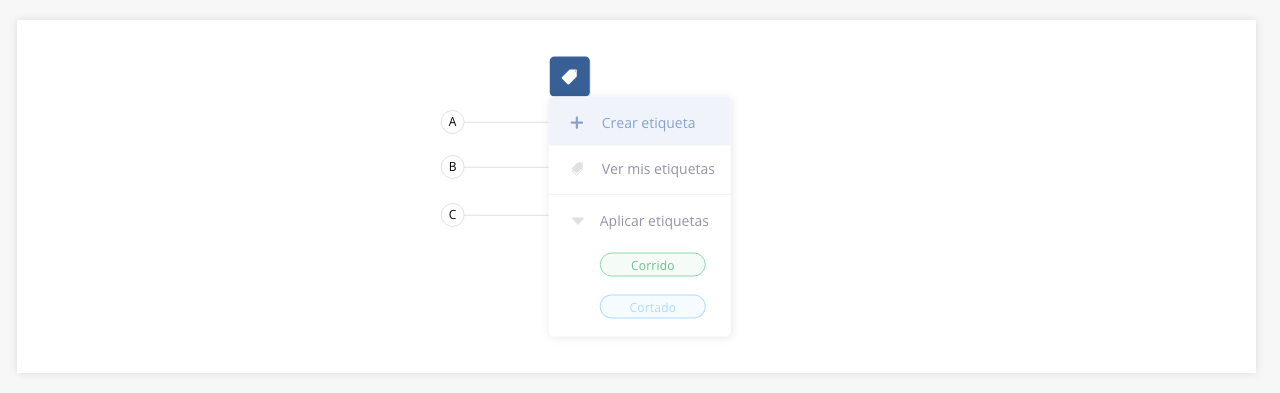
- a. Crear etiqueta. Permite crear una nueva etiqueta. Se detallará su funcionamiento más adelante.
- b. Ver mis etiquetas. Muestra un listado con cada una de las etiquetas creadas sobre el módulo. Se detallará su funcionamiento más adelante.
- c. Aplicar etiquetas. Permite asignar una etiqueta a un elemento previamente seleccionado. Esta herramienta se puede aplicar de forma individual o masiva.
.
A continuación se detalla el funcionamiento de los incisos «a» y «b» descriptos anteriormente:
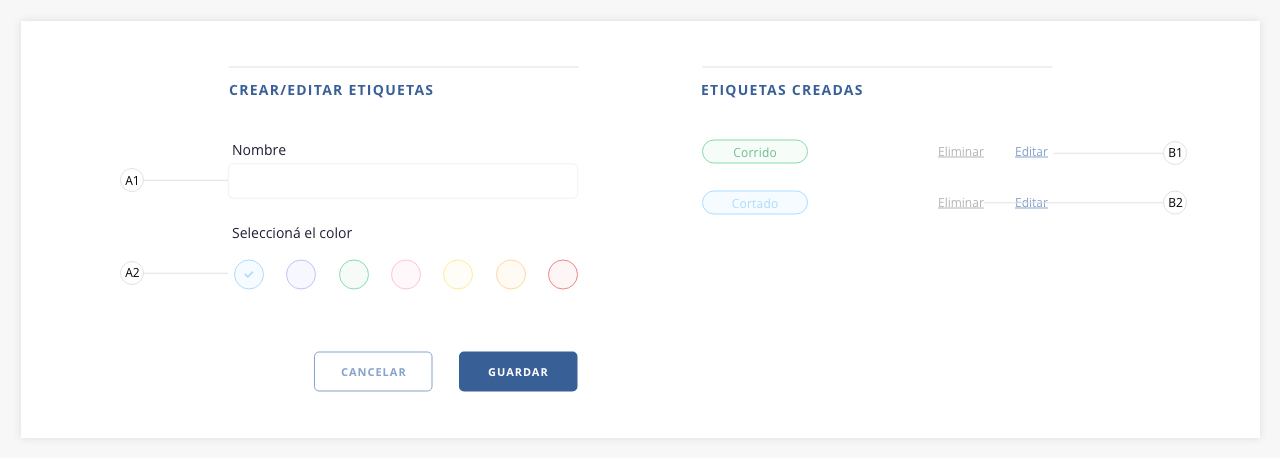
a1) Nombre: escribe aquí el nombre de la nueva etiqueta.
a2) Seleccionar color: define un color para la etiqueta. Esto permitirá su rápida visualización.
b1) Editar: permite modificar el texto o el color de la etiqueta de los campos a1 y a2.
b2) Eliminar: permite eliminar la etiqueta. Si la misma está aplicada en el listado a algún registro, dejará de tener efecto y desaparecerá del mismo.
.
4. Eliminar
Permite realizar la eliminación de uno o varios planes de la base de datos. Esta acción es considerada como crítica ya que los registros eliminados no podrán ser recuperados.
.
5. Filtrar
Esta herramienta nos permite realizar un filtrado de los registros del listado:
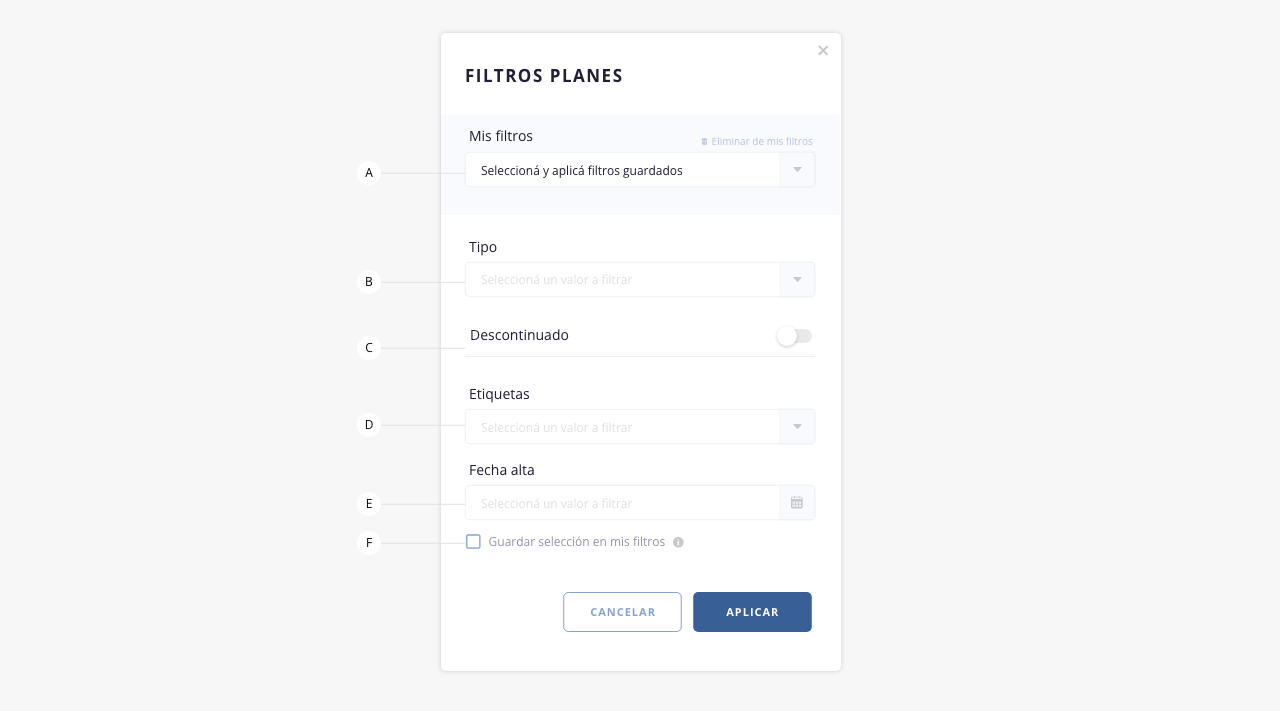
- a. Mis filtros. En caso que hayas configurado y guardado parámetros de filtrados, los mismos figurarán en este desplegable, pudiendo generar filtrados rápidos. En el inciso «f» se detalla como guardar filtros.
- b. Tipo. Permite filtrar planes según su tipo. Tiempo corrido /Tiempo consumido.
- c. Descontinuado. Activando este switch podrás visualizar en el listado aquellos planes que hayan sido pausados. Para ver como pausar/discontinuar un plan, dirígete al punto 10 de esta guía.
- d. Etiquetas. Permite filtrar planes Hotspot según etiquetas creadas.
- e. Fecha alta. Permite seleccionar un rango de fechas y filtrar planes creados en ese período.
- f. Guardar selección en mis filtros. Al seleccionar este check, los datos elegidos para filtrar, se guardarán y crearán un filtro personalizado que podrás reutilizar en futuras búsquedas (en el campo «a»). Se habilitará un campo donde tendrás que indicar el nombre del filtro.
Es importante recalcar que el filtro se altera según los permisos que tiene el operador. En esta documentación, te mostramos todos los campos disponibles.
.
6. Buscar
Permite realizar una búsqueda específica dentro del listado.
.
7. Check de selección
Esta herramienta genera una selección masiva de todos los elementos del listado, permitiéndote aplicar acciones sobre los mismos. Si quieres hacer una selección individual, tendrás que hacer click sobre la casilla correspondiente a la línea deseada.
.
8. Expandir
Con este botón podrás visualizar información/columnas del listado, que no se muestran en pantalla por cuestiones de resolución.
Por ejemplo. Si tenemos visibles 10 columnas con información, y por cuestiones de resolución de pantalla se pueden ver solamente 6, al hacer click en esta herramienta, tendrás disponible los 4 registros faltantes. Ten en cuenta que si estás visualizando la totalidad de las columnas, esta herramienta se encontrará oculta.
.
9. Columnas visibles
Permite definir que campos se mostrarán en el listado de planes.

- a. Cerrar. Cierra el desplegable con las opciones.
- b. Casilla de selección. Permite definir que columnas se visualizarán en el listado.
.
10. Acceso rápido
Muestra un listado a modo de acceso rápido, a ciertas acciones del plan específico:

- a. Editar. Permite editar el plan seleccionado.
- b. Discontinuar. Esta herramienta te permite pausar tu plan. Aunque no será eliminado del listado, no estará disponible para asignación al crear lotes de fichas.
.
11. Registros listado
Permite variar la cantidad de registros que se ven en pantalla.
.
12. Paginación listado
Permite pasar de página en el listado.
.
.
Una vez configurados los planes Hotspot, en esta sección podrás crear lotes de fichas, pudiendo definir la cantidad, el plan que le será asignado y que operador se encargará de administrar las mismas, entre otras funciones:
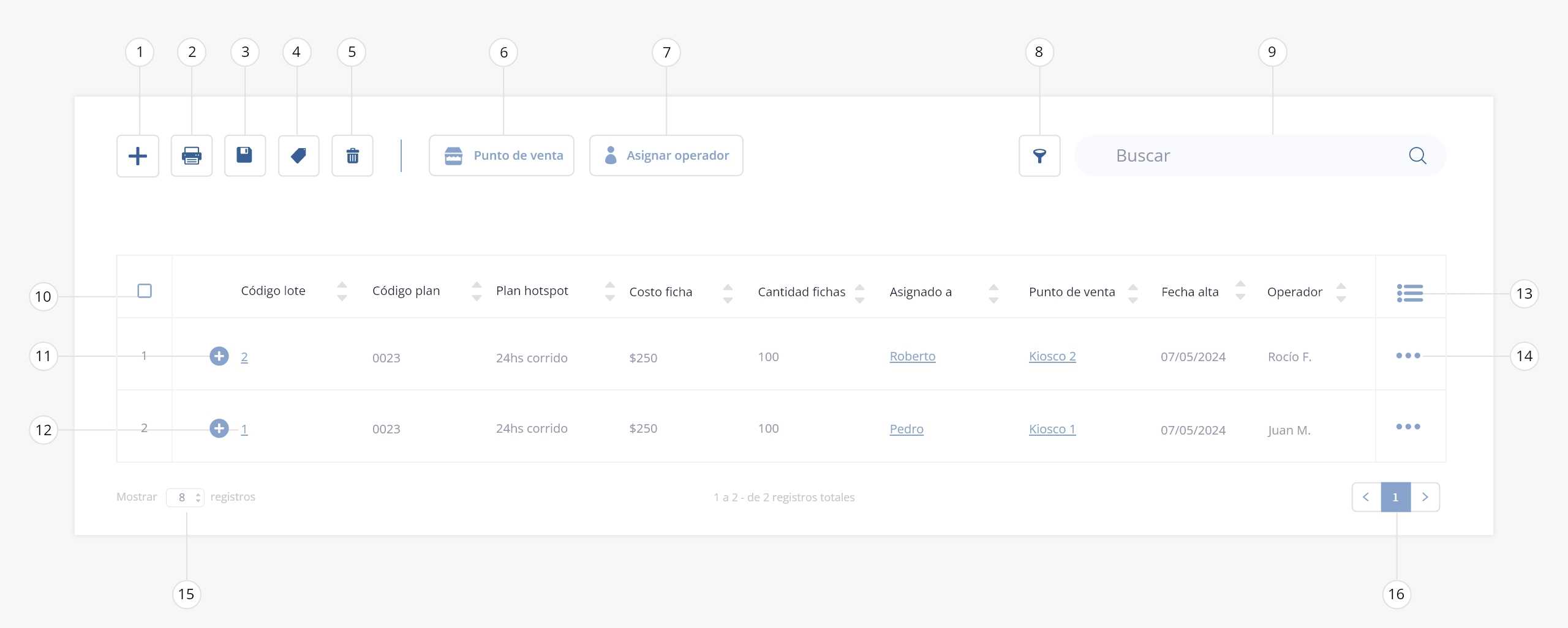
- Crear lote de fichas
- Imprimir lote
- Exportar
- Etiquetas
- Eliminar lote de fichas
- Punto de venta
- Asignar operador
- Filtrar
- Buscar
- Check de selección
- Expandir
- Interna lote
- Mostrar/ocultar columnas
- Acceso rápido
.
1. Crear lote de fichas
Esta herramienta te permite crear un nuevo lote de fichas:
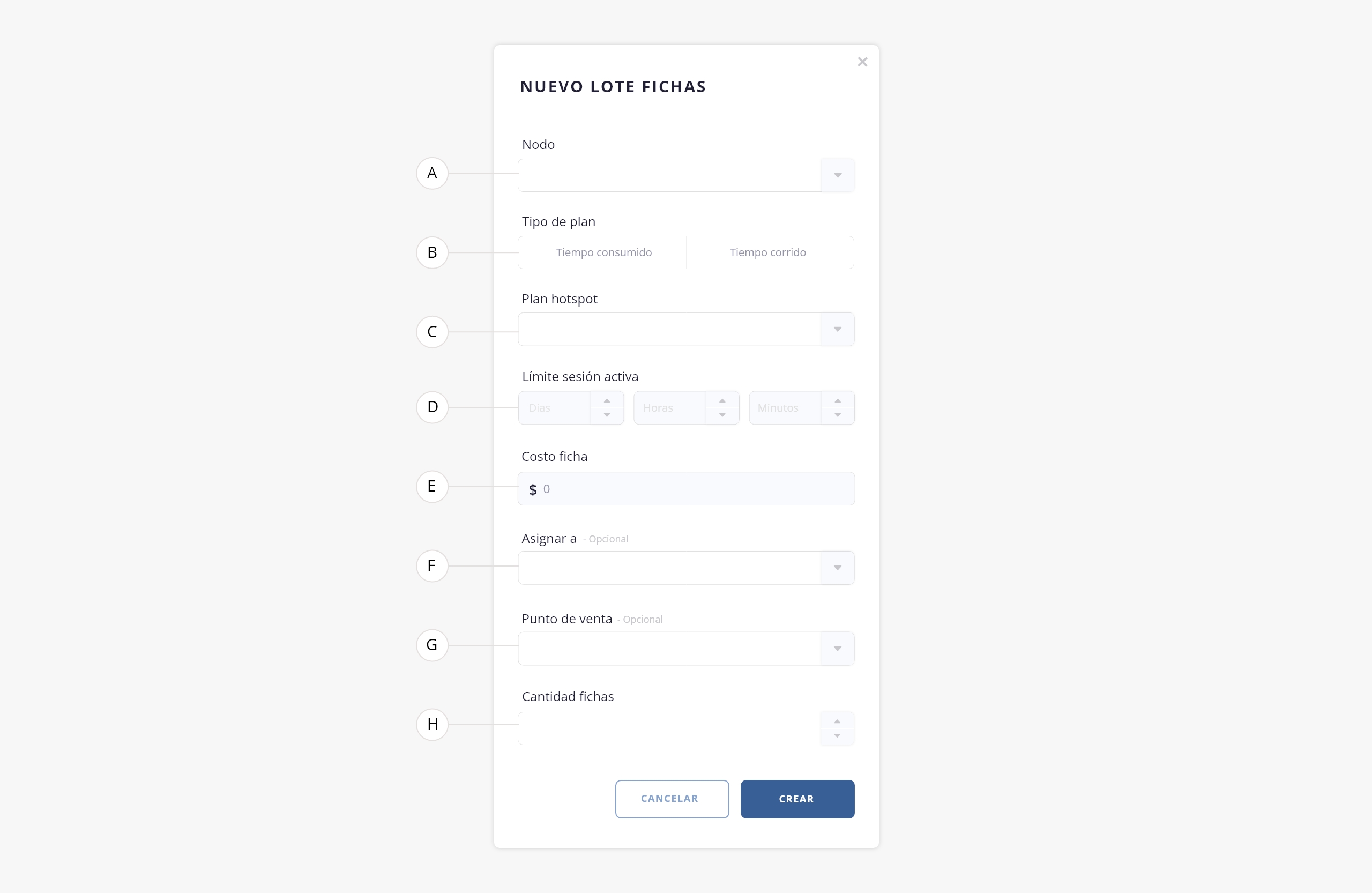
- a. Nodo. Selecciona un nodo de los que tengas cargados en el sistema. Se listarán nodos de tipo Radius y nodos Mikrotik con Hotspot habilitado. Para más información sobre nodos, dirígete a Gestión de Red > Nodos.
- b. Tipo de plan. Define si el plan es tiempo corrido o tiempo consumido. Según lo que elijas, el sistema te va a mostrar los planes correspondientes (creados previamente en la sección «Planes Hotspot») en el siguiente campo.
- b. Plan Hotspot. Según el tipo de plan elegido en el punto anterior, vas a ver los planes disponibles en este desplegable. Al seleccionar uno, se completarán automáticamente su límite de sesión y costo configurados previamente en la sección «Planes Hotspot».
- c. Límite sesión activa. Podrás visualizar la duración que tendrán las fichas dentro de este lote según lo que hayas configurado cuando creaste el plan.
- d. Costo ficha. Podrás visualizar el costo que tendrán las fichas dentro de este lote según lo que hayas configurado cuando creaste el plan.
- e. Asignar a. Selecciona un usuario a quien asignar el lote de fichas. Este campo es opcional.
Nota: Si asignas fichas a un usuario y quieres que solo vea las que tiene asignadas, puedes configurarlo desde el módulo Usuarios. Ingresa a la configuración avanzada del usuario y activa el switch “Fichas – Limitar asignadas”. Para más información, dirígete al módulo Usuarios.
- g. Punto de venta. Permite asignar un punto de venta al lote, entre los ya configurados en la sección «Puntos de venta» del módulo. Este campo es opcional.
- h. Cantidad fichas. Indica la cantidad de fichas a crear.
.
2. Imprimir
Mediante esta herramienta podrás imprimir las fichas del lote seleccionado. Selecciona previamente los registros deseados utilizando el check de selección y luego haz click aquí.
.
3. Exportar
ISPCube, permite exportar la información visible del listado en dos formatos: *.xls y *.pdf.
- a. Exportar en formato Excel. Existen tres modos de exportar información, según los registros que desees incluir en el archivo. También podrás personalizar qué columnas exportar de los registros; te mostramos cómo hacerlo en la sección «Selección de columnas a exportar» a continuación.
a1) Todo: exporta en un archivo en formato Excel (xls) todos los registros de listado.
a2) Selección: permite personalizar los registros que se exportarán a un archivo de Excel mediante el check de selección.
a3) Filtrado: si aplicaste filtros o realizaste una búsqueda, esta herramienta te permitirá exportar los registros resultantes.
Selección de columnas al exportar. Al aplicar cualquiera de estos tres modos (Todo, Selección o Filtrado), se abrirá un modal donde podrás elegir qué columnas exportar:
– Mis filtros de exportación. En caso que hayas configurado y guardado filtros de exportación, los mismos figurarán en este desplegable, pudiendo generar exportaciones rápidas. En el ítem «Guardar selección en mis filtros» se detalla como guardar filtros.
– Columnas a exportar. Permite seleccionar que columnas se exportarán del listado.
– Guardar selección en mis filtros. Al seleccionar este check, los datos elegidos para exportar, se guardarán y crearán un filtro personalizado que podrás reutilizar en futuras exportaciones (se encontrarán disponibles en el primer campo del modal). Al seleccionar esta opción se habilitará un campo donde deberás indicar el nombre del filtro de exportación.
– Cancelar/Exportar. Permite cancelar la acción o exportar el listado.
- b. Exportar en formato PDF. Creará un archivo en formato PDF con los datos del listado guardados en base de datos.
En este tipo de exportación, también podrás usar los tres criterios anteriormente definidos (todo, selección, filtrado) y personalizar las columnas a exportar.
.
4. Etiquetas
El uso de etiquetas es una herramienta útil que facilita la identificación visual de información, permitiendo su agrupación y visualización rápida:
- a. Crear etiqueta. Permite crear una nueva etiqueta. Se detallará su funcionamiento más adelante.
- b. Ver mis etiquetas. Muestra un listado con cada una de las etiquetas creadas sobre el módulo. Se detallará su funcionamiento más adelante.
- c. Aplicar etiquetas. Asigna una etiqueta a un elemento previamente seleccionado. Esta herramienta se puede aplicar de forma individual o masiva.
.
A continuación se detalla el funcionamiento de los incisos «a» y «b» descriptos anteriormente:
a1) Nombre: escribe aquí el nombre de la nueva etiqueta.
a2) Seleccionar color: define un color para la etiqueta. Esto permitirá su rápida visualización.
b1) Editar: permite modificar el texto o el color de la etiqueta de los campos «a1» y «a2″.
b2) Eliminar: permite eliminar la etiqueta. Si la misma está aplicada en el listado a algún registro, dejará de tener efecto y desaparecerá del mismo.
.
5. Eliminar
Permite eliminar uno o varios lotes de ficha de la base de datos. Esta acción es considerada como crítica, ya que que los registros eliminados no podrán ser recuperados.
Si deseas desactivar un lote pero continuar accediendo a su información, también contarás con la opción de deshabilitarlo mediante el acceso rápido detallado en el punto 14.
.
6. Punto de venta
Mediante esta utilidad podrás asignarle un punto de venta al lote. Para más información sobre como crear puntos de venta, dirígete a la pestaña «Puntos de Venta» de este módulo de Fichas Hotspot.
 .
.
7. Asignar operador
Mediante esta herramienta podrás asignar un operador al lote. Primero selecciona un registro del listado usando el check y luego ejecuta la herramienta.
Nota: Si asignas fichas a un usuario y quieres que solo vea las que tiene asignadas, puedes configurarlo desde el módulo «Usuarios». Ingresa a la configuración avanzada del usuario y activa el switch “Fichas – Limitar asignadas”. Para más información, dirígete al módulo Usuarios.
 .
.
8. Filtrar
Esta herramienta nos permite realizar un filtrado de los registros del listado:
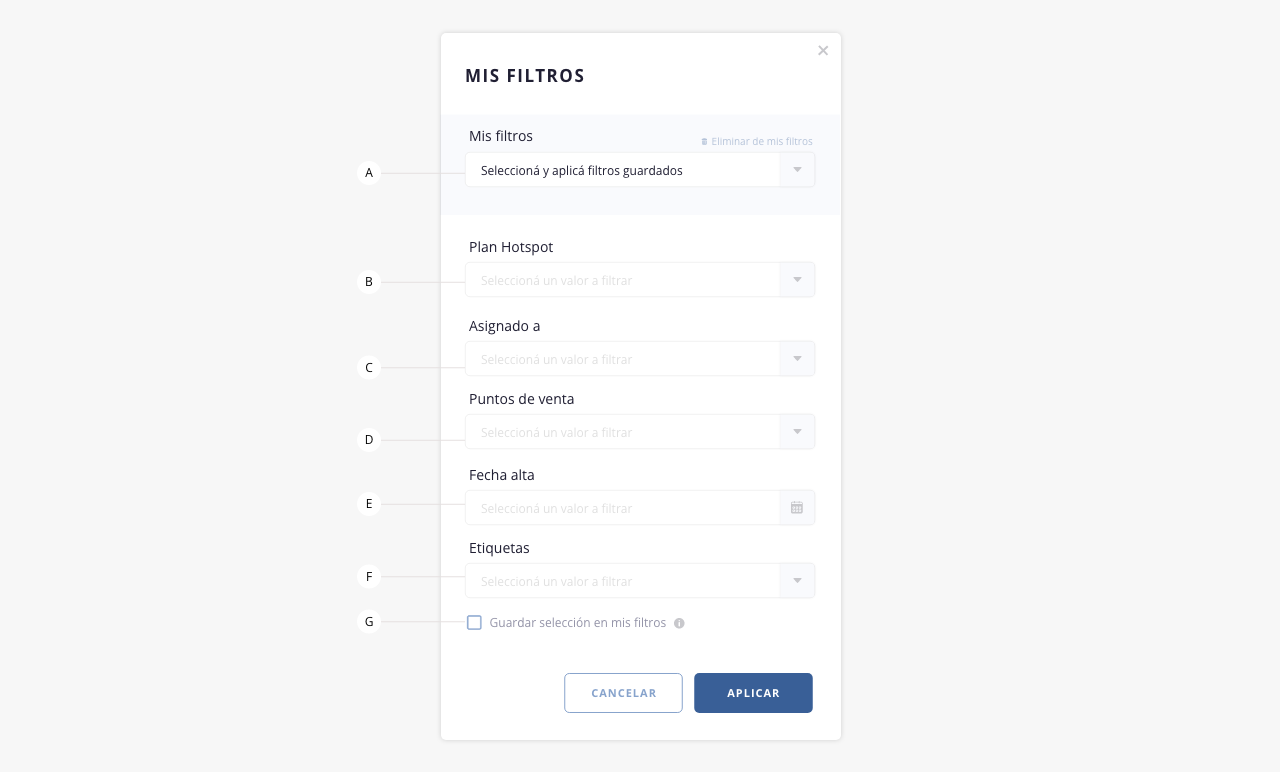
- a. Mis filtros. En caso que hayas configurado y guardado parámetros de filtrados, los mismos figurarán en este desplegable, pudiendo generar filtrados rápidos. En el inciso «g» se detalla como guardar filtros.
Eliminar de mis filtros. Permite eliminar el filtro seleccionado, del listado de tus filtros guardados. - b. Plan Hotspot. Permite filtrar según el plan Hotspot que tiene el lote de fichas.
- c. Asignado a. Permite filtrar lotes según operadores asignados.
- d. Puntos de venta. Permite filtrar lotes según puntos de venta asignados.
- e. Fecha alta. Permite seleccionar un rango de fechas y filtrar según la fecha de creación del lote.
- f. Etiquetas. Permite filtrar según etiquetas cargadas y asignadas a los lotes de fichas Hotspot.
- g. Guardar selección en mis filtros. Al seleccionar este check, los datos elegidos para filtrar, se guardarán y crearán un filtro personalizado que podrá reutilizar en futuras búsquedas (en el campo «a»). Se habilitará un campo donde se debe indicar el nombre del filtro.
.
.
9. Buscar
Permite realizar una búsqueda específica dentro del listado.
.
10. Check de selección
Esta herramienta genera una selección masiva de todos los elementos del listado, permitiéndote aplicar acciones sobre los mismos. Si quieres hacer una selección individual, tendrás que hacer click sobre la casilla correspondiente a la línea deseada.
.
11. Expandir
Con este botón podrás visualizar información/columnas del listado, que no se muestran en pantalla por cuestiones de resolución.
Por ejemplo. Si tenemos visibles 10 columnas con información, y por cuestiones de resolución de pantalla se pueden ver solamente 6, al hacer click en esta herramienta, tendrás disponible los 4 registros faltantes. Ten en cuenta que si estás visualizando la totalidad de las columnas, esta herramienta se encontrará oculta.
.
12. Interna lote
Esta herramienta permite acceder a la interna de tus lotes, donde verás toda la información detallada de los mismos: inicios y finalizaciones de consumo, estados de las fichas, tráfico, entre otros.
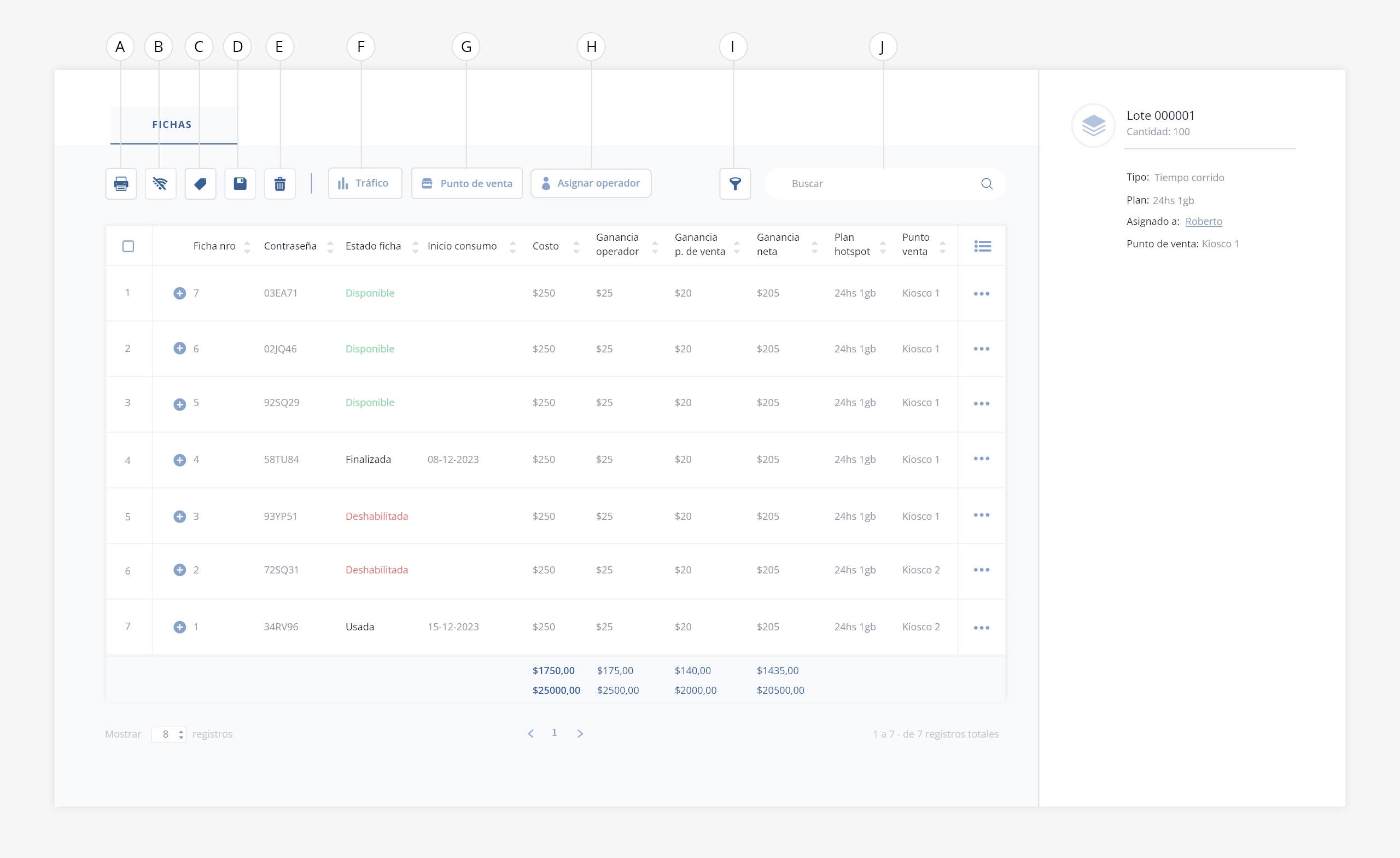
- a. Imprimir. Podrás hacer selección de una o más fichas mediante el check de selección y luego imprimirlas.
- b. Deshabilitar. Permite deshabilitar fichas en caso de que lo requieras. Ten en cuenta que las mismas no podrán volver a darse de alta, quedando bloqueadas para su consumo.
- c. Etiquetas. Permite asignar una etiqueta a tus fichas.
- d. Exportar. Permite exportar la información del listado en formato Excel o PDF.
- e. Eliminar. Podrás hacer selección de una o más fichas mediante el check de selección y luego eliminarlas. Esta acción es considerada como crítica, ya que que los registros eliminados no podrán ser recuperados.
- f. Tráfico. Permite visualizar el gráfico de consumo de cada ficha, seleccionando previamente una del listado.
- g. Punto de venta. Podrás hacer selección de una o más fichas mediante el check de selección y luego asignarles un punto de venta. Para más información sobre cómo crear puntos de ventas, dirígete a la pestaña «Puntos de venta» de este mismo módulo.

- h. Asignar operador. Podrás hacer selección de una o más fichas mediante el check de selección y luego asignarles un operador.
- i. Filtrar. Permite un filtrado dentro del listado.
- j. Buscar. Permite una búsqueda dentro del listado.
.
13. Columnas visibles
Permite definir que campos se mostrarán en el listado de lotes de ficha.
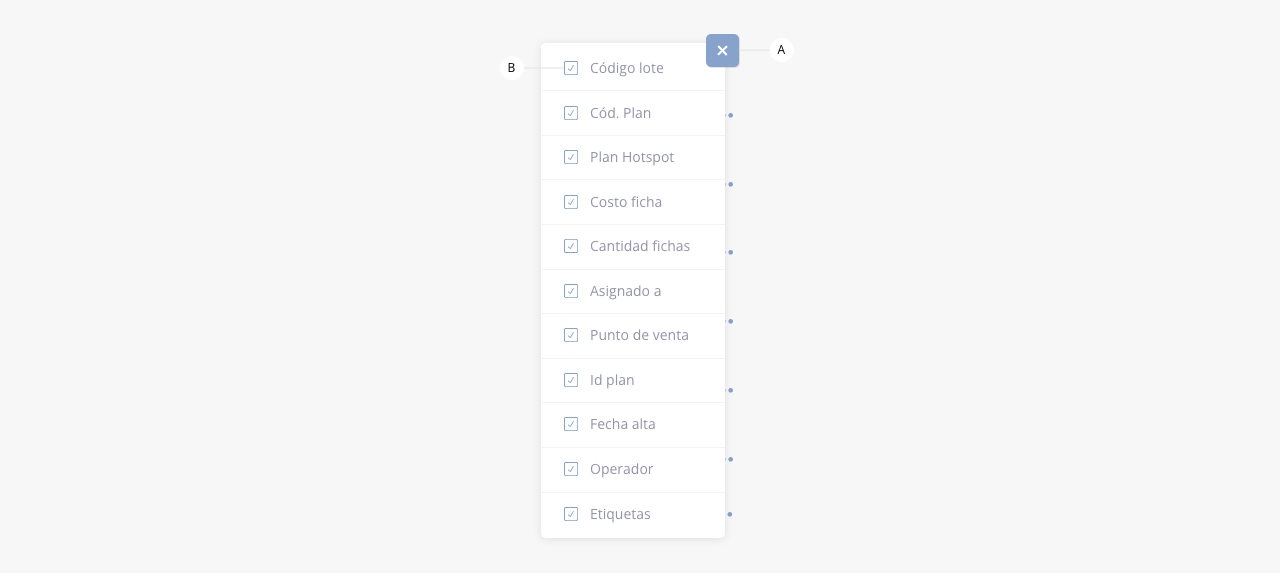
- a. Cerrar. Cierra el desplegable con las opciones.
- b. Casilla de selección. Permite definir que columnas se visualizarán en el listado.
.
14. Acceso rápido
Muestra un listado a modo de acceso rápido a ciertas acciones del lote específico.

- a. Ver. Abre una nueva pestaña con la interna del lote.
- b. Deshabilitar lote. Mediante esta herramienta podrás deshabilitar el lote completo de fichas. Ten en cuenta que esta acción bloquea el acceso a la conexión de todas las fichas del lote en cuestión y cambia el estado de las mismas a bloqueado, incluso cuando la ficha ya fue consumida.
.
15. Registros listado
Permite variar la cantidad de registros que se ven en pantalla.
.
16. Paginación listado
Permite pasar de página en el listado.
.
.
En este listado podrás ver todas las fichas de forma individual a diferencia del listado «Lote fichas» que te permite visualizarlas por lote.
Está diseñado para ser utilizado por usuarios con permisos reducidos, como un operador que solo tiene acceso a visualizar este listado filtrado por las fichas asignadas. Para esto, puedes limitar su vista desde el módulo «Usuarios»: ingresa a la configuración avanzada del usuario y activa el switch “Fichas – Limitar asignadas”.
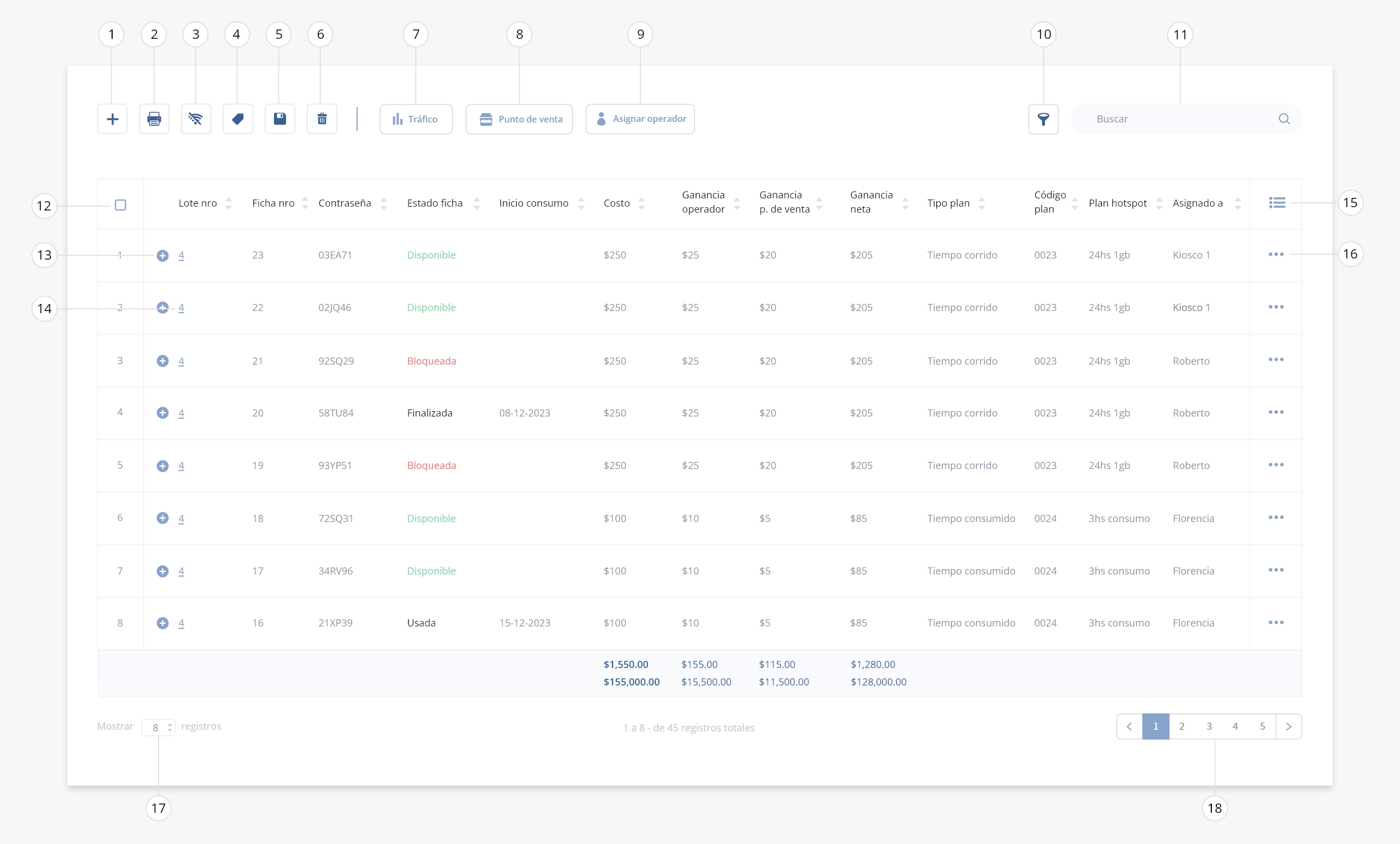
- Crear fichas
- Imprimir
- Deshabilitar
- Etiquetas
- Exportar
- Borrar fichas
- Tráfico
- Punto de venta
- Asignar operador
- Filtrar
- Buscar
- Check de selección
- Expandir
- Interna lote
- Mostrar/ocultar columnas
- Acceso rápido
- Registros listado
- Paginación listado
.
1. Crear fichas
Esta herramienta es un acceso directo al modal «Nuevo lote fichas» que se encuentra en el listado de «Lotes fichas».
En caso que se habiliten los permisos de acceso a esta función en el listado «Fichas», los operadores podrán crear lotes desde aquí, sin necesidad de otorgar acceso al listado de lotes.
- a. Nodo. Selecciona un nodo de los que tengas cargados en el sistema. Se listarán nodos de tipo Radius y nodos Mikrotik con Hotspot habilitado. Para más información sobre nodos, dirigite a Gestión de Red > Nodos.
- b. Tipo de plan. Define si el plan es tiempo corrido o tiempo consumido. Según lo que elijas, el sistema te va a mostrar los planes correspondientes (creados previamente en la sección «Planes Hotspot») en el siguiente campo.
- b. Plan Hotspot. Según el tipo de plan elegido en el punto anterior, vas a ver los planes disponibles en este desplegable. Al seleccionar uno, se completarán automáticamente su límite de sesión y costo configurados previamente en la sección «Planes Hotspot».
- c. Límite sesión activa. Podrás visualizar la duración que tendrán las fichas dentro de este lote según lo que hayas configurado cuando creaste el plan.
- d. Costo ficha. Podrás visualizar el costo que tendrán las fichas dentro de este lote según lo que hayas configurado cuando creaste el plan.
- e. Asignar a. Elige un usuario a quien asignar el lote de fichas. Este campo es opcional.
Nota: Si asignas fichas a un usuario y quieres que solo vea las que tiene asignadas, puedes configurarlo desde el módulo «Usuarios». Ingresa a la configuración avanzada del usuario y activa el switch “Fichas – Limitar asignadas”. Para más información, dirígete al módulo Usuarios.
- g. Punto de venta. Permite asignar un punto de venta al lote, entre los ya configurados en la sección «Puntos de venta» del módulo. Este campo es opcional.
- h. Cantidad fichas. Indica la cantidad de fichas a crear.
.
2. Imprimir
Mediante esta herramienta podrás imprimir la/s ficha/s seleccionada/s.
.
3. Deshabilitar
Con esta herramienta podrás deshabilitar fichas en caso de que lo requieras. Ten en cuenta que las mismas no podrán volver a darse de alta, quedando bloqueadas para su consumo.
Esta opción te permite conservar en la base de datos la información de la ficha deshabilitada, por más que no se encuentre activa, a diferencia de la opción eliminar que borrará definitivamente el registro.
.
4. Etiquetas
El uso de etiquetas, es una útil herramienta que te permitirá identificar y agrupar información rápidamente:
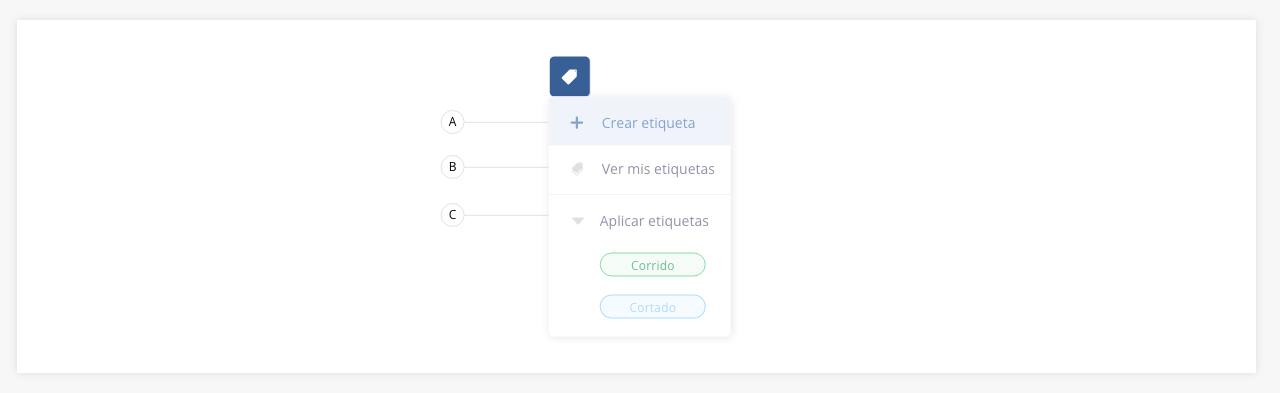
- a. Crear etiqueta. Crea una nueva etiqueta. Se detallará su funcionamiento más adelante.
- b. Ver mis etiquetas. Muestra un listado con cada una de las etiquetas creadas sobre el módulo. Se detallará su funcionamiento más adelante.
- c. Aplicar etiquetas. Permite asignar una etiqueta a un elemento previamente seleccionado. Esta herramienta se puede aplicar de forma individual o masiva.
.
A continuación se detalla el funcionamiento de los incisos «a» y «b» descriptos anteriormente:
a1) Nombre: indica aquí el nombre de la nueva etiqueta.
a2) Seleccionar color: define un color para la etiqueta. Esto permitirá su rápida visualización.
b1) Editar: permite modificar el texto o el color de la etiqueta de los campos «a1» y «a2″.
b2) Eliminar: permite eliminar una etiqueta. Si la misma está aplicada en el listado a algún registro, dejará de tener efecto y desaparecerá del mismo.
.
5. Exportar
ISPCube, permite exportar la información visible del listado en dos formatos: *.xls y *.pdf.
- a. Exportar en formato Excel. Existen tres modos de exportar información, según los registros que desees incluir en el archivo. También podrás personalizar qué columnas exportar de los registros; te mostramos cómo hacerlo en la sección «Selección de columnas a exportar» a continuación.
a1) Todo: exporta en un archivo en formato Excel (xls) todos los registros de listado.
a2) Selección: permite personalizar los registros que se exportarán a un archivo de Excel mediante el check de selección.
a3) Filtrado: si aplicaste filtros o realizaste una búsqueda, esta herramienta te permitirá exportar los registros resultantes.
Selección de columnas al exportar. Al aplicar cualquiera de estos tres modos (Todo, Selección o Filtrado), se abrirá un modal donde podrás elegir qué columnas exportar:
– Mis filtros de exportación. En caso que hayas configurado y guardado filtros de exportación, los mismos figurarán en este desplegable, pudiendo generar exportaciones rápidas. En el ítem «Guardar selección en mis filtros» se detalla como guardar filtros.
– Columnas a exportar. Permite seleccionar que columnas se exportarán del listado.
– Guardar selección en mis filtros. Al seleccionar este check, los datos elegidos para exportar, se guardarán y crearán un filtro personalizado que podrás reutilizar en futuras exportaciones (se encontrarán disponibles en el primer campo del modal). Al seleccionar esta opción se habilitará un campo donde deberás indicar el nombre del filtro de exportación.
– Cancelar/Exportar. Permite cancelar la acción o exportar el listado.
- b. Exportar en formato PDF. Creará un archivo en formato PDF con los datos del listado guardados en base de datos.
En este tipo de exportación, también podrás usar los tres criterios anteriormente definidos (todo, selección, filtrado) y personalizar las columnas a exportar.
.
6. Eliminar
Permite eliminar una o varias fichas de la base de datos. Esta acción es considerada como crítica, ya que que los registros eliminados no podrán ser recuperados.
.
7. Tráfico
Seleccionando previamente una ficha y accionando esta herramienta, podrás visualizar el gráfico de consumo de la misma.
También podes ver el tráfico mediante los botones de acceso rápido (punto 12 de esta guía).
.
8. Punto de venta
Mediante esta utilidad podrás asignarle un punto de venta a la ficha. Para más información sobre como crear puntos de venta, dirígete a la pestaña «Puntos de Venta» de este módulo de fichas Hotspot.

.
9. Asignar operador
Mediante esta herramienta podrás asignar un operador a la ficha. Primero selecciona la ficha del listado usando el check, y luego ejecuta la herramienta.
Nota: Si asignas fichas a un usuario y quieres que solo vea las que tiene asignadas, puedes configurarlo desde el módulo «Usuarios». Ingresa a la configuración avanzada del usuario y activa el switch “Fichas – Limitar asignadas”. Para más información, dirígete al módulo Usuarios.

.
10. Filtrar
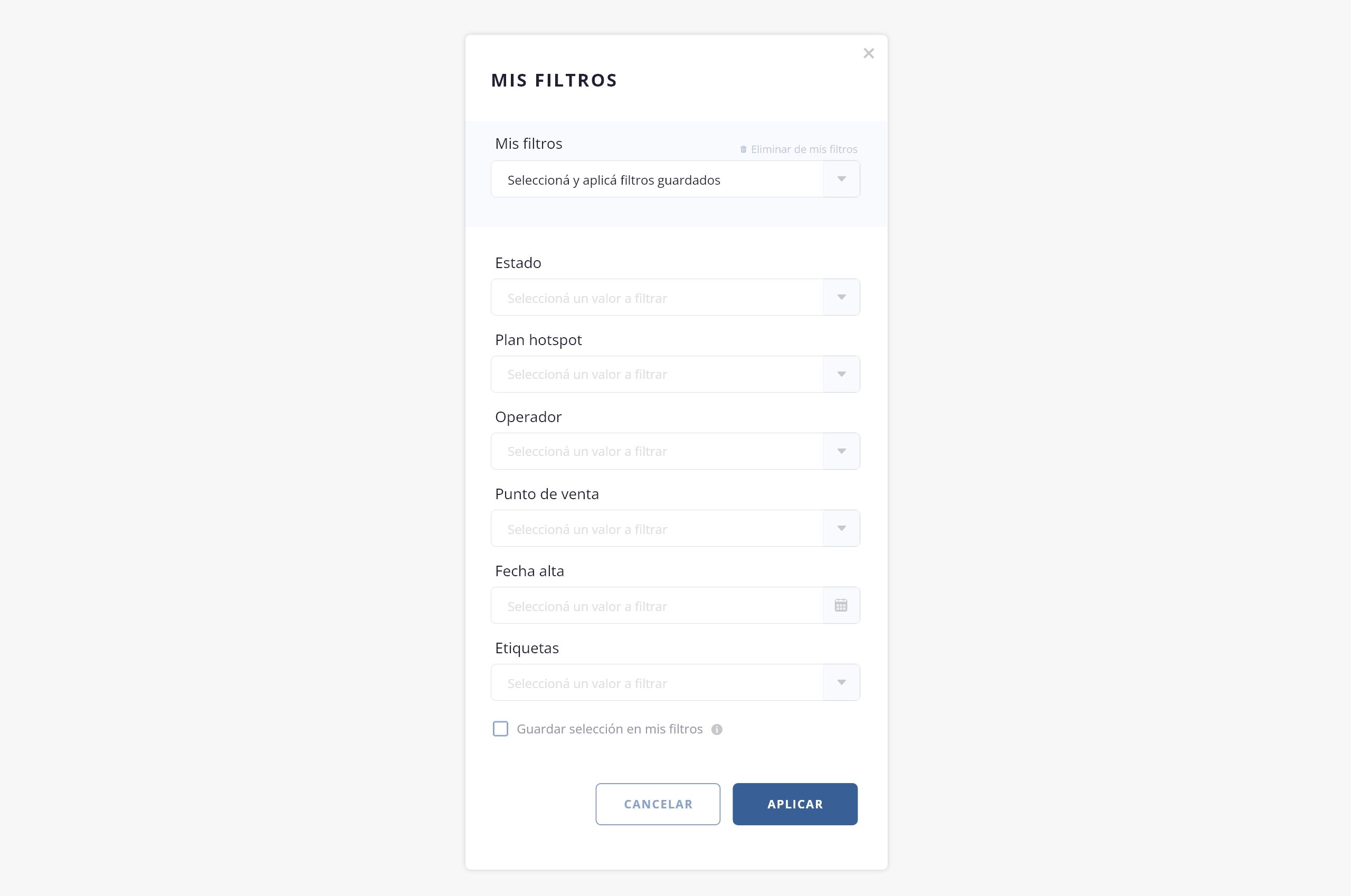
Podrás aplicar un filtro a tu listado de fichas combinando distintas variables:
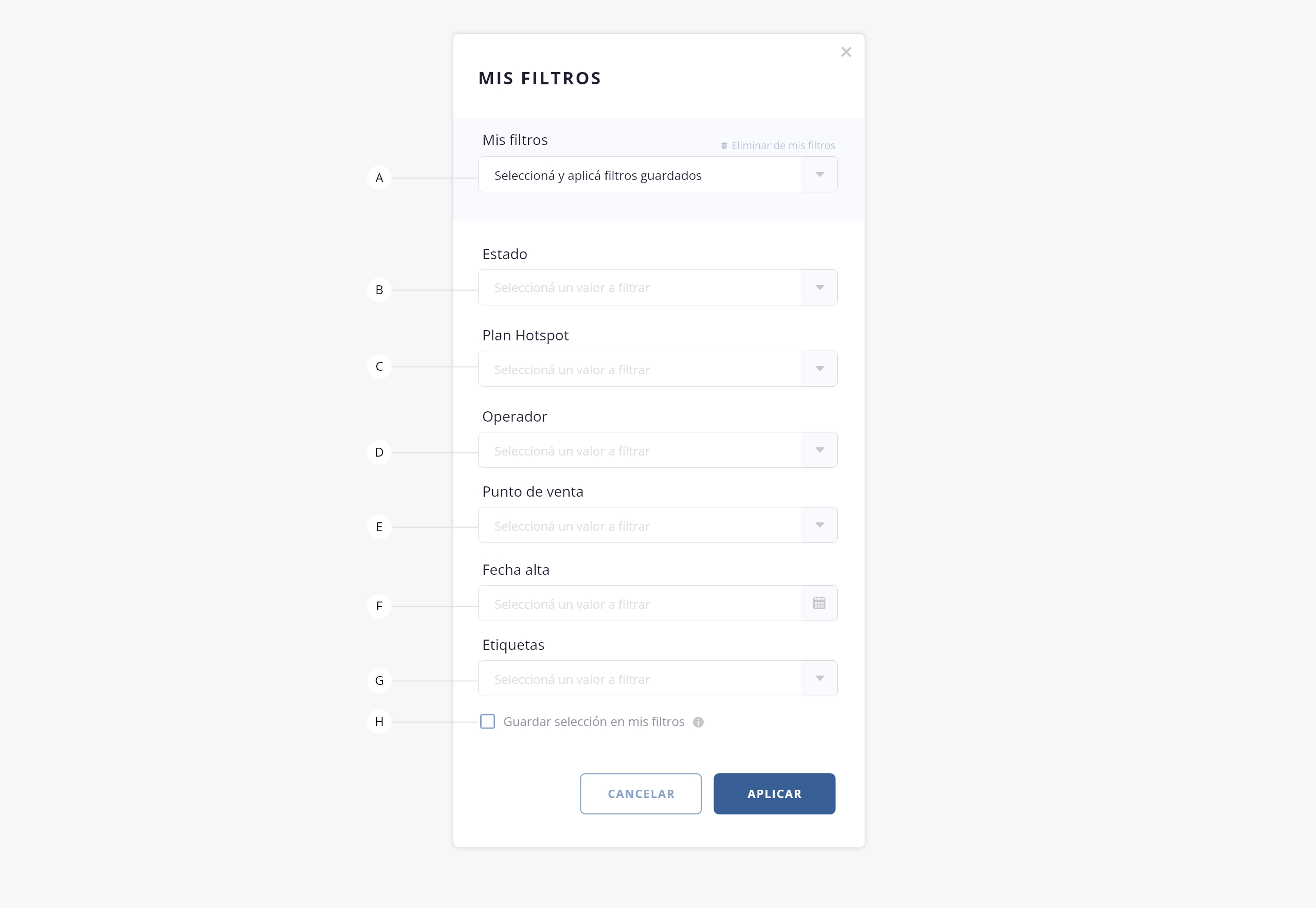
- a. Mis filtros. En caso que hayas configurado y guardado parámetros de filtrados, los mismos figurarán en este desplegable, pudiendo generar filtrados rápidos. En el inciso «h» se detalla como guardar filtros.
Eliminar de mis filtros. Permite eliminar el filtro seleccionado, del listado de tus filtros guardados. - b. Estado. Permite filtrar según estado de la ficha. En uso / usado / bloqueado.
- c. Plan Hotspot. Permite filtrar según el plan Hotspot que tiene asignado la ficha.
- d. Operador. Permite filtrar fichas según operadores asignados.
- e. Puntos de venta. Permite filtrar lotes según puntos de venta asignados.
- f. Fecha alta. Permite seleccionar un rango de fechas y filtrar según la fecha de creación del lote.
- g. Etiquetas. Permite filtrar según etiquetas cargadas y asignadas a los lotes de fichas Hotspot.
- h. Guardar selección en mis filtros. Al seleccionar este check, los datos elegidos para filtrar, se guardarán y crearán un filtro personalizado que podrás reutilizar en futuras búsquedas (en el campo «a»). Al seleccionar esta opción se habilita un campo donde se debe indicar el nombre del filtro.
.
7. Buscar
Permite realizar una búsqueda específica dentro del listado.
.
8. Check de selección
Esta herramienta genera una selección masiva de todos los elementos del listado, permitiéndote aplicar acciones sobre los mismos. Si quieres hacer una selección individual, tendrás que hacer click sobre la casilla correspondiente a la línea deseada.
.
9. Expandir
Con este botón podrás visualizar información/columnas del listado, que no se muestran en pantalla por cuestiones de resolución.
Por ejemplo. Si tenemos visibles 10 columnas con información, y por cuestiones de resolución de pantalla se pueden ver solamente 6, al hacer click en esta herramienta, tendrás disponible los 4 registros faltantes. Ten en cuenta que si estás visualizando la totalidad de las columnas, esta herramienta se encontrará oculta.
.
10. Interna lote
En el caso que tengas los permisos habilitados para la visualización de lotes de fichas, podrás acceder a la interna del mismo haciendo click en el número del lote en el listado. Para ver información sobre esta interna, dirígete a la pestaña «Lote fichas» dentro de esta guía, punto 10.
.
11. Mostrar/ocultar columnas
Permite definir que campos se mostrarán en el listado de fichas.
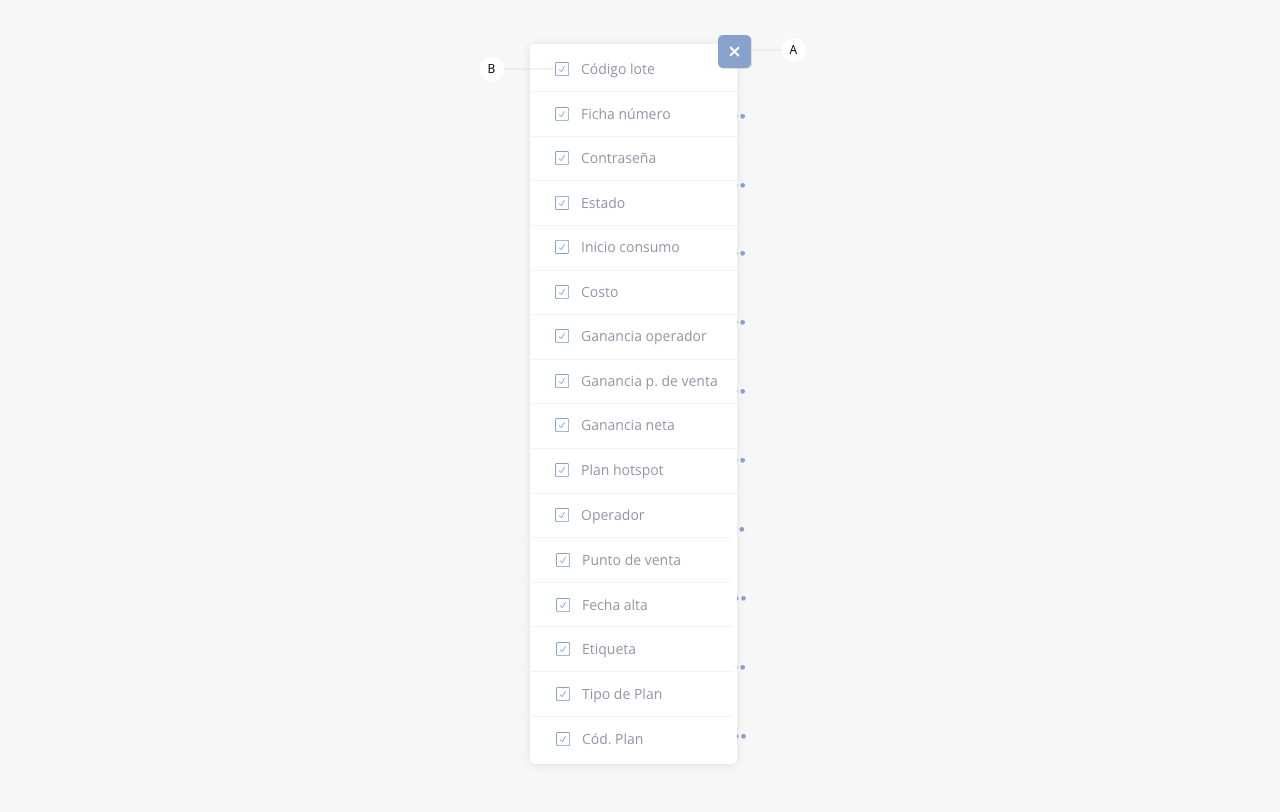
- a. Cerrar. Cierra el desplegable con las opciones.
- b. Casilla de selección. Permite definir que columnas se visualizarán en el listado.
.
12. Acceso rápido
Muestra un listado a modo de acceso rápido a ciertas acciones de la ficha específica.

- a. Tráfico. Permite visualizar el gráfico de consumo de la ficha.
- b. Deshabilitar. Bloquea la conexión de la ficha y cambia su estado a ‘bloqueada’, es decir que ya no podrá ser usada, pero podrás seguir visualizándola en el listado.
.
13. Registros listado
Permite variar la cantidad de registros que se ven en pantalla.
.
14. Paginación listado
Permite pasar de página en el listado.
.
.
En esta pestaña podrás crear y administrar puntos de venta para tus fichas hotspot:
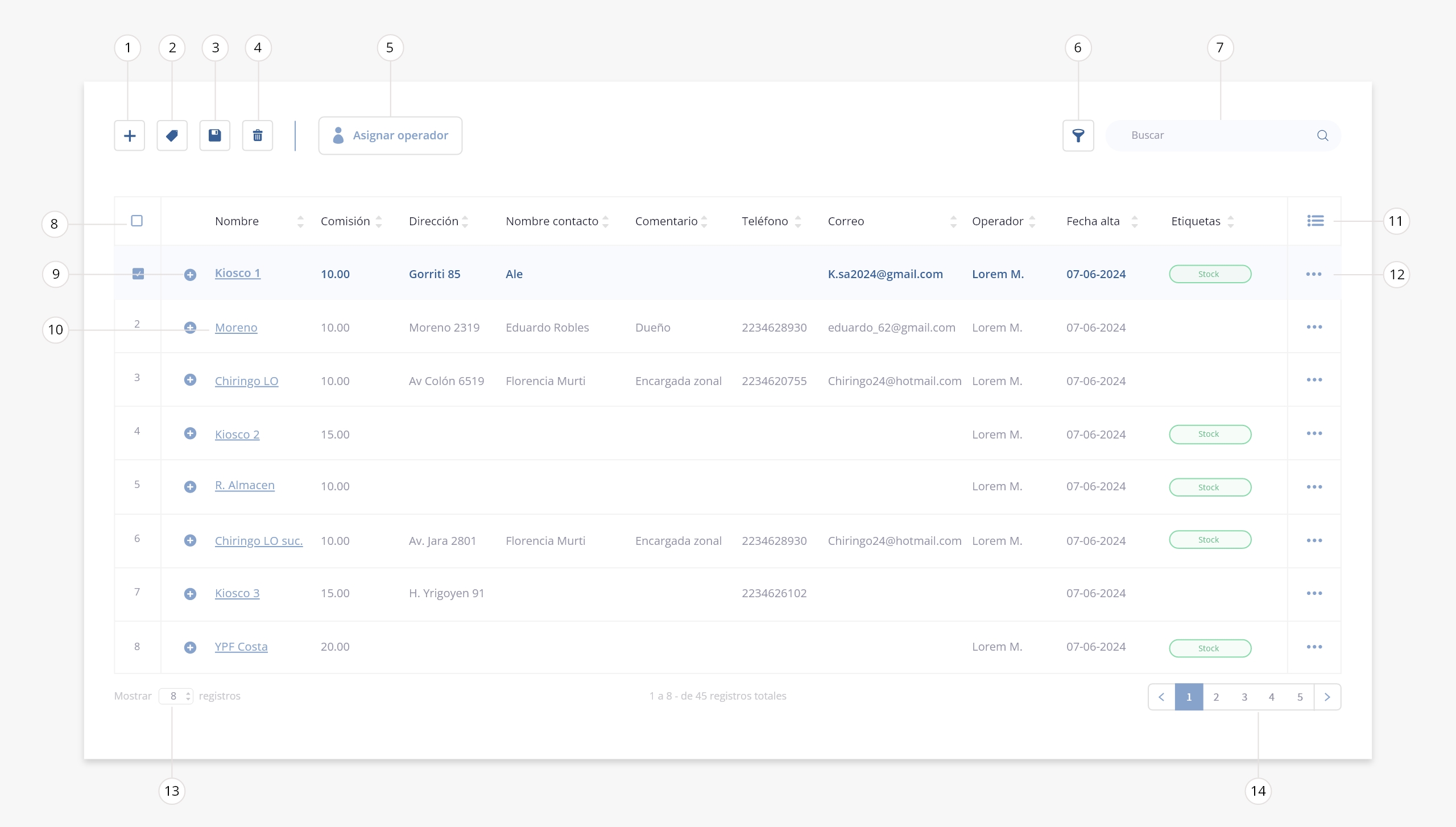
- Crear punto de venta
- Etiquetas
- Exportar
- Borrar punto de venta
- Asignar operador
- Filtrar
- Buscar
- Check de selección
- Expandir
- Interna punto de venta
- Mostrar/ocultar columnas
- Acceso rápido
- Registros listado
- Paginación listado
.
1. Crear punto de venta
Mediante esta herramienta podrás crear un nuevo punto de venta. Se abrirá el siguiente modal:
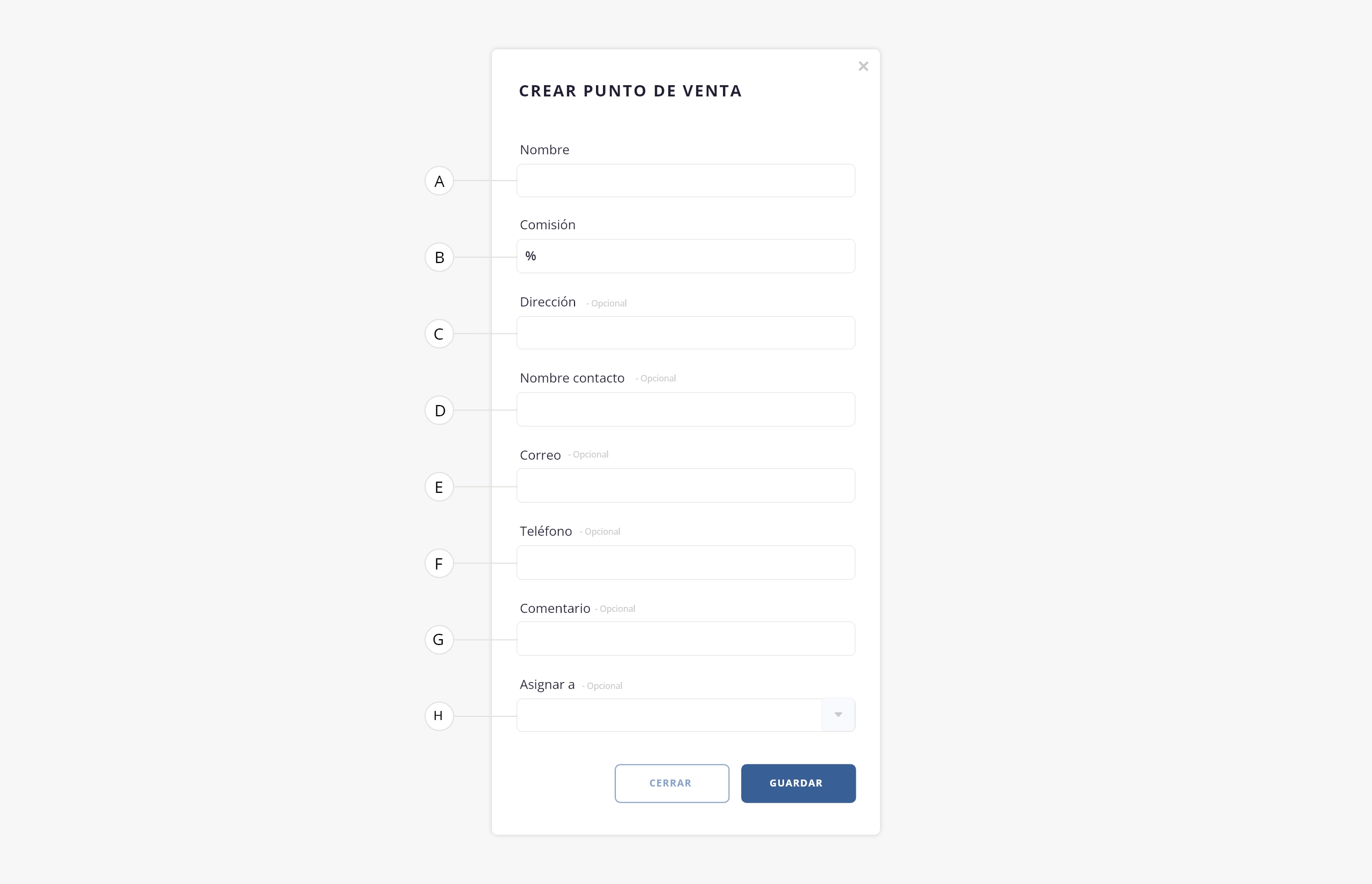
- a. Nombre. Define un nombre al punto de venta. Ejemplo. Kiosco 1.
- b. Comisión. Asigna aquí un porcentaje de comisión que obtendrá el punto de venta que ofrezca tus fichas.
- c. Dirección. Podrás indicar la dirección del punto de venta. Este campo es de carácter opcional.
- d. Nombre contacto. Podrás indicar un nombre para que sea vinculado con el punto de venta. Este campo es de carácter opcional.
- e. Correo. Podrás detallar un correo de contacto del punto de venta. Este campo es de carácter opcional.
- f. Teléfono. Podrás definir un número telefónico a modo de contacto del punto de venta. Este campo es de carácter opcional.
- g. Comentario. Podrás añadir un comentario a tu punto de venta Este campo es de carácter opcional.
- h. Asignar a. Permite asignar un operador al punto de venta.
.
2. Etiquetas
El uso de etiquetas, es una útil herramienta que te permitirá identificar y agrupar información rápidamente:
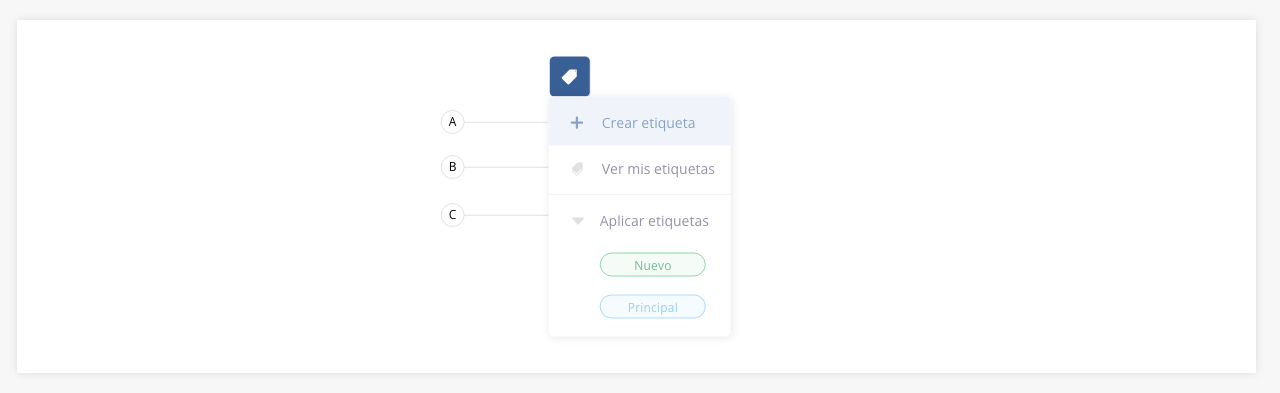
- a. Crear etiqueta. Permite crear una nueva etiqueta. Se detallará su funcionamiento más adelante.
- b. Ver mis etiquetas. Muestra un listado con cada una de las etiquetas creadas sobre el módulo. Se detallará su funcionamiento más adelante.
- c. Aplicar etiquetas. Permite asignar una etiqueta a un elemento previamente seleccionado. Esta herramienta se puede aplicar de forma individual o masiva.
.
A continuación se detalla el funcionamiento de los incisos «a» y «b» descriptos anteriormente:
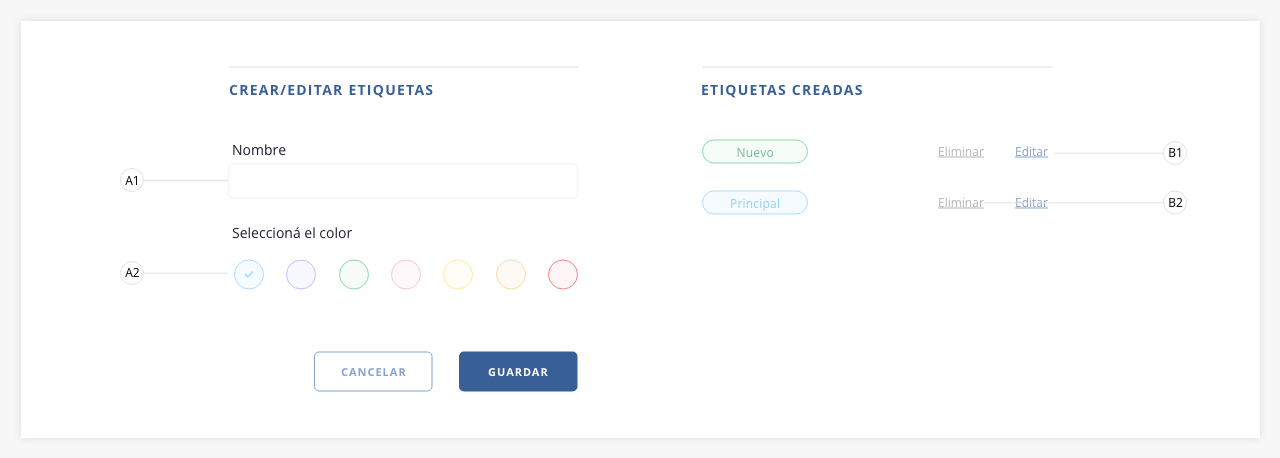
a1) Nombre: indica aquí el nombre de la nueva etiqueta.
a2) Seleccionar color: define aquí un color para la etiqueta. Esto permitirá su rápida visualización.
b1) Editar: permite modificar el texto o el color de la etiqueta de los campos «a1» y «a2″.
b2) Eliminar: permite eliminar una etiqueta. Si la misma está aplicada en el listado a algún registro, dejará de tener efecto y desaparecerá del mismo.
.
3. Exportar
ISPCube, permite exportar la información visible del listado en dos formatos: *.xls y *.pdf.
- a. Exportar en formato Excel. Existen tres modos de exportar información, según los registros que desees incluir en el archivo. También podrás personalizar qué columnas exportar de los registros; te mostramos cómo hacerlo en la sección «Selección de columnas a exportar» a continuación.
a1) Todo: exporta en un archivo en formato Excel (xls) todos los registros de listado.
a2) Selección: permite personalizar los registros que se exportarán a un archivo de Excel mediante el check de selección.
a3) Filtrado: si aplicaste filtros o realizaste una búsqueda, esta herramienta te permitirá exportar los registros resultantes.
Selección de columnas al exportar. Al aplicar cualquiera de estos tres modos (Todo, Selección o Filtrado), se abrirá un modal donde podrás elegir qué columnas exportar:
– Mis filtros de exportación. En caso que hayas configurado y guardado filtros de exportación, los mismos figurarán en este desplegable, pudiendo generar exportaciones rápidas. En el ítem «Guardar selección en mis filtros» se detalla como guardar filtros.
– Columnas a exportar. Permite seleccionar que columnas se exportarán del listado.
– Guardar selección en mis filtros. Al seleccionar este check, los datos elegidos para exportar, se guardarán y crearán un filtro personalizado que podrás reutilizar en futuras exportaciones (se encontrarán disponibles en el primer campo del modal). Al seleccionar esta opción se habilitará un campo donde deberás indicar el nombre del filtro de exportación.
– Cancelar/Exportar. Permite cancelar la acción o exportar el listado.
- b. Exportar en formato PDF. Creará un archivo en formato PDF con los datos del listado guardados en base de datos.
En este tipo de exportación, también podrás usar los tres criterios anteriormente definidos (todo, selección, filtrado) y personalizar las columnas a exportar.
.
4. Borrar punto de venta
Permite eliminar uno o varios puntos de venta previamente seleccionados de la base de datos. Esta acción es considerada como crítica ya que los registros eliminados no podrán ser recuperados.
.
5. Asignar operador
Mediante esta herramienta podrás asignar un operador al punto de venta. Primero, selecciona un registro del listado usando el check, y luego ejecuta la herramienta.
 .
.
6. Filtrar
A través de esta herramienta podrás realizar un filtrado en el listado de puntos de venta, combinando distintas variables:
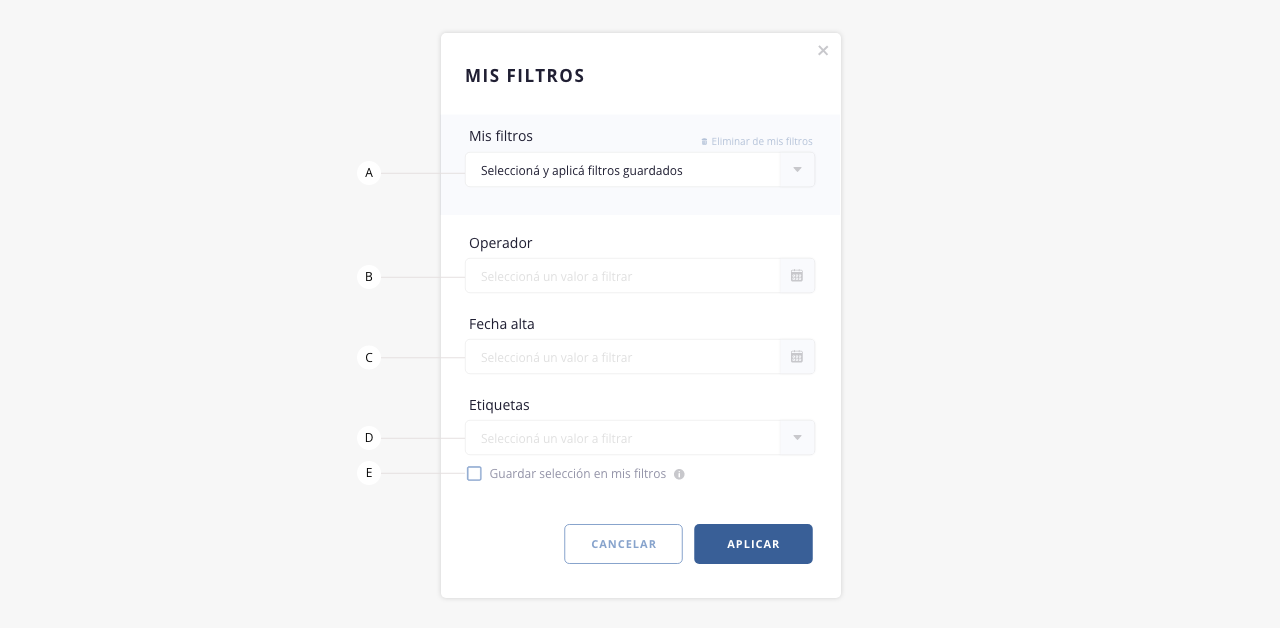
- a. Mis filtros. En caso que hayas configurado y guardado parámetros de filtrados, los mismos figurarán en este desplegable, pudiendo generar filtrados rápidos. En el inciso «d» se detalla como guardar filtros.
Eliminar de mis filtros. Permite eliminar el filtro seleccionado, del listado de tus filtros guardados. - b. Operador. Permite filtrar según operador asignado.
- c. Fecha alta. Permite seleccionar un rango de fechas, y filtrar según la fecha de creación del punto de venta.
- d. Etiquetas. Permite filtrar según las etiqueta cargadas y asignadas en el módulo.
- e. Guardar selección en mis filtros. Al seleccionar este check, los datos elegidos para filtrar, se guardarán y crearán un filtro personalizado que podrás reutilizar en futuras búsquedas (en el campo «a»). Al seleccionar esta opción se habilita un campo donde se debe indicar el nombre del filtro.
.
7. Buscar
Esta herramienta permite realizar una búsqueda específica dentro del listado de puntos de venta.
.
8. Check de selección
Esta herramienta genera una selección masiva de todos los elementos del listado, permitiéndote aplicar acciones sobre los mismos. Si quieres hacer una selección individual, tendrás que hacer click sobre la casilla correspondiente a la línea deseada.
.
9. Expandir
Con este botón podrás visualizar información/columnas del listado, que no se muestran en pantalla por cuestiones de resolución.
Por ejemplo. Si tenemos visibles 10 columnas con información, y por cuestiones de resolución de pantalla se pueden ver solamente 6, al hacer click en esta herramienta, tendrás disponible los 4 registros faltantes. Ten en cuenta que si estás visualizando la totalidad de las columnas, esta herramienta se encontrará oculta.
.
10. Interna punto de venta
A través de esta herramienta podrás visualizar el historial de acciones relacionadas al punto de venta seleccionado, así cómo algunos gráficos con valores históricos.
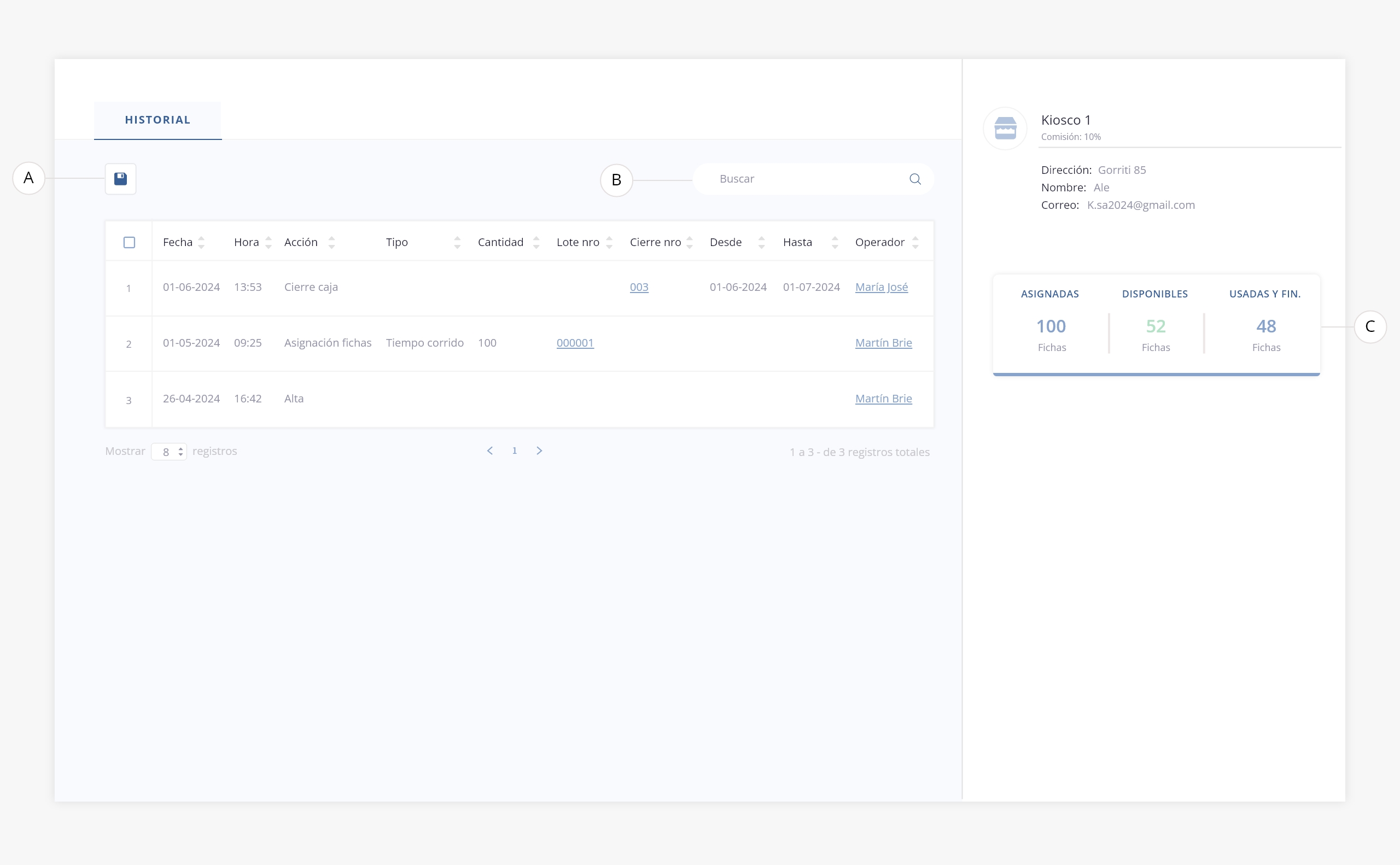
- a. Exportar. Permite exportar en formato excel o PDF la información del listado.
- b. Buscar. Podrás realizar una búsqueda de los elementos del listado.
- c. Resumen fichas. En este panel podrás observar la cantidad de fichas asignadas históricamente a este punto de venta, cuántas hay disponibles y cuántas se han consumido.
.
11. Mostrar/ocultar columnas
Permite definir que campos se mostrarán en el listado.
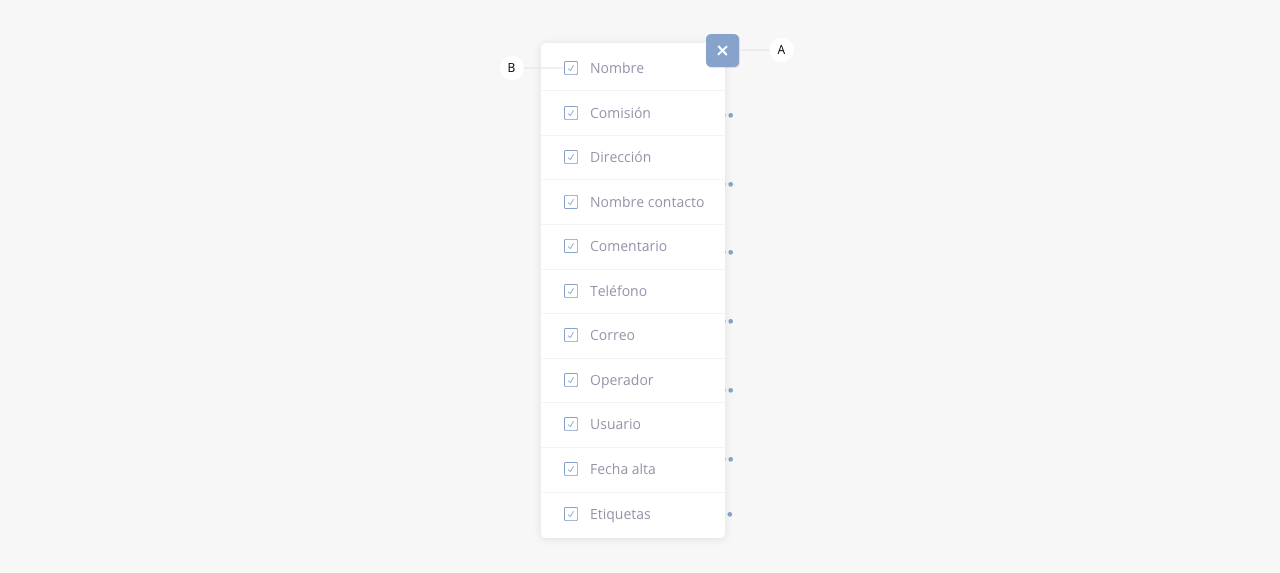
- a. Cerrar. Cierra el desplegable con las opciones.
- b. Casilla de selección. Permite definir que columnas se visualizarán en el listado.
.
12. Acceso rápido
Muestra un listado a modo de acceso rápido, a ciertas acciones del punto de venta específico.

- a. Editar. Permite editar la información del punto de venta, se abrirá el modal detallado en el punto 1.
- b. Ver. Permite acceder a la interna del punto de venta detallada en el punto 10.
.
13. Registros listado
Permite variar la cantidad de registros que se ven en pantalla.
.
14. Paginación listado
Permite pasar de página en el listado.
.
.
¡Importante!
Esta función será muy útil para obtener un resumen de fichas consumidas para, por ejemplo, presentar en los distintos puntos de ventas que ofrezcan tus fichas. Esto te permitirá optimizar tu administración pero es importante aclarar que los cierres no tendrán impacto en el listado “Caja” del módulo finanzas.
.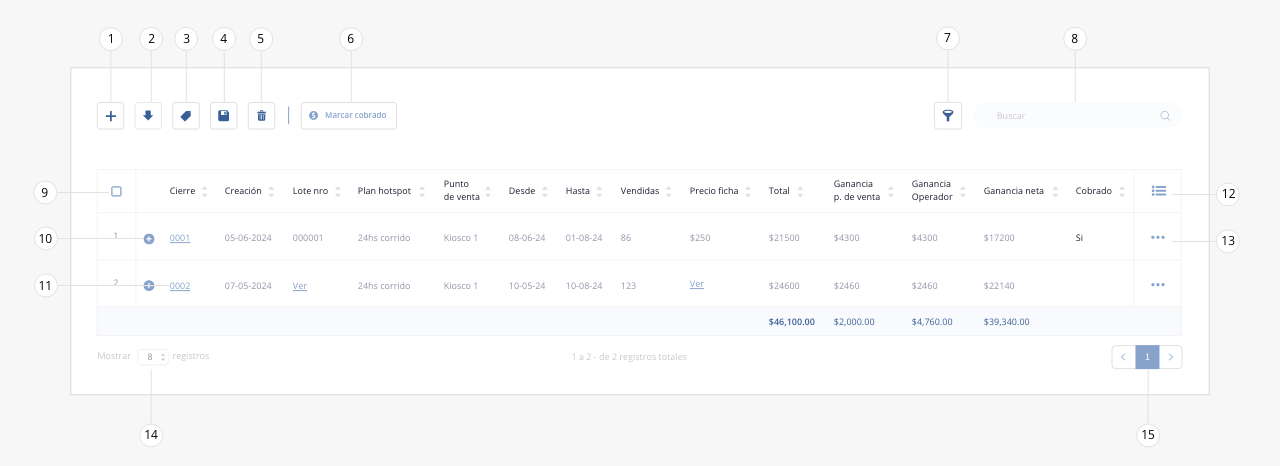
- Crear cierre de caja
- Descargar
- Etiquetas
- Exportar
- Borrar cierre de caja
- Marcar cobrado
- Filtrar
- Buscar
- Check de selección
- Expandir
- Ver cierre de caja
- Mostrar/ocultar columnas
- Acceso rápido
- Registros listado
- Paginación listado
.
1. Crear cierre de caja
Si deseas crear un nuevo cierre de caja, tendrás dos opciones:

- a. Cierre de caja por operador. Podrás hacer un cierre de caja según operador asignado.
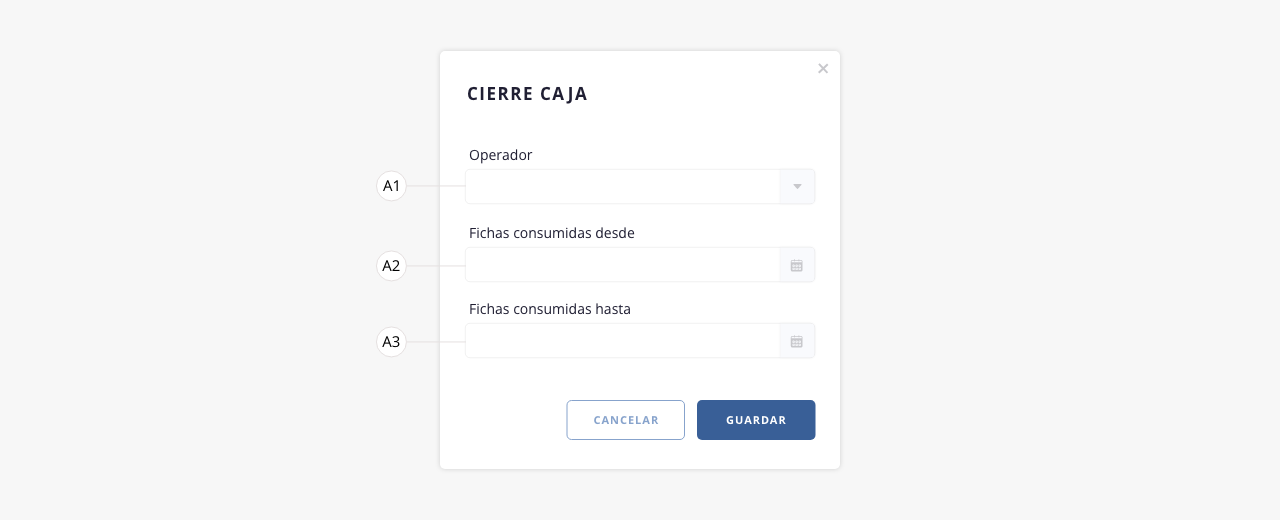
a1) Operador. Selecciona el operador sobre el cual deseas hacer el cierre de caja.
a2) Fichas consumidas desde. Indica la fecha que se tomará como inicio para el cierre de caja de fichas consumidas.
a3) Fichas consumidas hasta. Indica la fecha que se tomará como fin para el cierre de caja de fichas consumidas. Entrarán dentro del cierre todas las fichas que aparezcan bajo el estado de usadas y finalizadas.
- b. Cierre de caja por punto de venta. Contaremos con esta opción si queremos hacer un cierre por punto de venta.
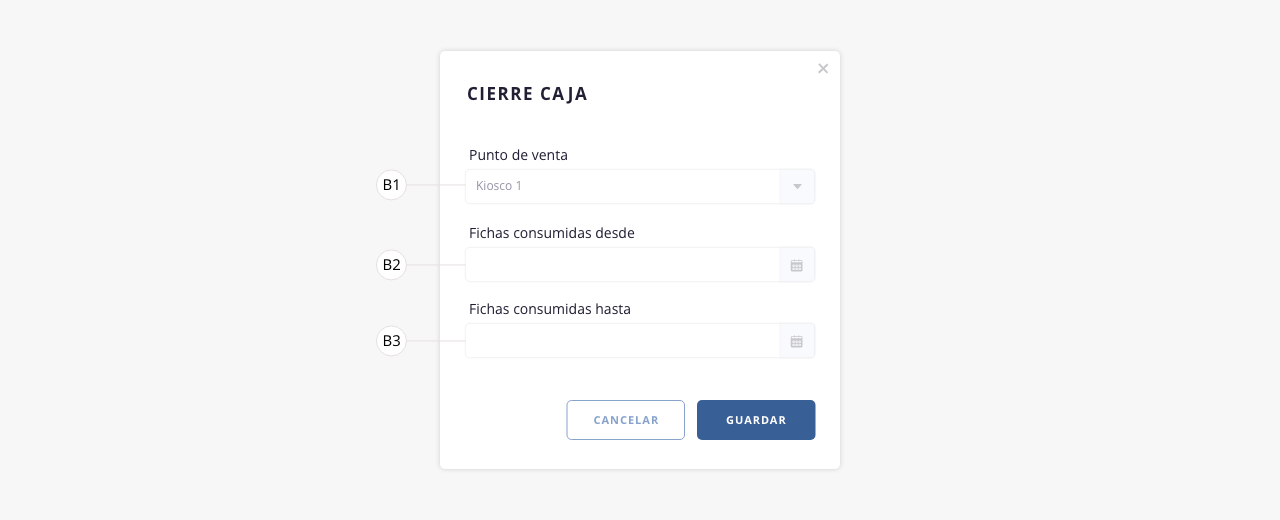
b1) Punto de venta. Selecciona el punto de venta sobre el cual quieres hacer el cierre.
b2) Fichas consumidas desde. Indica la fecha que se tomará como inicio para el cierre de caja de fichas consumidas.
b3) Fichas consumidas hasta. Indica la fecha que se tomará como final para el cierre de caja de fichas consumidas. Entrarán dentro del cierre todas las fichas que aparezcan bajo el estado de usadas y finalizadas.
Al ejecutar el cierre de caja, podrás visualizar el mismo a través de un modal cómo el que te dejamos a continuación. Una vez que lo cierres, podrás volver a levantarlo, dirígete al punto 10 de esta guía que te explicamos cómo.
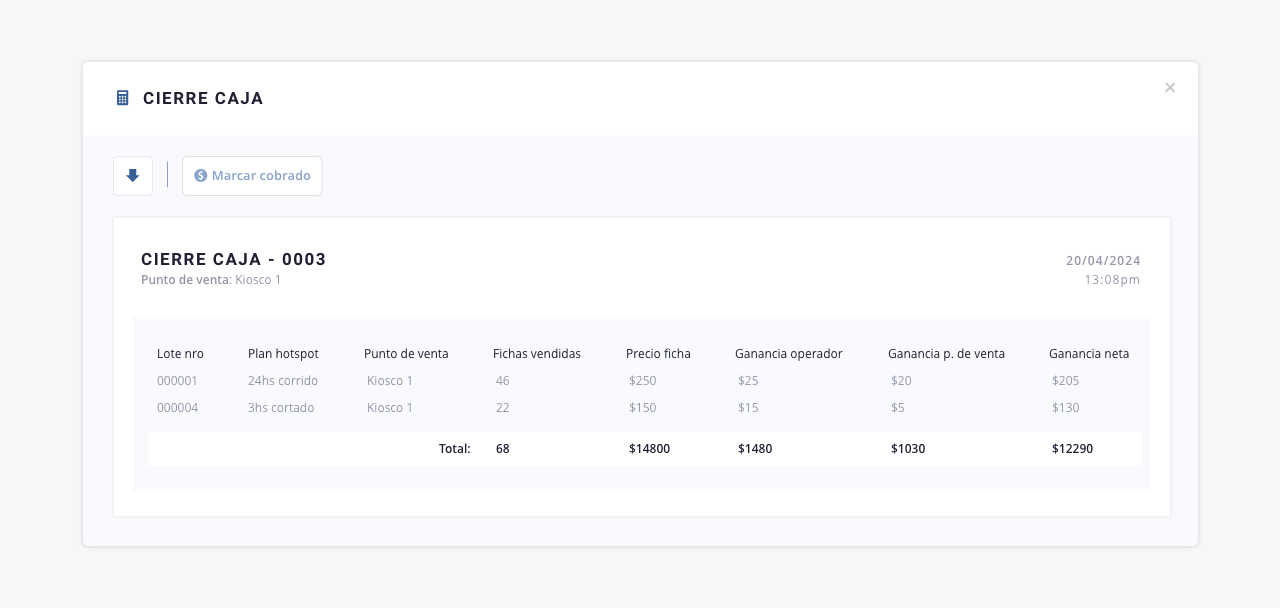 .
.
2. Descargar
Mediante esta herramienta podrás seleccionar un registro del listado y descargar el resumen de cierre de caja correspondiente en formato .PDF.
.
3. Etiquetas
El uso de etiquetas, es una útil herramienta que te permitirá identificar y agrupar información rápidamente:
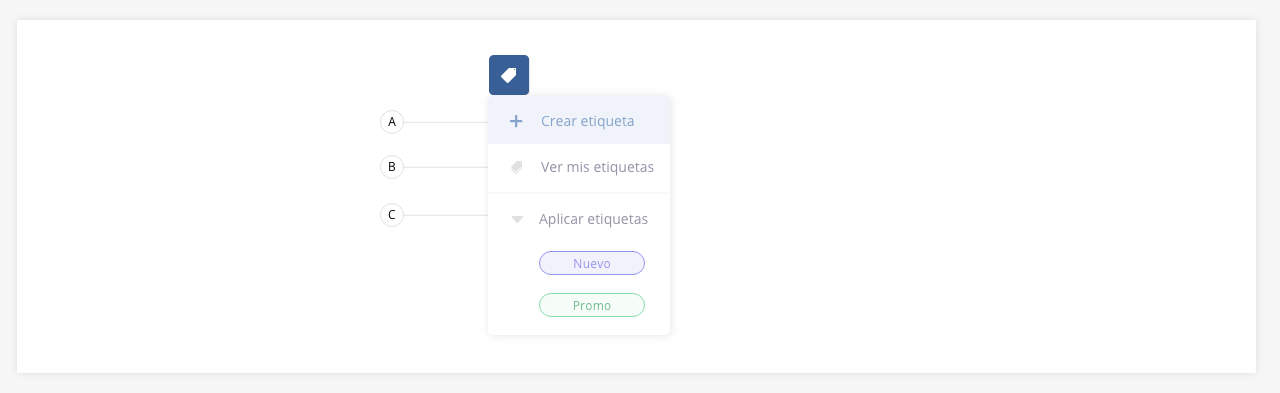
- a. Crear etiqueta. Permite crear una nueva etiqueta. Se detallará su funcionamiento más adelante.
- b. Ver mis etiquetas. Muestra un listado con cada una de las etiquetas creadas sobre el módulo. Se detallará su funcionamiento más adelante.
- c. Aplicar etiquetas. Permite asignar una etiqueta a un elemento previamente seleccionado. Esta herramienta se puede aplicar de forma individual o masiva.
.
A continuación se detalla el funcionamiento de los incisos «a» y «b» descriptos anteriormente:
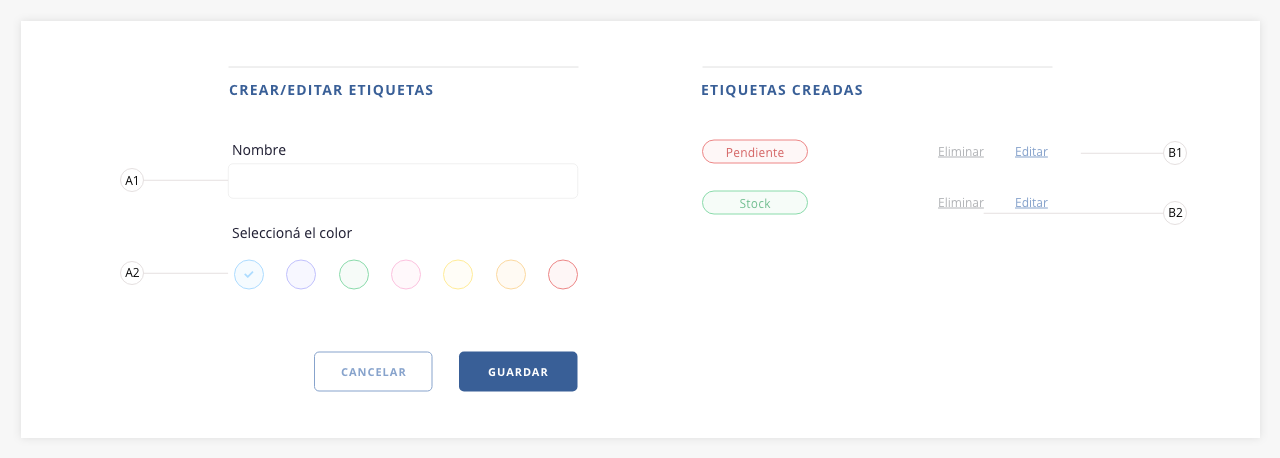
a1) Nombre: indica aquí el nombre de la nueva etiqueta.
a2) Seleccionar color: define un color para la etiqueta. Esto permitirá su rápida visualización.
b1) Editar: permite modificar el texto o el color de la etiqueta de los campos «a1» y «a2″.
b2) Eliminar: permite eliminar una etiqueta. Si la misma está aplicada en el listado a algún registro, dejará de tener efecto y desaparecerá del mismo.
.
4. Exportar
ISPCube, permite exportar la información visible del listado en dos formatos: *.xls y *.pdf.
- a. Exportar en formato Excel. Existen tres modos de exportar información, según los registros que desees incluir en el archivo. También podrás personalizar qué columnas exportar de los registros; te mostramos cómo hacerlo en la sección «Selección de columnas a exportar» a continuación.
a1) Todo: exporta en un archivo en formato Excel (xls) todos los registros de listado.
a2) Selección: permite personalizar los registros que se exportarán a un archivo de Excel mediante el check de selección.
a3) Filtrado: si aplicaste filtros o realizaste una búsqueda, esta herramienta te permitirá exportar los registros resultantes.
Selección de columnas al exportar. Al aplicar cualquiera de estos tres modos (Todo, Selección o Filtrado), se abrirá un modal donde podrás elegir qué columnas exportar:
– Mis filtros de exportación. En caso que hayas configurado y guardado filtros de exportación, los mismos figurarán en este desplegable, pudiendo generar exportaciones rápidas. En el ítem «Guardar selección en mis filtros» se detalla como guardar filtros.
– Columnas a exportar. Permite seleccionar que columnas se exportarán del listado.
– Guardar selección en mis filtros. Al seleccionar este check, los datos elegidos para exportar, se guardarán y crearán un filtro personalizado que podrás reutilizar en futuras exportaciones (se encontrarán disponibles en el primer campo del modal). Al seleccionar esta opción se habilitará un campo donde deberás indicar el nombre del filtro de exportación.
– Cancelar/Exportar. Permite cancelar la acción o exportar el listado.
- b. Exportar en formato PDF. Creará un archivo en formato PDF con los datos del listado guardados en base de datos.
En este tipo de exportación, también podrás usar los tres criterios anteriormente definidos (todo, selección, filtrado) y personalizar las columnas a exportar.
.
5. Borrar cierre de caja
Permite eliminar uno o varios cierres de caja previamente seleccionados de la base de datos. Esta acción es considerada como crítica, ya que los registros eliminados no podrán ser recuperados.
.
6. Marcar cobrado
Con esta función podrás indicar que las fichas del resumen de caja, asignadas a ese operador o punto de venta, fueron cobradas.
Recuerda que esta es únicamente una marca administrativa y que las cobranzas no van a verse reflejadas en el módulo Finanzas > Caja del sistema. Si así lo desearas tendrás que realizar los movimientos de forma manual.
Una vez que lo marques como cobrado vas a poder visualizar en el listado que en la columna «cobrado» aparece «si».
 .
.
7. Filtrar
Esta herramienta te permititá realizar un filtrado de los registros visibles en el listado, combinando distintas variables:
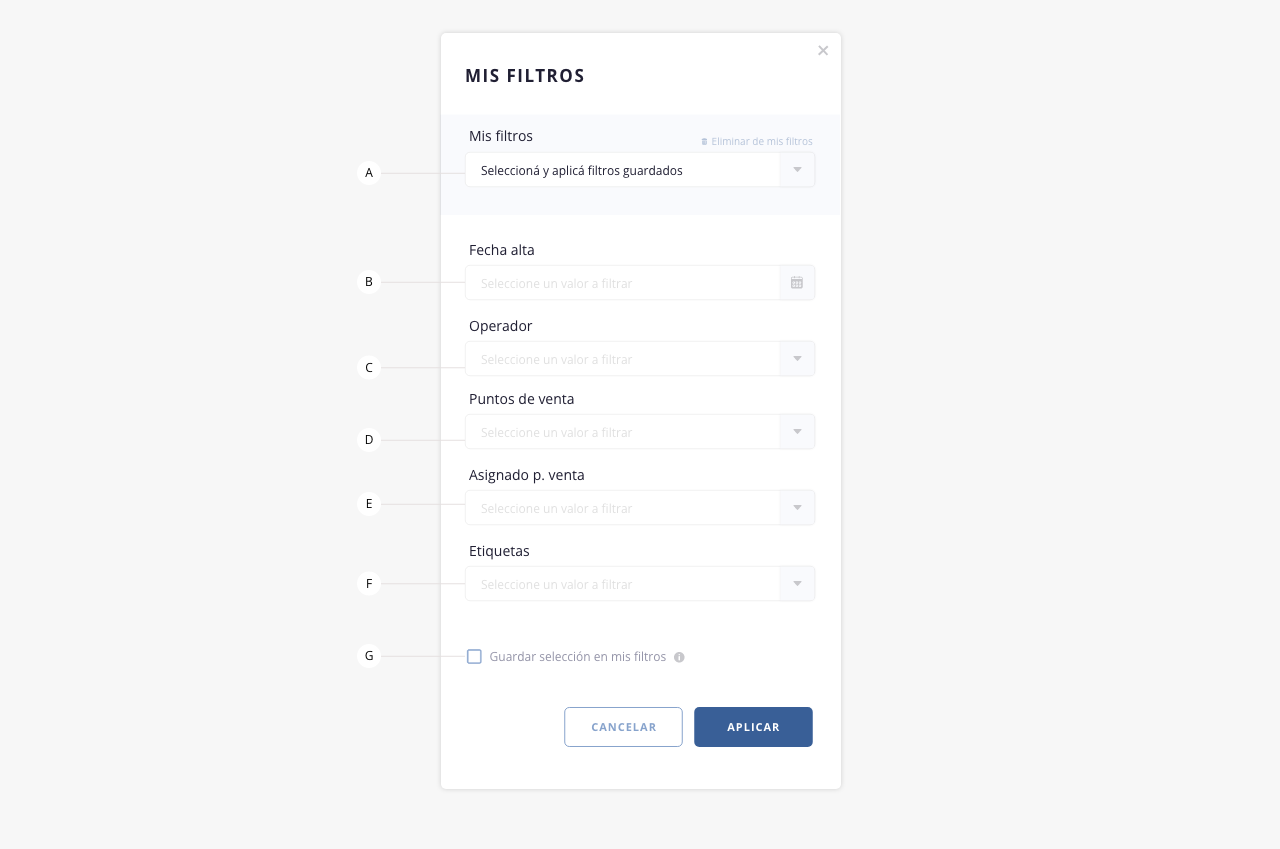
- a. Mis filtros. En caso que hayas configurado y guardado parámetros de filtrados, los mismos figurarán en este desplegable, pudiendo generar filtrados rápidos. En el inciso «f» se detalla como guardar filtros.
Eliminar de mis filtros. Permite eliminar el filtro seleccionado, del listado de tus filtros guardados. - b. Fecha alta. Permite seleccionar un rango de fechas, y filtrar según la fecha de cierre de caja.
- c. Operador. Permite filtrar cierres según operadores asignados.
- d. Puntos de venta. Permite filtrar cierres según puntos de venta asignado.
- e. Asignado p. venta. Permite filtrar los cierres de caja según el operador asociado al punto de venta. Para conocer cómo asignar un operador a un punto de venta, dirígete a la sección «Puntos de venta».
- f. Etiquetas. Permite filtrar según las etiquetas cargadas y asignadas en el módulo.
- g. Guardar selección en mis filtros. Al seleccionar este check, los datos elegidos para filtrar, se guardarán y crearán un filtro personalizado que podrás reutilizar en futuras búsquedas (en el campo «a»). Al seleccionar esta opción se habilita un campo donde se debe indicar el nombre del filtro.
.
8. Buscar
Esta herramienta permite realizar una búsqueda específica dentro del listado.
.
9. Check de selección
Esta herramienta genera una selección masiva de todos los elementos del listado, permitiéndote aplicar acciones sobre los mismos. Si quieres hacer una selección individual, tendrás que hacer click sobre la casilla correspondiente a la línea deseada.
.
10. Expandir
Con este botón podrás visualizar información/columnas del listado, que no se muestran en pantalla por cuestiones de resolución.
Por ejemplo. Si tenemos visibles 10 columnas con información, y por cuestiones de resolución de pantalla se pueden ver solamente 6, al hacer click en esta herramienta, tendrás disponible los 4 registros faltantes. Ten en cuenta que si estás visualizando la totalidad de las columnas, esta herramienta se encontrará oculta.
.
11. Ver cierre de caja
A través de esta herramienta podrás visualizar el cierre de caja con toda su información.
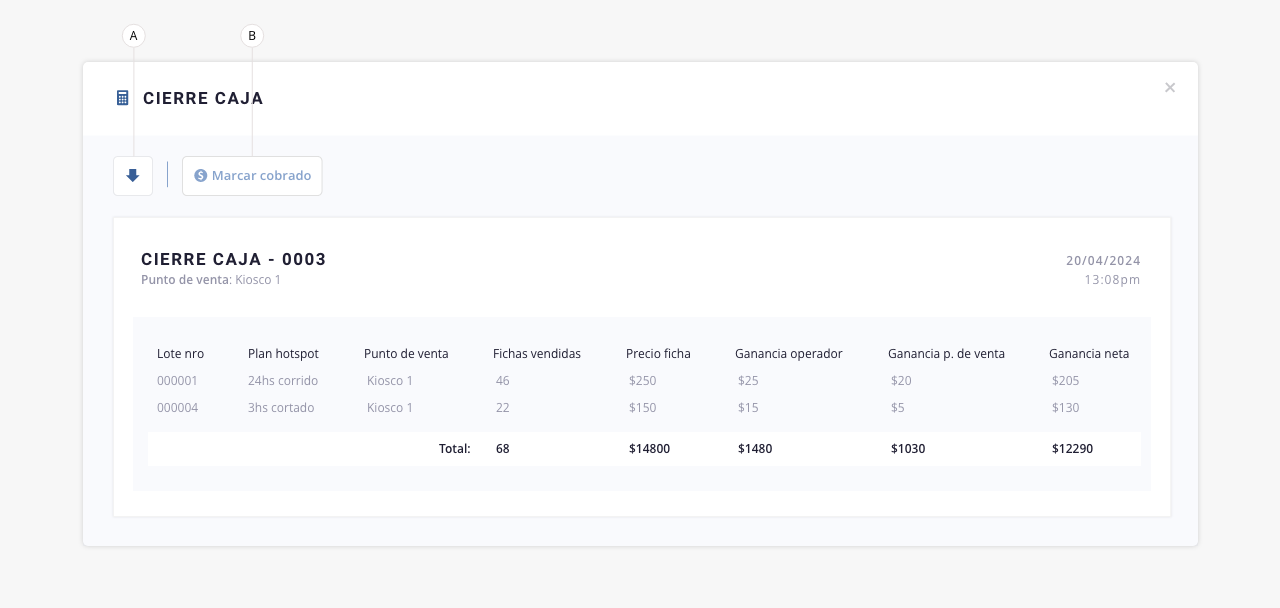
- a. Descargar. Permite descargar el cierre de caja como un PDF.
- b. Marcar cobrado. Al igual que en el listado, con esta función podrás indicar que las fichas del resumen de caja, asignadas a ese operador o punto de venta, fueron cobradas.
Recuerda que esta es únicamente una marca administrativa y que las cobranzas no van a verse reflejadas en el módulo Finanzas > Caja del sistema.
.
12. Mostrar/ocultar columnas
Permite definir que campos se mostrarán en el listado.
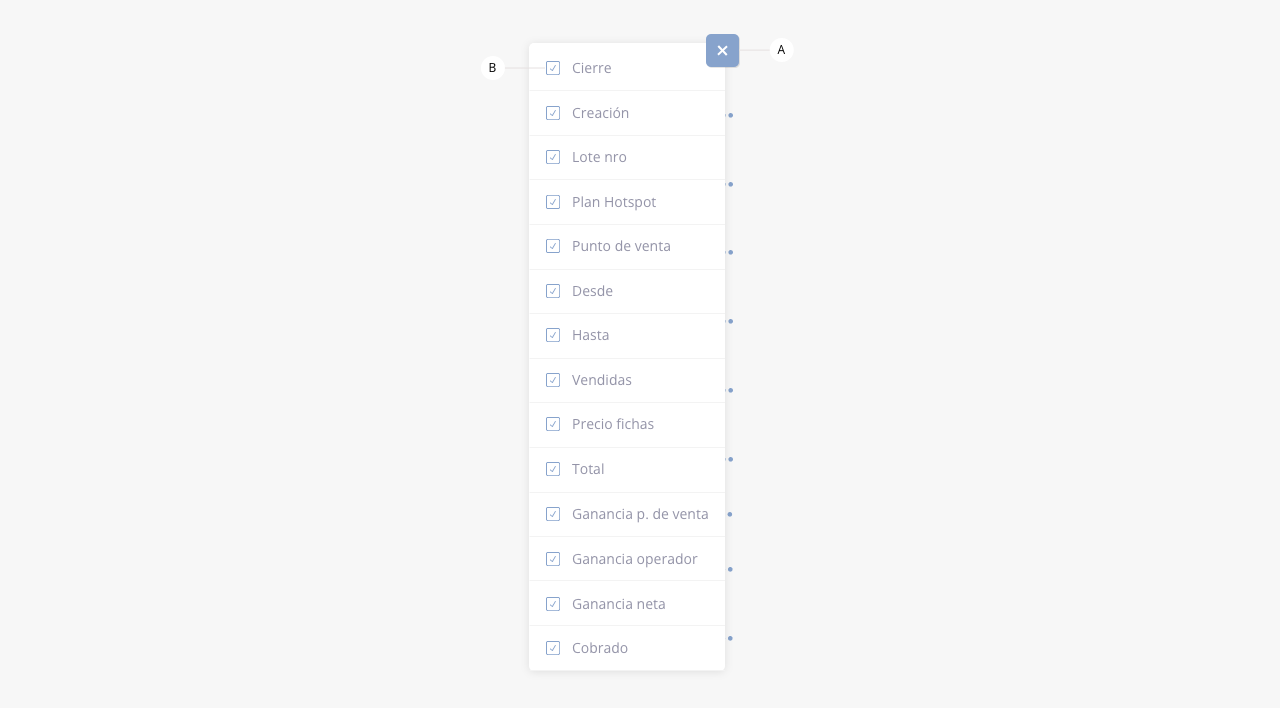
- a. Cerrar. Cierra el desplegable con las opciones.
- b. Casilla de selección. Permite definir que columnas se visualizarán en el listado.
.
13. Acceso rápido
Muestra un listado a modo de acceso rápido, a ciertas acciones del cierre de caja específico.

- a. Ver. Permite visualizar el resumen de caja seleccionado.
- b. Cobrado. Podrás indicar que las fichas del resumen de caja, asignadas a ese operador o punto de venta, fueron cobradas. Para ampliar información, dirígete al punto 6 de esta misma guía.
- c. Descargar. Permite descargar el resumen de caja seleccionado.
.
14. Registros listado
Permite variar la cantidad de registros que se ven en pantalla.
.
15. Paginación listado
Permite pasar de página en el listado.
.