


Lo primero que vas a tener que hacer es ingresar al formulario de configuración del medio de pago. Para ello, ingresá a Pagos | Configuración y, una vez que estés dentro del apartado, buscá dentro del sector tarjetas, ‘Visa Prisma débito’.
Una vez localizada hacé click sobre el ícono «Editar» para acceder a su formulario de configuración.
Recordatorio: ISPCube es un sistema multiempresa, podrás configurar hasta cinco empresas distintas.
Esto tiene impacto en la configuración de los medios de pago, ya que será factible configurar una cuenta distinta para cada empresa.Ejemplo: el ISP posee dos empresas configuradas en el sistema, al momento de configurar el medio Visa Prisma débito, visualizará dos tabs, Visa Prisma débito 1 y Visa Prisma débito 2. En cada uno de esos tabs, se encontrará el formulario de configuración del medio de pago. También podrá optar por configurar una sola cuenta Visa Prisma débito y asignarla a todas sus empresas, desestimando el segundo tab.
¡Importante!
Al completar y guardar la información del formulario, no te olvides de activar el switch «Activar Visa Prisma débito 1» (inciso 15) para poder comenzar a utilizarlo.
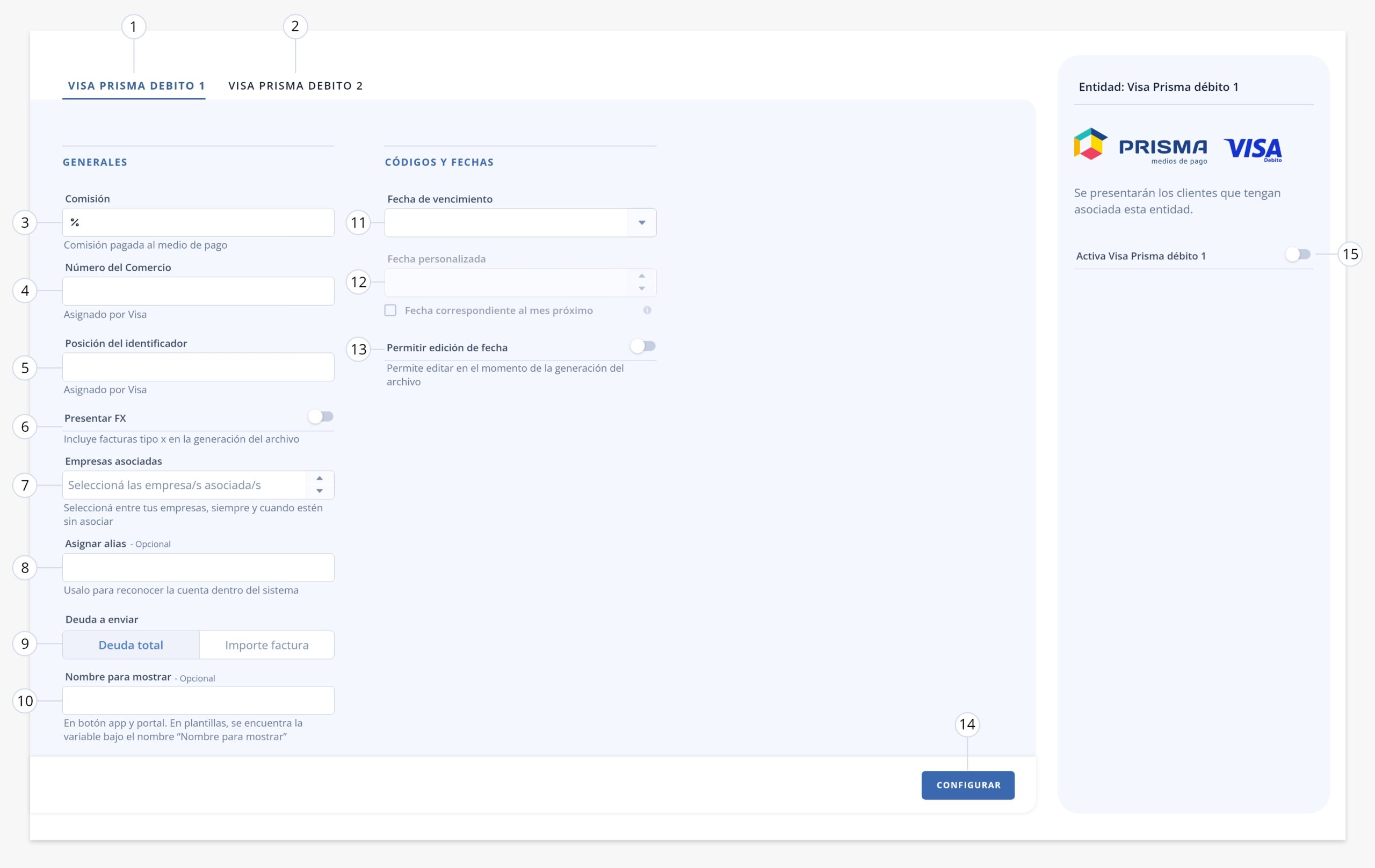
1) Visa Prisma débito 1. Contiene el formulario de configuración de Visa Prisma débito 1. Recordá que figurarán tantos formularios de configuración de esta entidad como empresas tengas configuradas dentro de ISPCube.
2) Visa Prisma débito 2. Contiene el formulario de configuración de Visa Prisma débito 2. Recordá que figurarán tantos formularios de configuración de esta entidad como empresas tengas configuradas dentro de ISPCube.
.
Generales
3) Comisión. Comisión pactada con la entidad por la prestación del servicio. Completando este valor, podrás ver reflejado en el tablero de finanzas la comisión cobrada por la entidad. Este campo es de carácter opcional.
4) Número del comercio. Dato proporcionado por Prisma. Para obtener esta información, contactate con tu oficial de negocios de la entidad Prisma.
5) Posición del identificador. Asignado por Visa.
6) Presentar FX. Podrás definir positiva o negativamente la presentación de facturas X en la generación del archivo de deudas.
7) Empresa/s asociada/s. Definí cuál de tus empresas asociar a la cuenta Visa Prisma débito que estás configurando. Vas a poder asociar múltiples empresas a una misma cuenta, pero no será posible configurar distintas cuentas del mismo medio a una misma empresa.
8) Asignar alias. Campo administrativo que servirá para identificar la cuenta dentro del sistema de forma ágil. Campo opcional.
9) Deuda a enviar. Permite definir si la deuda a enviar a Prisma para su correspondiente cobro, será la deuda total o importe factura (importe de la última factura mensual).
10) Nombre para mostrar. Podrás asignarle un nombre al medio de pago, para incluir en tus plantillas. La variable asociada se encuentra bajo el nombre «Nombre para mostrar». Este campo es de carácter opcional.
.
Códigos y fechas
11) Fecha de vencimiento. En este campo podés definir la fecha en que se cobrará la deuda del cliente.
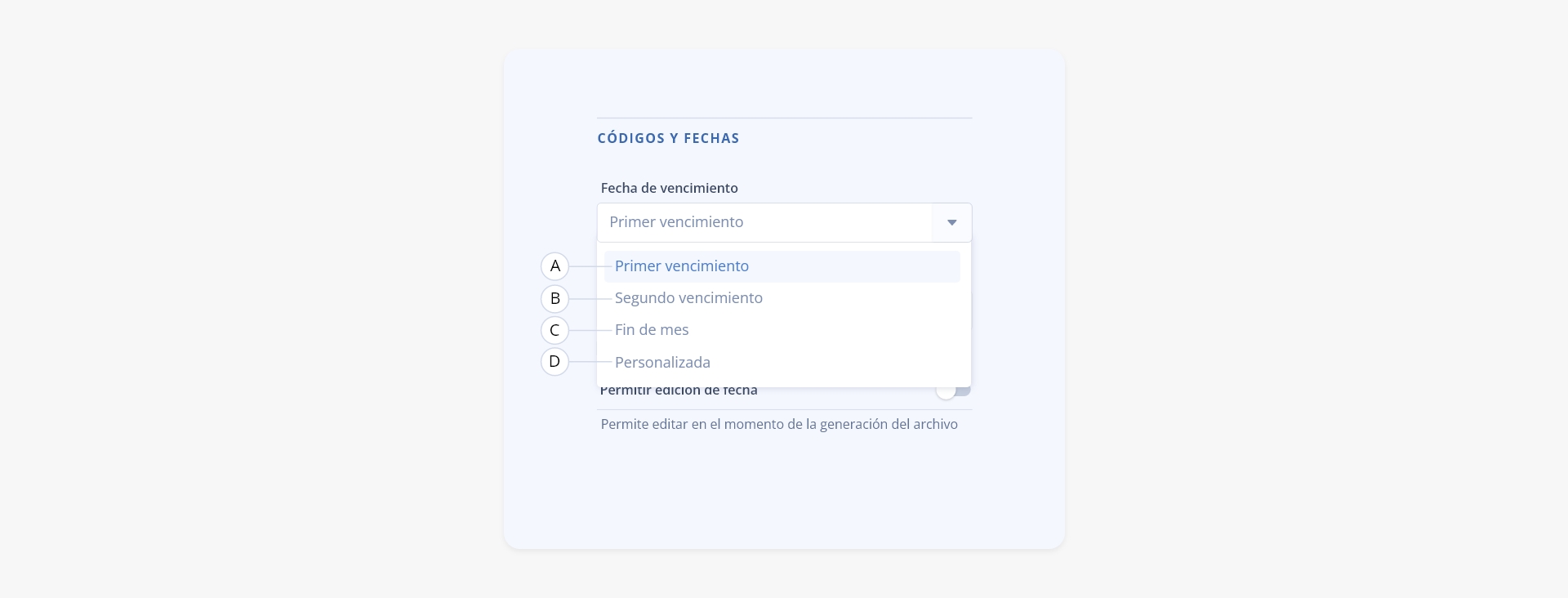
a) Primer vencimiento. El sistema establecerá como fecha de cobro el día del primer vencimiento de la factura del cliente.
b) Segundo vencimiento. El sistema establecerá como fecha de cobro el día del segundo vencimiento definido en la factura.
c) Fin de mes. Se utilizará como fecha de cobro el último día hábil del mes.
d) Personalizada. Podrás definir una fecha específica. Al seleccionar esta opción, se habilitará automáticamente el campo de fecha personalizada indicado en el inciso ‘12’ de este documento.12) Fecha personalizada. Este campo se habilita si seleccionaste la opción «Personalizada» en el campo anterior. Debés indicar el número del día que se utilizará como fecha de cobro al generar el archivo.
Además, podés marcar el checkbox «Fecha correspondiente al mes próximo». Al hacerlo, la fecha indicada no se aplicará al mes en curso, sino al siguiente.
Por ejemplo, si estamos en febrero, seleccionás el día 15 y activás esta opción, la fecha de cobro será el 15 de marzo.
13) Permitir edición de fecha. Permite editar la fecha de vencimiento al momento de generar el archivo de presentación de deudas a Prisma.
14) Configurar. Guarda los parámetros previamente configurados.
15) Activar Visa Prisma débito 1. Activá la entidad/pasarela de pago para poder utilizarla. Caso contrario, la entidad se encontrará configurada pero sin posibilidad de ser utilizada.
Una vez configurada (y habilitada) la entidad «Visa Prisma débito», la misma figurará como medio de pago habilitado, dentro del menú «Pagos».
 Al ingresar, vas a encontrar distintos tabs desde los cuales podrás configurar los parámetros de los registros a presentar en Visa Prisma débito, acceder a una vista previa de los mismos y generar el archivo de deudas. Además, podrás cargar y procesar cobros para que impacten en el sistema y consultar el historial de presentaciones realizadas.
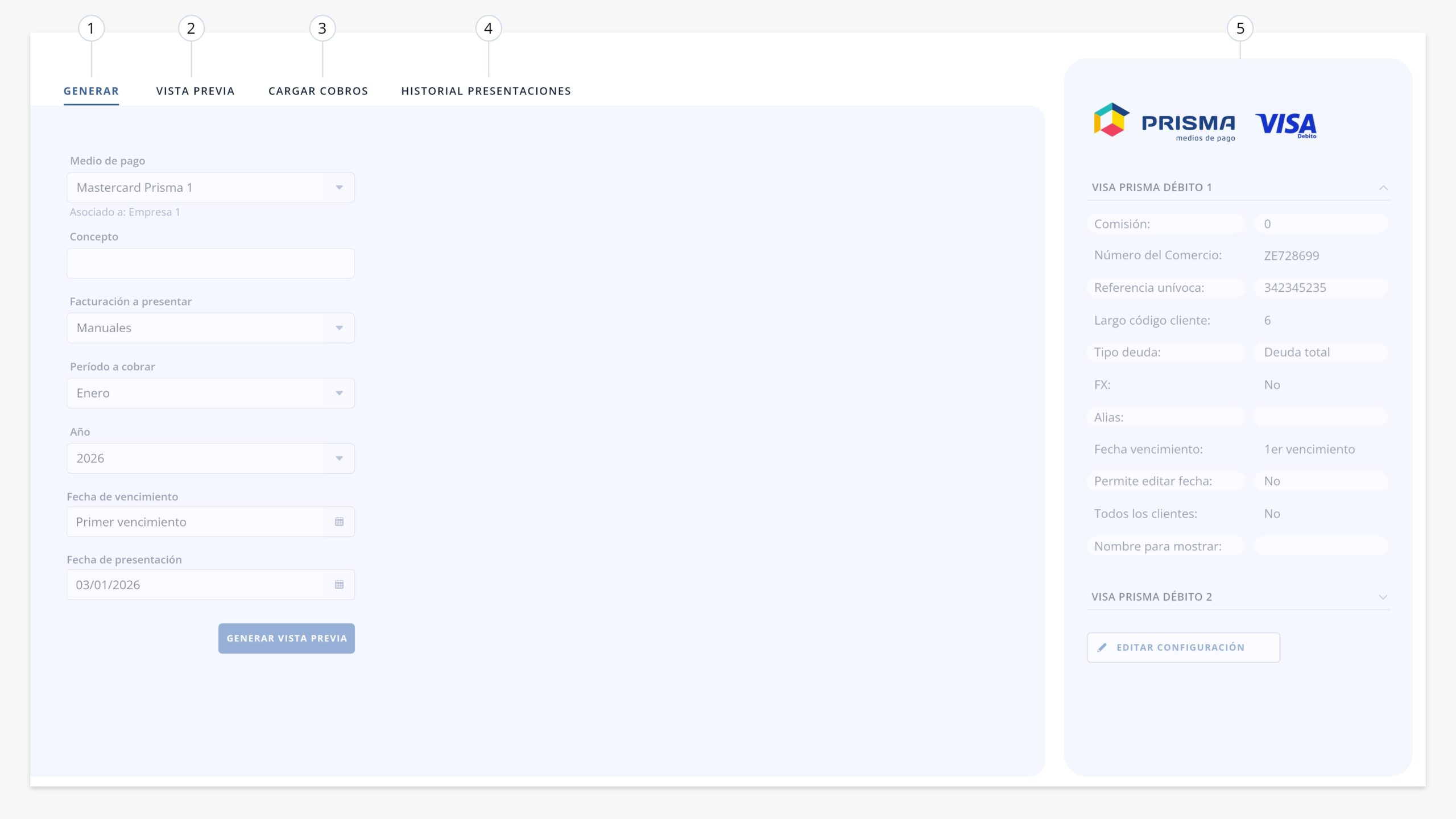
- Generar
- Vista previa
- Cargar cobros
- Historial de archivos
- Panel lateral
.
.
1. Generar
En esta instancia, podrás configurar el archivo de presentación de deudas para ser presentado a Prisma; deberás definir los siguientes parámetros:
¡Importante! Requisitos para la generación del archivo para Visa Prisma – Débito:
– Para poder generar el archivo los clientes deben tener seleccionado el medio de pago que corresponda (Visa Prisma débito) en su formulario de alta.
– El cliente debe tener deuda emitida.
– El cliente debe tener el número de tarjeta de débito cargado correctamente en el campo «Códigos de pago electrónico», sección «Tarjetas de Crédito/Débito», del formulario de alta del cliente. Para más información sobre cómo cargar y configurar esta información, dirigite a Clientes > Clientes.
.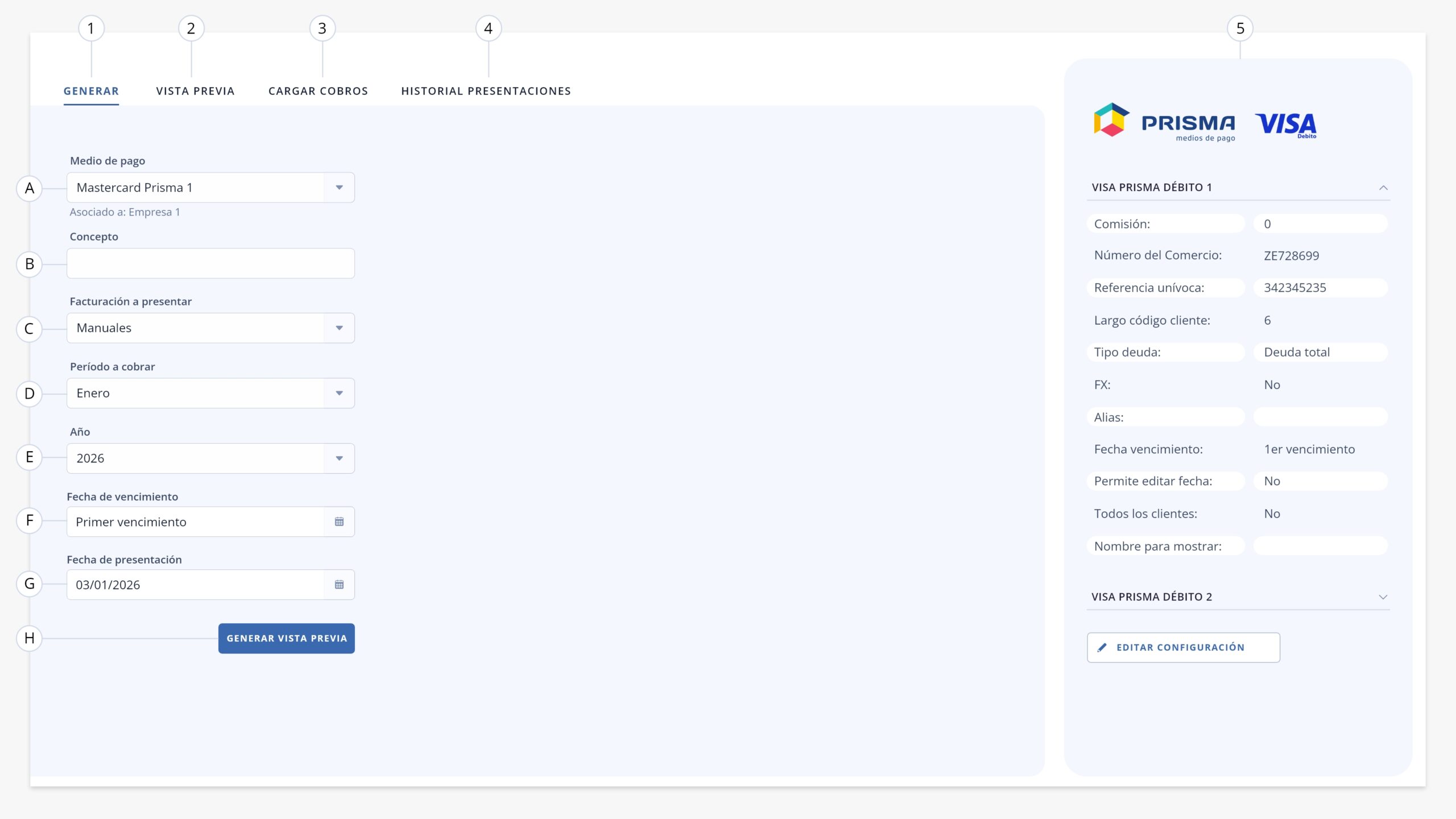
- a. Medio de pago. Permite seleccionar sobre cual entidad de las que tengas configuradas (Visa Prisma débito 1, Visa Prisma débito 2, Visa Prisma débito 3, Visa Prisma débito 4, Visa Prisma débito 5) deseás operar.
- b. Concepto. Concepto que figurará en el resumen de gastos proporcionado por Visa débito.
- c. Facturación a presentar. Podrás seleccionar entre manuales, mensuales (es decir masivas) o ambas.
- d. Período a cobrar. Indicá que mes se desea cobrar.
- e. Año. Año al que corresponde el cobro a realizar.
- f. Fecha de vencimiento. Corresponde a la fecha de vencimiento establecida en la configuración de la entidad. Este campo solo será editable si, después de definir una fecha de vencimiento en la configuración del medio, activaste el switch «Permitir edición de fecha».
- g. Fecha de presentación. Corresponde a la fecha de presentación del archivo a Visa Prisma débito.
- h. Generar vista previa. Una vez configurados los campos anteriores, tendrás acceso a una previsualización de los datos a presentar a Visa Prisma débito. Al accionar esta opción, serás redirigido a una vista previa, descripta en el siguiente punto.
.
2. Vista Previa
Después de completar los campos del tab «Generar», al presionar el botón «Generar vista previa», podrás acceder a una previsualización de los elementos que se presentarán a la entidad.
Desde acá vas a poder seleccionar que registros incluir en el archivo de presentación de deudas:
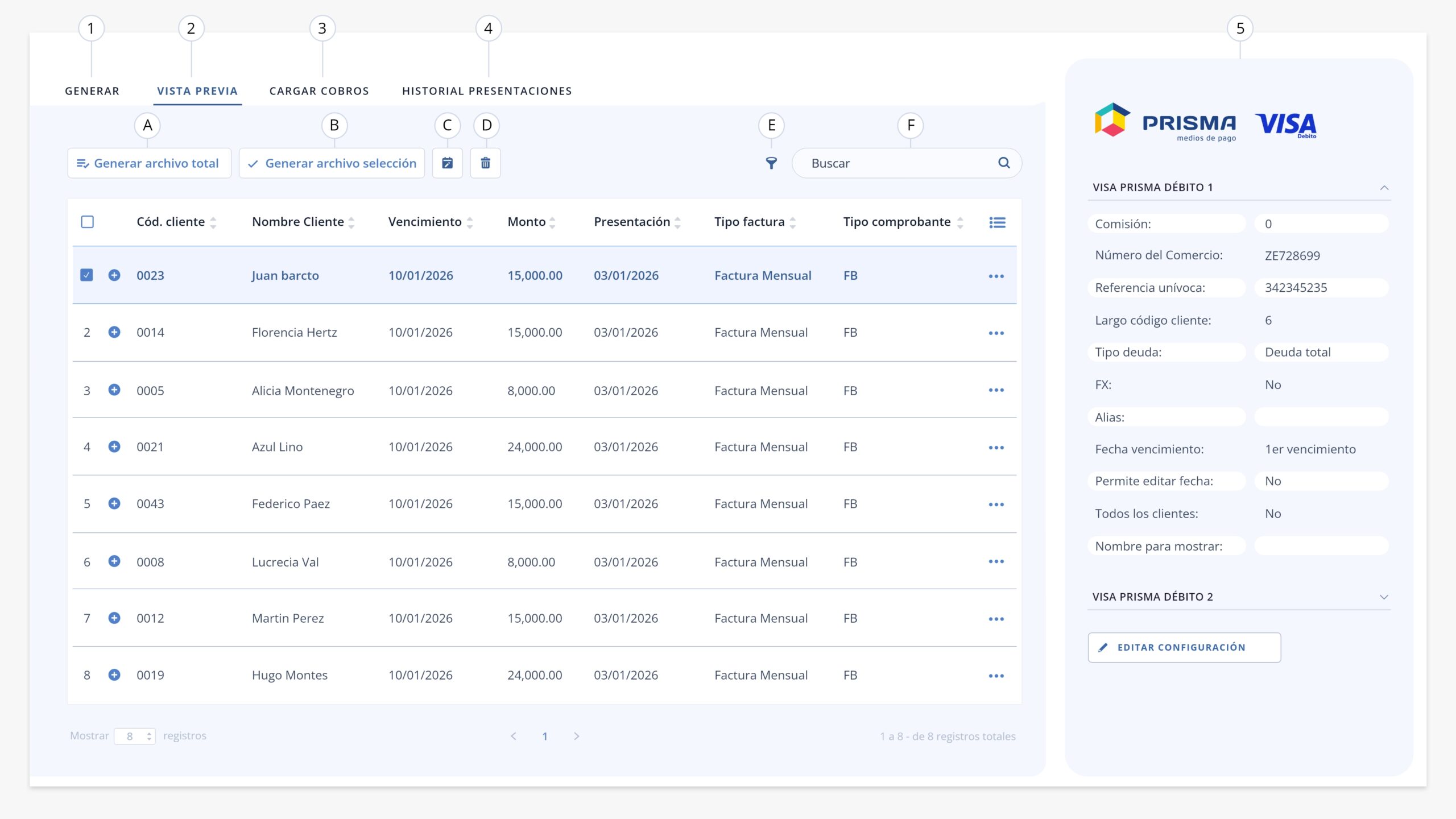
- a. Generar archivo para todos. Realiza la generación del archivo incluyendo la totalidad de registros existentes. Tené en cuenta que si utilizás ‘Generar archivo para todos’, también se presentarán a Prisma los registros que no están visibles en la pantalla.
- b. Generar archivo para la selección. Mediante el check de selección podrás seleccionar la cantidad de registros que consideres y luego generar archivo.
- c. Editar fecha. Seleccionando uno o más registros del listado y haciendo click en esta herramienta, podrás modificar su fecha de vencimiento.
- d. Eliminar. Permite eliminar el/los registros previamente seleccionados mediante el check de selección.
- e. Filtro. En caso que necesites realizar un filtrado de tu listado, deberás hacerlo mediante esta herramienta, pudiendo segmentar tus registros por vencimiento, fecha de presentación, tipo de factura, tipo de comprobante.
- f. Buscar. Permite realizar una búsqueda dentro del listado.
.
3. Cargar cobros
Una vez que hayas presentado el archivo de deudas a Prisma, la entidad efectuará los cobros y te enviará un archivo con la rendición correspondiente.
Este archivo de cobranza debe cargarse en el sistema para que se procesen los pagos de manera correcta, se puedan identificar posibles errores y visualizar el estado de cada operación vinculada al proceso de cobranza.
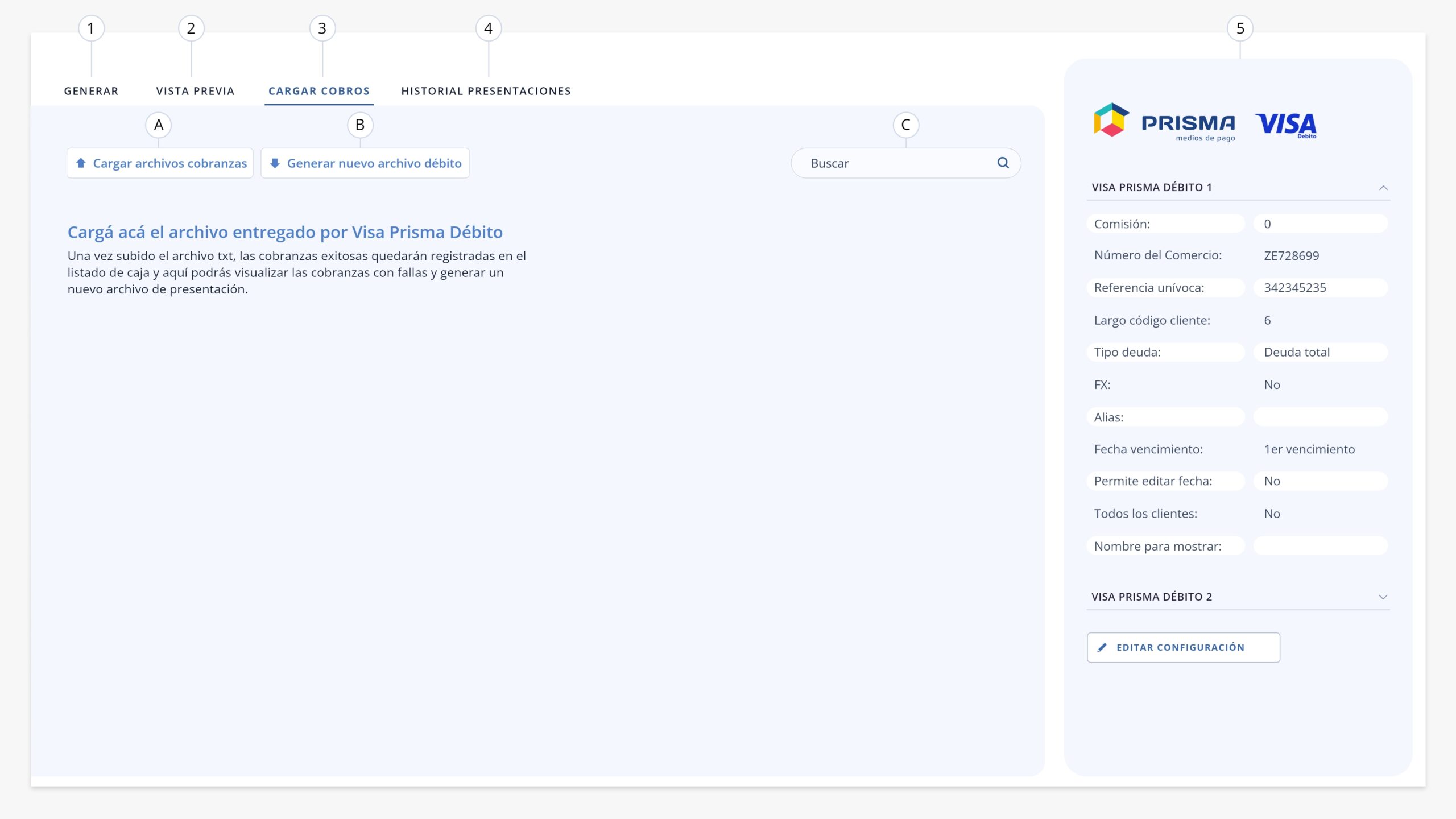
- a. Cargar archivo de cobranzas. Mediante este elemento será factible la carga del archivo proporcionado por Prisma.
.

Una vez subido y procesado el archivo de cobranzas emitido por la entidad, el sistema te mostrará un resumen con el resultado de la operación, similar al que se presenta a continuación. Debajo del título del modal, contás con una herramienta para descargar este resumen:
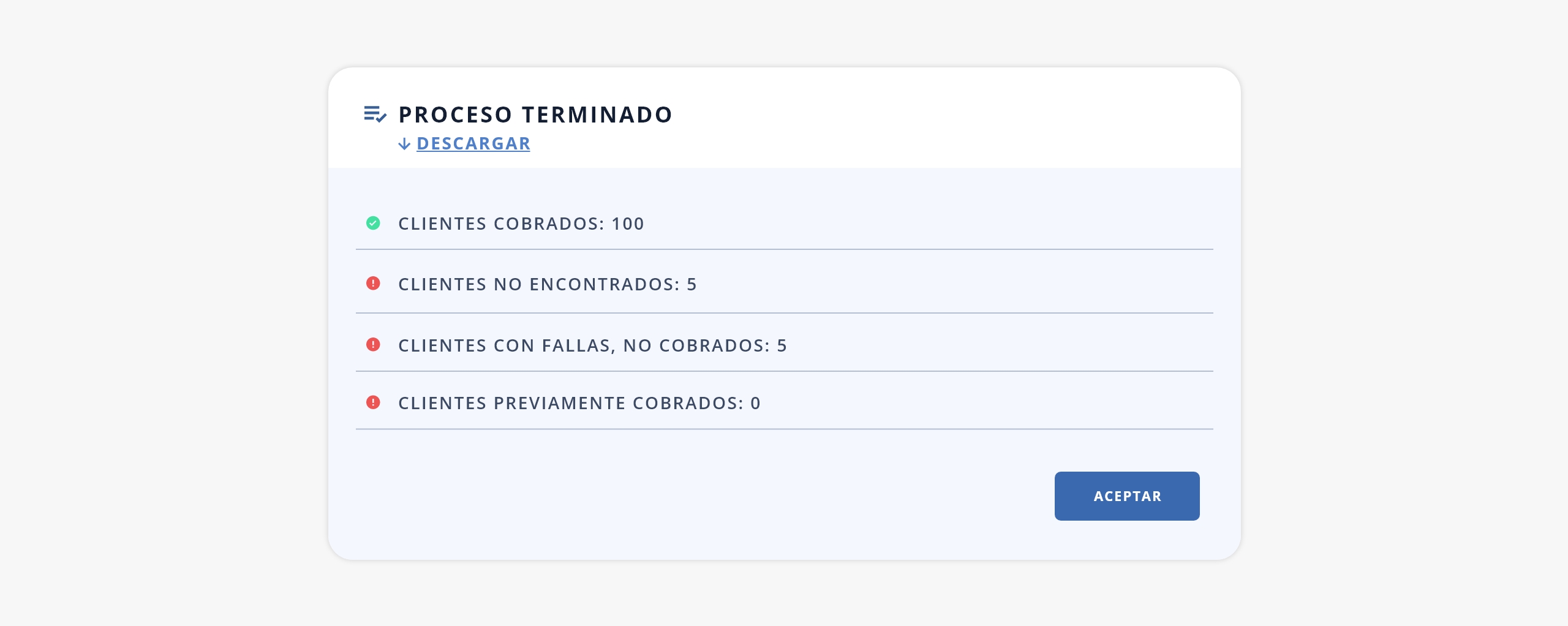
Nota. Las cobranzas exitosas quedarán registradas en el listado de Caja «Finanzas > Caja» y acá observarás un listado con los pagos que tuvieron algún tipo de falla en su procesamiento, dándonos la posibilidad de evaluar el caso y volver a generar un archivo para estas cobranzas pendientes. Esta acción se ejecuta a través del punto «b».
- b. Generar nuevo archivo. Permite generar un nuevo archivo de presentación de deudas para las cobranzas con fallas.
Seleccioná las cobranzas pendientes con el check de selección y usá esta opción para asignarles una nueva fecha de cobro. Se abrirá el siguiente modal:

b1) Nueva fecha de pago. Definí una nueva fecha de pago.
- c. Buscar. Permite realizar una búsqueda dentro del listado.
.
4. Historial de archivos
El sistema nos dejará un registro de cada una de las presentaciones realizadas con sus datos esenciales:
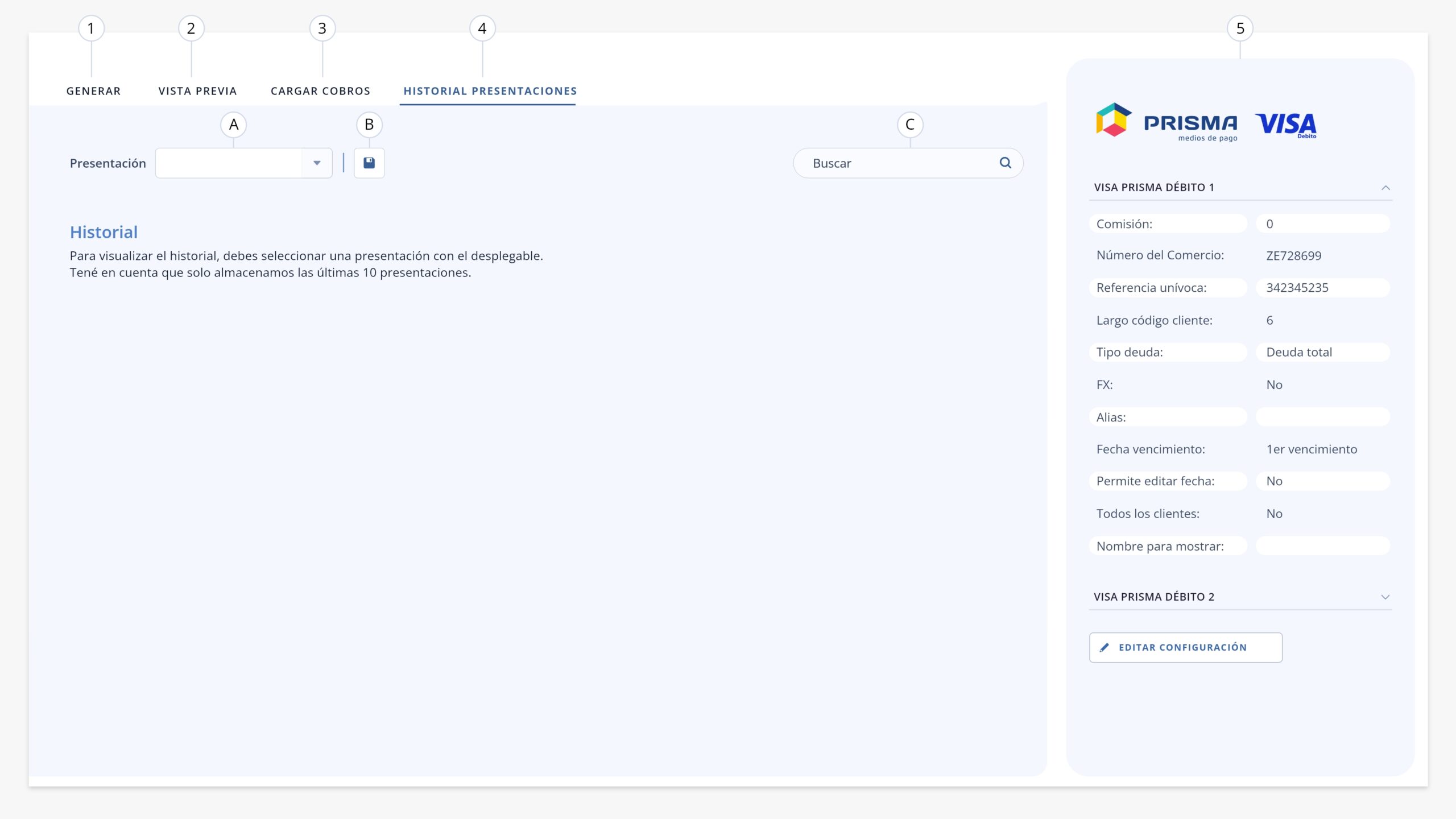
Dentro del apartado ‘Historial presentaciones’, encontraremos los siguientes elementos:

- a. Presentación. En este dropdown se encontrarán las últimas presentaciones realizadas. Al seleccionar una, verás listados todos los registros correspondientes a la misma. Tené en cuenta se almacenan las últimas 10 presentaciones realizadas, de todas maneras podés descargar las mismas mediante el punto «b».
.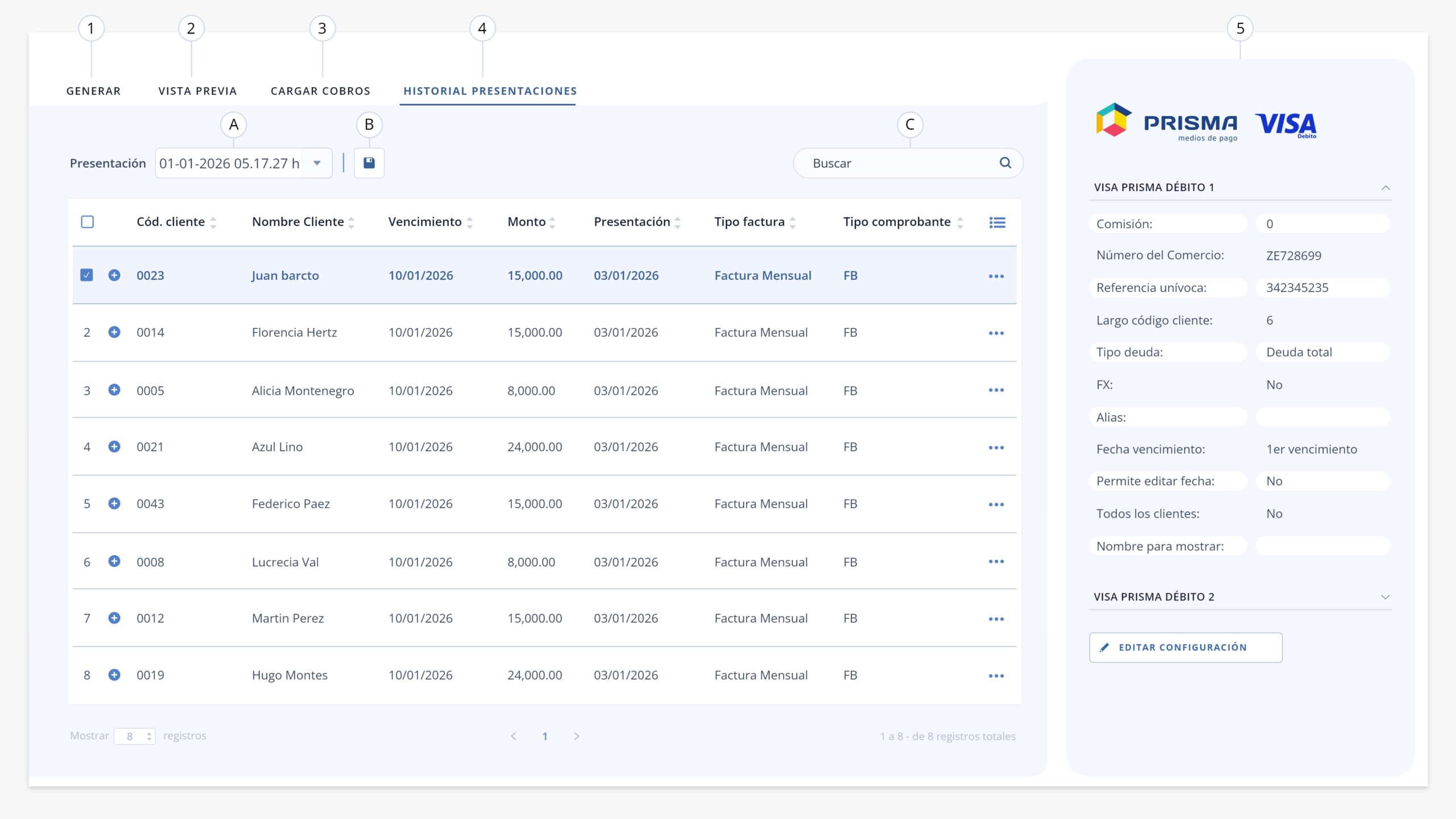
- b. Exportar. Permite exportar la información visualizada en pantalla, en formato PDF o XLS.
- c. Buscar. Permite realizar una búsqueda dentro del listado.
.
5 . Panel lateral.
En esta columna podrás ver y, en caso que lo requieras, editar los datos configurados de Visa Prisma débito:
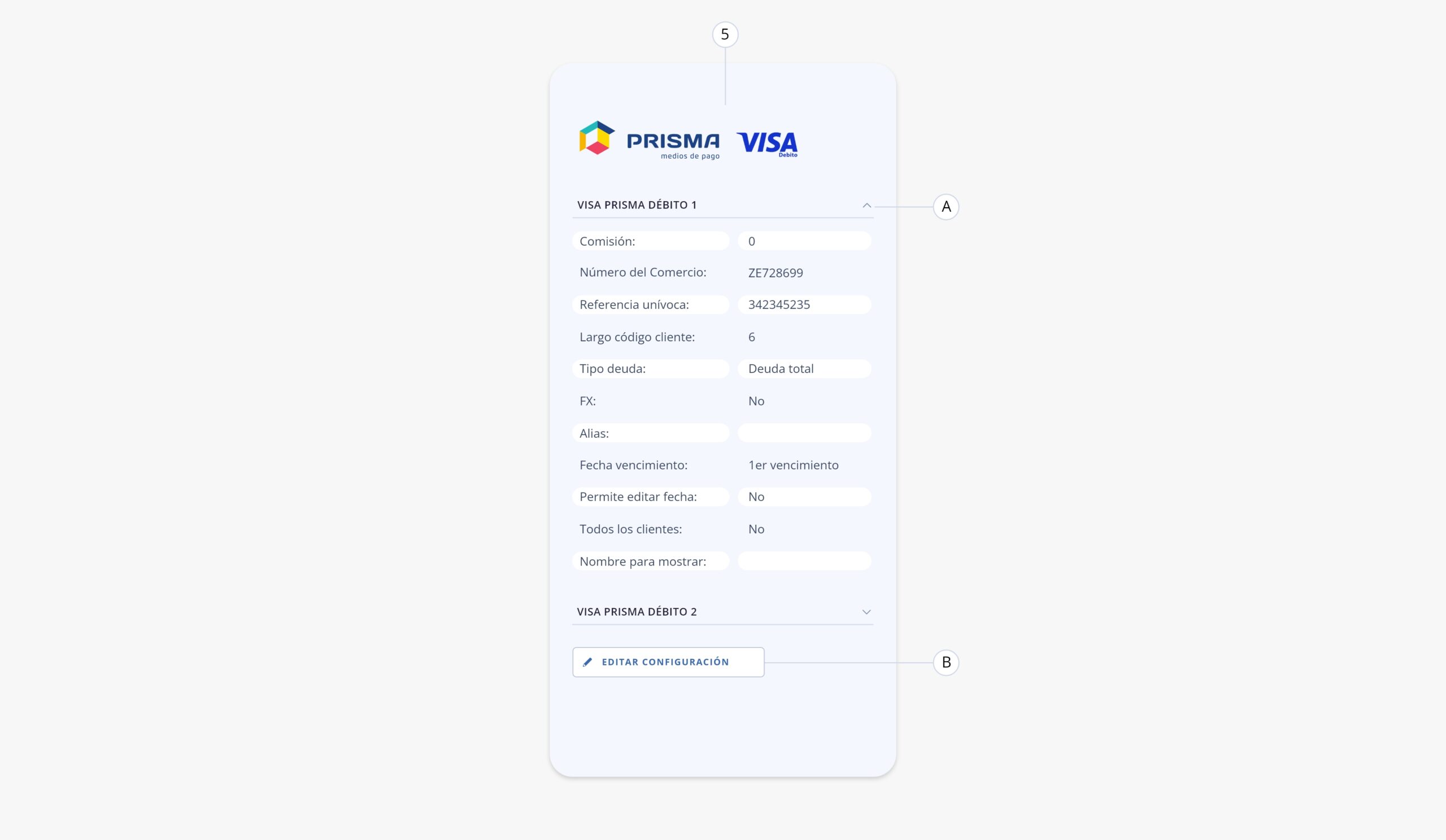
- a. Botón desplegable. Muestra/oculta un resumen de los datos resguardados en la configuración de la entidad.
- b. Editar configuración. Permite acceder a la configuración de la entidad para editar su información.
.