
Ecuador: Se agrega un texto de apoyo en el punto c, “Comprobante a convertir”, cuando se intenta registrar un pago manual a un cliente que no tiene activo el switch “Convertir pago a factura automáticamente” en su configuración.
Además, se incorporan mensajes de confirmación diferenciados al convertir pagos manuales a facturas, según el estado de este switch.
.
2 . Registrar recaudo
ISPCube se caracteriza por su gran potencial en gestión de recaudos. Su versatilidad y su capacidad de integración con diversos medios de pago son las herramientas fundamentales para el trabajo cotidiano de los ISP.
A continuación, detallaremos las diferentes opciones que verás al momento de registrar un pago de forma manual, utilizando el botón «Registrar recaudo» que abrirá la siguiente ventana emergente:
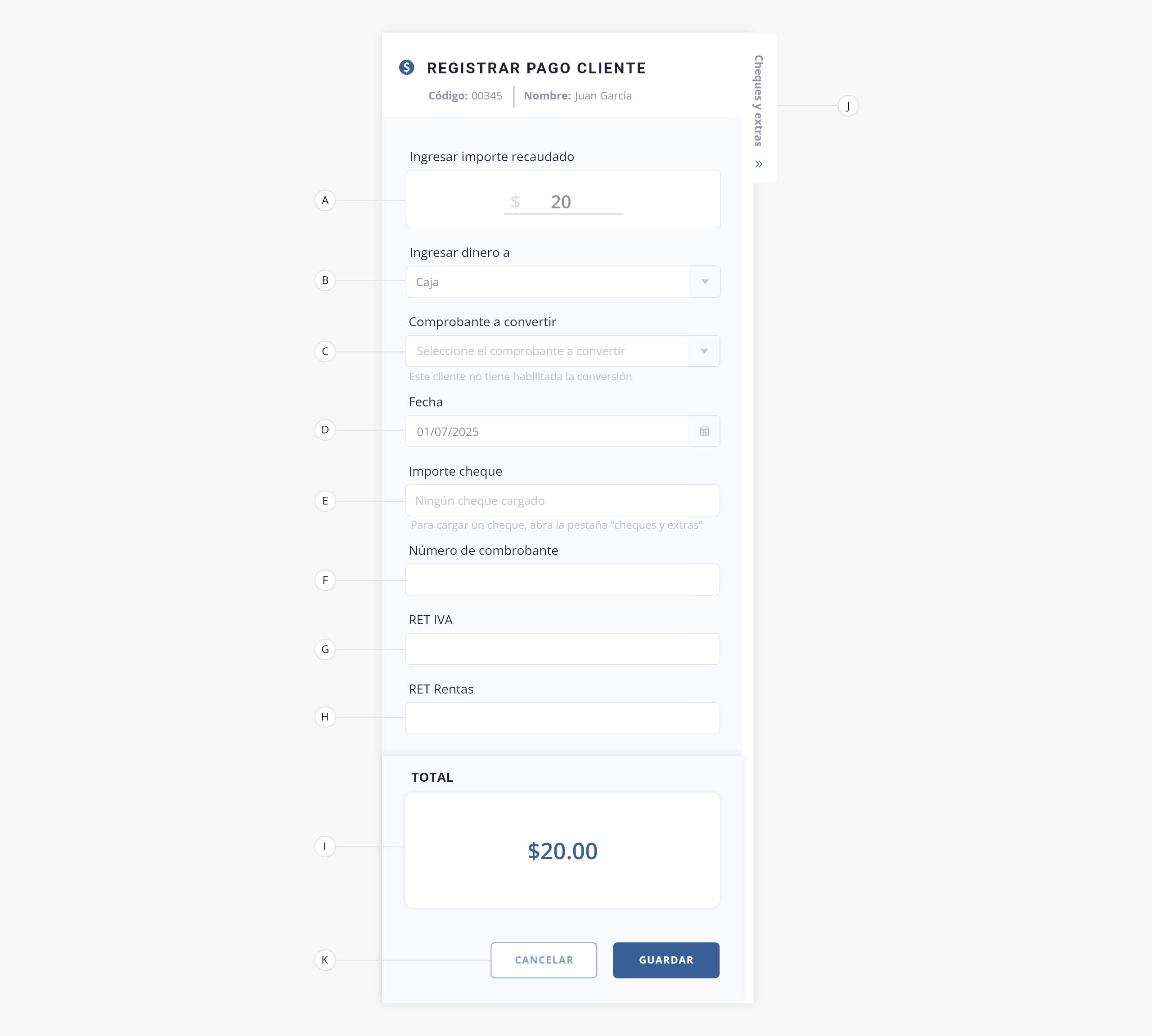
- a. Ingresar importe recaudado. Ingresa en este campo el importe pagado por el cliente.
- b. Ingresar dinero a. Aquí podrás elegir la entidad a la cual se imputará el recaudo realizado (entre las entidades configuradas en el sistema).
- c. Comprobante a convertir. Este campo será visible únicamente si tienes activa la herramienta «Pago manual a factura», la cual se habilita desde Configuración > Módulos > sección Finanzas > tab Configuración. Te va a permitir asociar una factura al pago que se está registrando, si seleccionas una proforma (fx) el sistema te consultará si quieres emitir la factura correspondiente.
- d. Fecha. Ingresa la fecha en la que se está registrando el pago.
- e. Importe cheque. Cuando hayas cargado un cheque, en este campo podrás visualizar el monto correspondiente. De lo contrario, verás la leyenda ‘Ningún cheque cargado’ y podrás dejar este campo en blanco. Explicaremos cómo cargar cheques desde la pestaña «Cheques y extras» en el punto «j». Es posible combinar ‘Importe recaudado’ (punto «a») y cheques en un mismo pago.
- f. Número de comprobante. En este campo podrás añadir un número de comprobante para el pago registrado.
- g. RET IVA. Permite asignarle retenciones al pago registrado.
- h. RET Rentas. Permite asignarle retenciones al pago registrado.
- i. Total. Aquí visualizarás el monto final total que se recaudará. Este valor representa la suma del importe ingresado en el campo «Importe recaudado» (punto «a»), de los cheques cargados y de todos los impuestos y retenciones ingresados en el formulario.
- j. Botón desplegable (cheques y extras). Desplegando esta pestaña accederás a las opciones de administración de cheques. Desde allí podrás cargar, modificar y eliminar elementos:
.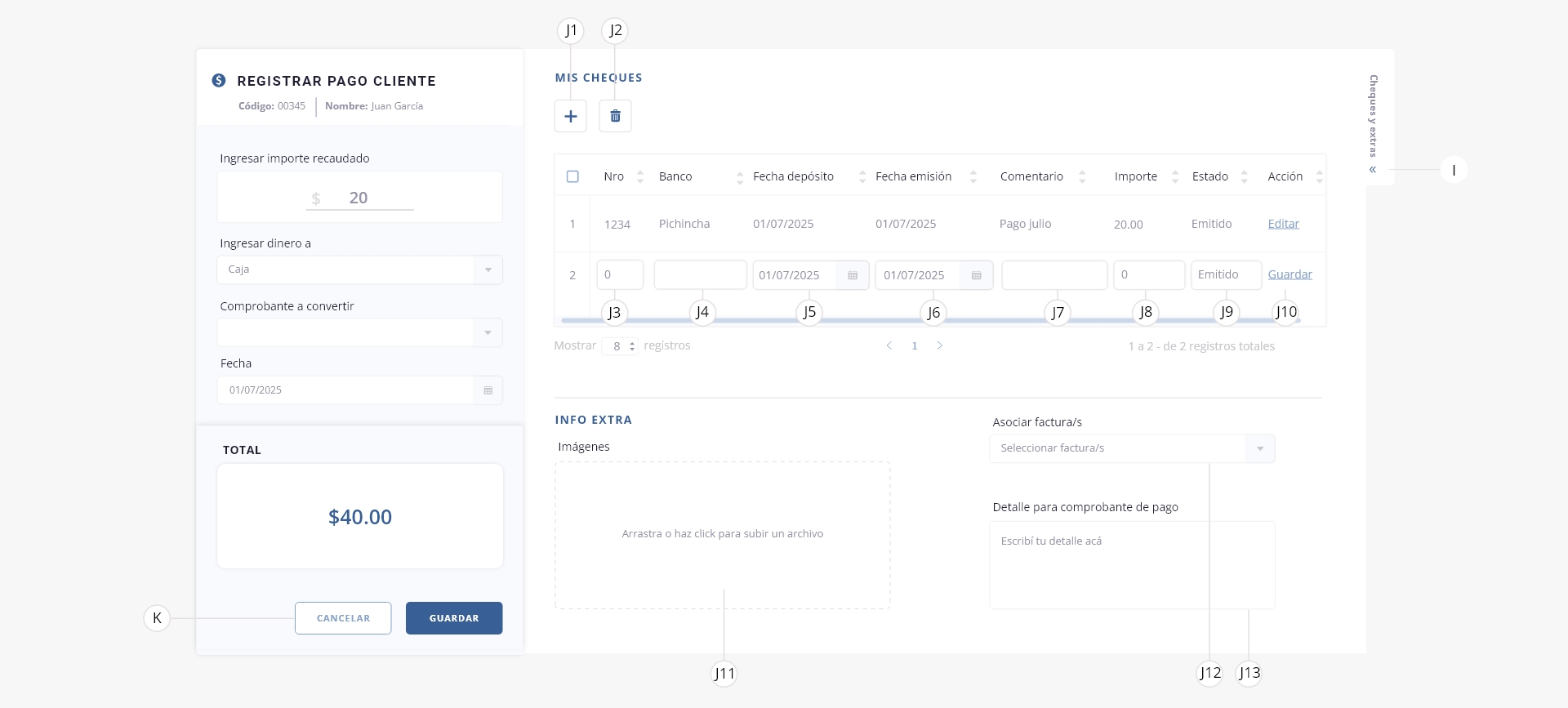
Mis cheques
j1) Agregar elemento. Añade un elemento con campos en blanco, para que el operador pueda realizar la carga de un nuevo cheque.
j2) Eliminar elemento. Elimina el cheque seleccionado (mediante el checkbox dispuesto para tal fin).
j3) Número. Completar con el número de cheque.
j4) Banco. En este campo podrás seleccionar el banco emisor del cheque entre tus entidades bancarias previamente configuradas.
j5) Fecha depósito. Fecha en la cual se realizó el depósito del cheque.
j6) Fecha emisión. Fecha en la cual se realizó la emisión del cheque.
j7) Comentario. Aquí podrás agregar un breve comentario.
j8) Importe. Importe del cheque recibido.
j9) Estado. Aquí podrás detallar el estado del cheque (disponible, entregado o rechazado).
j10) Acción (guardar/editar).
Guardar: guarda la información cargada.
Editar: permite modificar la información de un cheque ya cargado.
Información extra
j11) Subir imagen. En este campo podrás cargar un archivo de imagen asociado al pago. Por ejemplo, la foto de un cheque físico.
j12) Seleccionar factura. Permite seleccionar una o varias facturas vinculadas al pago que se está registrando. Al asociar facturas a un pago, el campo «comentario» (punto «j13») se autocompleta con la información/detalle de la misma.
j13) Comentario. Aquí podrás incluir un breve detalle de la operación. En caso de que asocies facturas, este campo se autocompletará con el detalle de las mismas.
- k. Guardar/cerrar. Permite registrar o cancelar el recaudo.
¡Importante!
En caso de que en la configuración de tus finanzas tengas activo el switch “Convertir pago manual a factura”, y hayas asociado una proforma (fx) al pago, al momento de guardar el sistema te consultará si querés emitir la factura correspondiente. Para ver cómo configurar el modo «Convertir pago manual a factura», dirígete a Configuración > Módulos > sección Finanzas > tab Configuración.
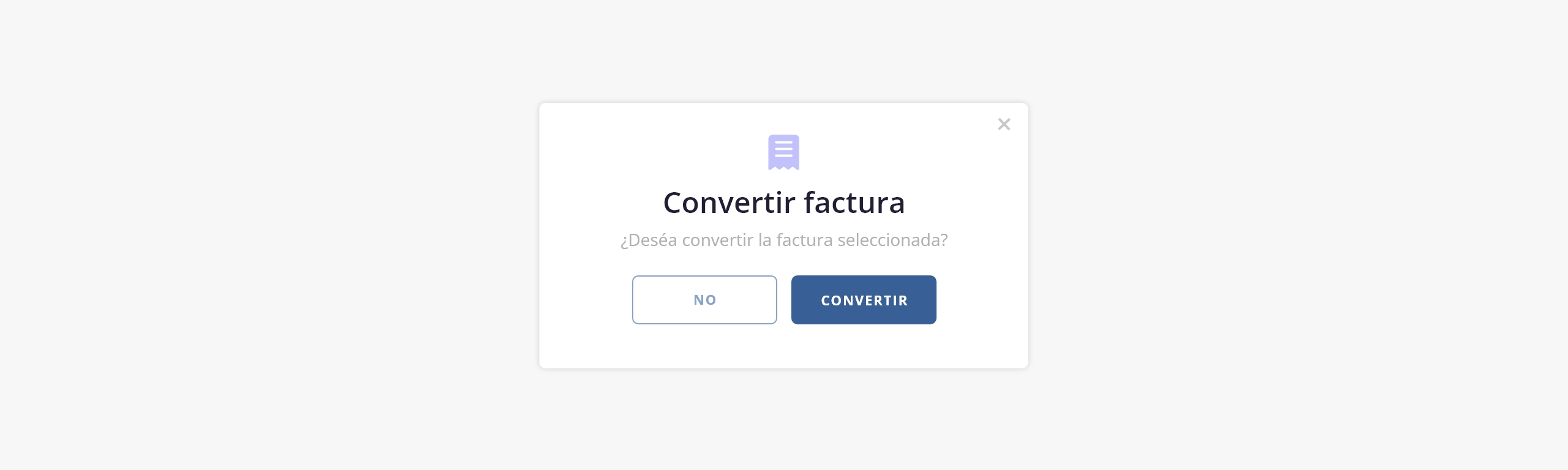
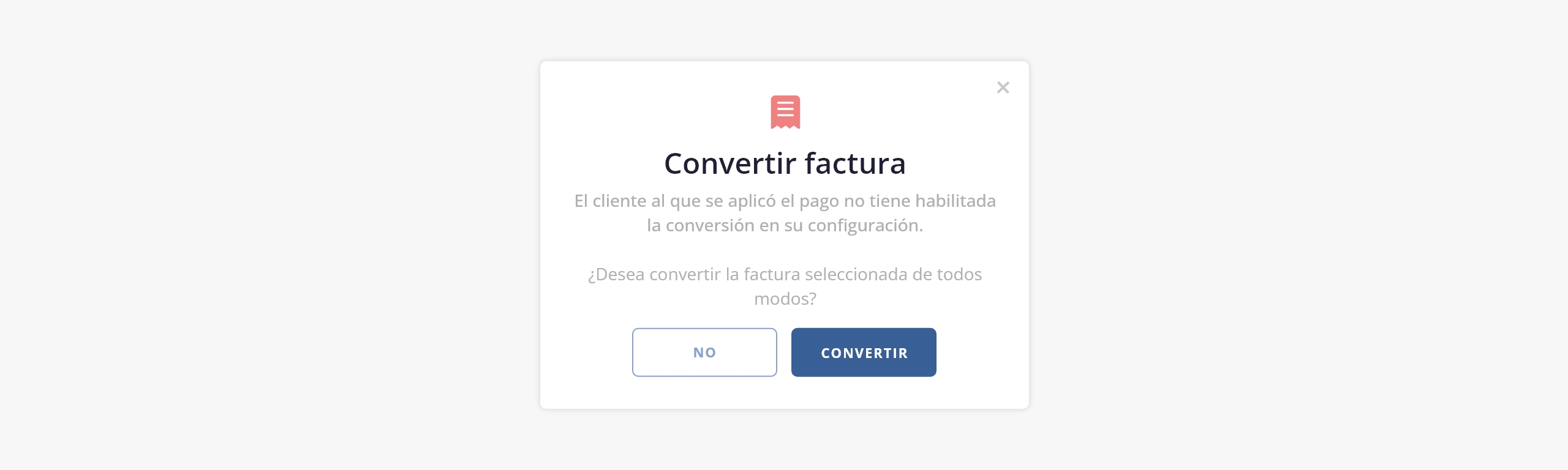
Los mensajes de confirmación variarán según el estado del switch “Convertir pago a factura automáticamente” en el cliente.
– Si el cliente al que se le está registrando el pago tiene activo el switch “Convertir pago a factura automáticamente” en su formulario de cliente, se mostrará el siguiente mensaje de confirmación:
– En caso de que no lo tenga activo, se mostrará el siguiente mensaje de confirmación:
A su vez, si estás registrando un pago parcial, es decir, que no cubra el total de la fx asociada, el sistema emitirá una factura por el monto recaudado y generará una nueva proforma (fx) por el monto pendiente. Ten en cuenta que si la fx asociada está compuesta por más de un ítem, el sistema te solicitará su redistribución.
Ejemplo. Si el total de la factura a convertir es de USD 30,00, compuesta por dos ítems, y el pago registrado es de USD 20,00, deberás ajustar cómo se aplican esos USD 20,00 a los ítems de la factura.
Es importante mencionar que el monto del pago ingresado debe distribuirse entre todos los ítems incluidos en la fx asociada.
Por ejemplo, podrías optar por distribuir los USD 20,00 de manera proporcional entre todos, o bien cubrir parte de cada ítem (como es el caso de la imagen que dejamos a continuación).
El sistema convertirá el pago de USD 20,00 en una factura y se creará una fx con el monto que se adeuda, en este caso USD 10,00.
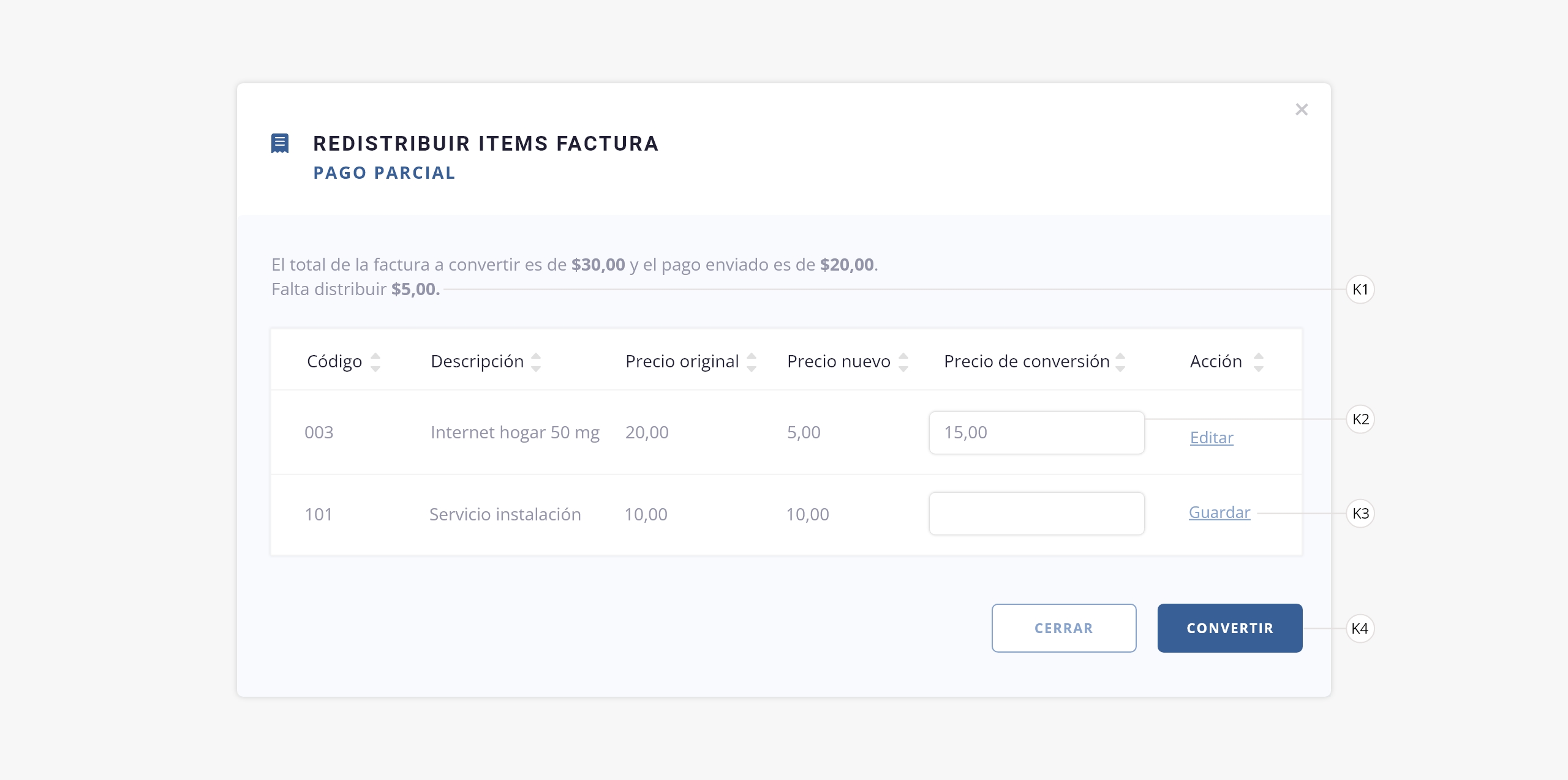
k1) Falta distribuir. A medida que vayas guardando el precio de conversión de cada ítem, aquí podrás ver el total restante por distribuir. Siguiendo con el ejemplo, en la imagen mostrada, como solo se ha guardado el primer ítem por USD 15,00, el valor restante por distribuir es de USD 5,00.
k2) Precio de la conversión. En este campo deberás ingresar el precio que tomará el ítem en la factura a convertir.
k3) Acción. Permite guardar o editar el ítem.
k4) Convertir. Una vez que hayas redistribuido los ítems podrás convertir el pago a factura.
.
– Se agrega un nuevo campo en el formulario de conexiones llamado «Información adicional», el mismo permite registrar datos extras asociados la conexión. Dejo a modo ejemplo el formulario de conexiones administrativas, pero aplica a todos los tipo de conexión.
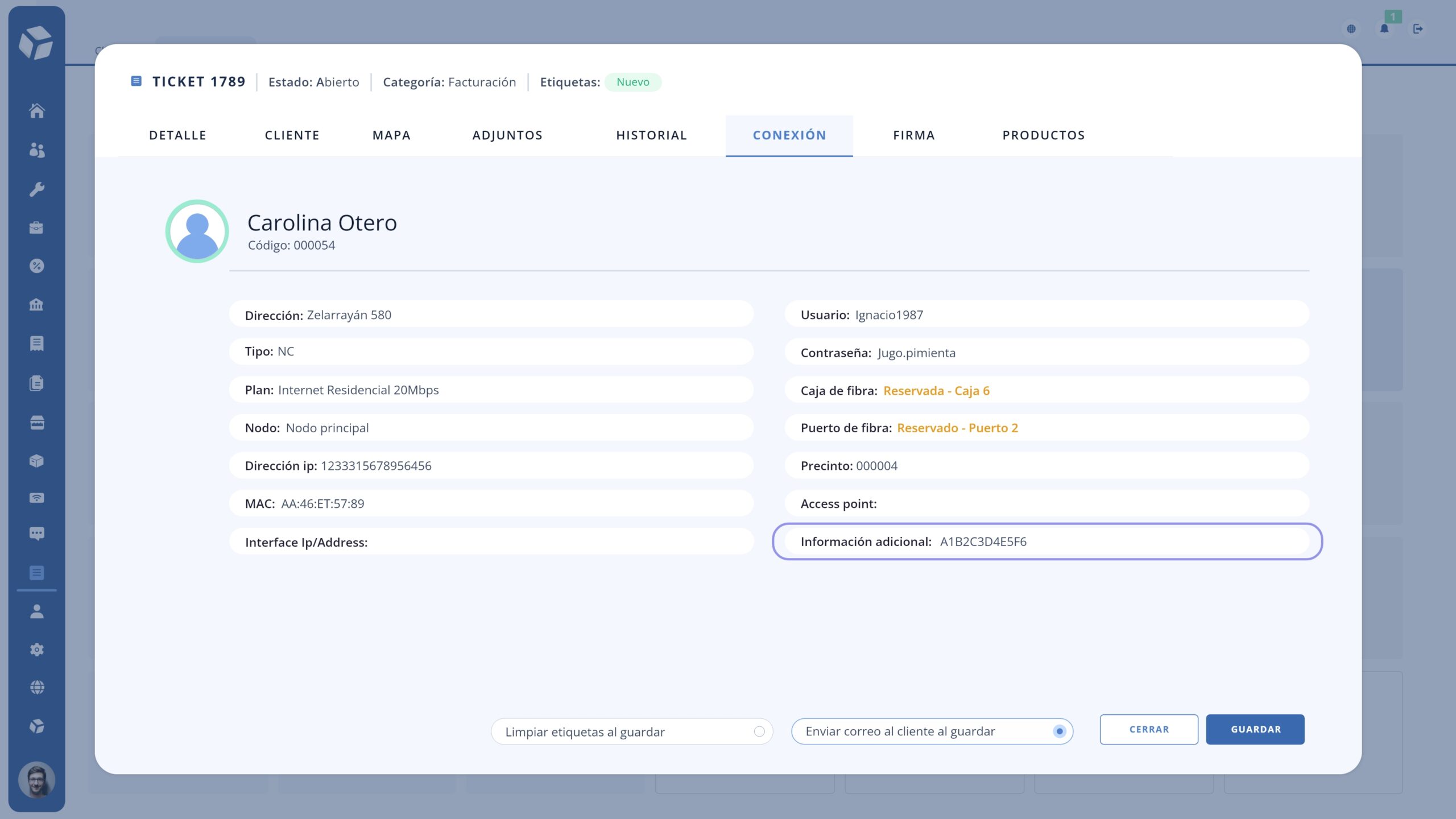
– Por otro lado, en caso de que la conexión esté asociada a un ticket, este nuevo campo se verá reflejado en la interna del mismo, dentro del tab «Conexiones». Se puede ver esta vista al final del documento, luego del formulario de conexiones.
a. Agregar administrativa.
Permite crear una conexión del tipo administrativa, visualizarás el siguiente formulario:
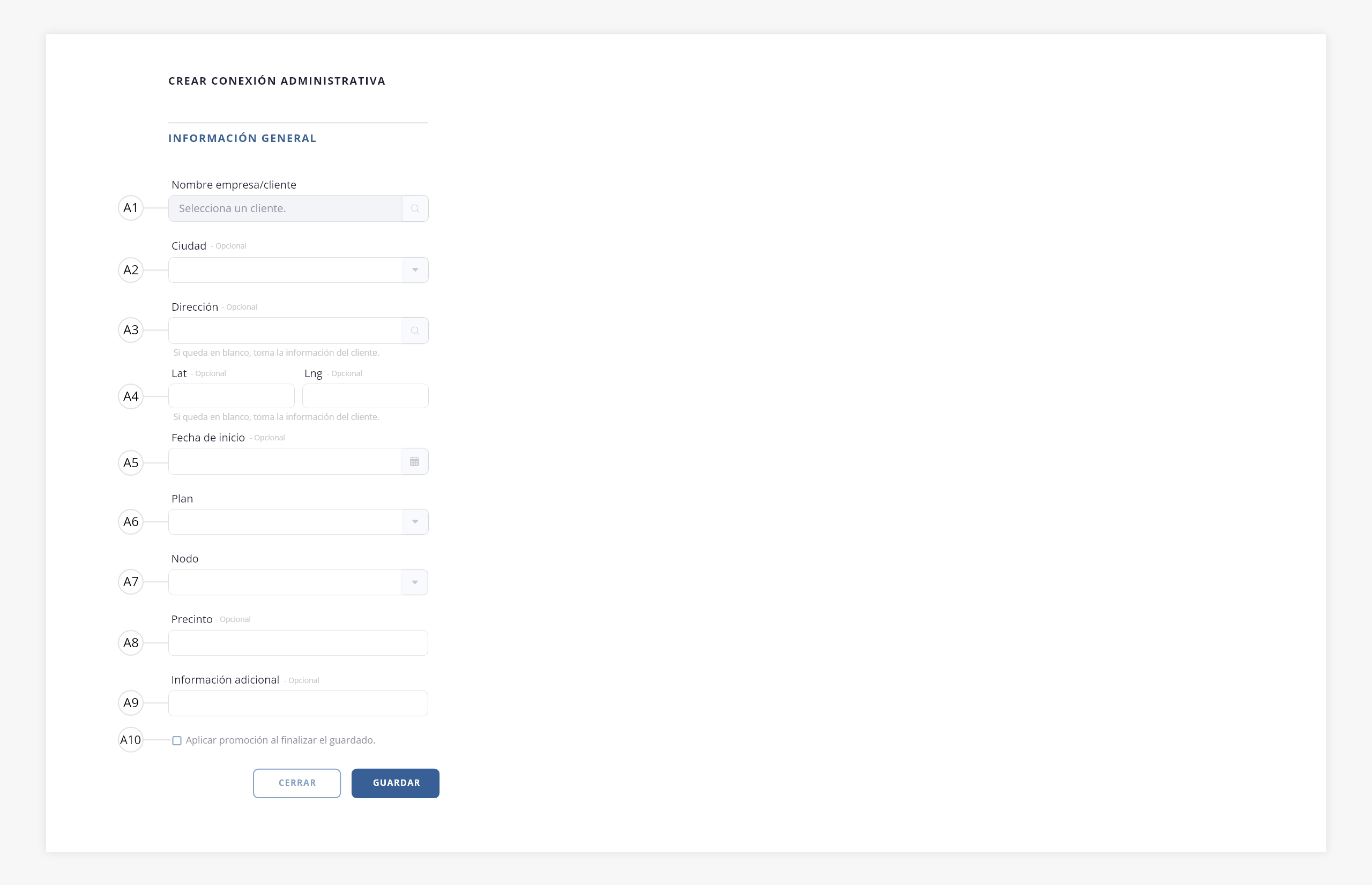
a1) Nombre empresa / cliente. Este campo levanta un modal en el cual encontraremos a todos los clientes existentes en base de datos. Deberás seleccionar un cliente, con el cual se relacionará la conexión.
a2) Ciudad. Mediante este campo podrás seleccionar la ciudad correspondiente a la conexión. Este menú mostrará un listado de ciudades que hayas cargado en «Configuración > Códigos postales». En caso de dejar este campo en blanco, se completará con la información cargada en el cliente.
a3) Dirección. Sobre este campo deberás ingresar el domicilio de la conexión. No es necesario que la dirección de la conexión coincida con la dirección del cliente. En caso de dejar este campo en blanco, se completará con la información cargada en el cliente.
a4) Lat. / Lng. Mediante estos campos podrás definir la latitud y longitud perteneciente a la conexión del cliente. En caso de dejar este campo en blanco, se completará con la información cargada en el cliente.
a5) Fecha de inicio. Sobre este campo deberás definir la fecha de inicio de la conexión.
a6) Plan. Este campo permite asociar un plan a la conexión. Toda conexión se encuentra relacionada a un plan, sobre el mismo pueden definirse ciertos parámetros que servirán tanto para el plano administrativo como técnico. Este menú desplegable, mostrará un listado con cada plan que hayas creado en Gestión de Red > Planes.
a7) Nodo. Este campo permite asignar un nodo a la conexión. En este menú desplegable se mostrarán los nodos disponibles para la asignación de conexiones. Para visualizar como crear nodos, dirigite a Gestión de Red > Nodos.
a8) Precinto. En caso de colocar un precinto a la conexión, acá podrás registrarlo, para una fácil identificación de la misma.
a9) Información adicional. Este campo permite registrar datos extra asociados a la conexión. Es un campo flexible, sin un formato específico, que podés adaptar según tus necesidades.
Por ejemplo, podés utilizarlo para registrar el número de decodificador de TV (DBOX) u otros datos que necesites almacenar.
a10) Aplicar promoción. Si seleccionás este check, al guardar el formulario serás redirigido al formulario de promociones con los datos de la nueva conexión ya cargados, para que puedas aplicarle una promoción. Para más información sobre el alcance y configuración de las promociones, dirigite al módulo Promociones.
Campo «Información adicional» en la interna del ticket:
.
Se suma la posibilidad de agregar nuevas plantillas de contratos y personalizar sus nombres. ISPCube ofrecía 4 plantillas; ahora el ISP puede añadir más y modificar sus nombres.
Dejamos acá plasmado únicamente el punto de «Contratos», de la configuración de plantillas:
.
1. Contratos
Al hacer click aquí, podrás personalizar las plantillas de los contratos de tus clientes. ISPCube brinda una plantilla base dentro del sistema, la cual podés utilizar o adecuarla a tus necesidades a través de la edición del código html.
Para comenzar con la edición, será necesario que primero selecciones un template de los que se encuentran en el panel lateral derecho (ver inciso «g»).
Una vez seleccionado un template, visualizarás una pantalla similar a la que dejamos a continuación:
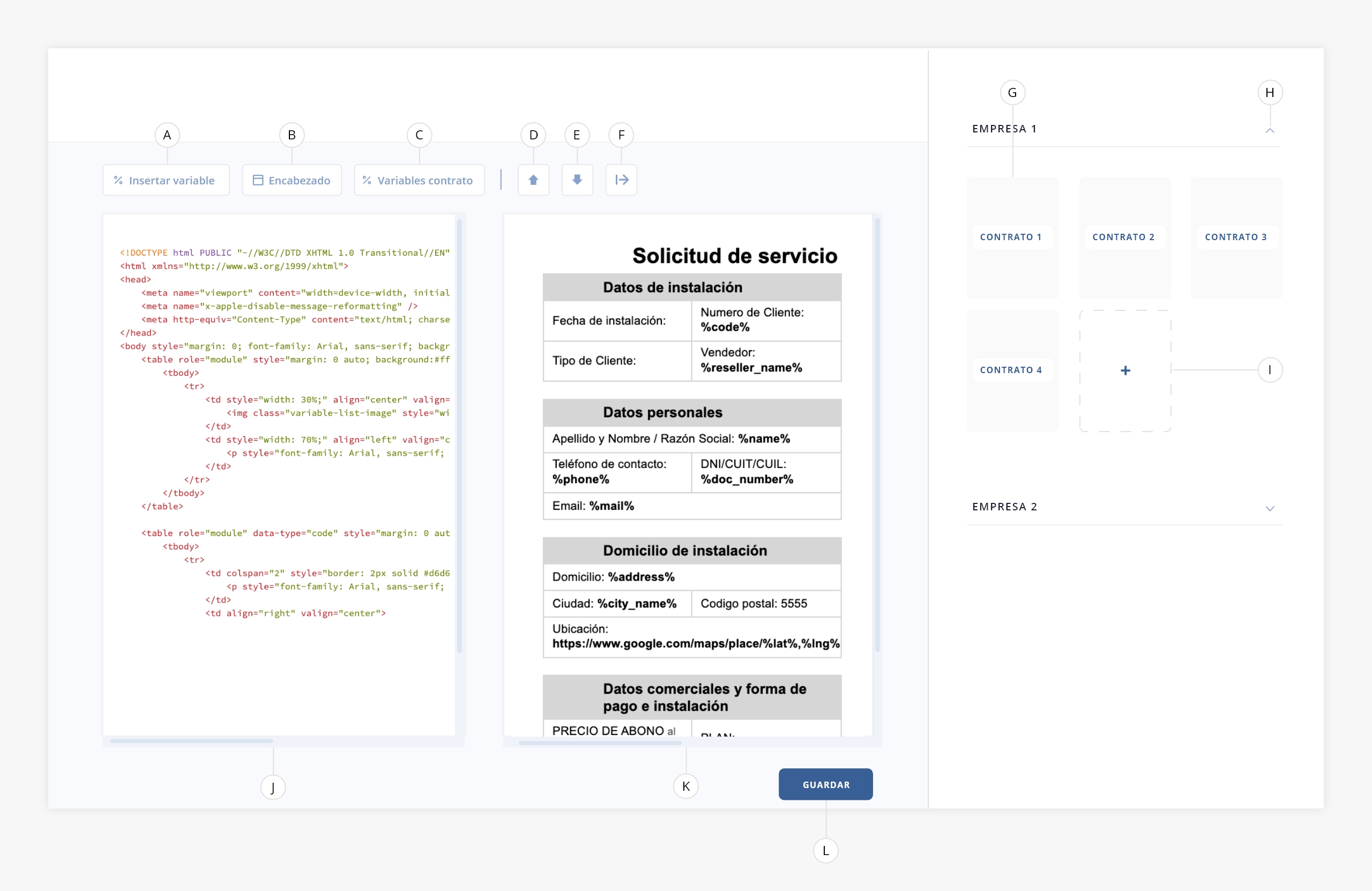
Desde acá podrás ver dos instancias, una específica para el código html de la plantilla, desde el cuál podrás realizar las modificaciones correspondientes y a la derecha, una previsualización de la plantilla en cuestión, dónde podrás ir viendo los cambios que vayas efectuando en el código.
Detallamos todas las funciones a continuación:
- a. Insertar variable. Esta herramienta permite buscar e insertar variables en el código. Al ejecutarla verás una ventana con los listados de las distintas variables disponibles para su aplicación.
Nota. Las variables permiten que el contenido de ciertos campos se completen automáticamente con la información correspondiente cuando se envía, imprime o exporta un documento.
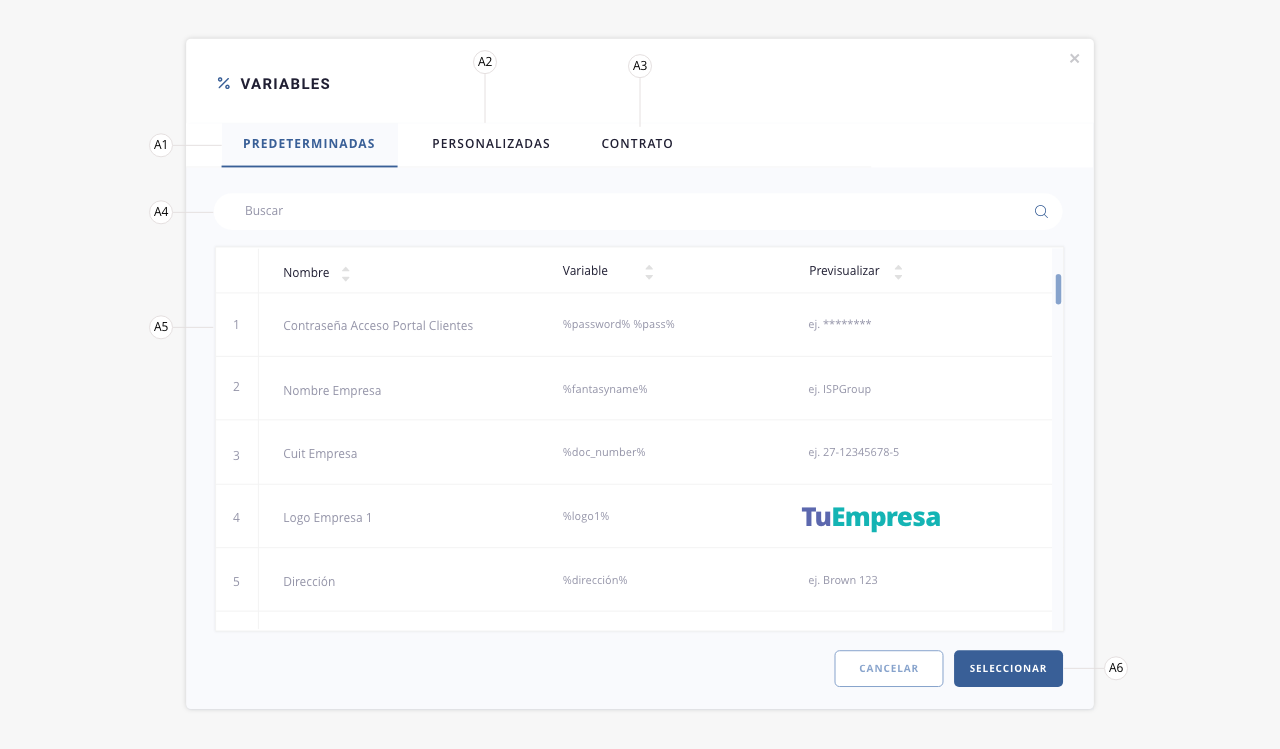
a1) Predeterminadas. En esta pestaña podrás ver las variables establecidas por defecto por el sistema. Estas variables toman la información de la base de datos de ISPCube, de campos de los distintos formularios del sistema. Ej: Nombre del cliente.
a2) Personalizadas. En esta pestaña podrás visualizar las variables personalizadas. Estas son creadas en el módulo Configuración > Variables por los usuarios del sistema y su valor debe ser asignado de forma manual para cada cliente en cuestión. Para más información sobre el alcance de esta herramienta, dirigite al tab «Variables» de este módulo.
a3) Contrato. En esta pestaña podrás visualizar el listado de variables creadas a través de la herramienta «Variables Contrato», descripta en el punto «c». El valor de estas variables es asignado para cada contrato de forma manual, en el momento de su creación/asignación.
a4) Buscar. Permite la búsqueda de variables en el listado.
a5) Check de selección. Permite seleccionar una variable.
a6) Seleccionar/Cancelar. Permite insertar la variable/ cancelar la acción.
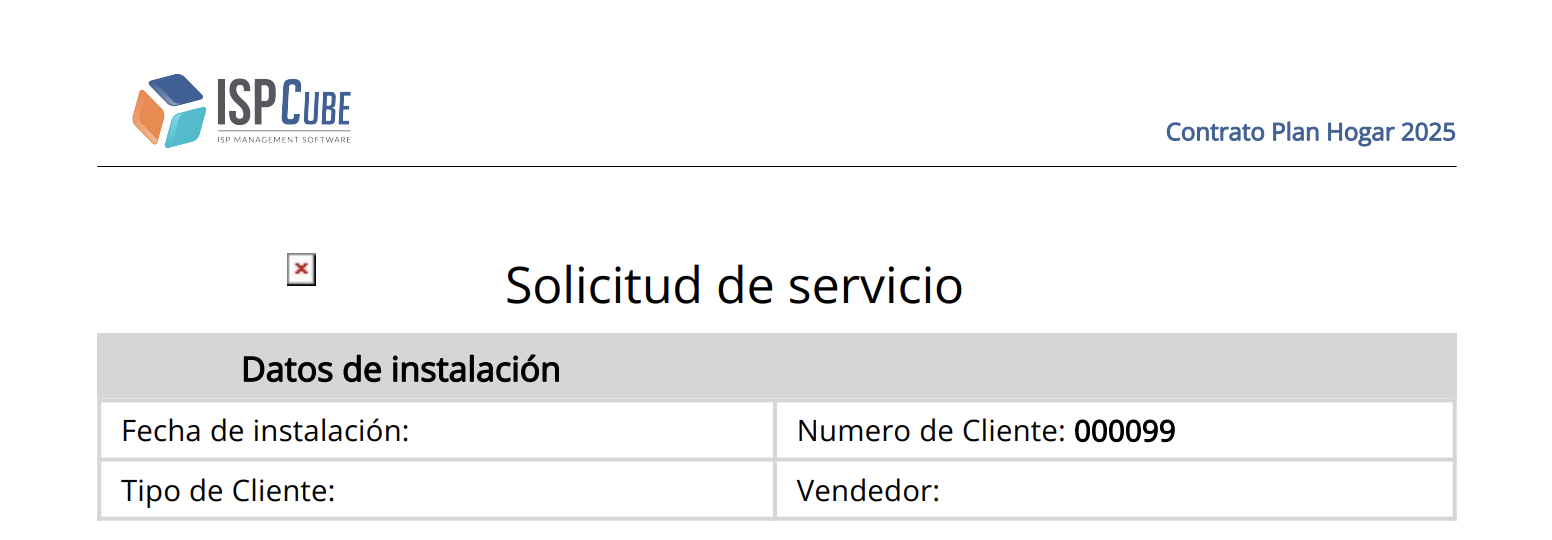
- b. Encabezado. Con esta herramienta podrás agregar un encabezado a la plantilla, lo que permitirá incluir el logo de tu empresa más un título en la parte superior del documento, el cual será incluido en todas las páginas del contrato en cuestión.
.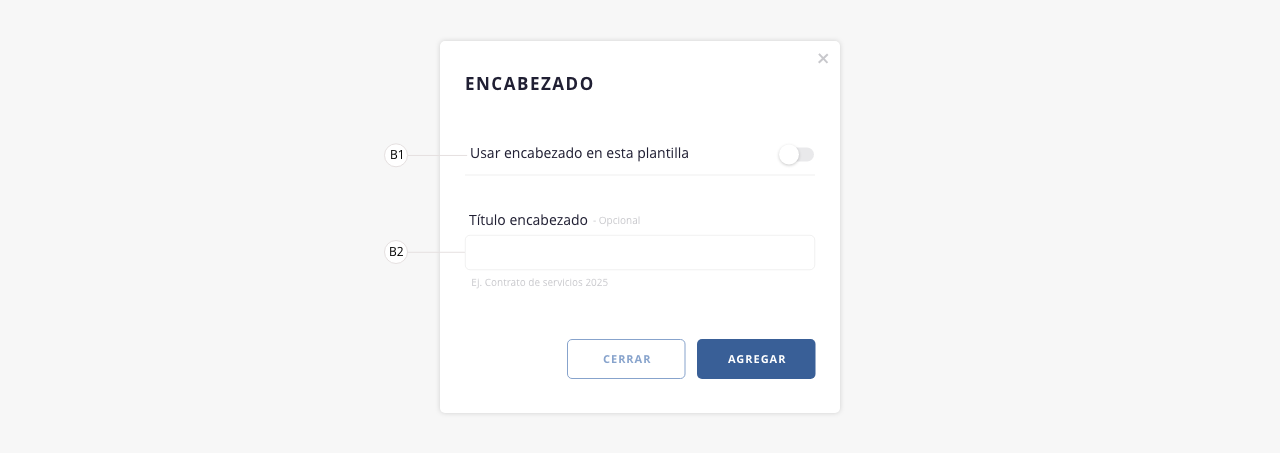
b1) Usar encabezado en esta plantilla. Activá este switch para habilitar el uso de esta herramienta.
b2) Título encabezado. Acá vas a poder definir el título que se visualizará en el encabezado. Ejemplo: «Contrato Plan Hogar 2025»Ejemplo de encabezado:
- c. Variables contrato. Esta herramienta te permite crear variables que podrás incluir específicamente en tus contratos. Los valores de estas variables deberán ser definidos manualmente por un operador al momento de crear un contrato, desde la sección interna de cada cliente.
A continuación detallamos sus funciones:

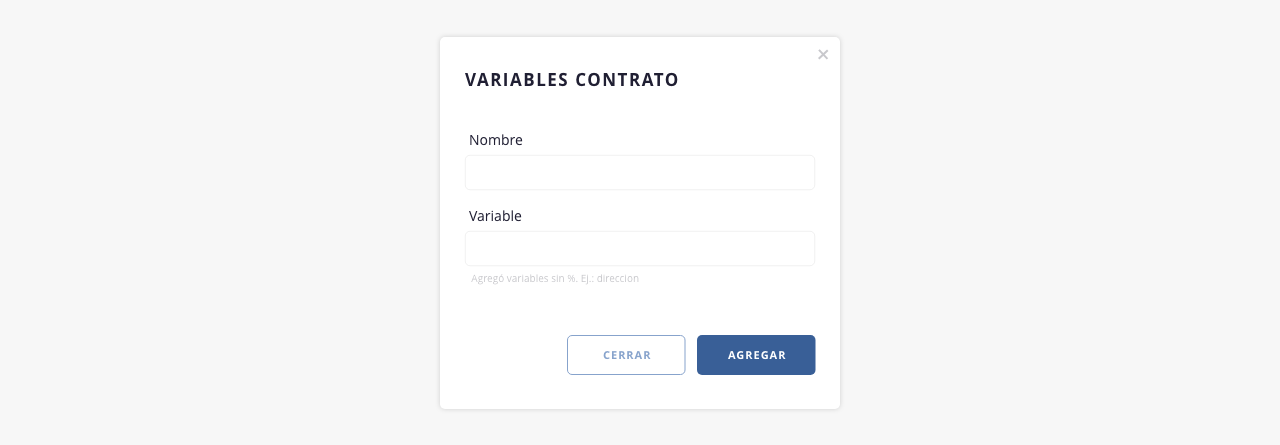
c1) Agregar. Permite añadir una variable. Deberás indicar su nombre y definir la misma sin «%». Por ejemplo «sitioweb»:
c2) Eliminar. Permite eliminar una variable previamente seleccionada.
c3) Check de selección. Permite seleccionar una variable.Una vez creadas, estarán disponibles para su uso en el listado de variables, en el tab «Variables contrato». (Punto «a», inciso «a3»).
Uso de variables en Contratos.
A continuación, te detallamos el paso a paso del uso de variables en contratos:
1. Crear e insertar variables. Una vez creadas las variables mediante la herramienta «Variables contrato», podés insertarlas en las plantillas de tus contratos mediante la herramienta «Insertar variables» (punto «a»). Las mismas se encontrarán dentro del tab «Variables contrato».
2. Crear contrato. Al crear el contrato desde la sección interna de cada cliente, verás un nuevo campo en el formulario con el nombre de la variable insertada. Por ejemplo, si insertaste una variable llamada ‘Sitio Web’, el formulario de creación del contrato mostrará un campo titulado con ese nombre.
3. Completar valores. En ese nuevo campo, se deberá ingresar el valor que se asignará a la variable para ese cliente específico.Para más información sobre como crear/asignar contratos, dirigite a Clientes > Clientes, punto 14 «Interna cliente», inciso «h. Contratos».
- d. Cargar plantilla. Permite cargar una plantilla previamente diseñada en algún software de edición HTML.
- e. Descargar plantilla. Descarga la plantilla configurada en formato HTML.
- f. Expandir / Colapsar editor. Permite expandir o colapsar el editor para trabajar en el código HTML y el previsualizador con mayor comodidad.
- g. Contrato 1. Permite seleccionar el template sobre el cual trabajar.
Al posicionarse sobre el nombre, se habilita la opción de edición (hover). Al hacer click, el campo se vuelve editable, permitiendo ingresar un nuevo nombre para el contrato:
.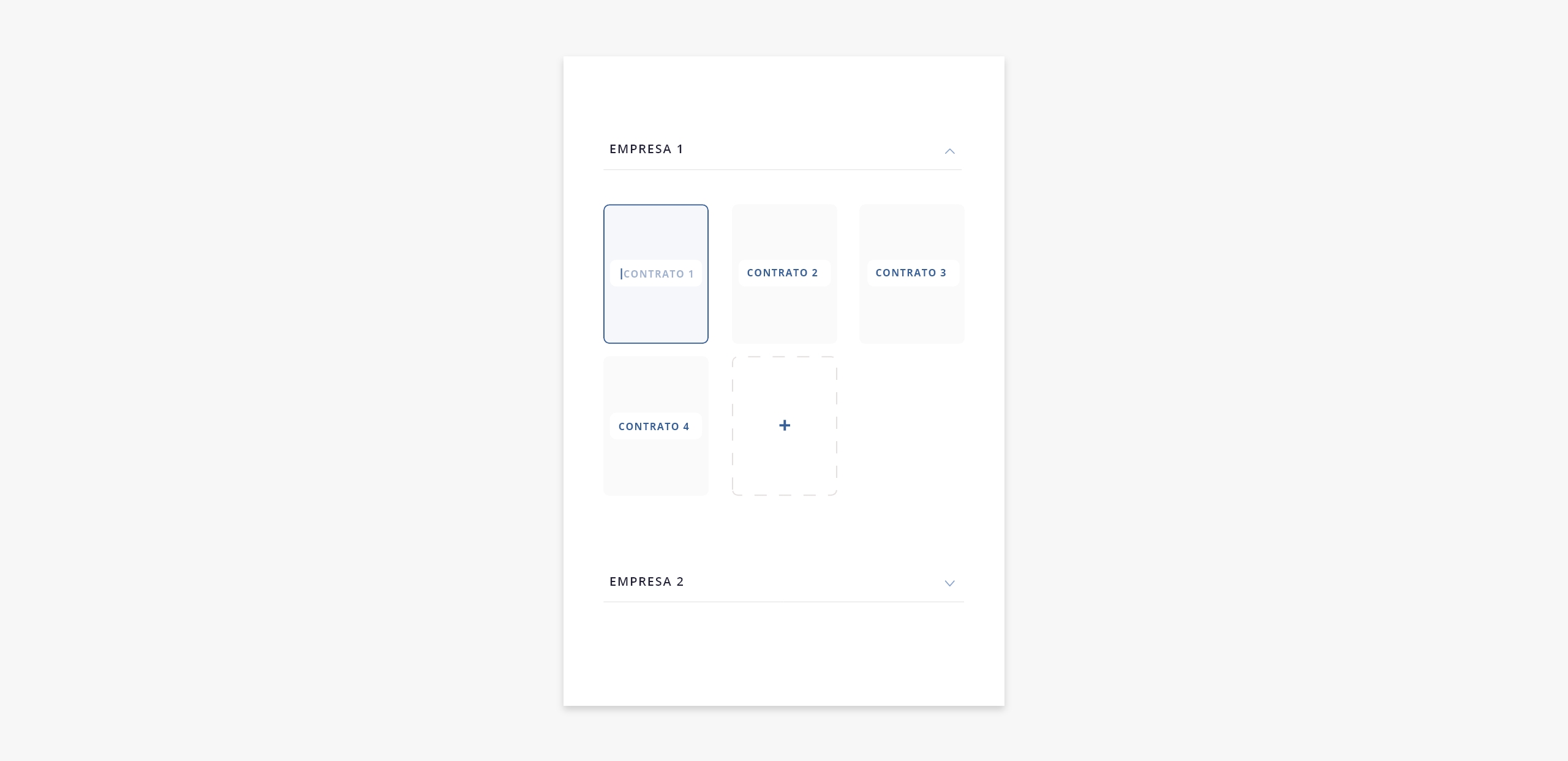
- h. Botón desplegable. Muestra u oculta los templates asociados a cada empresa configurada en el sistema (si es que estás utilizando el modo multiempresa). En este ejemplo, te mostramos un caso de sistema multiempresa, por esta razón se visualizan dos menús desplegables (Empresa 1 y Empresa 2).
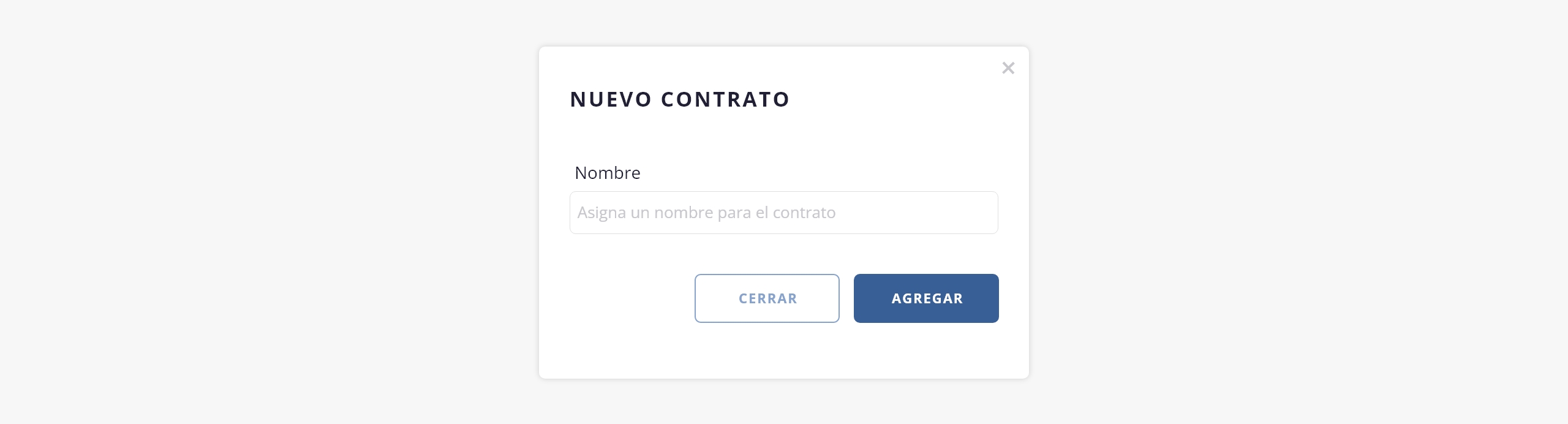
- i. Añadir plantilla contrato. Permite añadir un nuevo contrato. Al hacer click, se abrirá el siguiente modal donde podrás definir el nombre del mismo:
.
- j. Editor de código HTML. Editor de código HTML, desde el que podrás hacer cambios de estilo, estructura y diseño (pueden modificarse los textos, tipografías, colores y variables utilizadas). Para visualizar como utilizar el editor de código HTML, recomendamos que accedas a la video guía disponible sobre la edición de plantillas aquí.
- k. Vista previa. Permite visualizar la plantilla con la información ingresada.
- l. Guardar. Guarda la plantilla configurada.
.
México: En el módulo Ventas > Público en general, se incorpora la opción “Timbrar selección” al momento de generar facturas de público en general.
Además, al accionar esta herramienta, así como «Timbrar filtrado» y “Timbrar todo”, se podrá configurar el medio de pago, el período de facturación, el mes y el año, previo a la emisión de la factura. Ver punto 1.
.
Al ingresar a Ventas > Público en general, podrás ver un listado con las cobranzas que ingresan al sistema de los clientes que tienen en su configuración activo el switch «Público en general». Podrás generar el timbrado de dicha factura de manera manual y/o automatizar la acción desde Configuración > Módulos > sección Finanzas > tab Configuración. Además, tendrás acceso a otros dos listados, uno con las facturas en proceso o con errores y otro con las facturas que ya han sido generadas.
¡Importante! En este listado solo se incluirán las cobranzas vinculadas a clientes tipo «Factura» que tengan activado el switch «Público en general» en su formulario de alta. Para visualizar como configurar estos parámetros, dirígete al módulo «Clientes».
.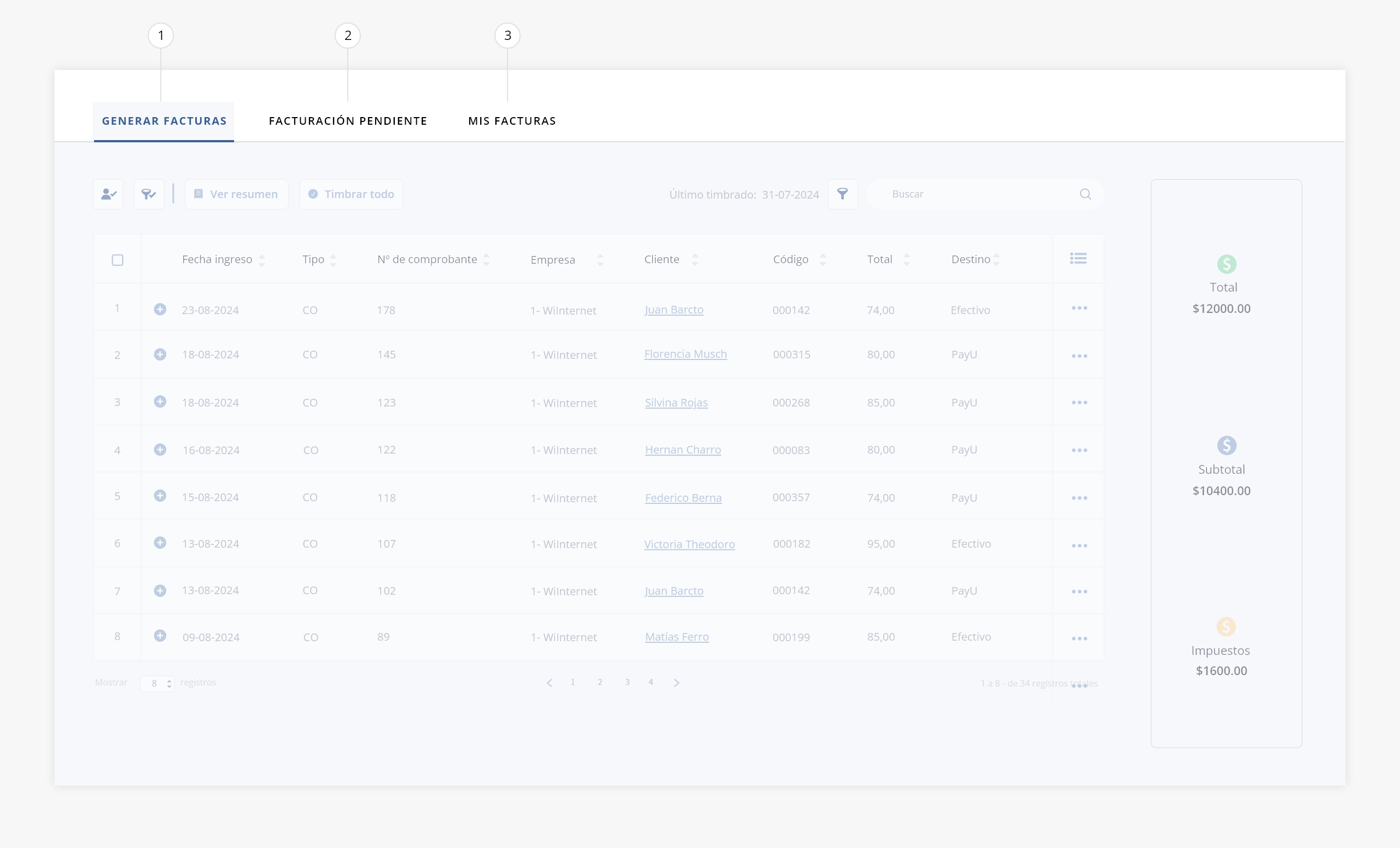
Las pestañas que componen la herramienta son las siguientes:
- Generar facturas
- Facturas pendiente
- Mis facturas
.
.
1) Generar facturas
En esta pestaña, en una primera instancia, podrás visualizar un listado con las cobranzas pendientes de facturación:
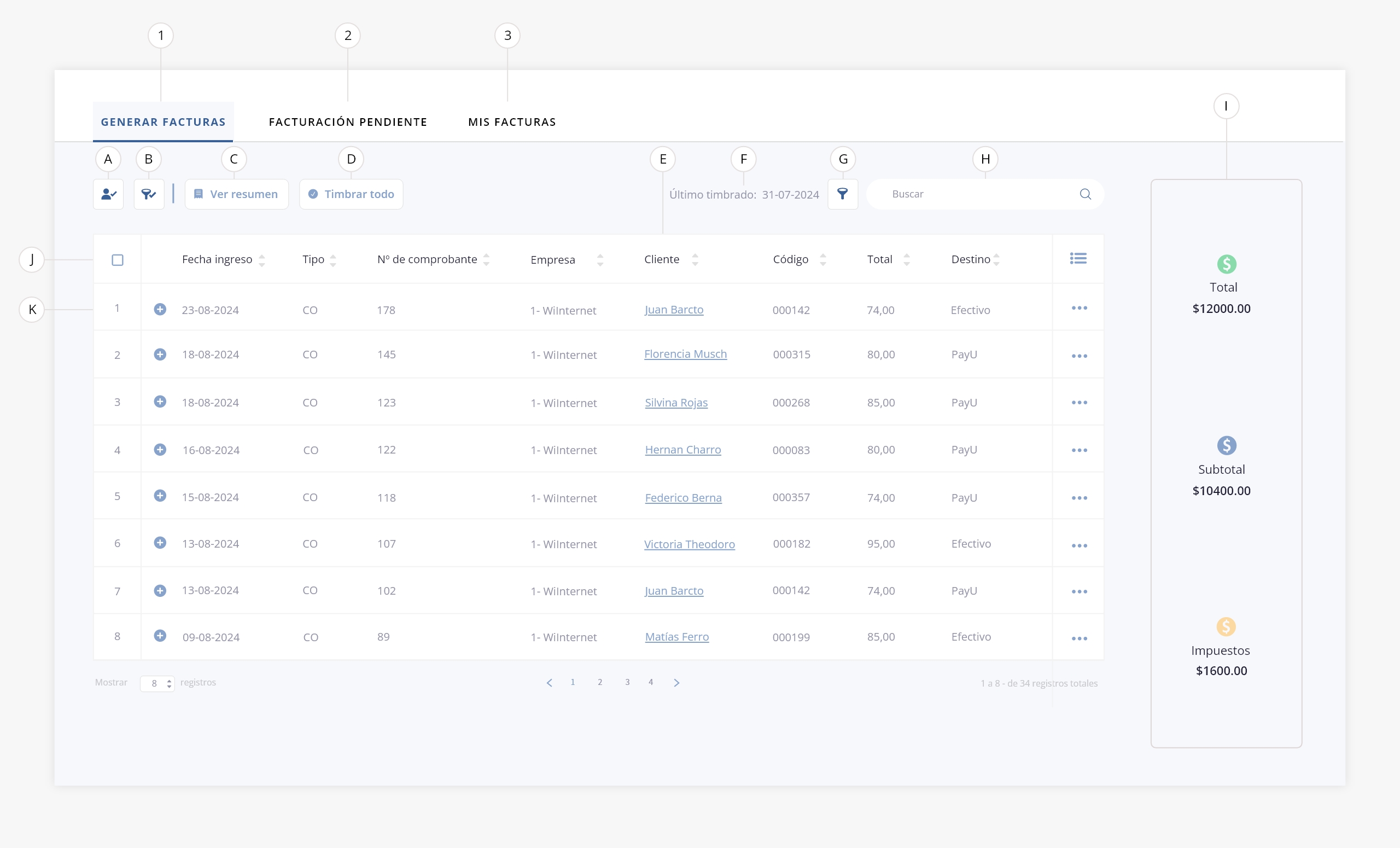 Nota. En la imagen se presenta un escenario con configuración multiempresa. Por ello, se agrega al listado una columna llamada «Empresa», que indica a cuál está asociada cada cobranza. Ten en cuenta que en estos escenarios se realizará una factura de «Público en general» por empresa.
- a. Timbrar selección. Mediante esta herramienta podrás emitir una factura de «Público en General» de forma manual, la cual incluirá todos los registros seleccionados mediante el check de selección. Ver punto «j».
Al accionarla, se abrirá el siguiente modal, desde el cual podrás configurar el timbrado:
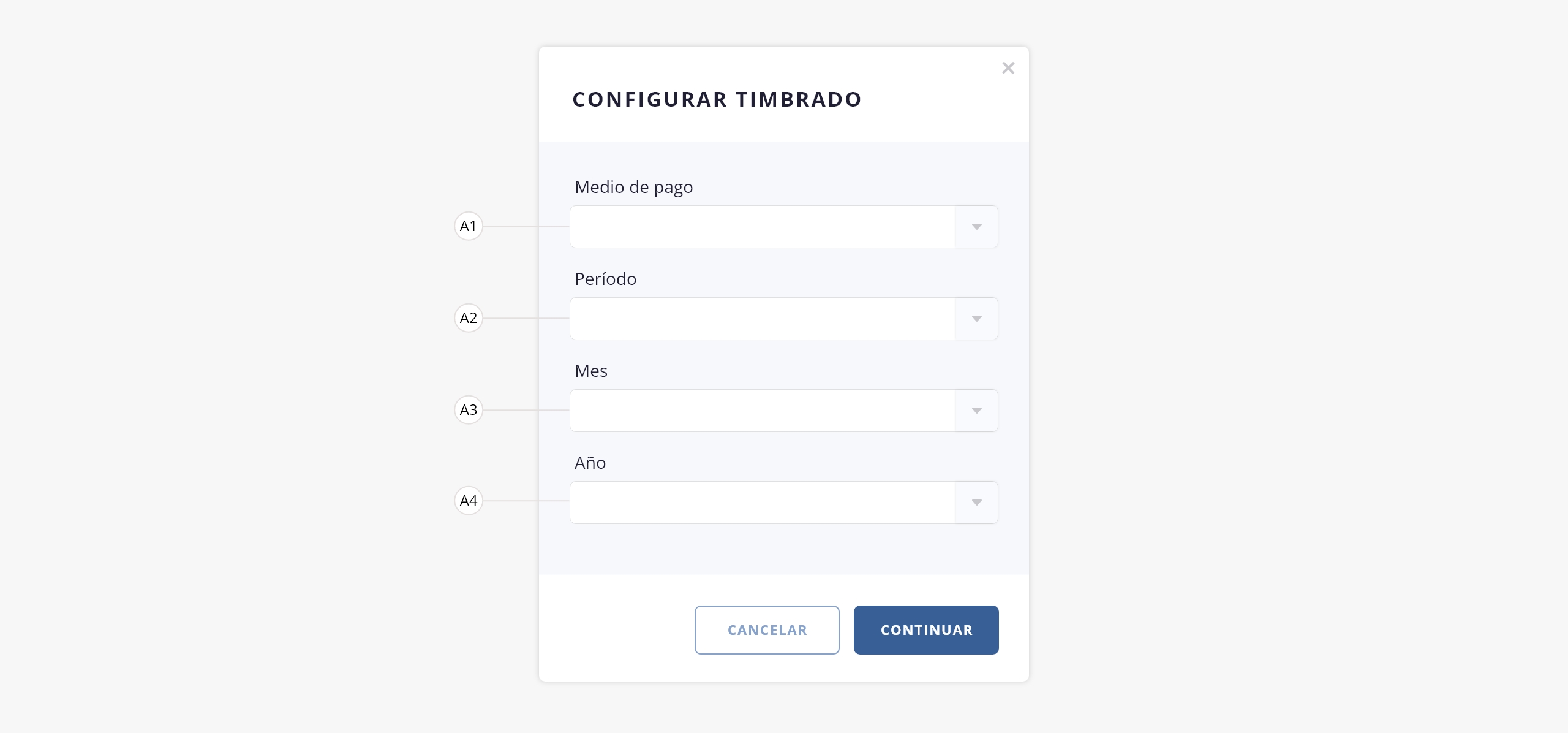
a1) Medio de pago. Permite seleccionar el medio de pago que se presentará en la factura de público en general.
a2) Período. Permite definir el período a facturar. Podrá ser diario, semanal, quincenal, mensual o bimestral.
a3) Mes. Permite definir el mes correspondiente al período a facturar.
a4) Año. Permite definir el año correspondiente al período a facturar.
Luego de configurar los campos anteriormente mencionados, al accionar el botón “Continuar”, se visualizará el siguiente modal para confirmar la emisión de la factura:
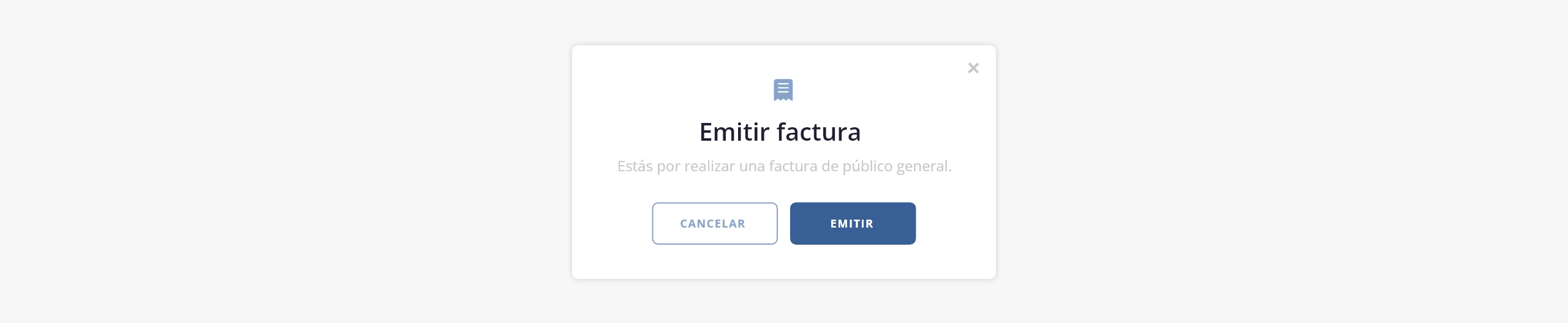
Una vez ejecutado el timbrado, la factura quedará en proceso en el tab «Facturación pendiente», una vez confirmada podrás visualizarla en la pestaña «Mis Facturas» (punto 3 de esta guía). En caso que la misma presente algún error y no haya podido ser ejecutada correctamente, lo verás en el tab «Facturación pendiente».
- b. Timbrar filtrado. Mediante esta herramienta podrás emitir una factura de «Público en General» de forma manual, la cual incluirá todos los registros vinculados al filtro aplicado. Ver punto «g».
El proceso es igual al de “Timbrar selección”: al accionarla, se abrirá el modal para configurar el período, y luego el modal de confirmación para la emisión de la factura. Ver inciso anterior.
Ejemplo de uso:
1) Se tiene un total de 100 cobranzas disponibles para incluir en el timbrado:

2) De ese total de 100 cobranzas, se aplica un filtro (por ejemplo, por ciudad). El sistema devuelve 80 cobranzas que cumplen con ese criterio:

3) Si se desea incluir en el timbrado únicamente esas 80 cobranzas filtradas, se debe hacer click en el botón “Timbrar filtrado”.
¡Importante! Si aplicaste filtros y luego usas el botón «Timbrar todo» (punto «d»), también se incluirán cobranzas que no cumplen con el filtro aplicado, lo que podría generar una factura con registros no deseados.
Una vez ejecutado el timbrado, la factura quedará en proceso en el tab “Facturación pendiente”; al confirmarse, podrás visualizarla en la pestaña “Mis Facturas” (punto 3 de esta guía). En caso de que presente algún error y no haya podido ejecutarse correctamente, lo verás también en el tab “Facturación pendiente”.
- c. Ver resumen. Con esta herramienta, podrás visualizar y descargar un resumen detallado del listado de cobranzas a incluir en la factura «Público en general».
Nota. Ten en cuenta que este listado se actualiza en tiempo real a medida que ingresan cobranzas, por lo tanto si descargas el resumen y no ejecutas el timbrado en el momento, puede que la información real difiera a la del documento guardado, por lo tanto recomendamos volver a ejecutar el resumen para ver la información en tiempo real.
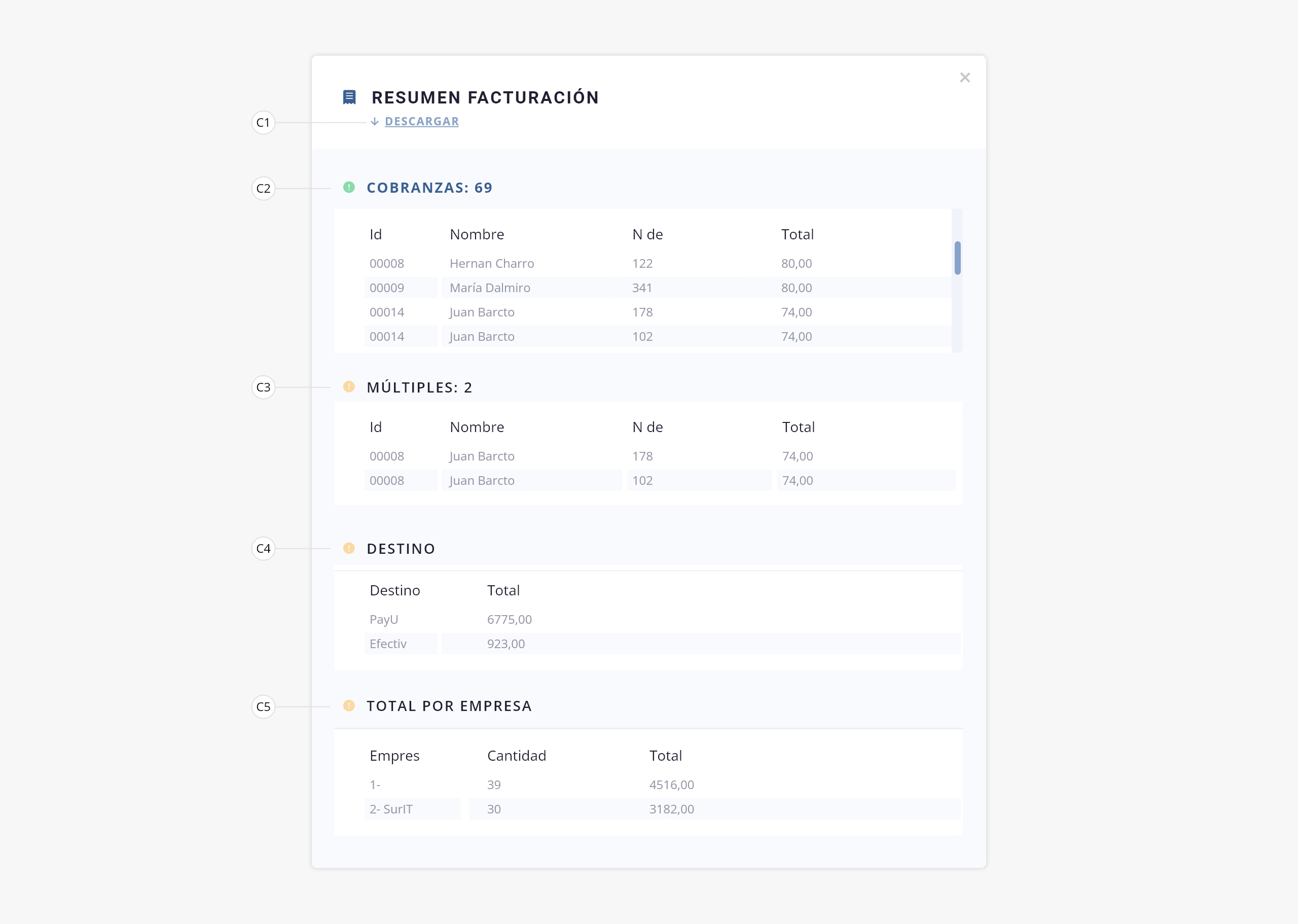
c1) Descargar. Permite la descarga del resumen.
c2) Cobranzas. En este sector podrás ver el total de cobranzas pendientes de facturación.
c3) Múltiples. Si un cliente tiene dos o más pagos, se mostrarán en esta sección para que puedas verificar posibles errores. Estos no podrán corregirse desde este apartado; para hacerlo, deberás ir a «Finanzas > Caja» y eliminar el pago duplicado.
c4) Destino. Monto total a facturar, clasificado por entidad de destino de cobranzas.
c5) Total por empresa. Permite visualizar la cantidad y el total de cobranzas a facturar por empresa, en caso que tengas el sistema configurado en modo multiempresa.
- d. Timbrar todo. Mediante esta herramienta podrás emitir una factura de «Público en General» de forma manual, la cual incluirá todos los registros del listado.
¡Importante! Si deseas automatizar este proceso, puedes configurarlo en el módulo «Configuración > Módulos > sección Finanzas > tab Configuración».
De esta forma, el timbrado se realizará automáticamente cada mes en la fecha que hayas configurado, sin necesidad de utilizar este botón.
Nota. Esta tarea automática genera las facturas con periodicidad mensual, contemplando siempre el mes anterior.
De todas formas, la automatización del timbrado y su ejecución manual son totalmente compatibles, por lo que puedes usar ambos métodos sin inconvenientes.
El proceso es igual al de “Timbrar selección”: al accionarla, se abrirá el modal para configurar el período, y luego el modal de confirmación para la emisión de la factura. Ver inciso «a».
Una vez ejecutado el timbrado, la factura quedará en proceso en el tab «Facturación pendiente», una vez confirmada podrás visualizarla en la pestaña «Mis Facturas» (punto 3 de esta guía). En caso que la misma presente algún error y no haya podido ser ejecutada correctamente, lo verás en el tab «Facturación pendiente».
- e. Interna cliente. Acceso rápido a la interna de cada cliente.
- f. Último timbrado. Aquí se mostrará la fecha del último timbrado, la cual se actualizará automáticamente al ejecutarse nuevamente el proceso.
- g. Filtrar. Permite aplicar un filtrado en el listado, combinando las distintas variables disponibles:
.
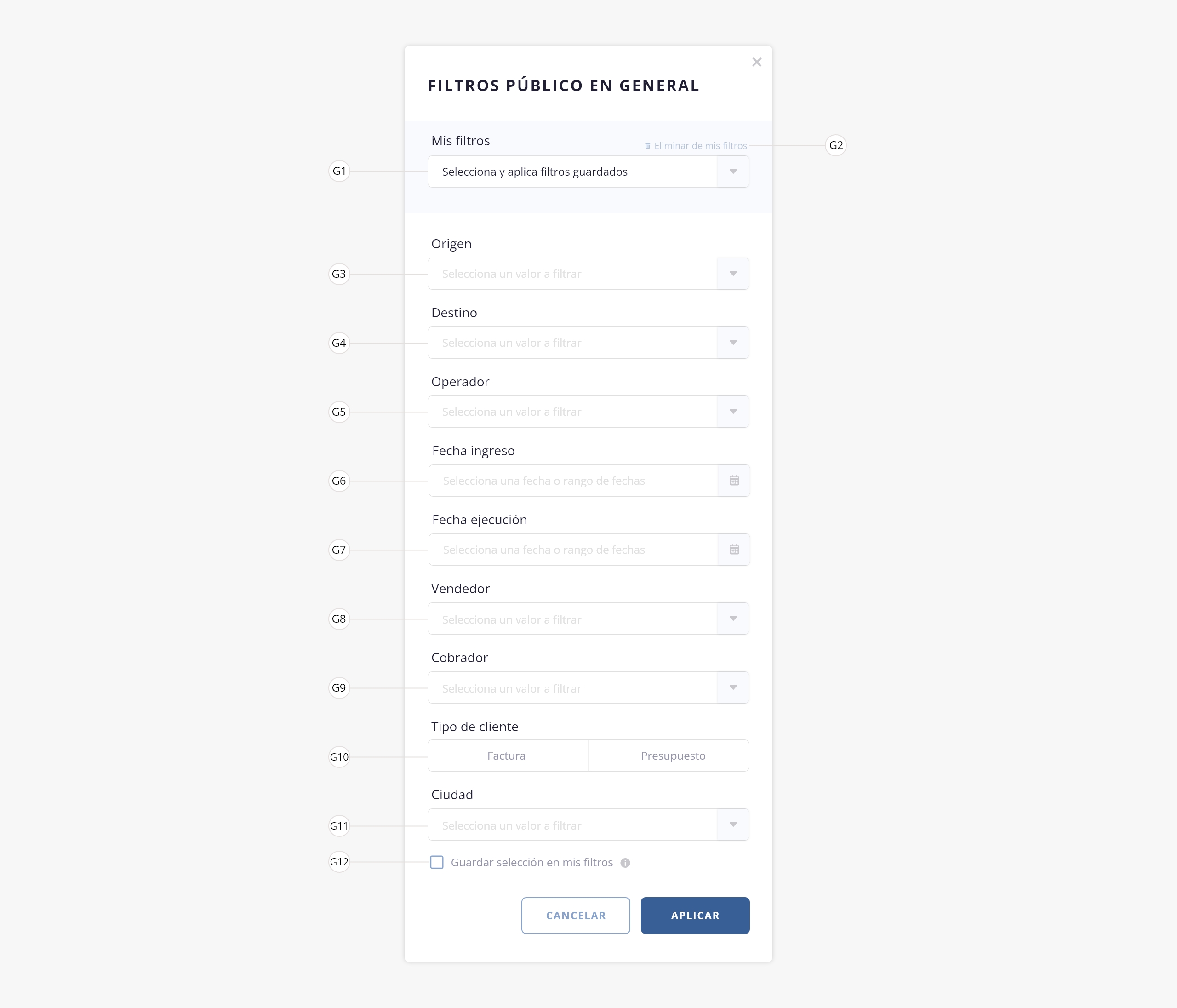
g1) Mis filtros. En caso que hayas configurado y guardado parámetros de filtrados, los mismos figurarán en este desplegable, pudiendo generar filtrados rápidos. En el inciso «g12» se detalla como guardar filtros.
g2) Eliminar de mis filtros. Permite eliminar de forma definitiva el filtro seleccionado del listado de tus filtros guardados.
g3) Origen. Permite filtrar los registros vinculados a una o más entidades de origen. Para más información sobre entidades, te recomendamos visitar el módulo «Finanzas».
g4) Destino. Permite filtrar los registros vinculados a una o más entidades de destino. Para más información sobre entidades, te recomendamos visitar el módulo «Finanzas».
g5) Operador. Nos devolverá los movimientos de caja que ha realizado un determinado operador.
g6) Fecha de ingreso. Permite filtrar las cobranzas que ingresaron dentro de un rango de fechas determinado.
g7) Fecha de ejecución. Permite filtrar por rango o fecha específica de ejecución del pago. Dato brindado por la entidad.
g8) Vendedor. Permite filtrar las cobranzas vinculadas a uno o más vendedores.
g9) Cobrador. Permite filtrar las cobranzas vinculadas a uno o más cobradores.
g10) Tipo de cliente. Permite aplicar un filtro seleccionado el tipo de cliente: factura o presupuesto.
g11) Ciudad. Permite filtrar los registros vinculados a una o más ciudades determinadas.
g12) Guardar selección en mis filtros. Al seleccionar este check, los datos elegidos para filtrar se guardarán y crearán un filtro personalizado que podrá reutilizar en futuras búsquedas (en el campo «g1»). Al activar este check, podrás añadir un nombre para el filtro creado.
- h. Buscar. Permite realizar una búsqueda en el listado.
- i. Resumen de montos. Este panel lateral refleja valores de totales, subtotales e impuestos de los registros pendientes a facturar.
- j. Check de selección. Esta herramienta genera una selección masiva de todos los elementos del listado, permitiéndote aplicar acciones sobre los mismos. Si deseas hacer una selección individual, tendrás que hacer click sobre la casilla correspondiente a la línea deseada.
- k. Expandir. Permite visualizar información que no se muestra en pantalla por cuestiones de resolución.
.
2) Facturas pendientes
Tras realizar el timbrado, la factura se mantendrá en este listado con el estado ‘pendiente de aprobación’. En caso de que exista algún error, también podrás visualizarlo aquí. Una vez confirmada la factura, podrás visualizarla en la pestaña «Mis Facturas» (punto 3 de esta guía).
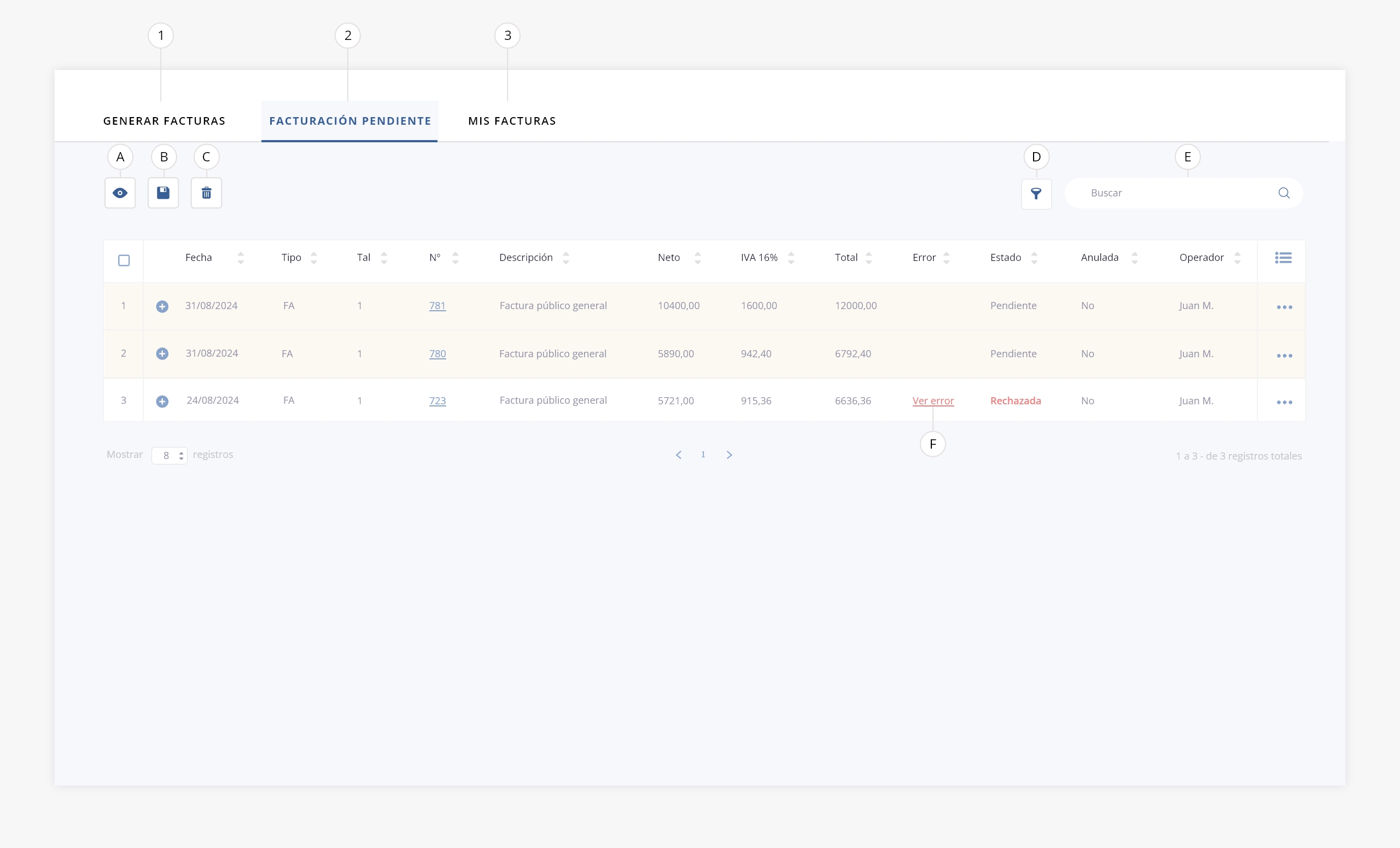
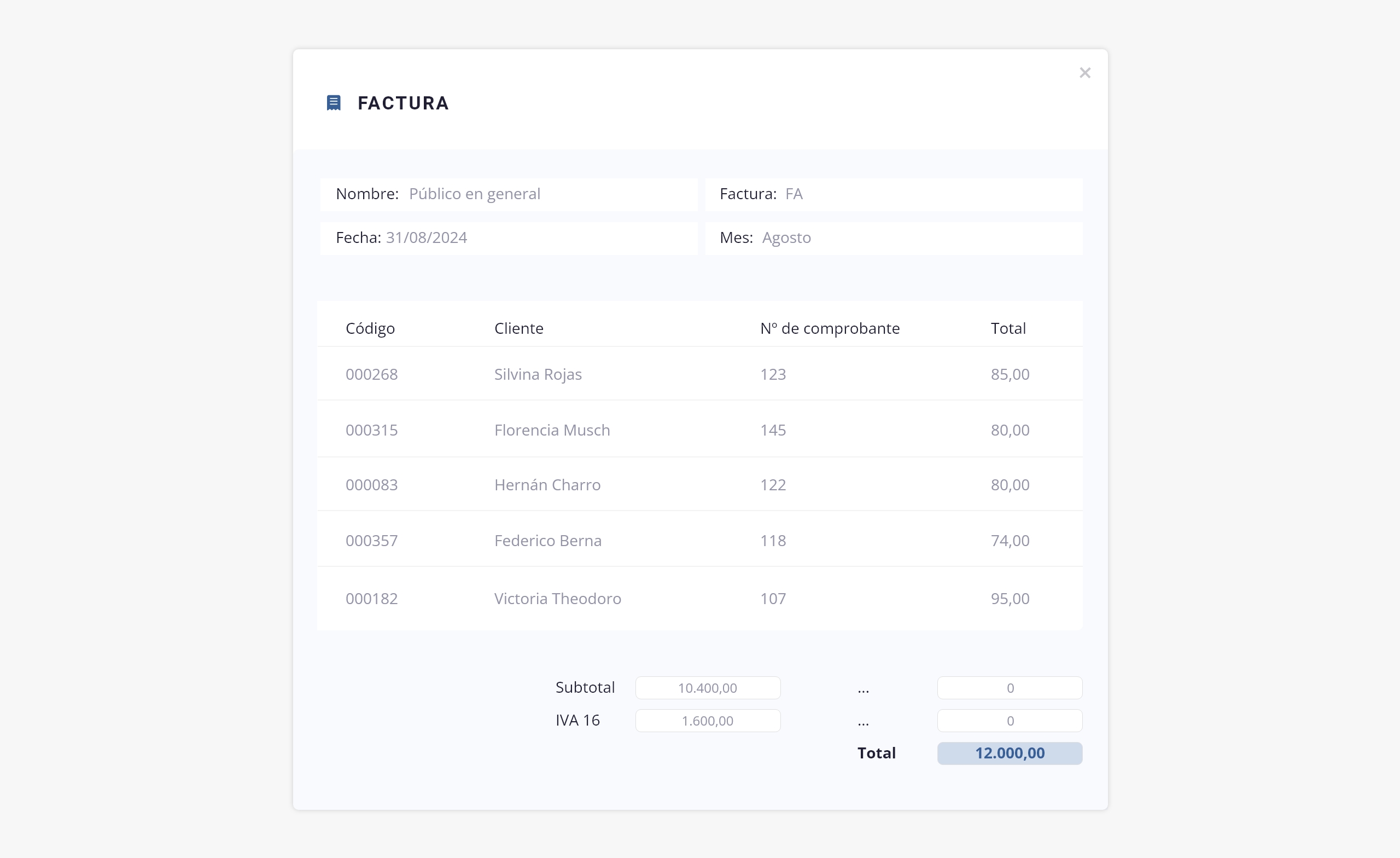
- a. Previsualizar. Seleccionando previamente una factura pendiente de aprobación del listado, podrás acceder a su previsualización.
.
- b. Exportar. Permite exportar información del listado en formato .pdf o .xls
- c. Eliminar. Permite eliminar del listado una factura previamente seleccionada.
- d. Filtrar. Permite realizar un filtrado dentro del listado.
.
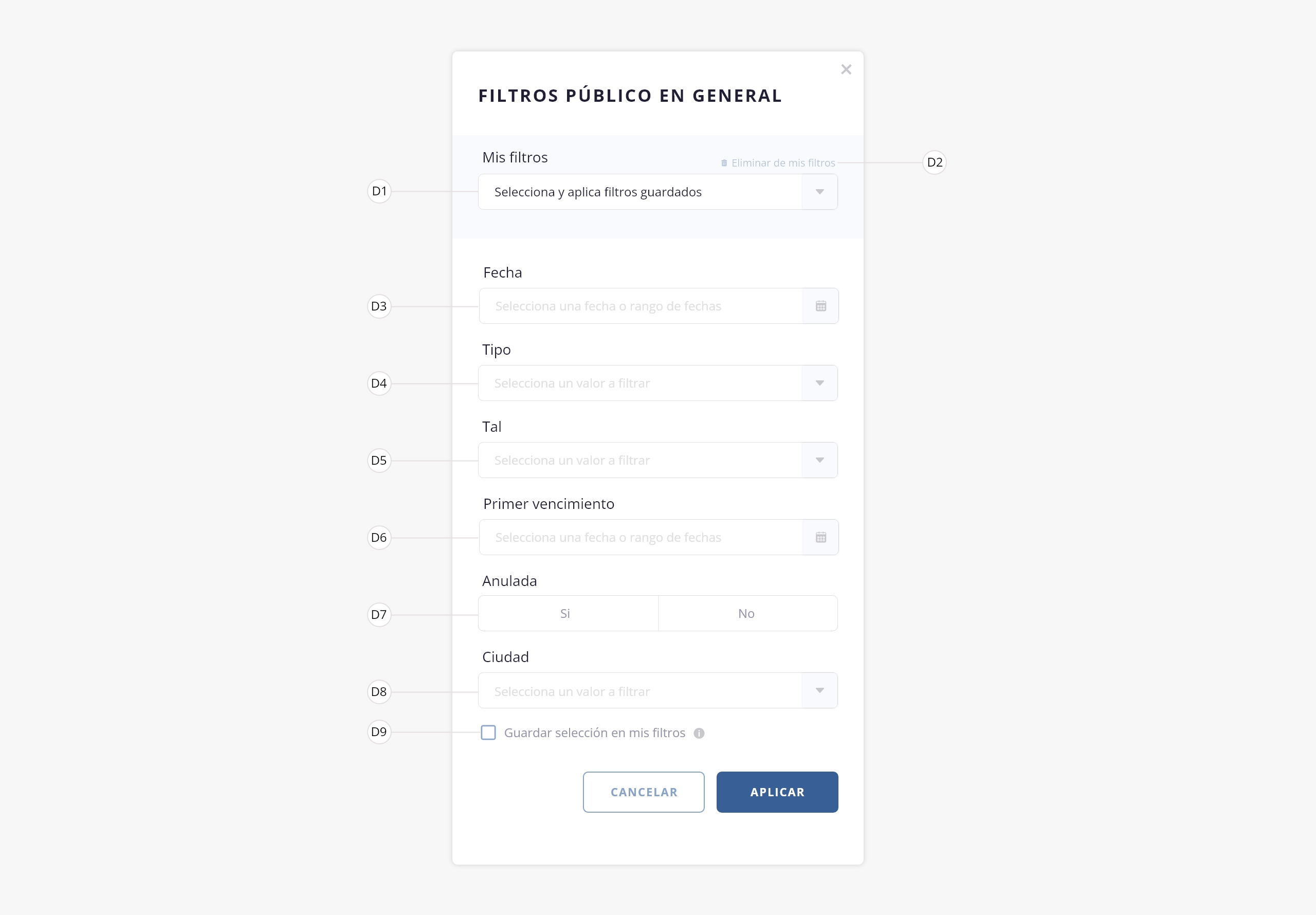
d1) Mis filtros. En caso que hayas configurado y guardado parámetros de filtrados, los mismos figurarán en este desplegable, pudiendo generar filtrados rápidos. En el inciso «d9» se detalla como guardar filtros.
d2) Eliminar de mis filtros. Permite eliminar de forma definitiva el filtro seleccionado del listado de tus filtros guardados.
d3) Fecha. Permite filtrar las facturas según su fecha de emisión dentro de un rango de fechas determinado.
d4) Tipo. Permite filtrar facturas según su tipo.
d5) Talonario. Permite filtrar facturas según su talonario.
d6) Primer vencimiento. Permite filtrar las facturas con fechas de primer vencimiento, dentro de un rango de fechas determinado.
d7) Anulada. Permite filtrar facturas que hayan sido anuladas.
d8) Ciudad. Permite filtrar las facturas correspondientes a clientes de una o más ciudades determinadas.
d9) Guardar selección en mis filtros. Al seleccionar este check, los datos elegidos para filtrar se guardarán y crearán un filtro personalizado que podrá reutilizar en futuras búsquedas (en el campo «d1»). Al activar este check, podrás añadir un nombre para el filtro creado.
- e. Buscar. Permite realizar una búsqueda dentro del listado.
- f. Ver error. En caso de que alguna factura sea rechazada, podrás visualizar sus errores haciendo click aquí.
.
3) Mis facturas
En este panel se encontrarán listadas todas las facturas de tipo «Público en general» ejecutadas.
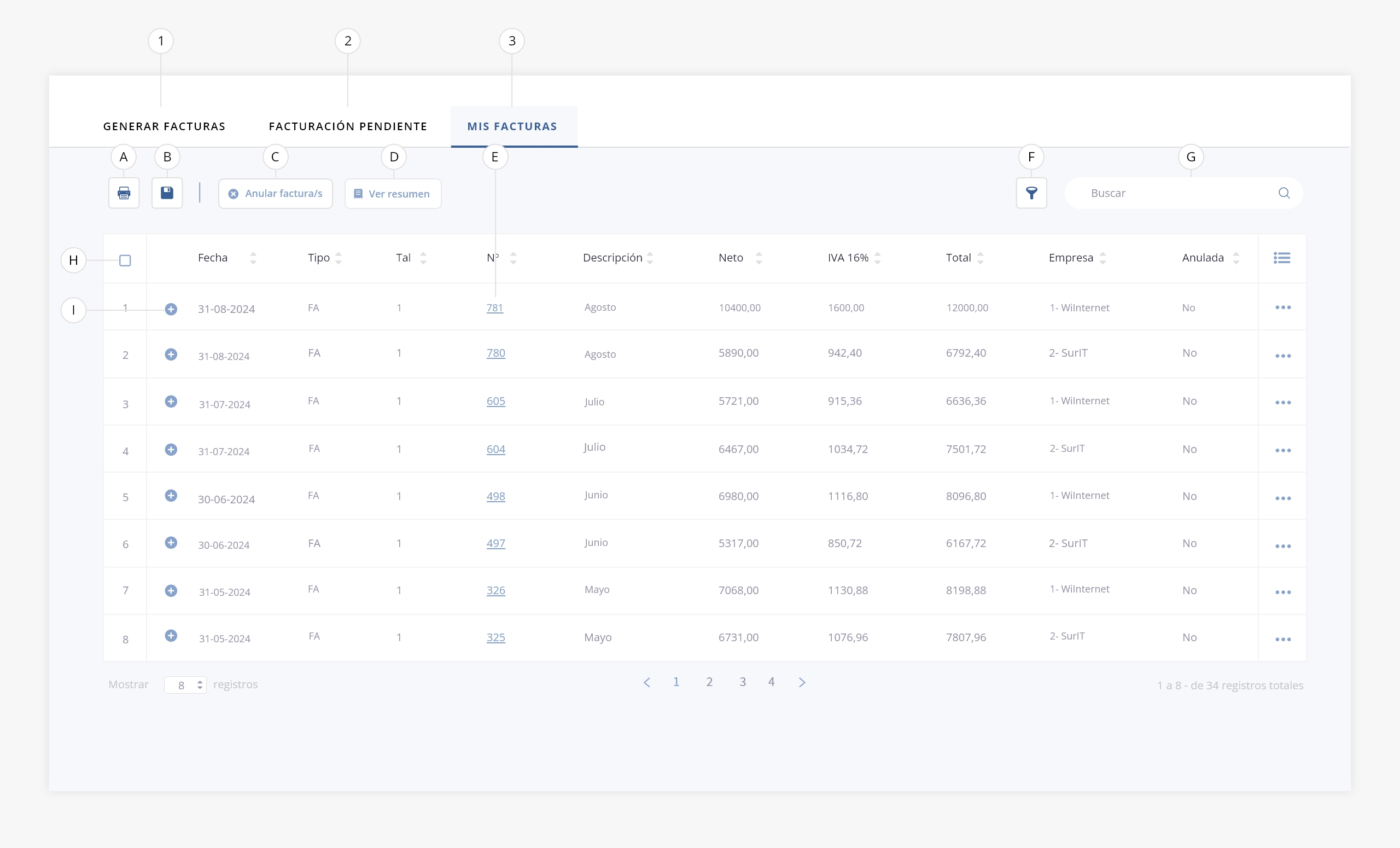 Nota. Esta imagen muestra un escenario en el que el sistema está configurado en modo multiempresa, por lo que se incluye una columna llamada «Empresa», la cuál indica a qué empresa corresponde cada factura.
- a. Imprimir. Con esta herramienta podrás imprimir las facturas previamente seleccionadas.
- b. Exportar. Permite exportar información del listado en formato .pdf o .xls
- c. Anular factura/s.
- d. Ver resumen. Con esta herramienta, podrás consultar y descargar un resumen detallado del proceso de facturación, correspondiente al registro seleccionado.
.
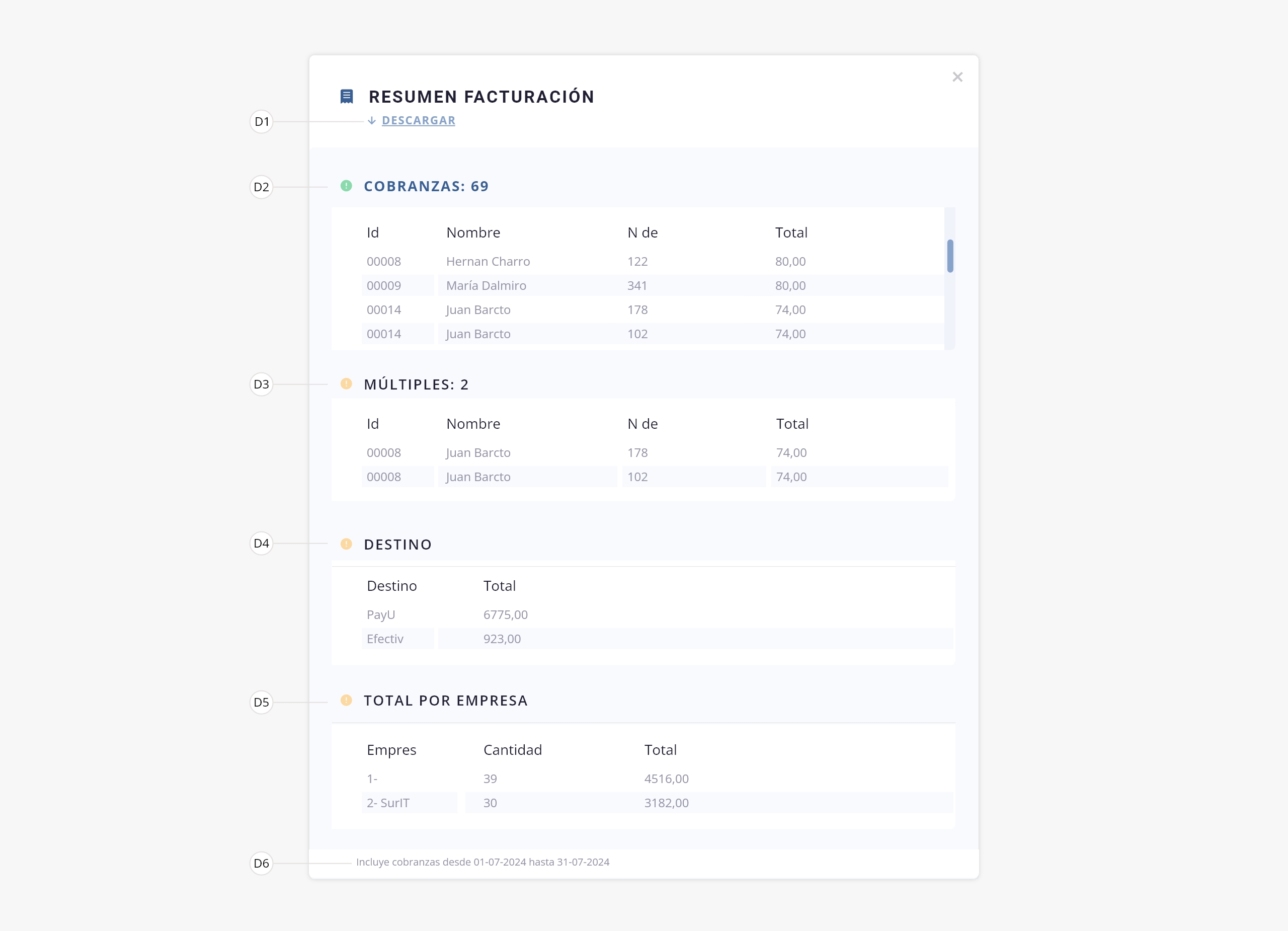
d1) Descargar. Permite la descarga del resumen.
d2) Cobranzas. En este apartado podrás ver el total de cobranzas que han sido facturadas.
d3) Múltiples. Si se han facturado pagos duplicados, se mostrarán en esta sección. Aunque podrás eliminar el pago desde «Finanzas > Caja», ten en cuenta que este ya está incluido en una factura de público general emitida, por lo que no se reflejarán los cambios en la factura.
d4) Destino. Monto total que se facturó, clasificado por entidad de destino de cobranzas.
d5) Total por empresa. Permite visualizar la cantidad y el total de cobranzas facturadas por empresa, si es que el sistema está configurado en modo multiempresa.
d6) Período facturado. Muestra la fecha de la primera y última cobranza incluidas en la factura.
- e. N° de factura. Acceso para visualizar la factura generada.
- f. Filtrar. Permite realizar un filtrado dentro del listado.
.
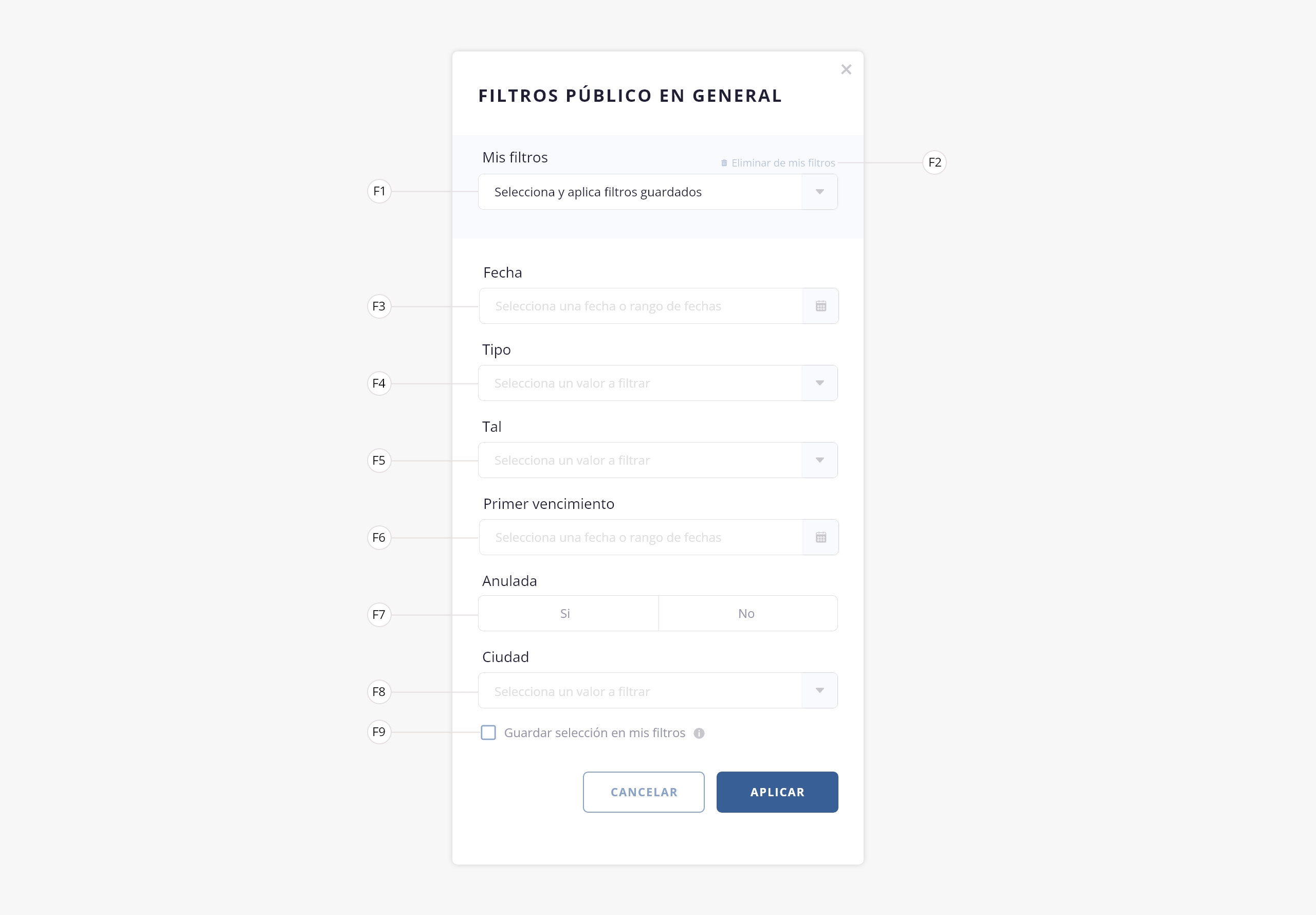
f1) Mis filtros. En caso que hayas configurado y guardado parámetros de filtrados, los mismos figurarán en este desplegable, pudiendo generar filtrados rápidos. En el inciso «f9» se detalla como guardar filtros.
f2) Eliminar de mis filtros. Permite eliminar de forma definitiva el filtro seleccionado del listado de tus filtros guardados.
f3) Fecha. Permite filtrar las facturas según su fecha de emisión dentro de un rango de fechas determinado.
f4) Tipo. Permite filtrar facturas según su tipo.
f5) Talonario. Permite filtrar facturas según su talonario.
f6) Primer vencimiento. Permite filtrar las facturas con fechas de primer vencimiento, dentro de un rango de fechas determinado.
f7) Anulada. Permite filtrar facturas que hayan sido anuladas.
f8) Ciudad. Permite filtrar las facturas correspondientes a clientes de una o más ciudades determinadas.
f9) Guardar selección en mis filtros. Al seleccionar este check, los datos elegidos para filtrar se guardarán y crearán un filtro personalizado que podrá reutilizar en futuras búsquedas (en el campo «f1»). Al activar este check, podrás añadir un nombre para el filtro creado.
- g. Buscar. Permite realizar una búsqueda dentro del listado.
- h. Check de selección. Esta herramienta genera una selección masiva de todos los elementos del listado, permitiéndote aplicar acciones sobre los mismos. Si deseas hacer una selección individual, tendrás que hacer click sobre la casilla correspondiente a la línea deseada.
- i. Expandir. Muestra información que no se ve en pantalla por cuestiones de resolución.