
Se añade atributo Simultaneous-Use en la configuración de red de Radius. Ver punto 1.l.

1. Configuración
2. Creación de nodo Radius
3. Configuración de cliente y alta de NAS Radius (Router Mikrotik)
4. Crear conexión Radius
Con el uso de este servicio, podrás dar curso a un método de autenticación de las conexiones que sean de tipo DHCP o PPPoE. Es importante destacar que aunque el ISP utilice el software ISPCube en la nube, es necesario de un servidor local, con sistema operativo CentOS 7.9 sin interfaz gráfica.
Para mayor información al respecto, recomendamos contactarse con nuestro equipo al +54 9 11 3668 8989 o bien, subir un ticket al sistema con la solicitud.
.
1. Configuración.
Inicialmente deberás dirigirte dentro de nuestro sistema al apartado de Configuración de Red y activar el switch correspondiente a Radius.

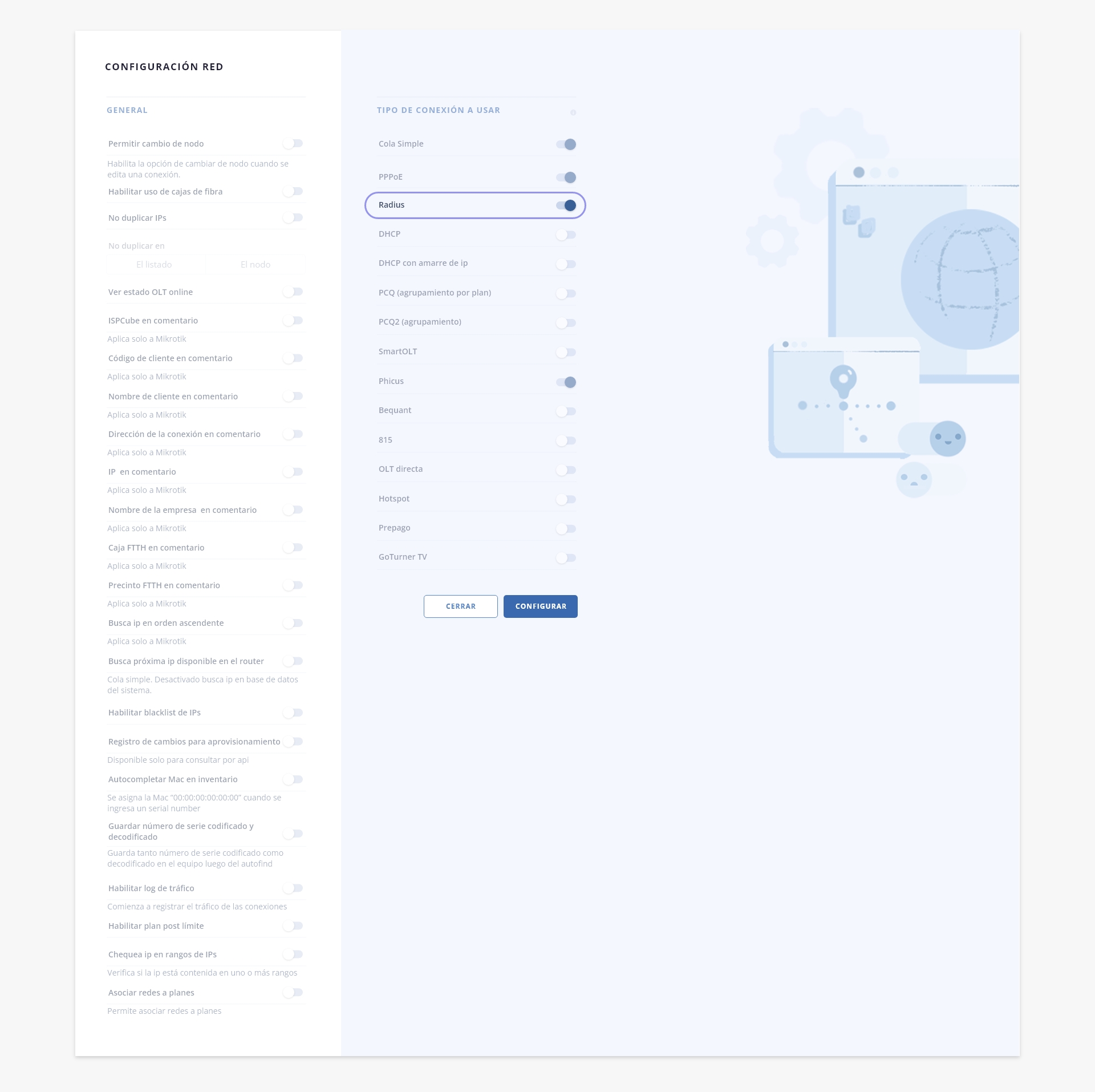
Al activar este switch, podrás visualizar un nuevo acceso en el menú lateral, desde el cual podrás ingresar al formulario de configuración de Radius dentro de nuestro sistema.

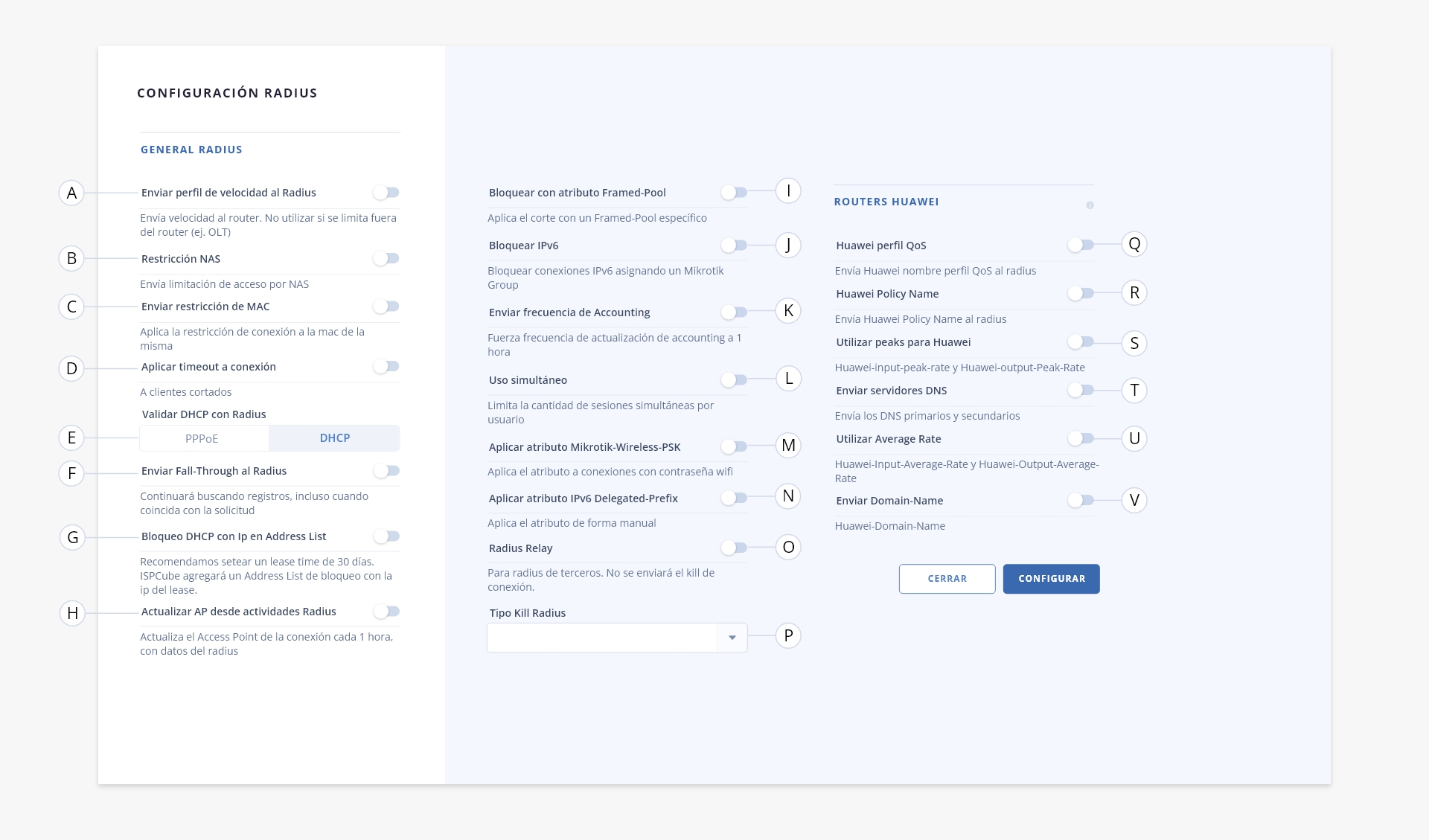
- a. Enviar perfil de velocidad al Radius. Si accionamos este switch, el sistema enviará a la base de datos de Radius el perfil de velocidad correspondiente a la conexión del cliente. No utilizar si se limita fuera del rotuer (ej. OLT).
- b. Restricción NAS. Limita la autenticación de la conexión únicamente al router cuyo Source Address IP corresponda con el nodo seleccionado en «Router de Acceso», en el formulario de alta de la conexión.
- c. Enviar restricción de MAC. Limita la autenticación de la conexión de la ONU/CPE con la mac address correspondiente.
- d. Aplicar timeout a conexión. Se utiliza para especificar la cantidad máxima de tiempo que un usuario puede permanecer conectado a la red antes de ser desconectado. Si habilitás este switch, se activará un campo debajo para determinar los segundos de reconexión para las conexiones bloqueadas (punto «d1» mostrado a continuación). Esto solo se aplica a los clientes cortados.
.

- e. Validar DHCP con Radius. Determina si por defecto, en el formulario de conexiones, se seleccionará radius con pppoe o dhcp.
- f. Enviar FallTrough al Radius. Permite a Radius continuar analizando reglas y atributos a enviar hacia el router, aún cuando se haya cumplido alguna condición.
- g. Bloqueo DHCP con Ip en Address List.
- h. Actualizar AP desde actividad Radius. Habilita una tarea automática que cada 60 minutos mira cuál fue el último router donde se registró actividad para cada conexión y completa el campo «Access Point» (del formulario de alta de conexión) con el nodo correspondiente. Podrás filtrar los registros en tu listado de clientes y en el de conexiones, por nombre de Access Point, para visualizar el nodo desde el cual se está realizando la conexión.
- i. Bloquear con atributo Framed-Pool. Aplica el corte de servicio con un Framed-Pool en lugar de con un Mikrotik-Address-List. Al habilitar este switch, verás un campo nuevo debajo, donde deberás determinar el nombre para dicho pool (punto «i1»).
.

- j. Bloquear IPv6. Habilitar este switch en caso de utilizar IPv6 con Radius, para efectuar el corte utilizando el atributo Mikrotik-Group, que se emplea para asignar un perfil (de PPP) a la conexión. A tener en cuenta: el nombre del perfil asignado debe coincidir con el nombre de la address list utilizada para el corte, y dicho perfil debe ser igual al configurado para el corte de PPPoE + IP dinámica.
- k. Enviar frecuencia de Accounting. Establece un intervalo seteado en 3600 (60 minutos) entre cada actualización intermedia que envía el servidor de acceso a la red a cada plan.
- l. Uso simultáneo. Al activar este switch, podrás limitar la cantidad de sesiones PPPoE simultáneas permitidas para un mismo usuario. Al habilitarlo, se mostrará un campo donde podrás ingresar la cantidad máxima de sesiones permitidas.
.
l1) Máximo de sesiones simultáneas. Ingresá la cantidad máxima de sesiones simultáneas permitidas para un mismo usuario.
- m. Aplicar atributo Mikrotik-Wireless-PSK
- n. Aplicar atributo IPv6 Delegated-Prefix
- o. Radius Relay. Activar este switch, deshabilita el corte de conexiones activas de Radius. Es importante tener precaución al activar esta opción, ya que, si se habilita; cualquier corte, habilitación o cambio de plan no tendrá efecto en el router.
- p. Tipo Kill Radius. Seleccioná el tipo de desconexión que utilizará el sistema en relación a tus nodos. Si el nodo final es un Mikrotik y no utilizas CoA, se debe dejar el Tipo Kill Radius en Mikrotik. Para nodos de tipo OLT (en general), lo más probable es que se deba utilizar CoA.
– Mikrotik. El sistema busca la IP del nodo en la que está conectado el abonado. Luego de obtener esa IP, se fija a que nodo corresponde del listado de nodos y se conecta al mikrotik para eliminar la conexión activa.
– CoA. El sistema ejecuta un comando especial desde la consola del servidor de Radius para enviar un PoD (Packet of Disconnection) al router, especificando el identificador de la sesión activa que se debe finalizar. Cuando seleccionamos CoA o Mixto como tipo de kill, se nos habilitan una serie de opciones para configurar el funcionamiento correcto de CoA.
– Mixto. El sistema primero intentará hacer el corte por Mikrotik directo, y, en caso de fallar (por el motivo que sea), intentará hacer el corte por CoA. Cuando seleccionamos CoA o Mixto como tipo de kill, se nos habilitan una serie de opciones para configurar el funcionamiento correcto de CoA.Como mencionamos anteriormente, seleccionando las opciones «CoA» o «Mixto», visualizarás los siguientes campos:
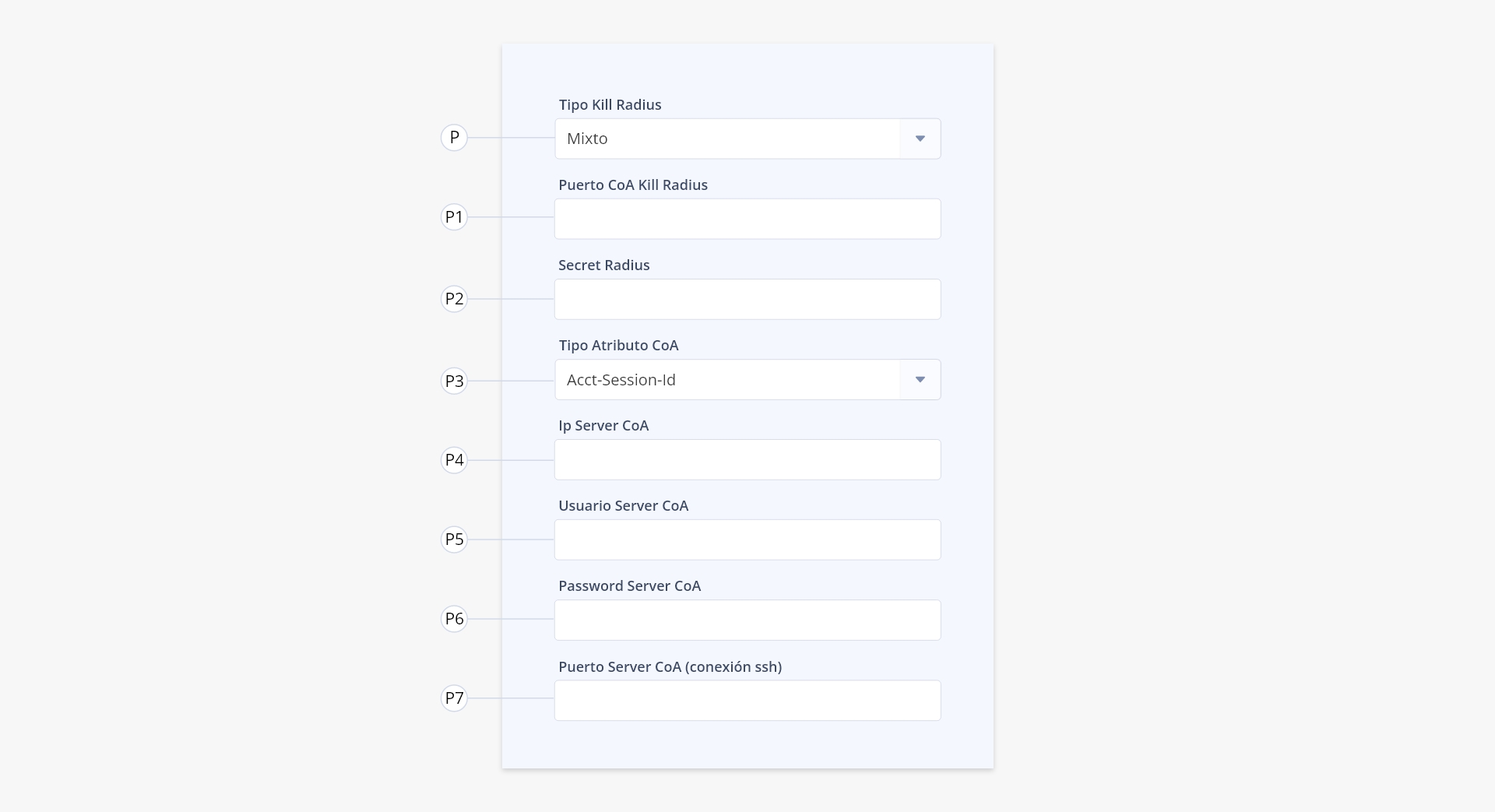
p1) Puerto CoA Kill Radius. Este es el puerto en el cual el router esta conectado a la espera de mensajes de cambio de autorización. Por estándar es el 3799, pero puede cambiar.
p2) Secret Radius. Acá va el secret que configuramos en la tabla NAS de radius. Es el mismo password que se utiliza dentro de los equipos Mikrotik cuando configuramos radius.
p3) Tipo Atributo CoA. En este campo, podemos seleccionar Acct-Session-Id o None, según lo que sea necesario para la configuración.
p4) Ip Server CoA. Si el servicio de Radius estuviera en un servidor distinto al del sistema, acá tenemos que especificar la IP del mismo. Si ambos servidores (sistema y radius) están en el mismo servidor, podemos usar la IP correspondiente al localhost (127.0.0.1); si ambos están en la misma red, podemos usar la IP privada del server de radius.
p5) Usuario Server CoA. Deberás crear un usuario CoA en caso de utilizar este servicio.
p6) Password Server CoA. Especificá la contraseña del usuario CoA creado previamente.
p7) Puerto Server CoA (conexion ssh). Este es el puerto SSH del servidor RADIUS. Si nos conectamos a través de una red local o privada, podemos usar el puerto 22 sin problemas. Si estamos utilizando una IP pública, debemos verificar si el puerto está nateado en el servidor. En caso afirmativo, debemos usar el puerto nateado; de lo contrario, utilizamos el puerto 22.
- q. Huawei perfil QoS. Activar este switch en caso de utilizar routers Huawei (NE8000 o algún otro de la línea NE o SE), para enviar el parámetro a las conexiones cuyo Access Point sea un router huawei.
- r. Huawei Policy Name. Este parámetro se aplica únicamente a las conexiones cuyo Access Point sea un router Huawei.
- s. Utilizar peaks para Huawei. Aplica los atributos Huawei-Input-Peak-Rate y Huawei-Output-Peak-Rate a las conexiones con AP de tipo Router Huawei.
- t. Enviar servidores DNS. Habilitar este switch activará dos nuevos campos en el formulario de planes, donde podrás ingresar la IP del DNS primario y del DNS secundario, asignando los atributos Huawei-Primary-DNS y Huawei-Secondary-DNS, respectivamente.
- u. Utilizar Average Rate. Funciona de manera similar a la opción «Utilizar peaks para Huawei», pero en lugar de aplicar el Peak Rate (pico máximo), se aplican los atributos Huawei-Input-Average-Rate y Huawei-Output-Average-Rate, que definen el tráfico promedio de la conexión.
- v. Enviar Domain- Name. Aplica el atributo Huawei-Domain-Name a las conexiones en radius. Al habilitar este switch, verás un campo nuevo debajo, donde deberás determinar el nombre para dicho dominio (punto «v1»).
.
 .
.
Nota. Recordá que ISPCube pone a tu disposición el equipo de soporte de la empresa para proceder con la correcta implementación y configuración de FreeRADIUS.
.
2. Creación de nodo Radius.
Para crear un nodo Radius en el sistema, deberás dirigirte a Gestión de Red > Nodos.

Luego, hacé click en el ícono de ‘+’ para agregar un nuevo nodo. Visualizarás el siguiente formulario:
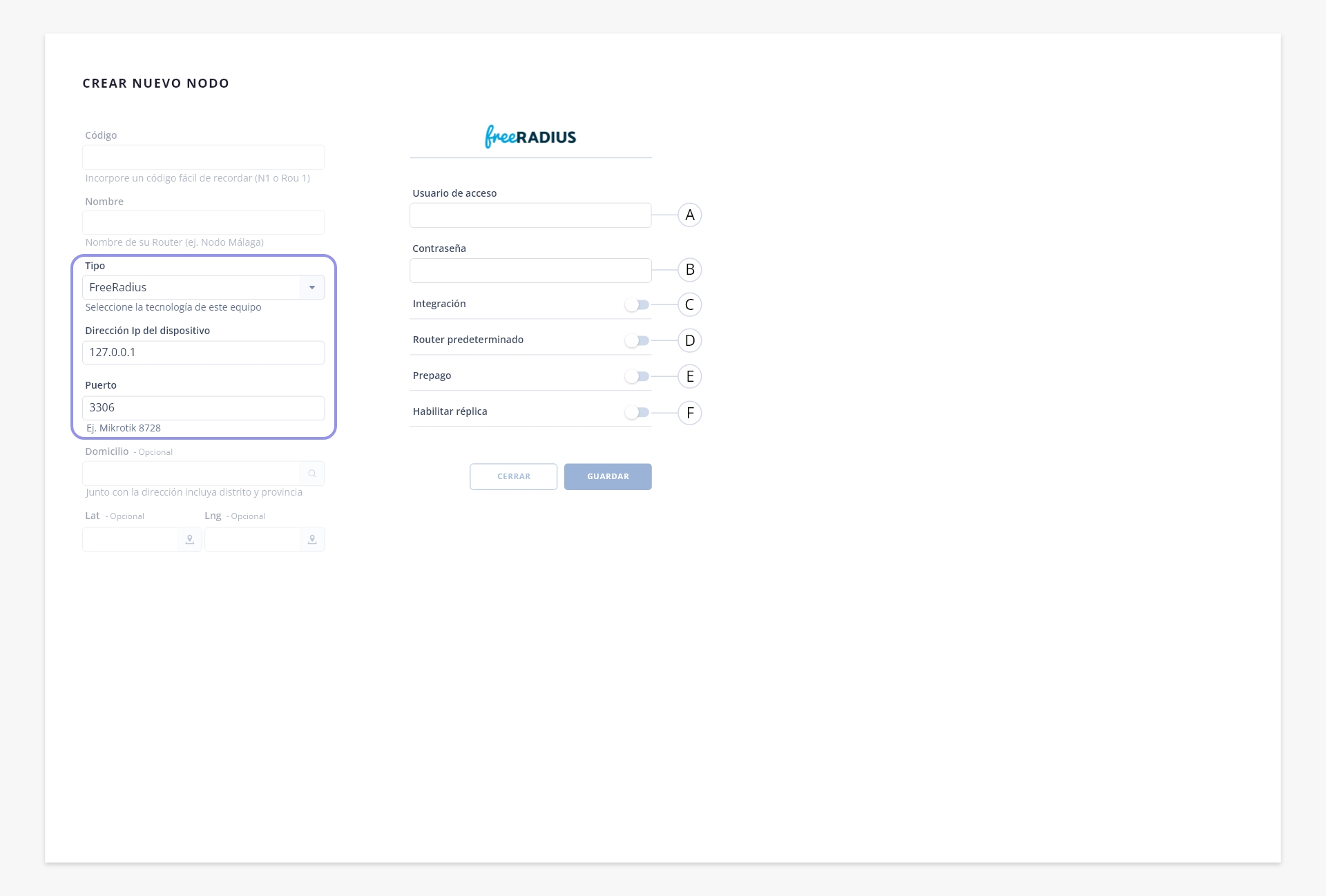
Deberás seleccionar un nodo del tipo «Free Radius» e ingresar la dirección IP donde reside el servicio de Radius y el puerto MySQL para acceder a la base de datos (por defecto es el 3306, pero en accesos por WAN, el puerto puede estar nateado).
En el lateral derecho, deberás configurar los datos que describimos a continuación:
- a. Usuario de acceso. Es el usuario Radius de MySQL.
- b. Contraseña. Contraseña asociada al usuario RADIUS, asignada durante su creación.
- c. Integración. Activa la integración del nodo para administrar conexiones.
- d. Router predeterminado. Indica si este nodo se utilizará como nodo predeterminado en el formulario de conexiones Radius.
- e. Prepago.
- f. Habilitar réplica. Al activar esta opción, se habilita la configuración de una base de datos secundaria en modo réplica. Se habilitarán nuevos campos:
.
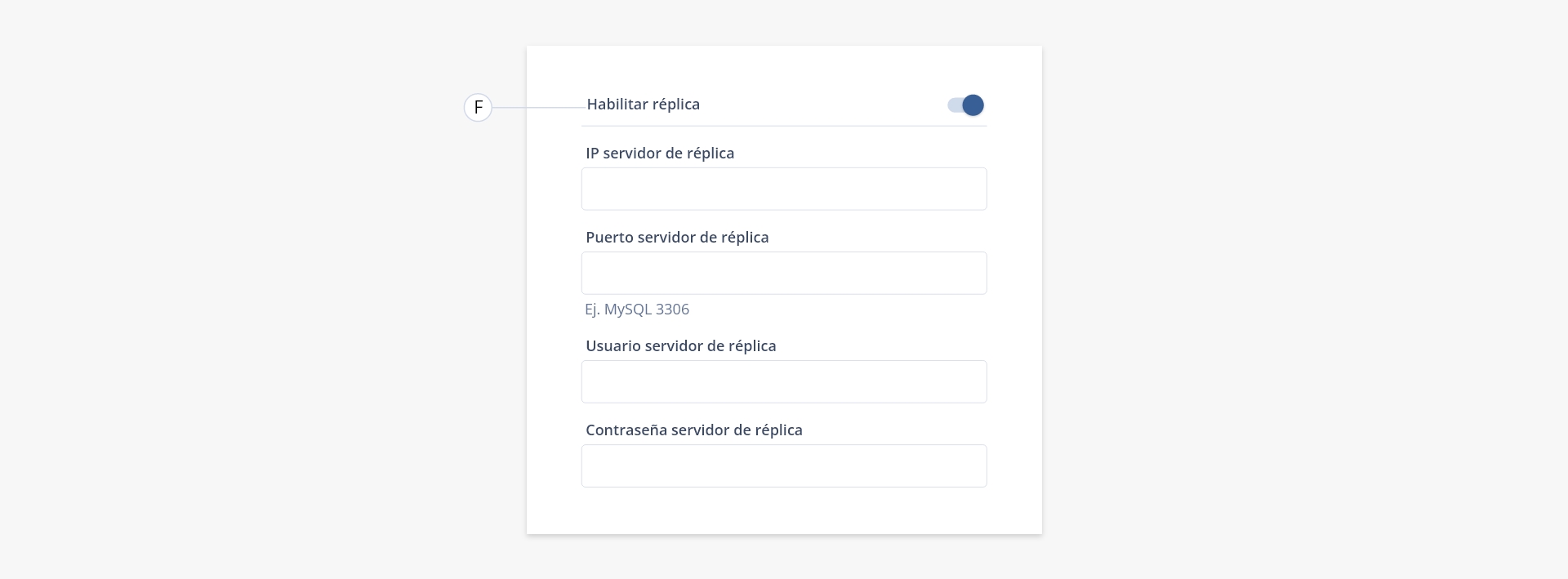
Al completar los datos de la réplica, se ingresan las credenciales de acceso MySQL para la base de datos secundaria. En el momento de intentar conectarse, si el sistema no puede establecer la conexión con la base de datos secundaria, no permitirá guardar ni editar el nodo.
Por último, guardamos el nodo y testeamos la conectividad mediante los accesos rápidos del mismo:
 .
.
3. Configuración de cliente y alta de NAS Radius (Router Mikrotik).
Para cada Mikrotik que se utilice, es necesario acceder a cada dispositivo mediante Winbox y configurar la sección de cliente Radius. Para asistencia con esta parte de la integración, contactá a nuestro equipo de soporte.
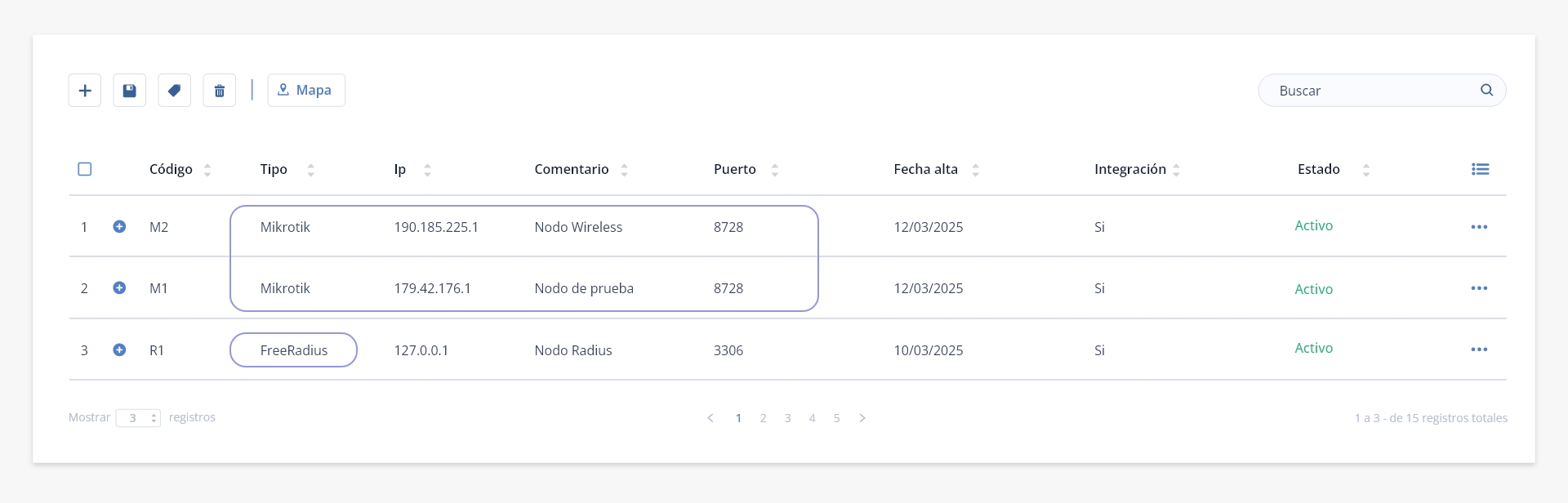
Una vez que los nodos estén configurados para autenticar contra Radius, debemos dar de alta esos mismos nodos en el sistema para realizar las tareas posteriores de habilitación y corte. En la imagen que te dejamos a continuación, notarás la existencia del nodo «Radius», y los nodos que autentican contra Radius (Nodos «Mikrotik»). Los mismos deben ser registrados de la misma manera que un nodo convencional.
.
4. Crear conexión Radius.

Para crear una conexión de tipo Radius en el sistema, tendremos que ingresar a Clientes > Conexiones.
Luego hacé click en el ícono de ‘+’ para agregar una nueva conexión:
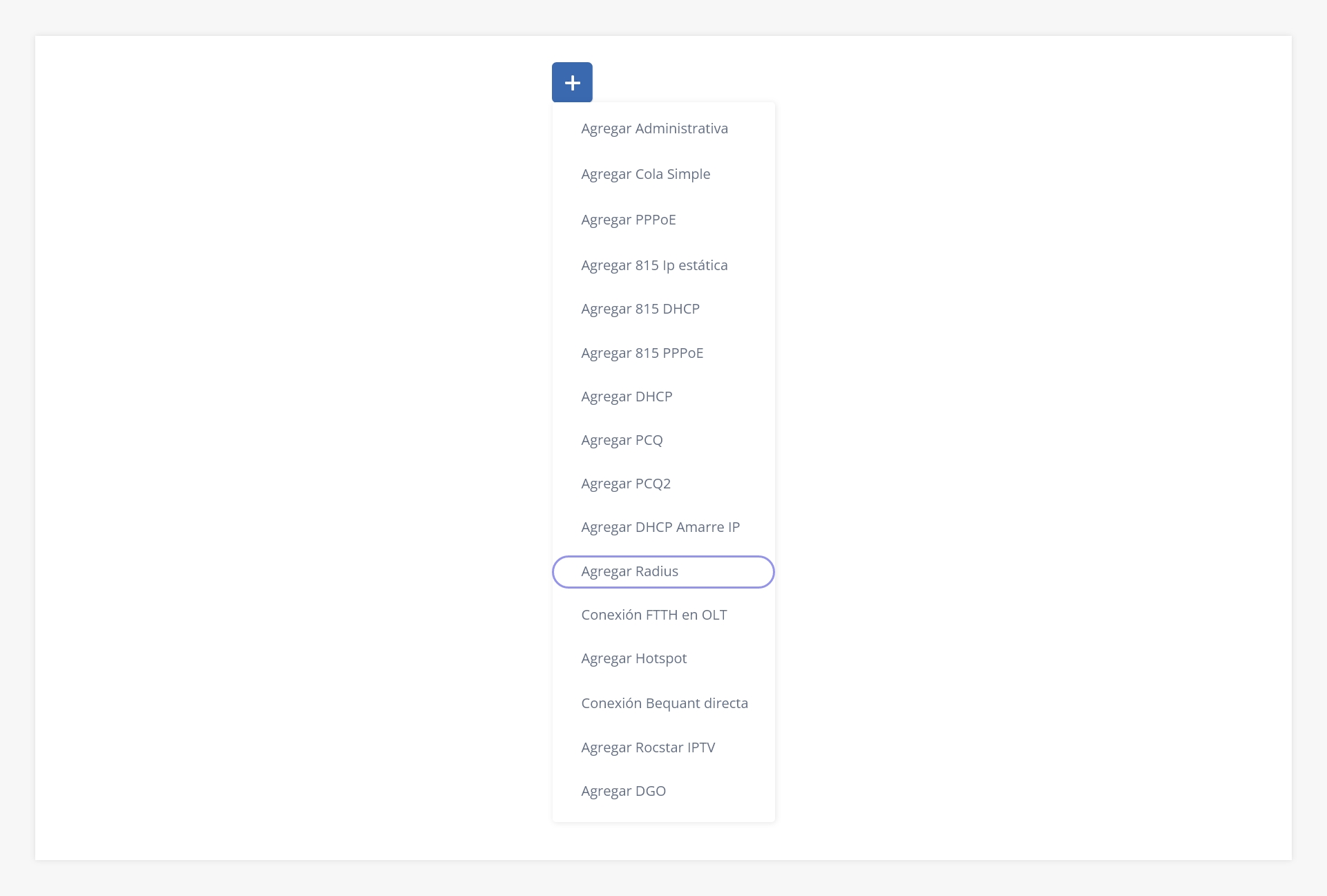
Seleccionando la opción «Agregar Radius», visualizarás el siguiente formulario. A continuación, te mencionamos los campos fundamentales para crear una conexión Radius, para más información sobre como crear conexiones, dirigite a Clientes > Conexiones.
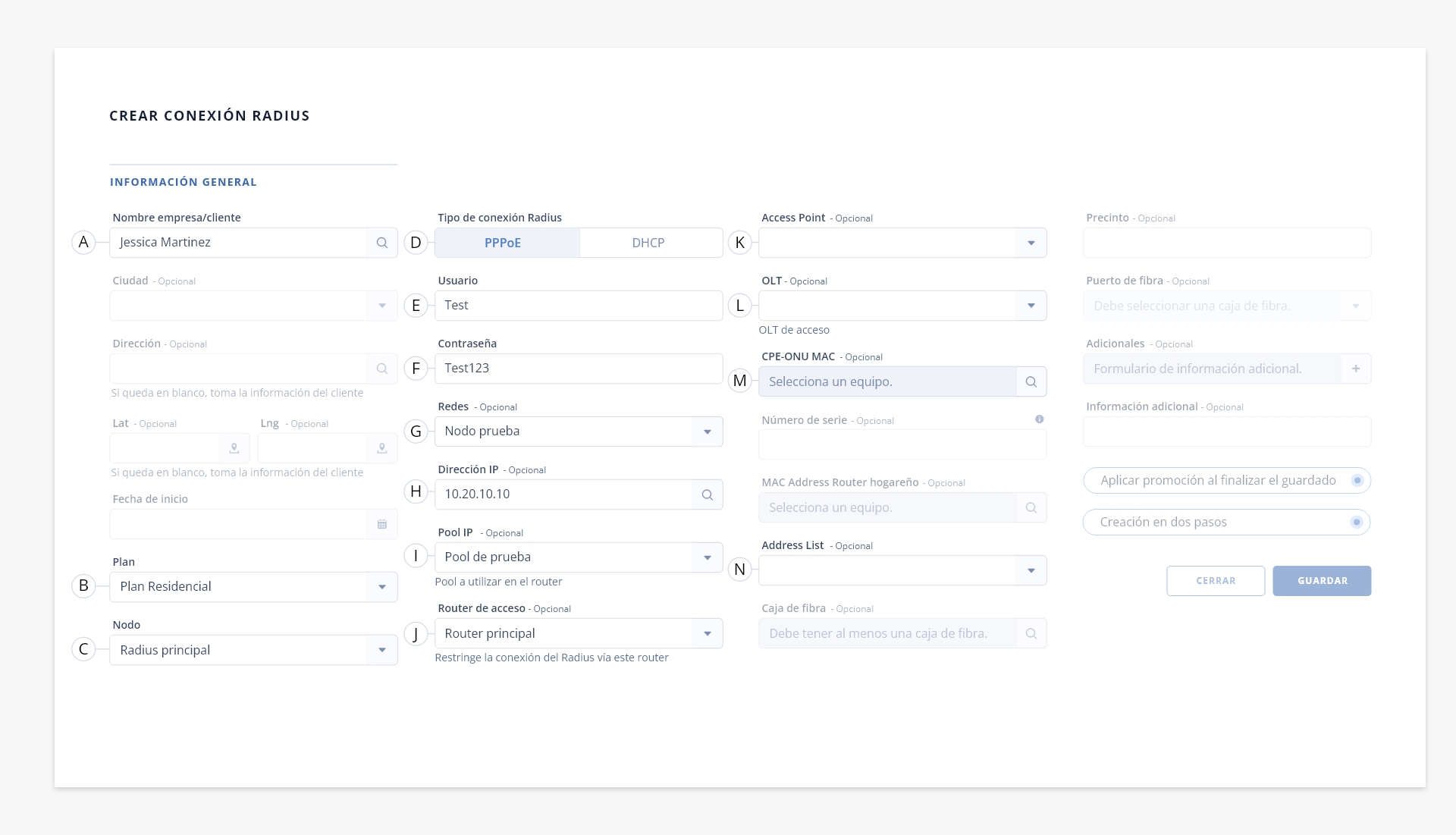
- a. Nombre empresa/cliente. Este campo levanta un modal en el cual encontraremos a todos los clientes existentes en base de datos. Podrás seleccionar un solo cliente, con el cual se relacionará la conexión.
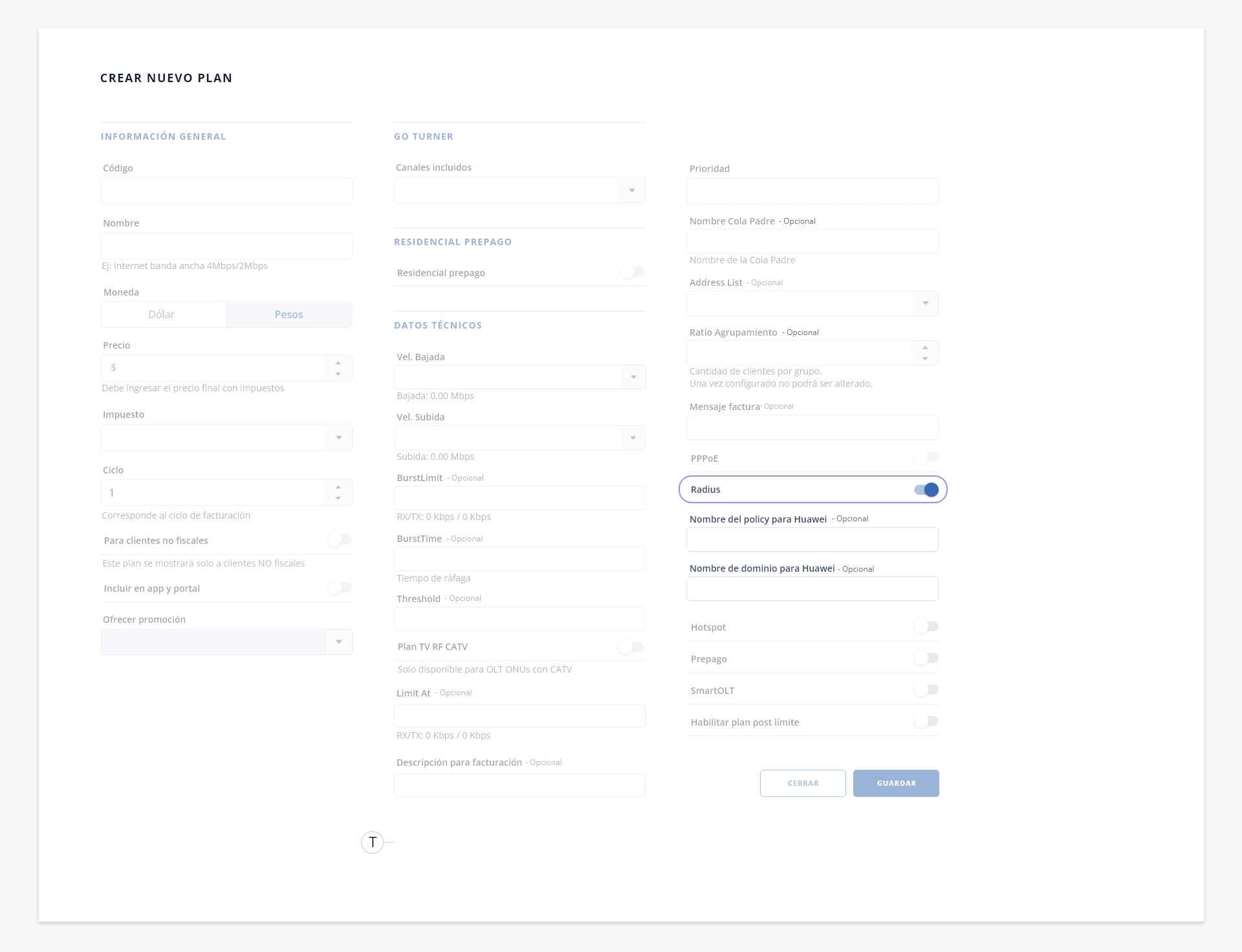
- b. Plan. En este campo, seleccionamos el plan que asignaremos a la conexión. Es importante tener en cuenta que el plan debe tener activada la opción «Radius» (switch), para que se cree automáticamente el grupo asociado al plan con todos sus parámetros:
.
- c. Nodo. En este campo siempre seleccionaremos el nodo Radius, ya que al guardar la conexión, se insertarán automáticamente en la base de datos los registros correspondientes al usuario, la contraseña, el grupo (plan) y los parámetros adicionales que hayamos especificado.
- d. Tipo de conexión Radius. Determina si la autenticación de la conexión se da por user + password (PPPoE) o user + Access-Accept (DHCP).
- e. Usuario. Nombre de usuario de la conexión. Como recomendación, se sugiere evitar el uso del carácter «@» en el username, ya que todo lo que aparezca después de este símbolo será interpretado por Radius como un dominio.
- f. Contraseña. Contraseña que se utilizará para autenticar la conexión entrante. Como base, Radius solo verifica el usuario y la contraseña al autenticar las conexiones, por lo que estos valores deben coincidir exactamente con los configurados en el CPE del abonado final. Esta configuración es válida únicamente para PPPoE.
- g. Redes. Seleccioná una red para permitir la búsqueda de la próxima IP disponible. Deberás tener cargados dichos pools en el sistema, para esto dirigite a Gestión de red > Configuración > Red.
- h. Dirección IP. Este campo se encuentra reservado para colocar la IP que tomará la conexión del cliente. Si se seleccionó una red en el punto anterior, se puede utilizar el botón de la lupa para buscar la próxima disponible.
- i. Pool IP. Segmento de IPs disponibles sobre el cual tomará conectividad la conexión del cliente. Si utilizás un pool de IPs para la asignación automática, tenés que registrar ese pool en el sistema, accediendo a Gestión de Red > Configuración > Radius IP Pools. Después, podrás asignarlo a la conexión correspondiente, de manera que, al momento de autenticar en el nodo; se le asigne una IP disponible del pool. Es importante que sepas que, por la forma en que funciona Radius, solo tenés que declarar el nombre del pool en el sistema y ese nombre debe ser exactamente igual al que hayas configurado en el Mikrotik o router de destino.
- j. Router de acceso. Es posible configurar una restricción de acceso por router, limitando el acceso de la conexión a un router específico. Es importante tener en cuenta que, si tenés una red dinámica (por ejemplo, si usás balanceadores de carga o cambias manualmente las conexiones de router), esta opción no debe utilizarse. Si la conexión se establece a través de un router diferente al que está declarado, la autenticación será rechazada por Radius.
- k. Access Point. Este atributo, que es principalmente administrativo, se utiliza para identificar el fabricante del router en el que está activa la conexión. Si no se completa este campo, se asume que estamos trabajando con un Mikrotik por defecto.
Nota. Cuando se da de alta un NAS de tipo Huawei Router o Cisco Router, se pueden seleccionar los mismos como Access Point predeterminado. De esta forma, el sistema completará automáticamente este campo cada vez que se cree una nueva conexión, y el proceso de creación en Radius aplicará los atributos correspondientes al fabricante seleccionado. Esto es válido para clientes que usan exclusivamente Huawei, Cisco o Mikrotik, aunque también pueden seleccionar un fabricante y luego utilizar otro diferente si lo deseás.
- l. OLT. Listado de OLT dadas de alta en ISPCube. Seleccionar una OLT nos forzará a seleccionar / completar un serial_number para realizar la autorización de la ONU en la OLT.
- m. CPE- ONU MAC. Este campo se encuentra destinado a resguardar la MAC address del equipo que tiene en su poder el cliente o en su defecto su Serial Number.
- n. Address List. Este campo permitirá definir un Address list sobre el cual se aplicarán las conexiones activas. Solo disponible para Mikrotik.
.
Dentro del bloque 3 saldrá la actualización estética de ISPCube 2.0. A nivel guía, todas las secciones se encontrarán actualizadas con la nueva estética y las imágenes correspondientes.
De todas maneras, dejamos a continuación un resumen con algunos de los cambios visuales más relevantes antes de que la actualización esté disponible en el sistema:
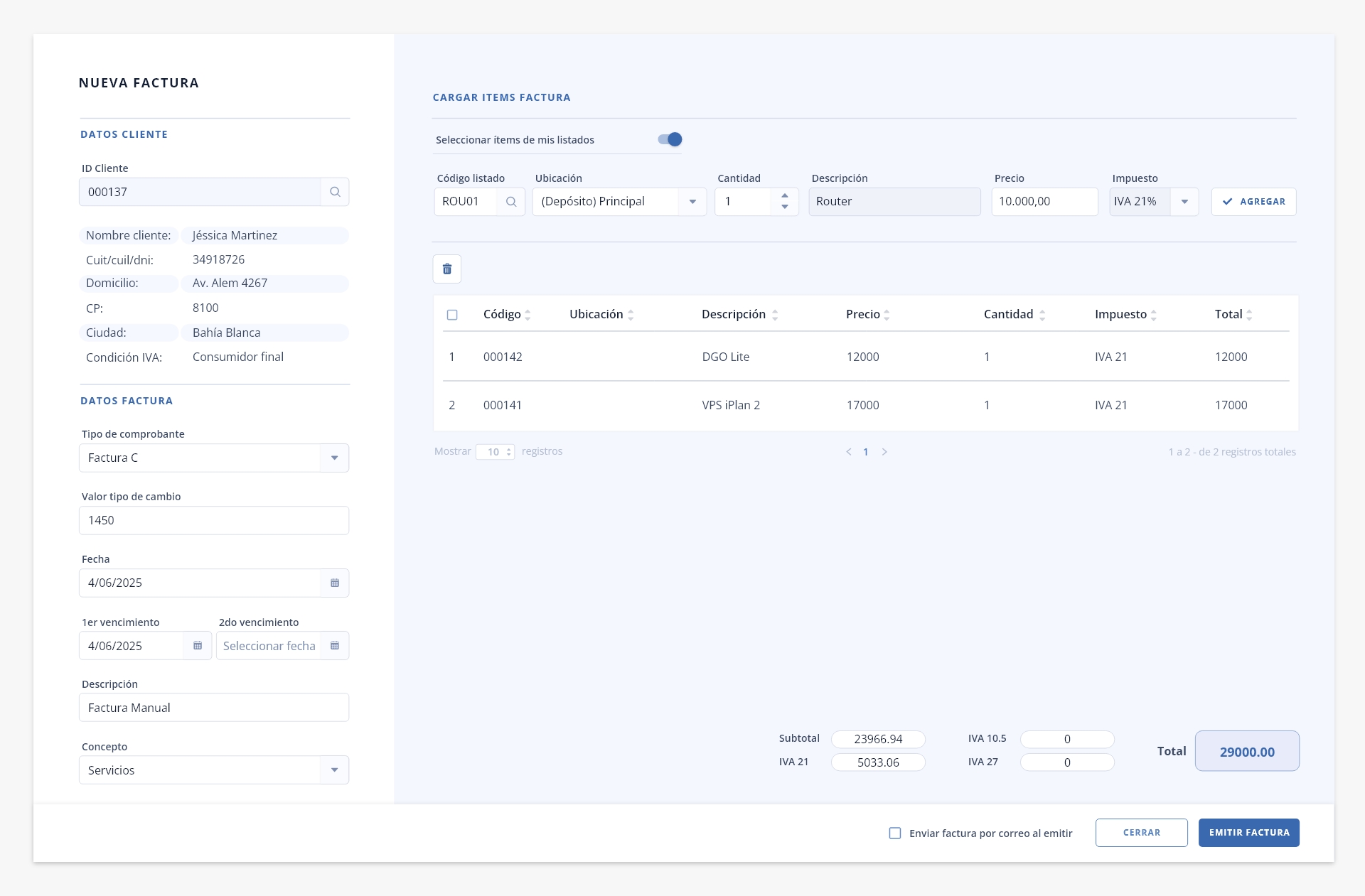
- 1. Facturador manual: Se actualiza la diagramación de la pantalla para brindar mayor espacio a la carga de ítems, simplificando la sección de información del cliente y reorganizando tanto sus datos como los de la factura en una única columna.
.
 .
.
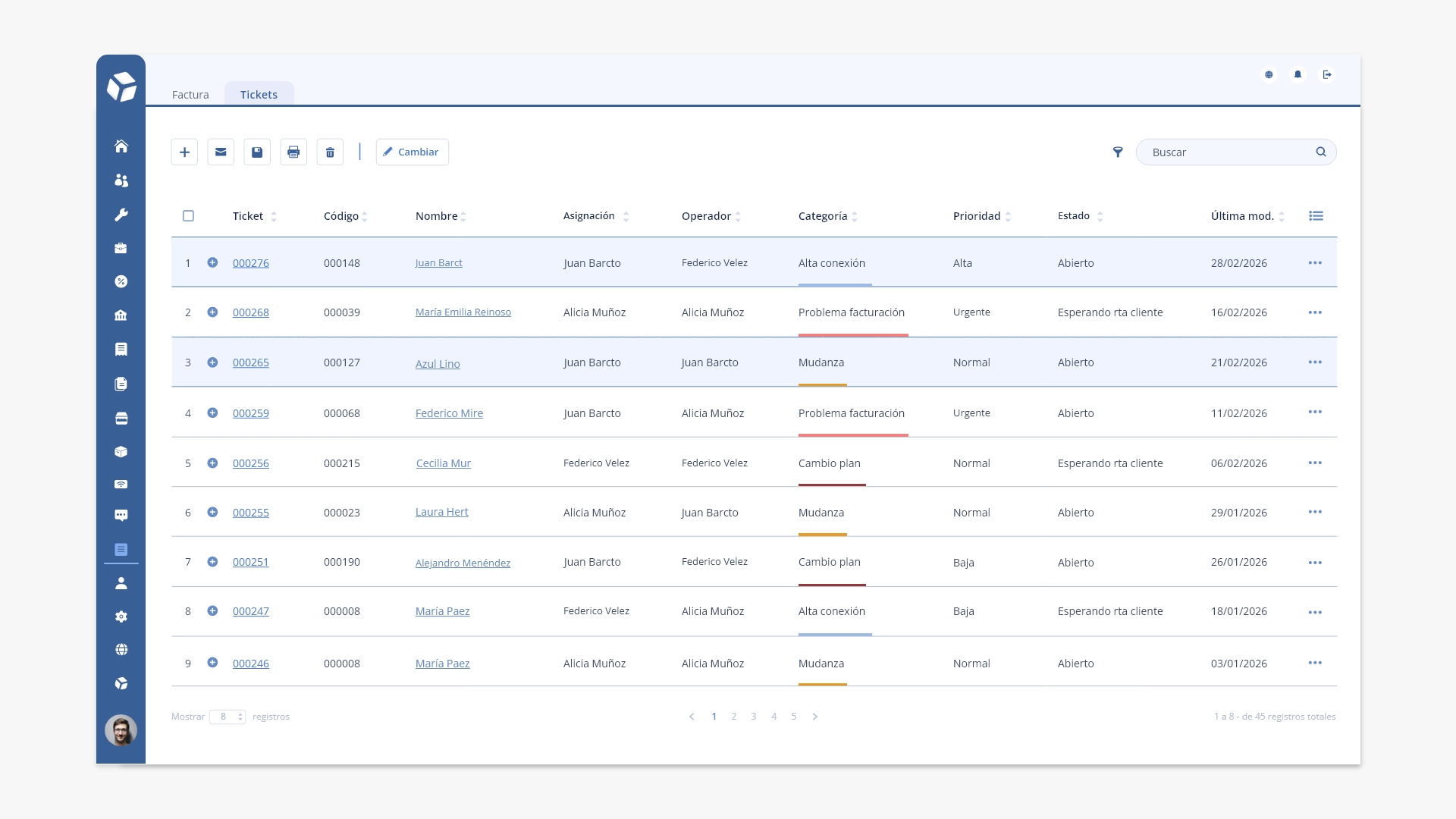
- 2. Menú lateral: El menú lateral ahora queda siempre en la versión colapsada, el mismo se agranda al pasar con el cursor por arriba.
.
 .
.
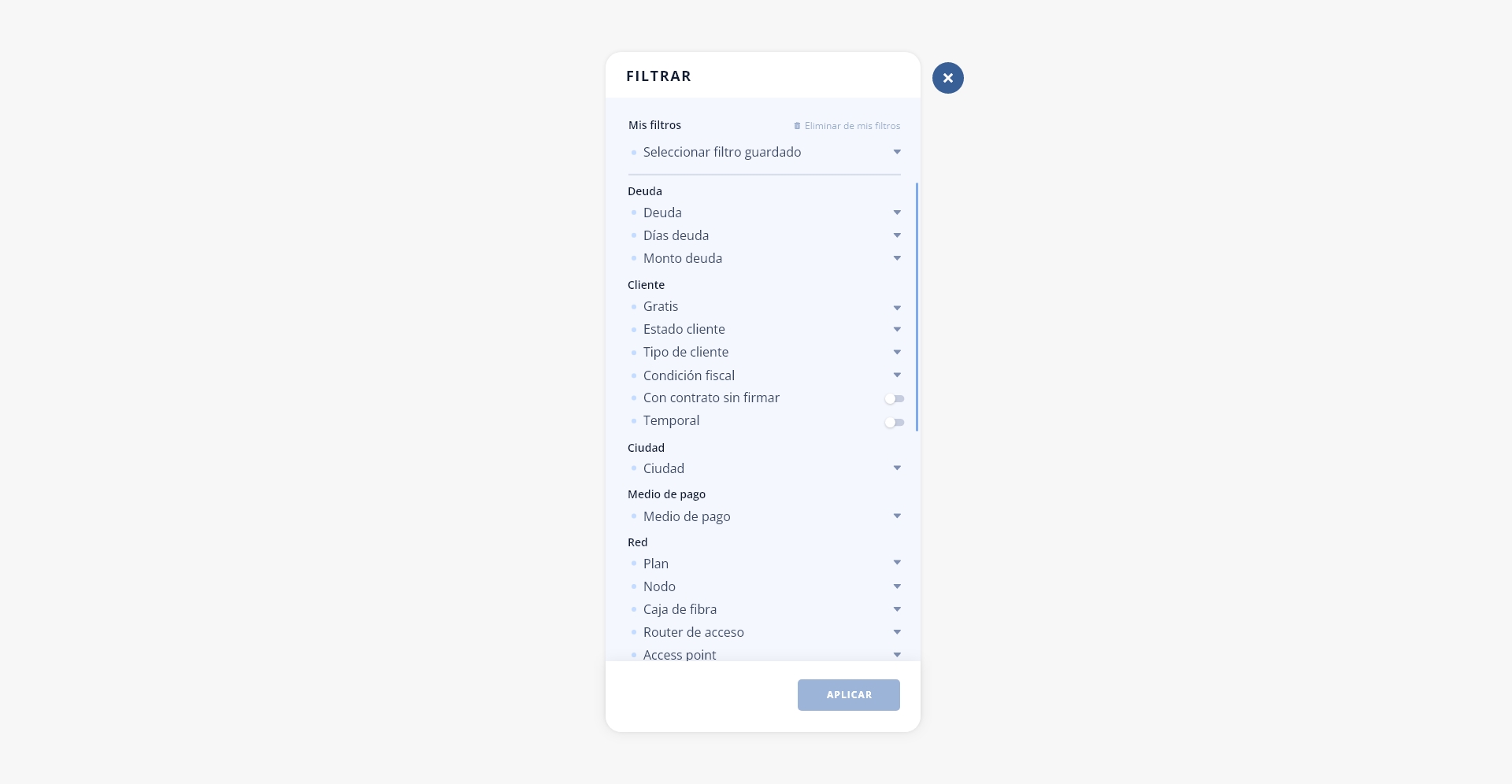
- 3. Filtros: Los filtros cambian de estética, los mismos pasan a estar agrupados por concepto/titulo para identificar más rápido los valores a filtrar. Ejemplo de filtro de listado de clientes.
.
.
- 4. Tickets: Los tickets ahora podrán editarse desde el visualizador, no hace falta ir al formulario de edicón para dejar un comentario o cambiar estado/prioridad/operador etc. También se podrán adjuntar archivos desde el tab correspondiente.
.
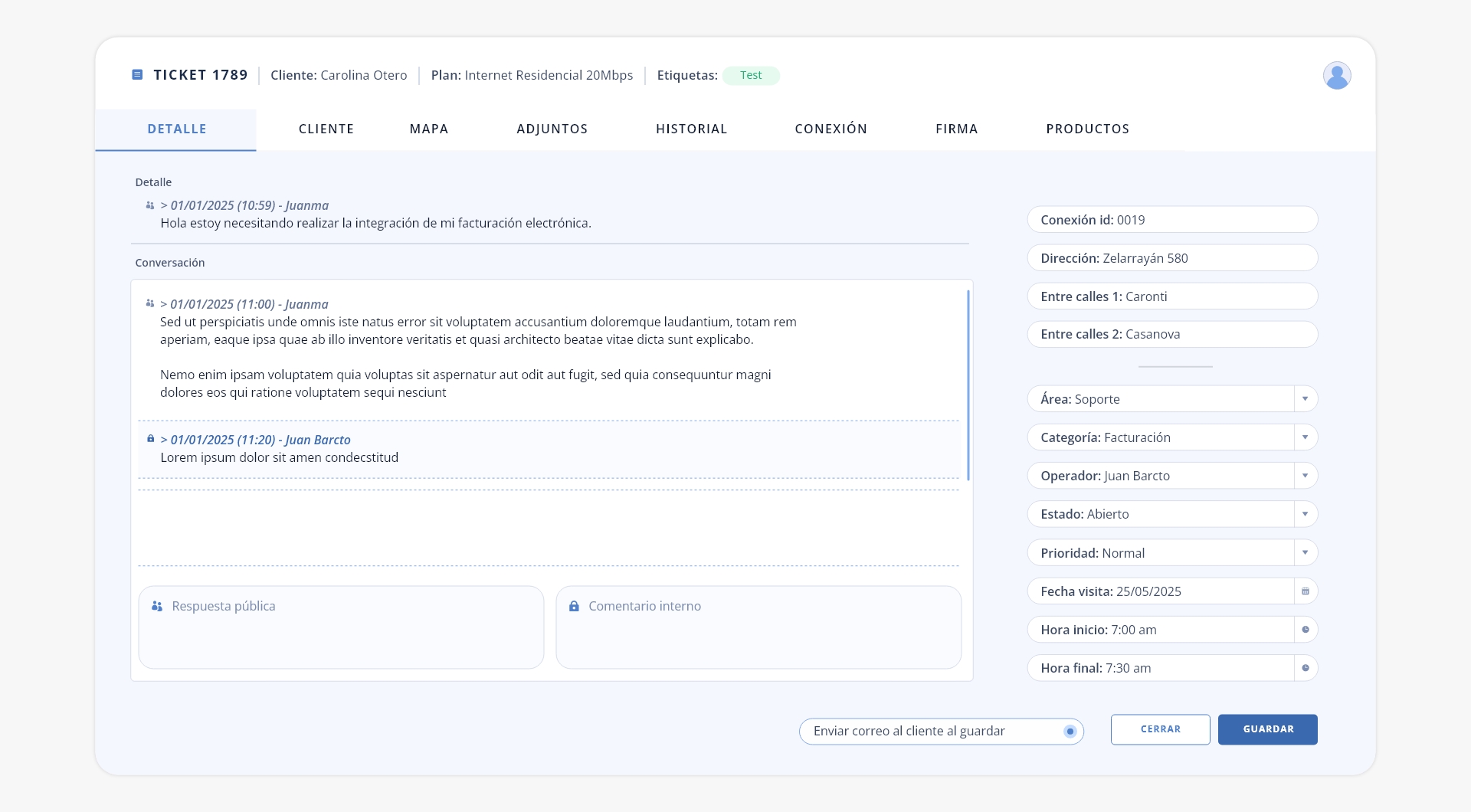
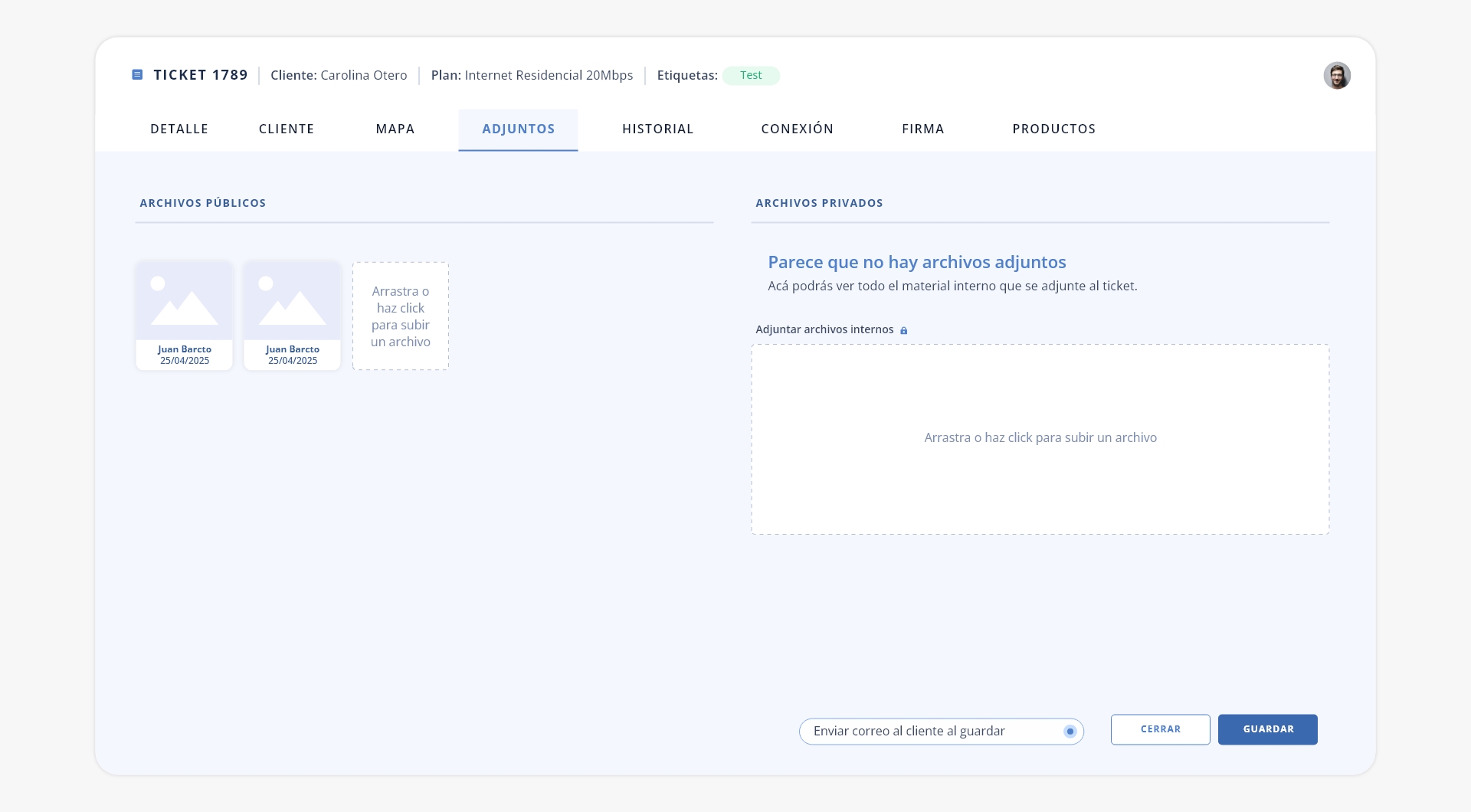 .
.
- 5. Carga de archivos: Se modifica la forma de carga de archivos, ahora al cargar una archivo el campo de carga se achica. Ejemplo carga de archivos desde listado de clientes.
.
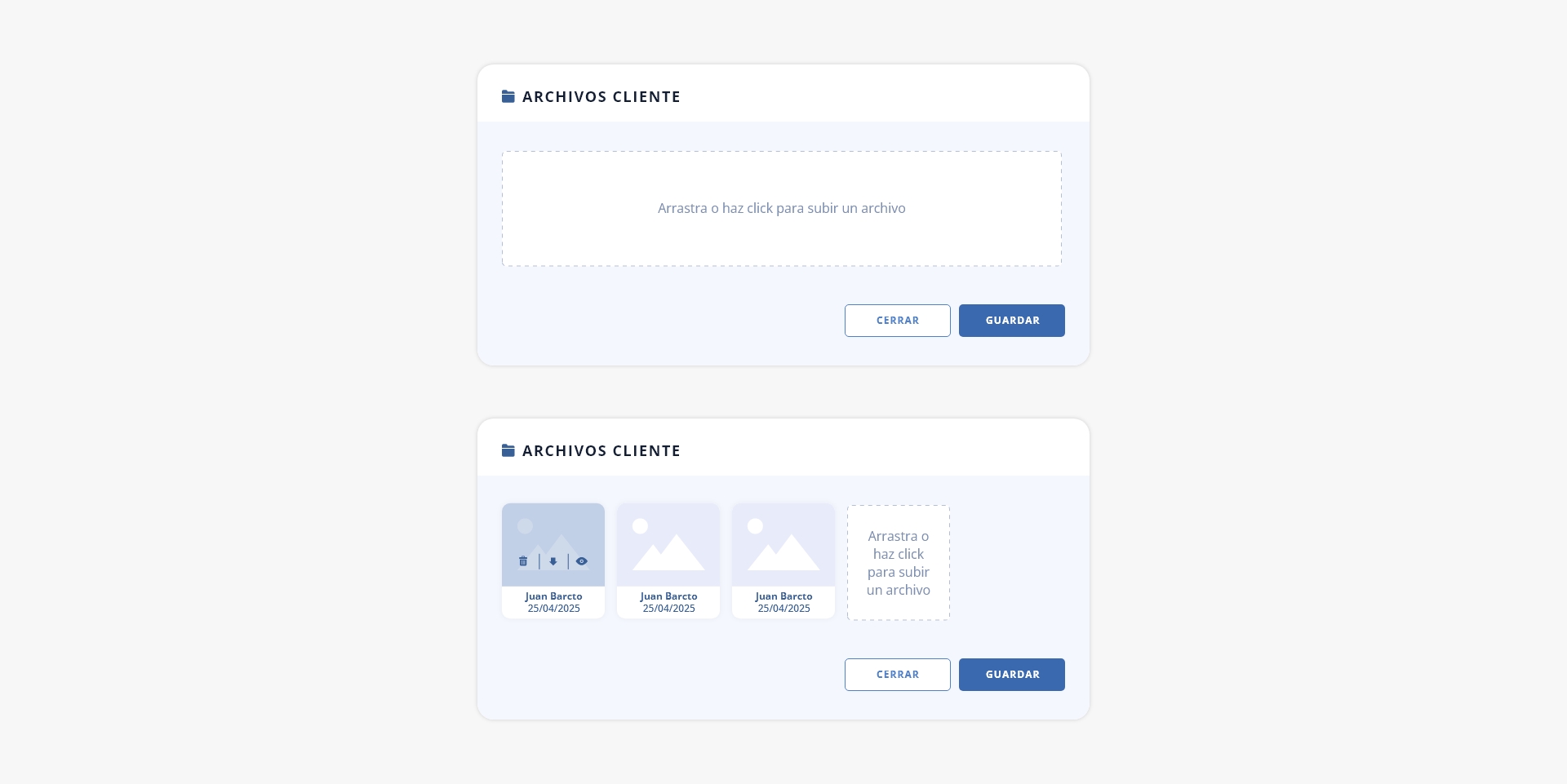
Se incorporará una mejora en el proceso de anulación de facturas para Ecuador, contemplando los casos en los que el operador necesita anular una factura sin generar una nota de crédito.
Nota. En Ecuador, es posible realizar la anulación de una factura ante el SRI sin emitir una nota de crédito hasta el día 10 de cada mes.
Sin embargo, hasta el momento, al realizar la anulación desde el sistema, siempre se generaba una nota de crédito.
Con esta mejora, cuando el operador intente anular una factura que se encuentre dentro del período habilitado, el sistema mostrará un modal que permitirá seleccionar el tipo de anulación a realizar:
- Anular generando una nota de crédito: continúa con el flujo actual, impactando en el ente fiscal.
- Anular directo: realiza una anulación administrativa dentro de ISPCube, sin generar una nota de crédito desde el sistema. En estos casos, el operador deberá realizar previamente la anulación de la factura desde la plataforma del SRI y luego registrar la anulación administrativa en ISPCube.
.
Importante:
– Esta funcionalidad aplica tanto para integraciones directas con el SRI como para integraciones intermediarias (por ejemplo, Contífico, Perseo, entre otras). Independientemente de la integración utilizada, la opción Anular directo realizará únicamente una anulación administrativa dentro de ISPCube, por lo que el operador deberá anular previamente la factura desde la plataforma correspondiente.
– La selección del método de anulación solo estará disponible al anular una factura de forma individual. Si se realiza una anulación masiva, el sistema continuará utilizando el comportamiento actual y generará automáticamente las notas de crédito, sin ofrecer la opción de Anular directo.
.
Ver «Nota» punto 6.
6. Anular factura/s
Con esta herramienta podrás anular una factura seleccionada del listado. Las facturas que se pueden anular son aquellas que estén sujetas al organismo de impuestos internos del país donde opera el ISP.
¡Importante! Al realizar la anulación de una factura, el sistema generará una nota de crédito que permitirá balancear los saldos del cliente.
Nota. En los casos de facturación electrónica para Ecuador, si la factura se encuentra dentro del período habilitado para su anulación (hasta el día 10 de cada mes), el sistema permitirá seleccionar el tipo de anulación a realizar, independientemente de si se utiliza una integración directa con el SRI o una integración intermediaria (como Contífico o Perseo). Para ello, se visualizará el siguiente modal:

El operador podrá seleccionar en el campo «Método de anulación» una de las siguientes opciones:
– Crear nota de crédito: al anular la factura se generará la nota de crédito correspondiente, impactando en el ente fiscal.
– Anular directo: realiza una anulación administrativa dentro de ISPCube, sin generar una nota de crédito ni impactar en el ente fiscal. En este caso, el sistema mostrará la siguiente advertencia:

¡Importante! La selección del método de anulación solo estará disponible al anular una factura de forma individual. Si se realiza una anulación masiva, el sistema continuará utilizando el comportamiento actual y generará automáticamente las notas de crédito, sin ofrecer la opción de «Anular directo».
En el formulario de planes, al activar el switch Radius se incorporan dos nuevos campos de configuración: Nombre del Policy Profile para Huawei y Nombre de dominio para Huawei. Ver inciso 1.aa.
1. Crear plan
Esta función te permitirá crear un nuevo plan:
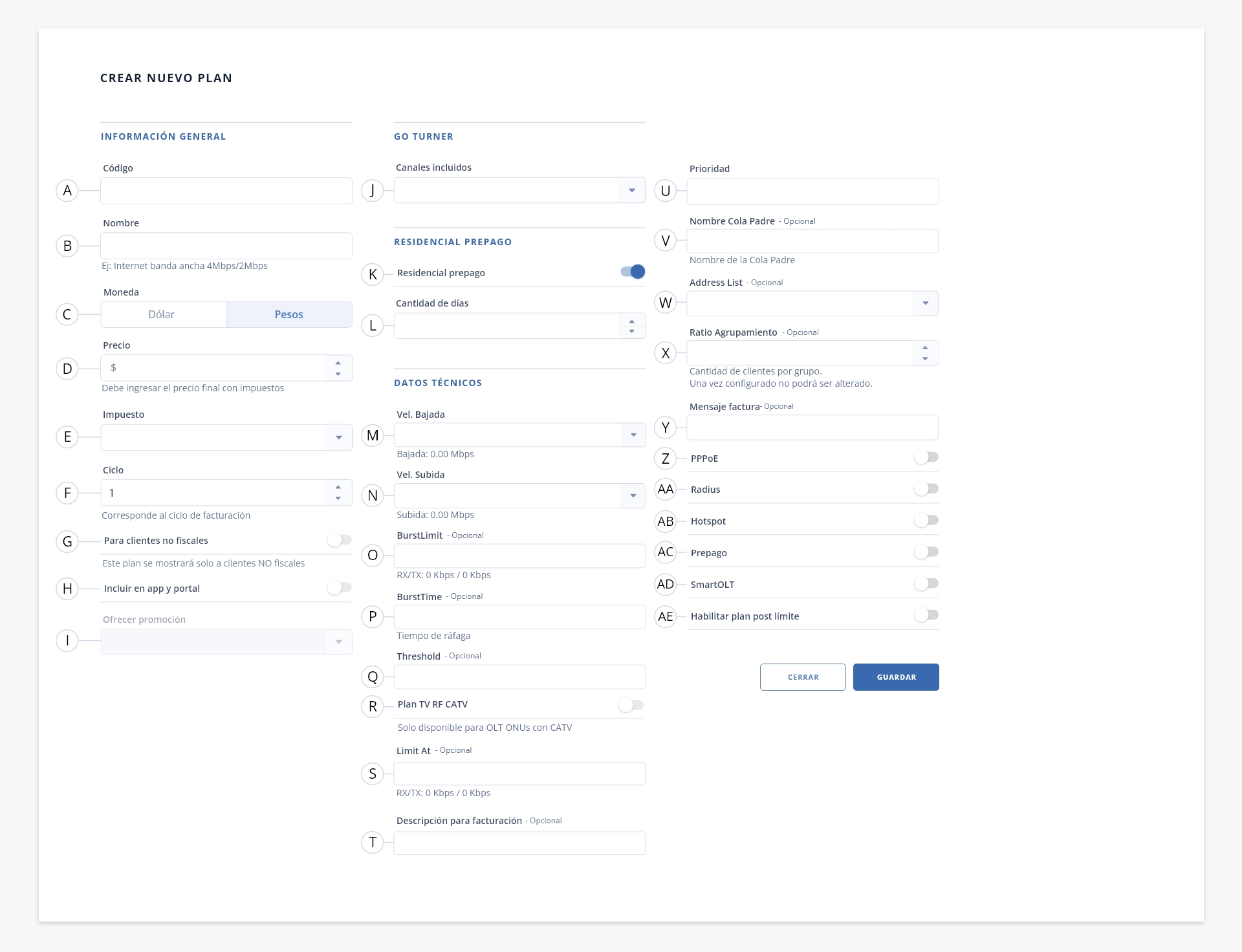
Información general
- a. Código. Contiene el código del plan propiamente dicho. ISPCube recomienda colocar un código que sea descriptivo, de 6 caracteres alfa numérico, sin caracteres especiales ni espacios. Por ejemplo: si tenés un plan domiciliario por fibra óptica de 100 Mbps, un ejemplo de código de plan puede ser: 100Mfo
- b. Nombre. Nombre que se le asignará al plan a cargar en sistema. Por ejemplo: si disponés de un plan domiciliario por fibra óptica de 100 Mbps, un ejemplo de código de plan puede ser: ‘Fibra 100Mbps’
- c. Moneda (Dólar / Pesos). Podrás definir una moneda para tu plan entre dólar o pesos.
- d. Precio. Definí acá el precio final del plan. Cabe destacar que sobre este precio se realizará el cálculo de impuestos.
- e. Impuesto. Permite asignar un impuesto al plan. Podrás elegir entre las siguientes opciones de impuestos:
-Exento
-IVA 0%
-IVA 10.5%
-IVA 2.5%
-IVA 21%
-IVA 27%
-IVA 5%
-No gravado
- f. Ciclo. Determiná cada cuantos meses se realizará el cobro de este plan. Por ejemplo, si colocás 1, será cada un mes, 2 cada dos meses y así sucesivamente.
¡Importante!
– El valor máximo que se debe asignar tiene que ser menor o igual a 12.
– Si una conexión existente se cambia a un plan definido con un parámetro con ciclo distinto a 1, a partir del próximo período de facturación, el sistema permitirá la realización de facturas con la periodicidad definida en dicho plan.
- g. Para clientes no fiscales. Podrás configurar el plan para que solo pueda ser asignado a clientes tipo «Presupuesto». Esto significa que, al crear una conexión, si este switch está activo, el plan solo podrá ser asignado a la conexión si se selecciona un cliente tipo «Presupuesto».
¡Importante! Encontrarás visible esta opción, si activaste el switch «Mostrar planes según tipo de cliente» en la configuración general. Para más información, dirigite al punto «o» de Configuración > General.
- h. Incluir en app y portal. Al activar este switch, el plan estará disponible en el portal de clientes para su compra o para solicitar un cambio de plan actual por el mismo. Herramienta no disponible por el momento en la app móvil.
¡Importante! Este switch solo será visible si activás dentro de la configuración de app y portal el switch «Permitir solicitud cambio y compra de planes». Para más información, dirigite al módulo Configuración > App y portal.
- i. Ofrecer promoción. Esta herramienta se habilita al activar el switch «h.Incluir en app y portal». Permite aplicar una promoción de las creadas en el módulo de Promociones al plan. La misma, se visualizará en el portal de clientes.
.
Go Turner
- j. Canales incluidos. Acá podrás seleccionar los canales disponibles para el plan. Para visualizar este campo, deberás tener habilitado el switch «Servicio de TV Go Turner» en Configuración de red > Red y configurada su integración.
.
Residencial Prepago
¡Importante!
– Esta sección solo será visible si tienes habilitada la función residencial prepago. Su habilitación deberás solicitarla al equipo de ISPCube, a través de la generación de un ticket en el sistema.
– Tené en cuenta que el uso de planes residenciales prepago no es compatible con las configuraciones de «Convertir pago manual a factura» y «Descuento pago efectivo», disponibles en la configuración de finanzas.
Para más información sobre los usos y alcances de esta función, dirigite al tab «Residencial prepago» de esta guía.
- k. Residencial prepago. Activá este switch para indicar que el plan que estás creando es del tipo «Residencial prepago». Al activar este switch se habilitará el siguiente punto.
- l. Cantidad de días. Este campo permite seleccionar la duración del plan en días.
Ej: 15 días. Al activarse el plan, contra el pago del abono, la duración de la conexión será de 15 días.
Nota. Los clientes que tengan asignado un plan residencial prepago permanecerán bloqueados hasta que se registre un pago manual del valor del plan, el sistema generará automáticamente la factura y habilitará al cliente de forma automática por el período establecido. Una vez finalizado el plazo, el cliente permanecerá bloqueado y sin conexión, hasta que se registre nuevamente un pago manual.
.Datos técnicos
- m. Vel. Bajada. Definí acá la velocidad de downstream (velocidad de bajada) del plan. Tendrás que seleccionar un valor del desplegable, o bien tipearlo. Para esto deberás indicar la velocidad multiplicada por 1000 y agregarle al final, consecutivamente, la letra k. Por ejemplo: si queremos definir que un plan disponga de 10Mbps de bajada, deberás indicar en este campo 10000k.
- n. Vel. Subida. Definí acá la velocidad de upstream (velocidad de subida) del plan. Tendrás que seleccionar un valor del desplegable, o bien tipearlo. Para esto deberás indicar la velocidad multiplicada por 1000 y agregarle al final del número colocado la letra ‘k’. Por ejemplo: si queremos definir que un plan disponga de 10Mbps de subida, deberás indicar en este campo 10000k.
- o. BurstLimit. El Burst limit es la tasa de datos máxima de upload/download que se puede alcanzar mientras el burst está activo. Aquí deberás ingresar el porcentaje que se le sumará a la velocidad. Por ejemplo, si tenés 5000k de subida y deseás que el Burst limit sea de 5500k, deberás colocar un 10, que corresponde al 10% extra.
- p. BurstTime. Período de tiempo, en segundos, sobre el cual se calcula la tasa de datos promedio de datos upload/download. (Este parámetro NO ES el tiempo actual del burst). El dato a ingresar en este campo será numérico únicamente.
- q. Burst-thresholdt. Cuando la tasa de datos promedio está por debajo de este valor, se permite el burst, tan pronto como la tasa promedio de datos alcanza este valor, el burst se niega. (Par ser más explícitos, se trata de switch burst on/off). Para un comportamiento óptimo del burst, este valor deberá de estar por sobre el valor del limit-at y bajo el valor max-limit.
- r. Plan TV RF CATV.
- s. Limit At. Representa la tasa de datos normal de up/down que se garantiza. Para obtener mayor información respecto al funcionamiento lógico de Burst, recomendamos acceder a la documentación oficial de MikroTik mediante el siguiente enlace.
- t. Descripción para facturación.
- u. Prioridad. Conceptualmente, priority (1..8), prioriza una cola hijo sobre otra cola. Este parámetro no trabaja en colas padres (si la cola tiene por lo menos un hijo).
Uno (1) es la prioridad más alta, y ocho (8) la más baja. La cola hijo con la prioridad más alta, tendrá oportunidad de alcanzar su max-limit antes que una cola hijo con prioridad mas baja. La prioridad no tiene nada que ver con los burst. Este campo, puntualmente, contendrá un número indicador de prioridad , situado entre 0 y 8. - v. Nombre Cola Padre.
- w. Address List. Es posible definir un nombre de addresslist con el que se relacionará el plan. Dicho addresslist deberá ser creado con anticipación, para que lo puedas visualizar aquí. Podrás crear los mismos desde el apartado «Configuración», de este mismo módulo.
- x. Ratio Agrupamiento.
- y. Mensaje factura. Este campo es opcional.
¡Importante!
Los puntos a continuación serán visibles de acuerdo a lo que tengas configurado en Configuración de red > Red.
- z. PPPoE. Podrás definir si este plan será apto para ser usado en el tipo de conexión PPPoE.
Al activar este switch verás nuevos campos en el formulario, te los mostramos a continuación.
.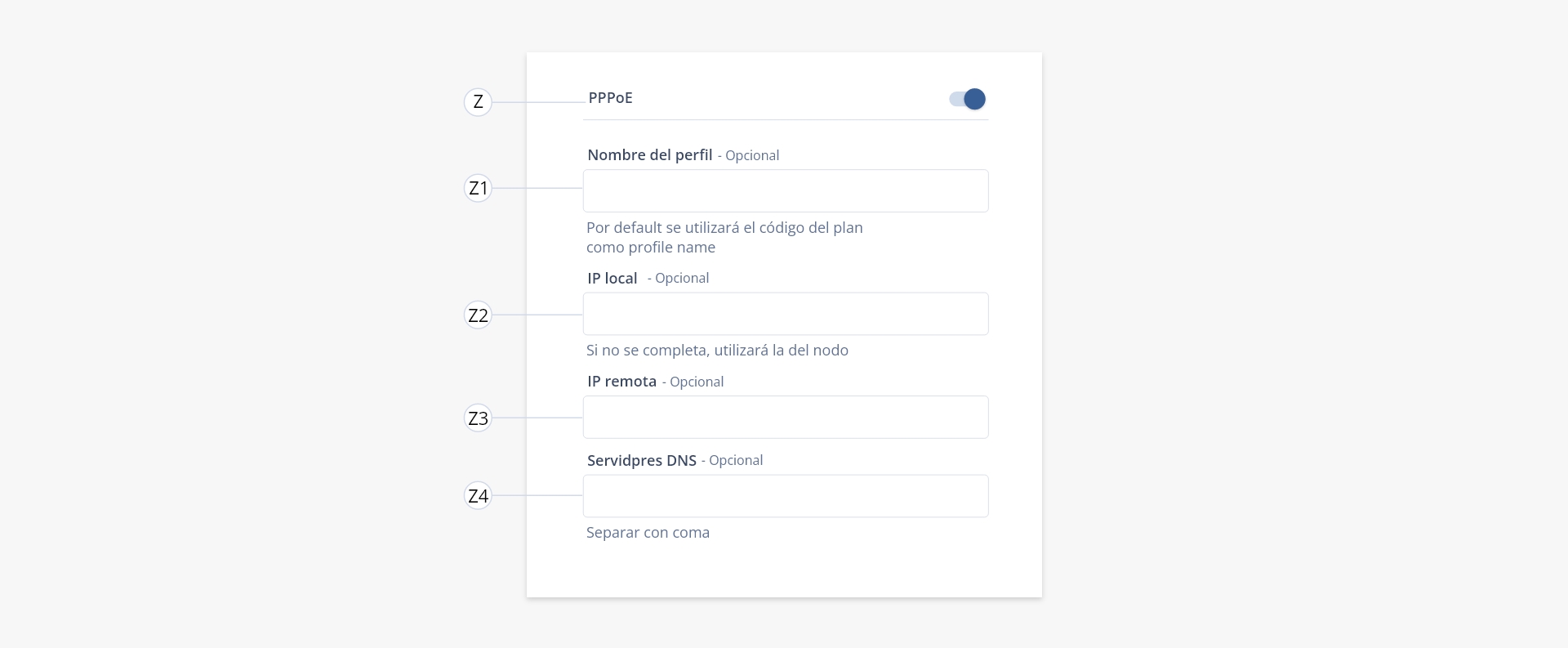
Al activar el switch de PPPoE se creará un ‘Profile’ relacionado al plan, dentro del Router integrado al sistema. Es de suma importancia que cuando se cree el profile, ingreses al MikroTik y definas la IP local y la remota en caso que utilices v4, si por el contrario utilizas IPv6, deberás tener configurados los pool correspondientes. Esto es para que los clientes que tomen este plan tengan IP (navegación) y para que le apliques los límites de velocidad oportunamente definidos al momento de la configuración del plan.
Tené en cuenta que tanto los pools configurados aquí debajo como las ips, deberán coincidir con los configurados en los nodos.z1) Perfil. Indicar el nombre del perfil. Por default, ISPCube crea un perfil utilizando el código de plan como profile name.
z2) IP Local. Completar con el mismo valor que figura configurado en el nodo.
z3) IP Remota. Completar con el mismo valor que figura configurado en el nodo.
z4) DHCPv6 PD Pool. Este campo figurará si tienes activo el switch de «Usa IPv6» en la configuración de red > red. Completar con el mismo valor que figura configurado en el nodo.
z5) IPv6 Prefix Pool. Este campo figurará si tienes activo el switch de «Usa IPv6» en la configuración de red > red. Completar con el mismo valor que figura configurado en el nodo.
z6) Servidores DNS. Servidores DNS separados por coma.
- aa. Radius. Activando este switch se estará definiendo que este plan será considerado para usar con Radius. Al activar esta opción el sistema guardará información del plan dentro de la base de datos Radius.
Una vez activo este switch, se habilitarán los siguientes campos:

aa1) Nombre del policy profile para Huawei. Permite indicar el nombre del Policy Profile de Huawei asociado al plan.
aa2) Nombre del dominio de Huawei. Permite indicar el nombre del dominio de Huawei que se enviará como atributo Huawei-Domain-Name para el plan.
- ab. Hotspot. Activando este switch se estará definiendo si el plan creado se trata de un plan apto para Hotspot. Es decir, un plan de datos pre pago (por consumo).
Para hacer uso de esta función, es indispensable la utilización de Radius, caso contrario, no será factible la obtención de información respecto al volumen de datos traficado en la conexión de los clientes. - ac. Prepago.
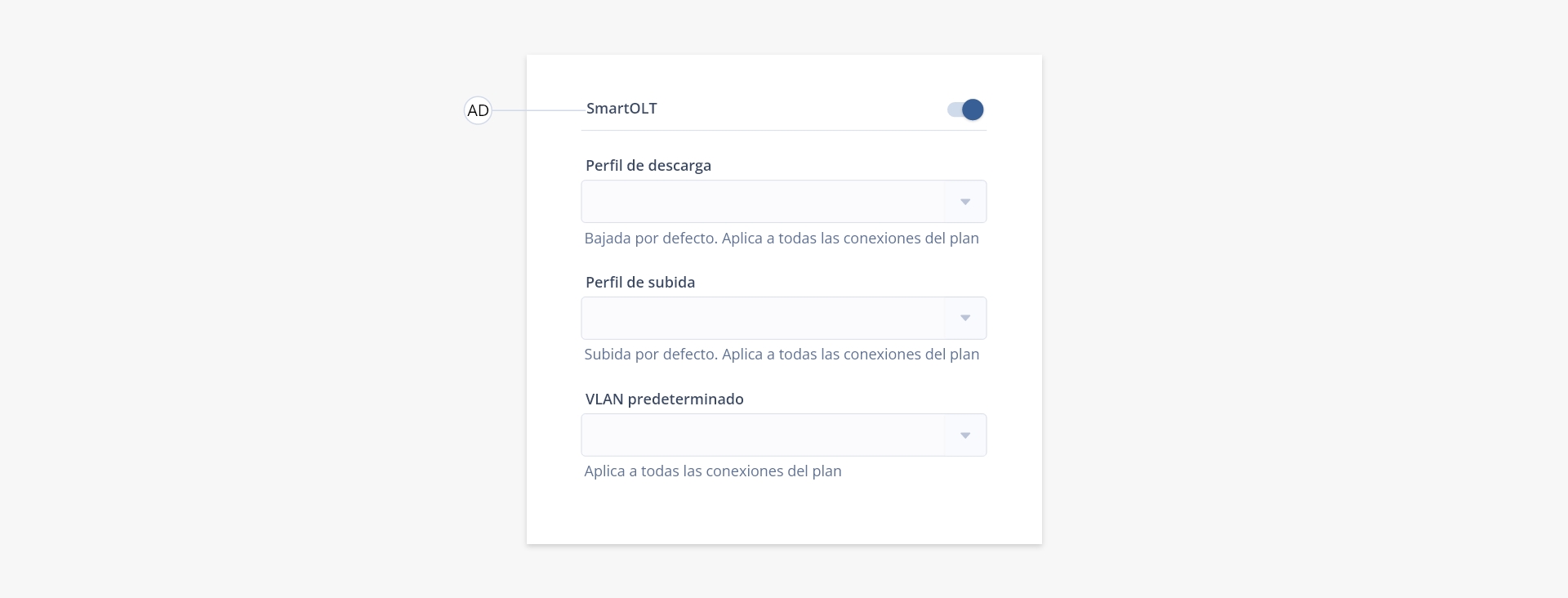
- ad. SmatOLT. Al activar este switch, podrás definir valores personalizados para planes específicos, incluyendo el perfil de bajada, subida y la VLAN por defecto. Estos valores prevalecerán sobre los configurados en Configuración de Red > Smart OLT. Para más información sobre la integración y configuración de Smart OLT, dirigite a Configuración de Red > Smart OLT.
.
- ae. Habilitar plan post límite. Esta opción será visible si tenés activo el switch «Habilitar plan post límite» en Configuración de Red > Red. Al activar este switch, el plan quedará marcado como apto para hacer limitación post tráfico. Si no activás este switch, el plan funcionará de forma regular con navegación ilimitada.
Los planes con esta configuración permiten que, cuando el cliente supere el consumo estipulado (definido en el inciso «ae1»), la conexión se baje automáticamente a un plan de menor velocidad (especificado en el punto «ae2»).
Nota. Esta funcionalidad está disponible únicamente para conexiones de tipo Radius, PPPoE, DHCP, DHCP con amarre de IP y Cola Simple. Los demás tipos de conexión no proporcionan métricas de tráfico, por lo que esta funcionalidad no se implementa en ellos.
Una vez activo este switch, se habilitarán los siguientes campos:

ae1) Límite total de tráfico. Aquí se establece el límite máximo de tráfico en MB permitido por el plan. Al alcanzar este límite, el sistema aplicará automáticamente el plan de menor ancho de banda seleccionado en el siguiente punto.
ae2) Velocidad plan post límite. Selector que permite elegir el plan al cual se reducirá la velocidad del cliente, una vez superado el límite de navegación.
Se incorpora el switch «Aplicar promoción a los paquetes extra» en el formulario de creación de promociones. Al activarlo, la promoción se aplicará tanto al plan principal como a los planes extras asociados a la conexión. Para más detalle, ver punto 1.a, inciso a7.
La primera opción que tendrás disponible será la denominada «Configuración».
Mediante este apartado podrás crear, editar, activar y pausar tus promociones. El sistema nos permitirá configurar dos tipos: por monto fijo o por porcentaje. Una vez que crees una promoción, la misma figurará dentro de la columna correspondiente y podrás identificarla por el nombre que le asignaste.
A continuación te mostramos las herramientas y el proceso de alta:
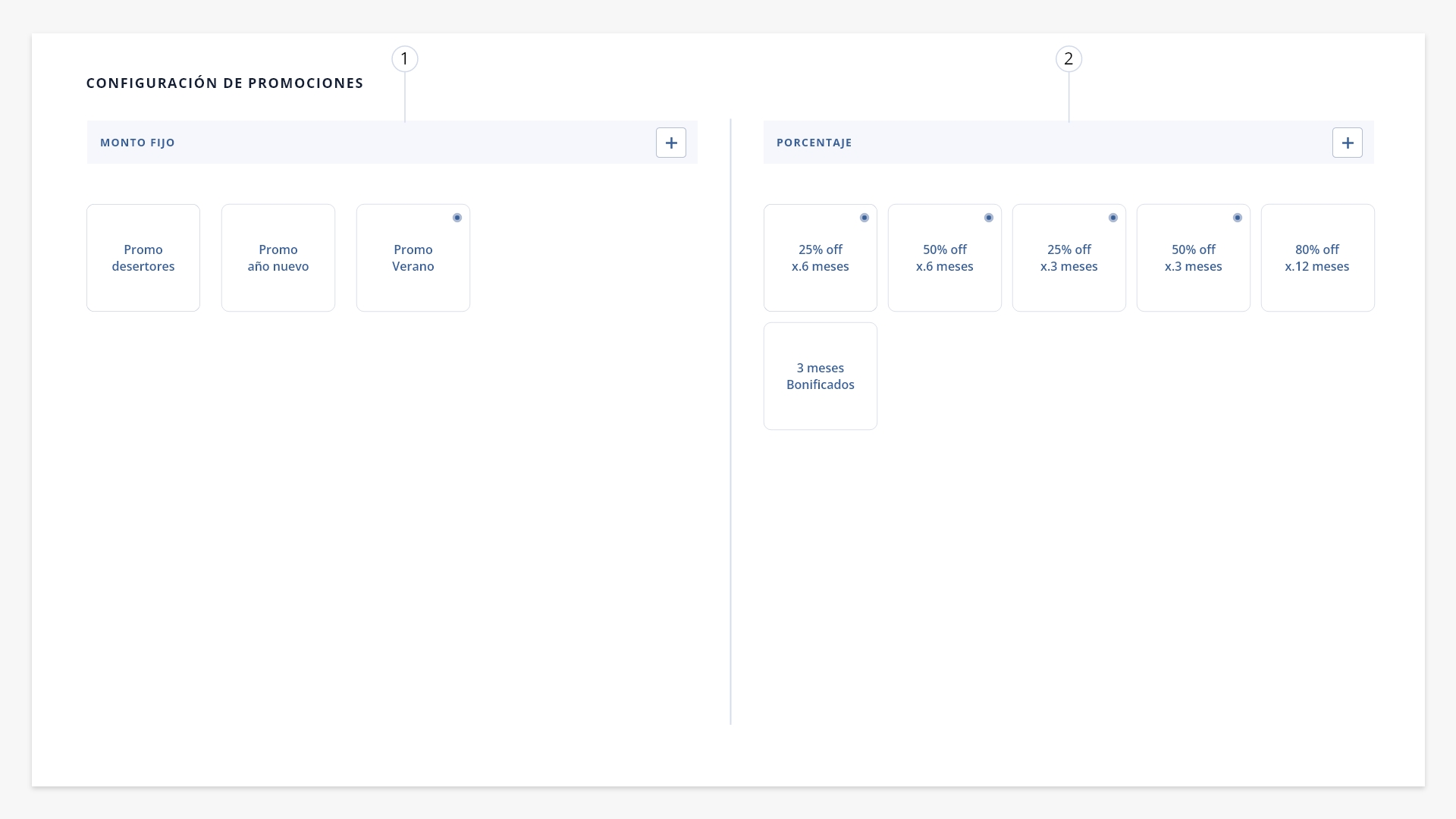
- Monto fijo
- Porcentaje
- Crear promoción / Monto fijo
- Crear promoción / Porcentaje
- Eliminar / hover
- Descontinuar / hover
- Activar / hover
- Editar / hover
- Promoción activa
.
.
1. Crear promoción / Monto fijo
En esta sección podrás configurar tus promociones por monto fijo. A continuación, te mostramos las herramientas disponibles.
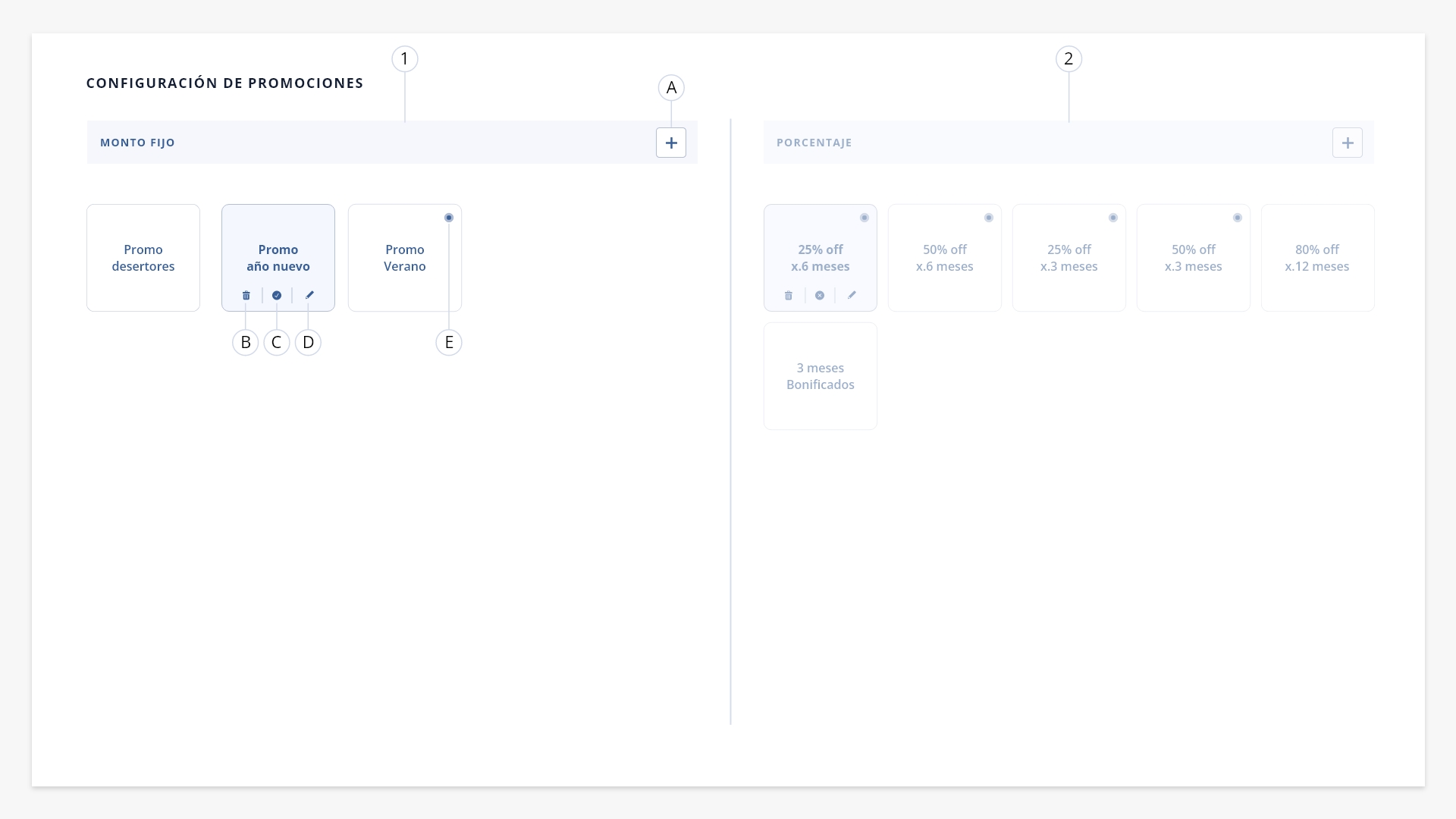
- a. Crear promoción – Monto fijo. Con esta herramienta podrás crear y configurar promociones que descuenten un monto fijo del valor del plan. Tené en cuenta que aquí solo realizarás la configuración general de las mismas, luego podrás aplicarla a tantas conexiones como desees.
Por ejemplo. Si el valor del descuento es $100 y el valor del plan es $2000, el mismo quedará en $1900 por el período de tiempo configurado. En caso que el plan aumente su valor a $2300, con el descuento quedará en $2200.
A continuación te mostramos los alcances de la configuración:
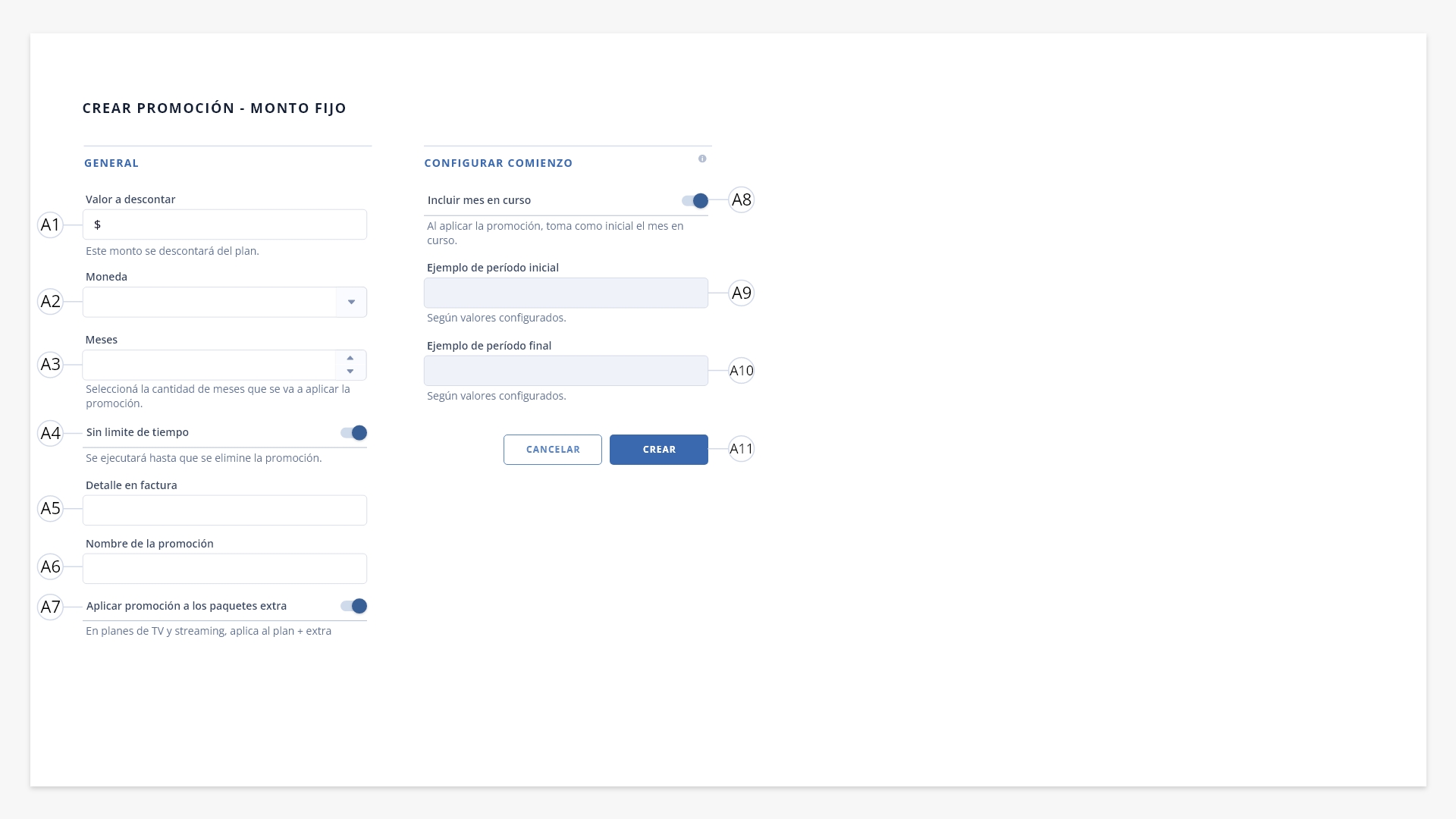
General
a1) Valor a descontar. Deberás indicar con números el monto fijo que se aplicará como descuento en tu nueva promoción.
a2) Moneda. Permite definir la moneda de la promoción. Pesos/dólar.
Aclaración. Si seleccionás dólar, el descuento se aplicará en pesos, tomando como referencia el valor de conversión del dólar configurado en el módulo Configuración> Módulos> Finanzas. Por ejemplo, si configurás una promoción de USD 1 y el valor de conversión del dólar es $1.200, el descuento aplicado será de $1.200.
Si la promoción se aplica durante varios meses y el valor de conversión del dólar se modifica en la configuración de finanzas, el importe del descuento se actualizará automáticamente en cada aplicación de la promoción.
a3) Meses. Elegí cuántos meses de duración tendrá la promoción una vez que la apliques a una conexión. Al cumplirse este tiempo, la promoción dejará de tener vigencia en dicho plan de forma automática.
a4) Sin límite de tiempo. Activá este switch en caso que la promoción no tenga una duración específica. La misma correrá en las conexiones aplicadas hasta que decidas eliminarla de forma manual.
a5) Detalle en factura. Detalle con el que figurará el valor del descuento en la facturación mensual.
a6) Nombre de la promoción. Nombre con el que identificarás la promoción para ser aplicada a los clientes/conexiones.
a7) Aplicar promoción a los paquetes extra. Si activás este switch, al aplicar la promoción a planes de TV y streaming, esta también se aplicará a los paquetes extra asociados a la conexión. Esta configuración aplica a conexiones DGO y Rocstar.
.
Configurar comienzo
Este apartado dentro de la configuración, está pensado y desarrollado para que puedas modificar el impacto del inicio de la promoción, dependiendo el modelo de facturación con el que tu empresa trabaje (mes vencido o mes adelantado).
a8) Incluir mes en curso. Si activás este switch, la misma tendrá impacto a partir del período correspondiente al mes en curso (al momento de aplicar la promoción). Tené en cuenta que si ya realizaste la facturación de dicho período, la misma no tendrá impacto.
Este switch está pensado principalmente para las empresas que realizan la facturación a mes vencido, ya que de usar dicho modelo es más probable que al momento de aplicar la promo, aún no hayan realizado la facturación del período correspondiente.
a9) Ejemplo de período inicial. Este campo es meramente orientativo, es un ejemplo del impacto que tendrá la configuración que realizaste a la hora de aplicar la promoción a tus conexiones. Se modifica según actives o desactives el switch del campo «a8«.
a10) Ejemplo de período final. Este campo es meramente orientativo, es un ejemplo del impacto que tendrá la configuración que realizaste a la hora de aplicar la promoción a tus conexiones. Se modifica según los valores del campo«a3«, o si activás/desactivás el switch del campo«a8«.
a11) Crear/cancelar. Permite guardar/cancelar la promoción configurada.
- b. Eliminar/ hover. Permite borrar de manera permanente la promoción.
- c. Discontinuar/ hover. Esta herramienta coloca en pausa la promoción seleccionada, hasta que desees volver a activarla de forma manual. Al pausar una promoción, la misma dejará de estar disponible para su aplicación a nuevas conexiones/clientes.
¡Importante! Esta acción solo pausa la posibilidad de otorgar/aplicar dicha promoción, no pausa las que ya se encuentren asignadas y activas. Estas continúan corriendo hasta su finalización por tiempo u eliminación manual desde el listado.

Cuando desees volver a utilizarla, podrás reactivarla desde esta misma herramienta:

- d. Editar/ hover. Permite editar la promoción. Se abrirá el formulario descripto en el inciso «a».
¡Importante! Tené en cuenta que no todos los datos son editables una vez la promoción se encuentra creada. Esto se debe a que la misma puede estar siendo utilizada, lo cual podría tener un impacto negativo en algunos planes y facturaciones de tus clientes.
- e. Promoción activa. Este ícono azul indica que la promoción se encuentra activa. En caso que decidas discontinuar alguna de ellas, el mismo desaparecerá, indicando que la misma no está activa para su uso/aplicación.
.
2. Crear promoción / Porcentaje
En esta sección podrás configurar tus promociones por porcentaje. A continuación, te mostramos las herramientas disponibles:
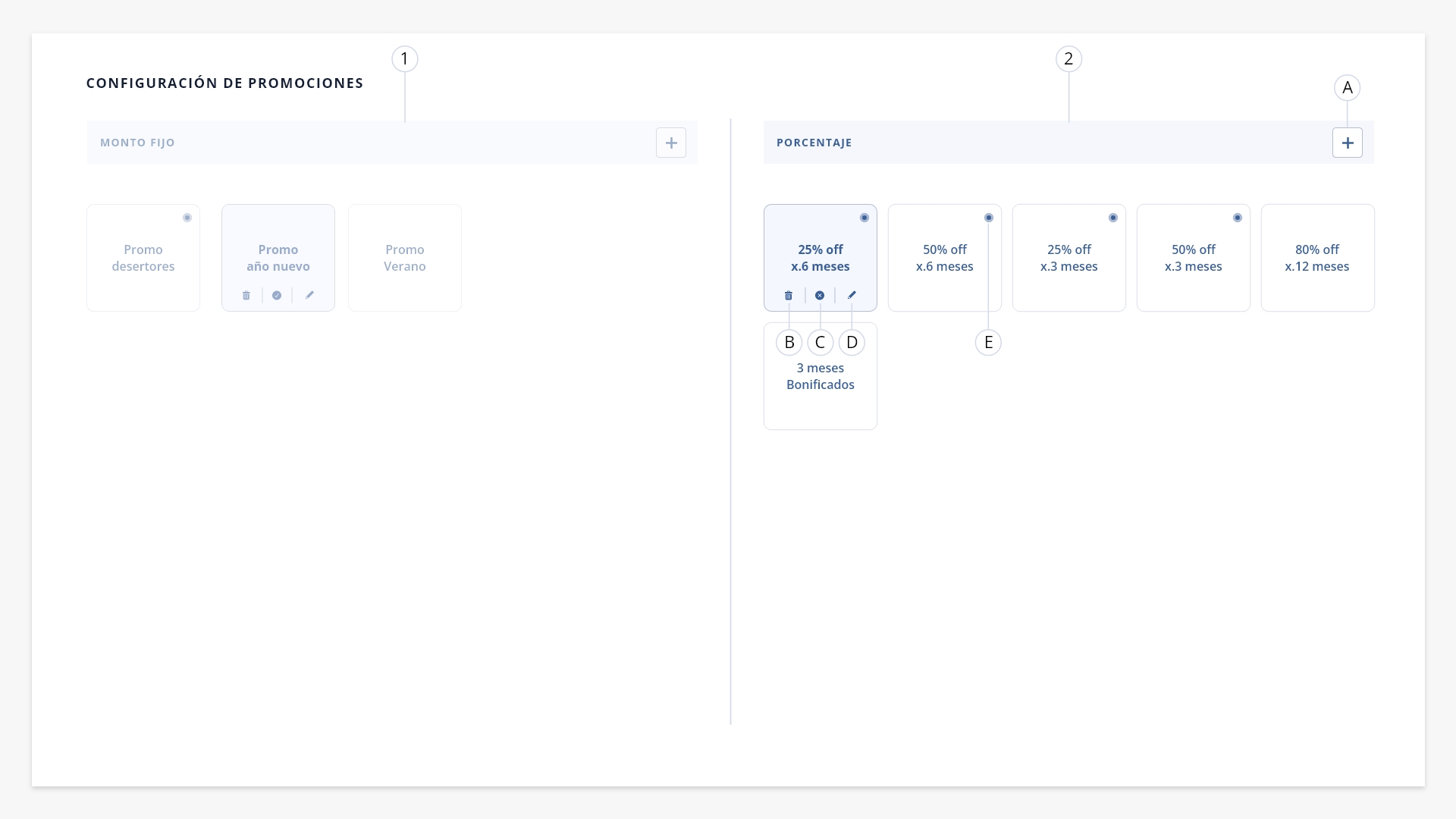
- a. Crear promoción – Porcentaje. Con esta herramienta podrás crear y configurar promociones que descuenten un porcentaje del valor del plan. Tené en cuenta que aquí solo realizarás la configuración general de las mismas, luego podrás aplicarla a tantas conexiones como desees.
Por ejemplo. Si el porcentaje del descuento es %50 y el valor del plan es $2000, el mismo quedará en $1000 por el período de tiempo configurado. En caso que el plan aumente su valor a $2300, con el descuento quedará en $1150.
A continuación te mostramos los alcances de la configuración:
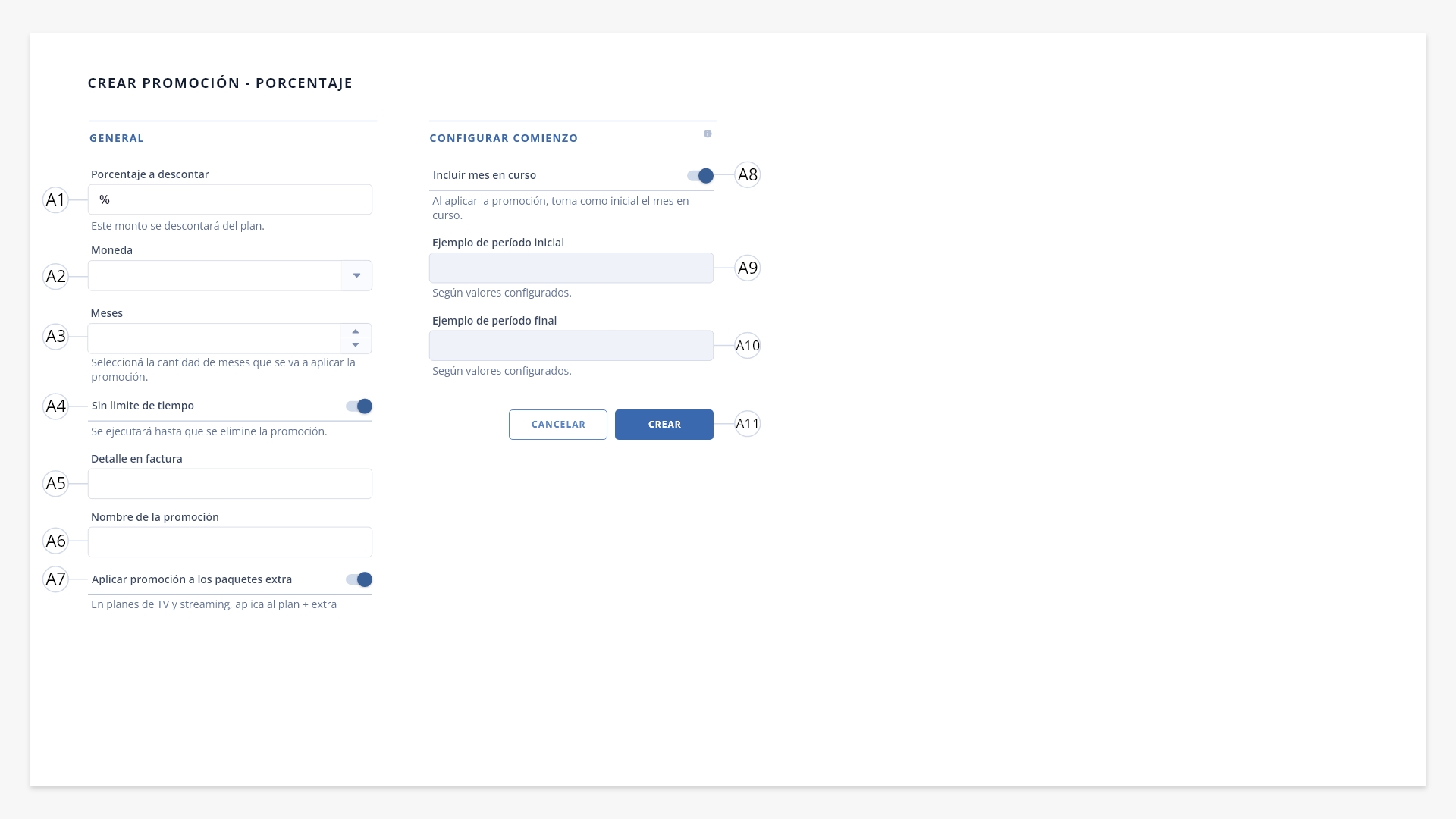
General
a1) Porcentaje a descontar. En este campo deberás indicar con números el porcentaje que se aplicará como descuento en tu nueva promoción.
a2) Moneda. Permite definir la moneda de la promoción. Pesos/dólar.
a3) Meses. Elegí cuántos meses de duración tendrá la promoción una vez que la apliques a una conexión. Al cumplirse este tiempo, la promoción dejará de tener vigencia en dicho plan de forma automática.
a4) Sin límite de tiempo. Activá este switch en caso que la promoción no tenga una duración específica. La misma correrá en las conexiones aplicadas hasta que decidas eliminarla de forma manual.
a5) Detalle en factura. Detalle con el que figurará el valor del descuento en la facturación mensual.
a6) Nombre de la promoción. Nombre con el que identificarás la promoción para ser aplicada a los clientes/conexiones.
a7) Aplicar promoción a los paquetes extra. Si activás este switch, al aplicar la promoción a planes de TV y streaming, esta también se aplicará a los paquetes extra asociados a la conexión. Esta configuración aplica únicamente a conexiones DGO y Rocstar.
.
Configurar comienzo
Este apartado dentro de la configuración, está pensado y desarrollado para que puedas modificar el impacto del inicio de la promoción, dependiendo el modelo de facturación con el que tu empresa trabaje (mes vencido o mes adelantado).
a8) Incluir mes en curso. Si activás este switch, la misma tendrá impacto a partir del período correspondiente al mes en curso (al momento de aplicar la promoción). Tené en cuenta que si ya realizaste la facturación de dicho período, la misma no tendrá impacto.
Este switch está pensado principalmente para las empresas que realizan la facturación a mes vencido, ya que de usar dicho modelo es más probable que al momento de aplicar la promo, aún no hayan realizado la facturación del período correspondiente.
a9) Ejemplo de período inicial. Este campo es meramente orientativo, es un ejemplo del impacto que tendrá la configuración que realizaste a la hora de aplicar la promoción a tus conexiones. Se modifica según actives o desactives el switch del campo «a8«.
a10) Ejemplo de período final. Este campo es meramente orientativo, es un ejemplo del impacto que tendrá la configuración que realizaste a la hora de aplicar la promoción a tus conexiones. Se modifica según los valores del campo«a3«, o si activás/desactivás el switch del campo«a8«.
a11) Crear/cancelar.Permite guardar/cancelar la promoción configurada.
- b. Eliminar/ hover. Permite borrar de manera permanente la promoción.
- c. Discontinuar/ hover. Esta herramienta coloca en pausa la promoción seleccionada, hasta que desees volver a activarla de forma manual. Al pausar una promoción, la misma dejará de estar disponible para su aplicación a nuevas conexiones/clientes.
¡Importante! Esta acción solo pausa la posibilidad de otorgar/aplicar dicha promoción, no pausa las que ya se encuentren asignadas y activas. Estas continúan corriendo hasta su finalización por tiempo u eliminación manual desde el listado.
Cuando desees volver a utilizarla, podrás reactivarla desde esta misma herramienta:
- d. Editar/ hover. Permite editar la promoción. Se abrirá el formulario descripto en el inciso «a».
¡Importante! Tené en cuenta que no todos los datos son editables una vez la promoción se encuentra creada. Esto se debe a que la misma puede estar siendo utilizada, lo cual podría tener un impacto negativo en algunos planes y facturaciones de tus clientes.
- e. Promoción activa. Este ícono azul indica que la promoción se encuentra activa. En caso que decidas discontinuar alguna de ellas, el mismo desaparecerá, indicando que la misma no está activa para su uso/aplicación.
.
Una vez configuradas tus promociones, ya estarán disponibles para ser aplicadas a las conexiones. Para conocer las distintas formas de asignarlas, dirigite al tab «Promociones» de esta guía.
.
Si te dirigís al apartado «Promociones» en el menú, accederás a un listado desde el cual podrás aplicar tus promociones previamente configuradas y visualizar las que se encuentren aplicadas.
Podrás visualizar rápidamente el nombre de la promoción, el cliente al que se la aplicaste, el tipo de promoción, la duración de la misma y varios otros valores.
A continuación te mostramos una imagen a modo de referencia y te explicamos el alcance de las herramientas aquí presentes:
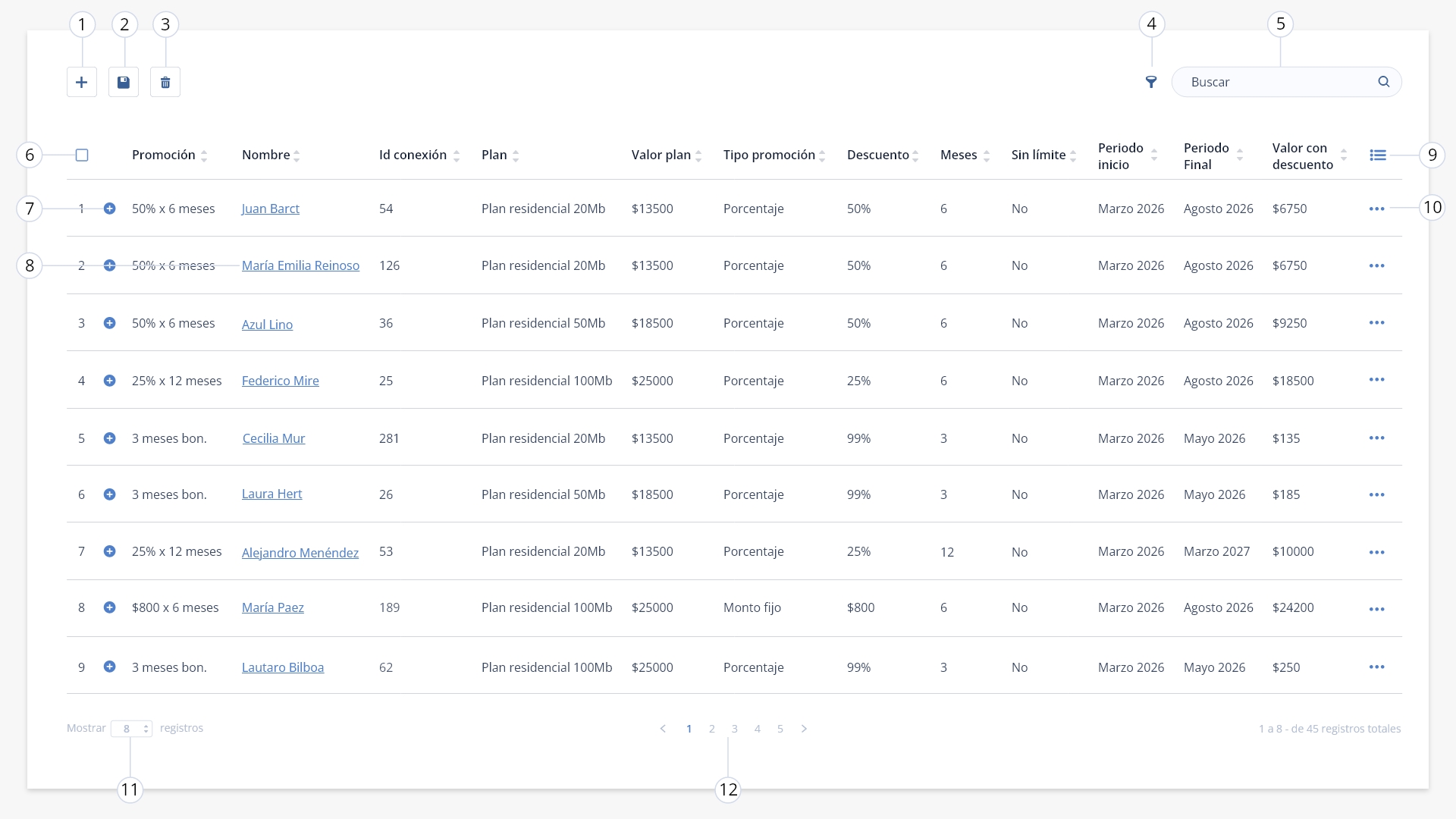
- Aplicar promoción
- Exportar
- Eliminar
- Filtros
- Buscar
- Check de selección
- Expandir
- Interna cliente
- Columnas visibles
- Acceso rápido
- Registros listado
- Paginación listado
.
.
1. Aplicar promoción
El uso de este botón te permitirá acceder al formulario para aplicar tus promociones a un cliente/conexión.
Nota. Además de este procedimiento, también podés aplicar promociones al guardar una conexión o desde el listado de conexiones.
Para conocer ambos métodos, consultá el apartado «Extra: aplicación de promociones desde el módulo Clientes > Conexiones» al final de esta guía.
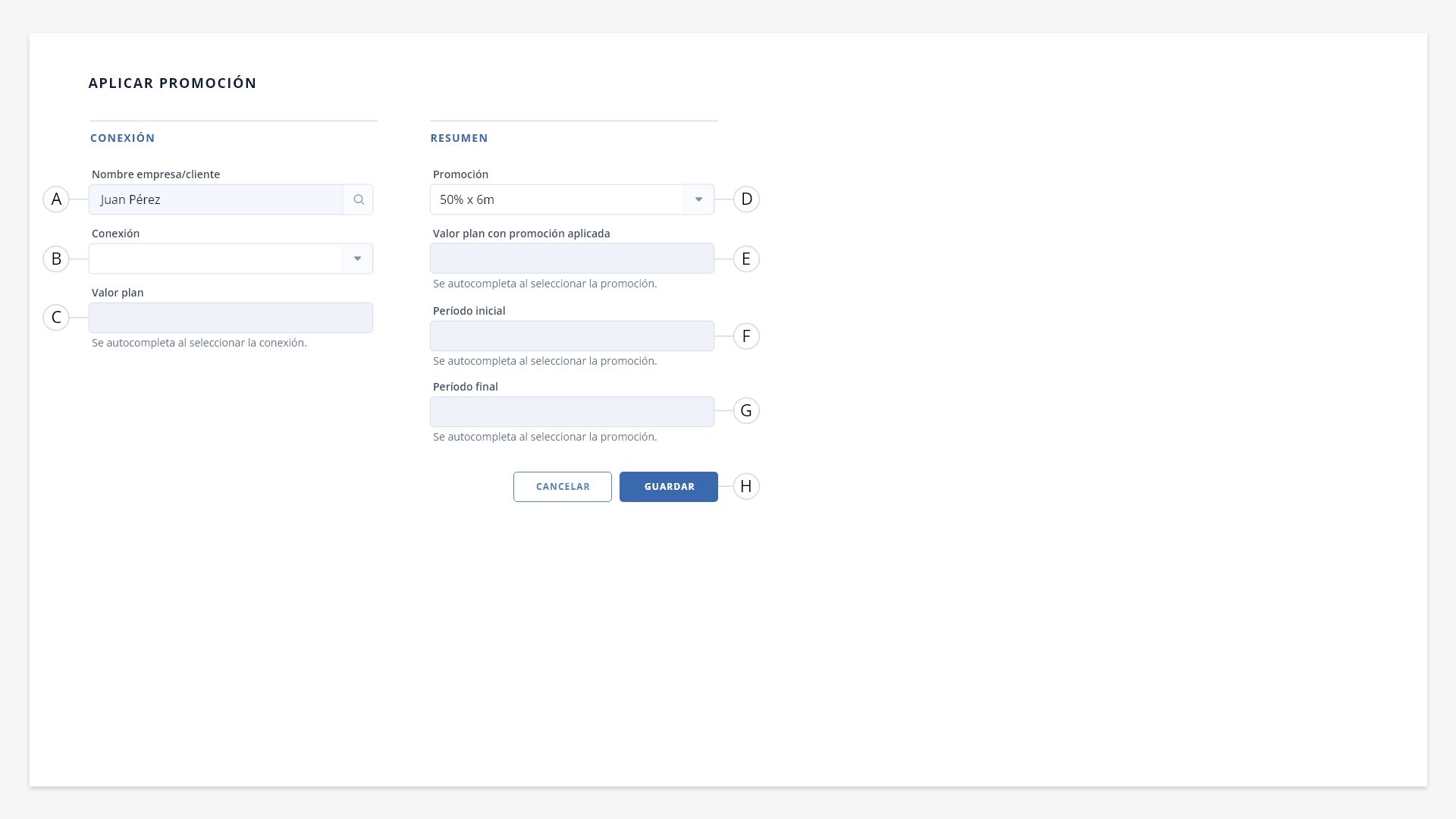
Conexión
- a. Nombre empresa/cliente. Al cliquear este campo, accederás un modal con todos tus clientes. Seleccioná al que querés aplicarle la promoción.
- b. Conexión. Una vez seleccionado el cliente, podrás visualizar en este dropdown todas sus conexiones. Seleccioná sobre la que querés aplicar la promoción.
- c. Valor plan. Este campo se completará de forma automática, una vez que selecciones la conexión en el inciso «b».
.
Resumen
- d. Promoción. En este dropdown figurarán todas las promociones que hayas configurado previamente y que se encuentren activas.
- e. Valor plan con promoción aplicada. Este campo se completará de forma automática, según el valor del plan (inciso «c») y el descuento que implica la promoción que le apliques.
- f. Período inicial. Este campo se completará de forma automática, según la configuración de comienzo de la promoción seleccionada.
- g. Período final. Este campo se completará de forma automática, según la configuración de finalización de la promoción seleccionada.
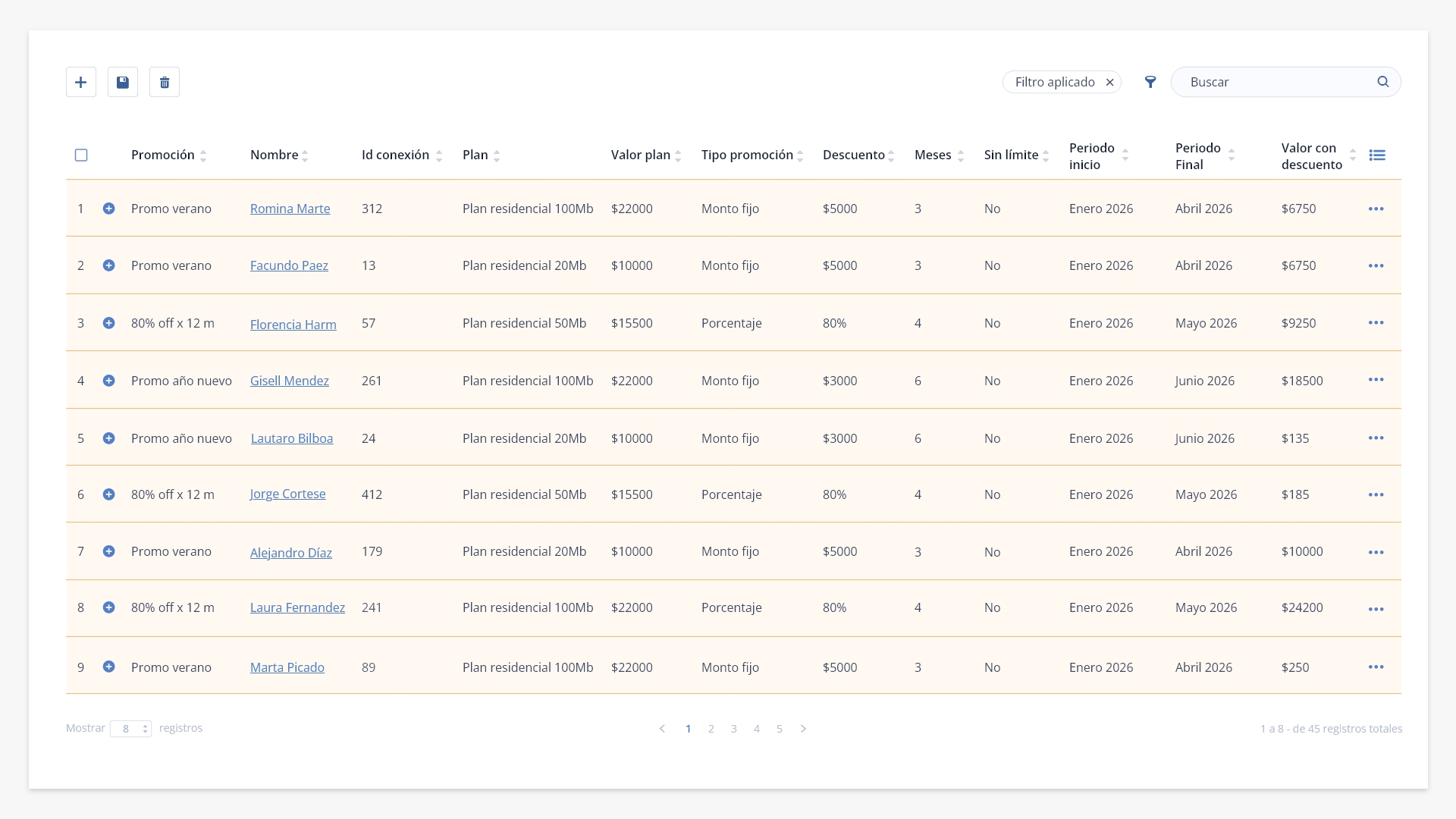
Nota: Promociones finalizadas.
Podrás visualizar las promociones finalizadas aplicando los filtros correspondientes (ver punto 4). Estas promociones se identificarán con una marca de color anaranjado en el listado:
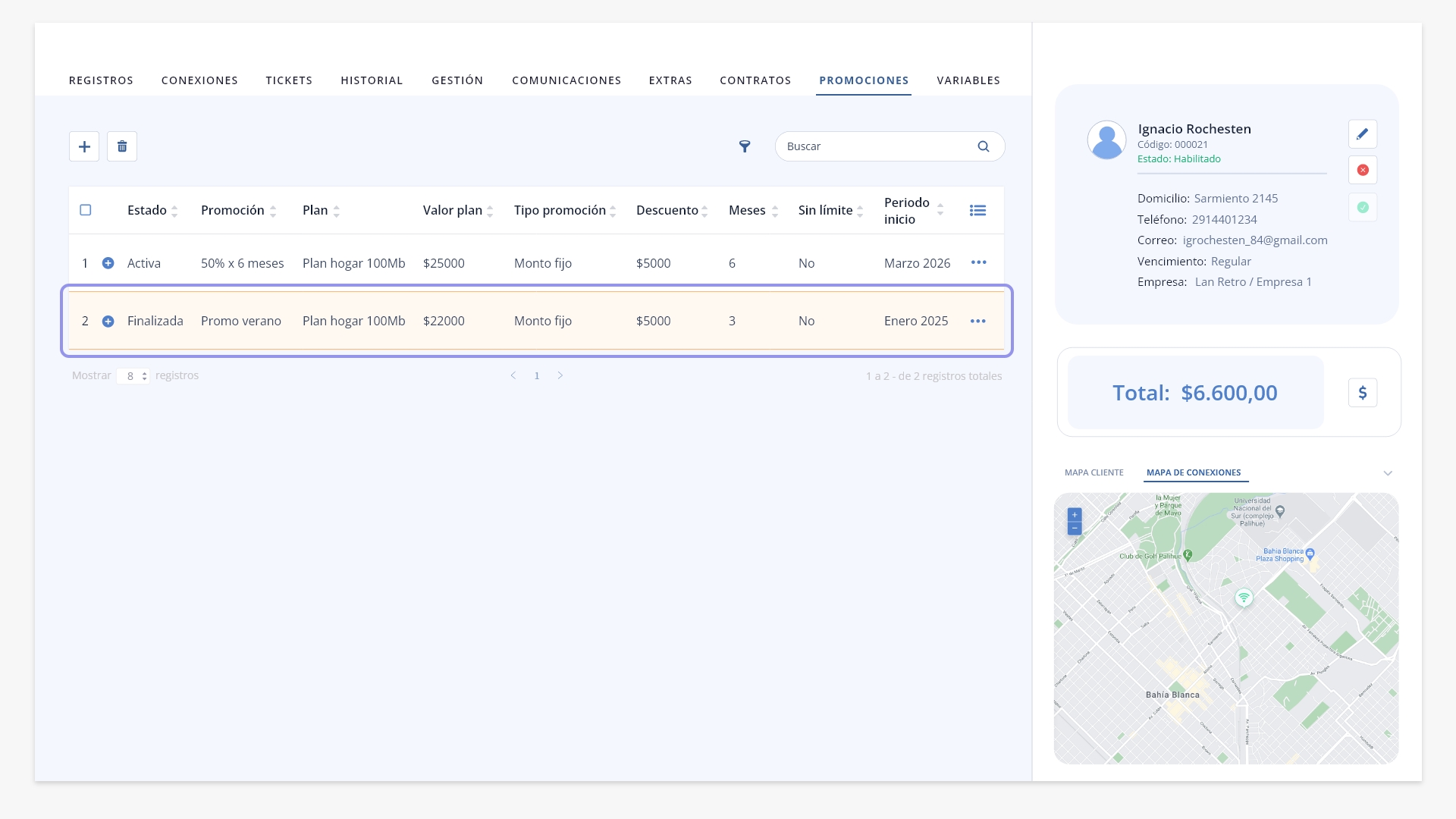
Además, dentro de la interna de cada cliente, podrás visualizar tanto las promociones activas como las finalizadas sin necesidad de aplicar filtros. En este caso, las promociones finalizadas también estarán diferenciadas con el color anaranjado:
.
2. Exportar
ISPCube, permite exportar la información visible del listado en dos formatos: *.xls y *.pdf.
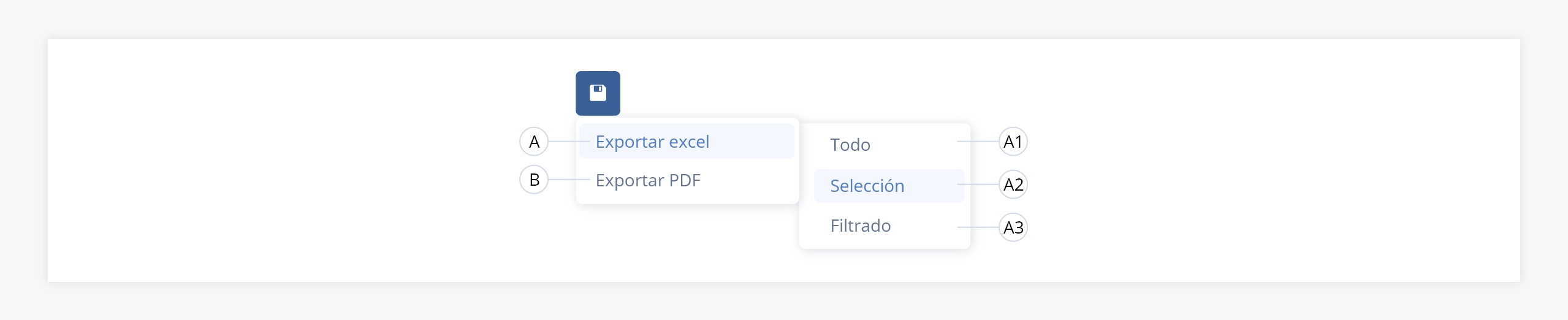
- a. Exportar en formato Excel. Existen tres modos de exportar información, según los registros que desees incluir en el archivo. También podrás personalizar qué columnas exportar de los registros; te mostramos cómo hacerlo en la sección «Selección de columnas a exportar» a continuación.
a1) Todo: exporta en un archivo en formato Excel (xls) todos los registros de listado.
a2) Selección: permite personalizar los registros que se exportarán a un archivo de Excel mediante el check de selección.
a3) Filtrado: si aplicaste filtros o realizaste una búsqueda, esta herramienta te permitirá exportar los registros resultantes.
Selección de columnas al exportar. Al aplicar cualquiera de estos tres modos (Todo, Selección o Filtrado), se abrirá un modal donde podrás elegir qué columnas exportar:

– Mis filtros de exportación. En caso que hayas configurado y guardado filtros de exportación, los mismos figurarán en este desplegable, pudiendo generar exportaciones rápidas. En el inciso «Guardar selección en mis filtros» se detalla como guardar filtros.
Además, podrás eliminar un filtro guardado mediante la opción “Eliminar de mis filtros”.
– Columnas a exportar. Permite seleccionar que columnas se exportarán del listado.
– Guardar selección en mis filtros. Al seleccionar este check, los datos elegidos para exportar se guardarán y se creará un filtro personalizado que podrás reutilizar en futuras exportaciones (estará disponible en el primer campo del modal). Al activar esta opción, podrás completar el nombre del filtro de exportación.
– Cerrar/Exportar. Permite cancelar la acción o exportar el listado.
- b. Exportar en formato PDF. Creará un archivo en formato PDF con los datos del listado guardados en base de datos.
En este tipo de exportación, también podrás usar los tres criterios anteriormente definidos (todo, selección, filtrado) y personalizar las columnas a exportar.
.
3. Eliminar
Permite eliminar uno o varios elementos del listado previamente seleccionados. Este proceso es delicado, puesto que una vez eliminada una promoción, la misma dejará de tener impacto.
.
4. Filtrar
Esta herramienta nos permite realizar un filtrado de los registros visibles en el listado, combinando y aplicando las distintas variables disponibles.
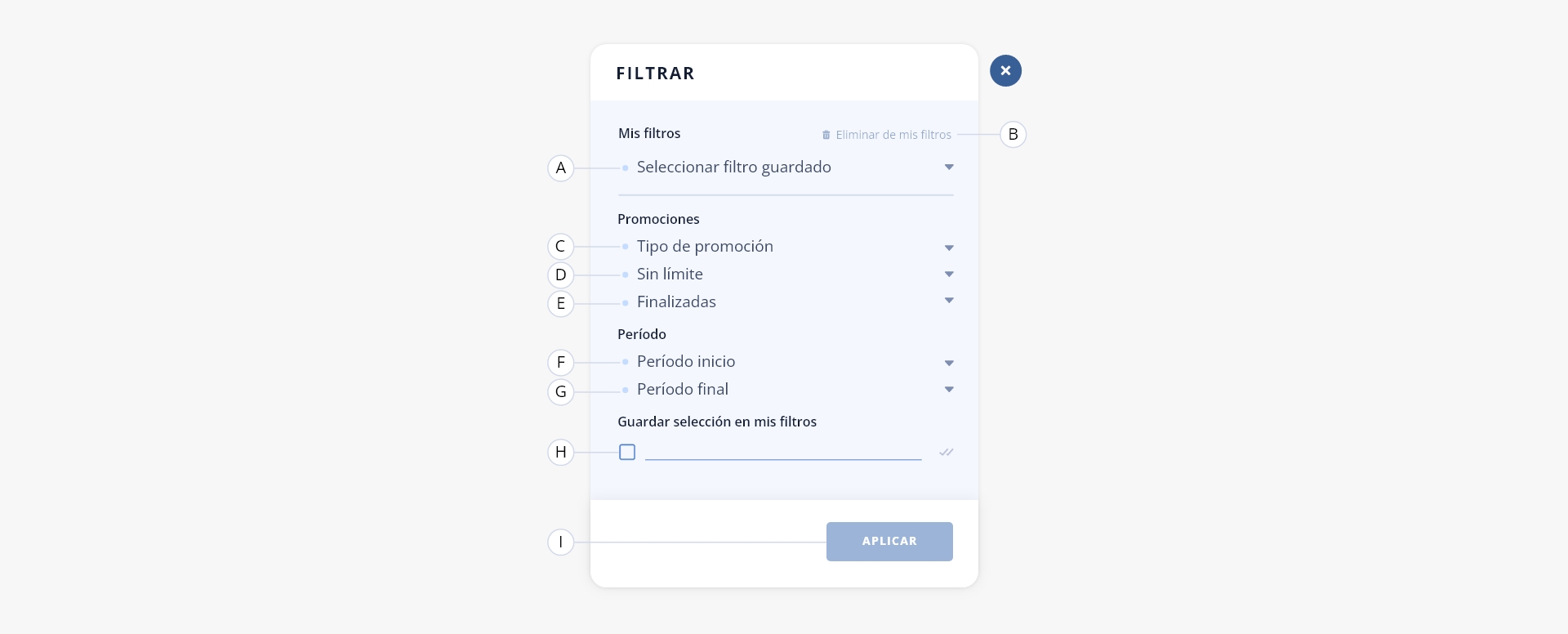
Mis filtros
- a. Mis filtros. En caso que hayas configurado y guardado parámetros de filtrados, los mismos figurarán en este desplegable, pudiendo generar filtrados rápidos. En el inciso «h» se detalla como guardar filtros.
- b. Eliminar de mis filtros. Permite eliminar el filtro seleccionado, del listado de tus filtros guardados.
.
Promociones
- c. Tipo de promoción. Permite filtrar según el tipo de promoción, es decir, por monto fijo o porcentaje.
- d. Sin límite. Permite filtrar promociones con o sin límite de tiempo.
- e. Finalizadas. Permite filtrar promociones que hayan sido finalizadas.
.
Período
- f. Período inicio. Permite filtrar promociones según su fecha de inicio.
- g. Período final. Permite filtrar seleccionando un rango de fechas según el fin de la promoción.
- h. Guardar selección en mis filtros. Al seleccionar este check, los datos elegidos para filtrar, se guardarán y crearán un filtro personalizado que podrás reutilizar en futuras búsquedas (en el campo «a»). Al hacerlo, se habilitará un campo donde deberás indicar el nombre del filtro.
- i. Aplicar. Permite aplicar los filtros en el listado.
.
5. Buscar
Permite realizar una búsqueda dentro del listado de promociones.
.
6. Casilla de selección
Esta herramienta genera una selección masiva de todos los elementos del listado, permitiéndote aplicar acciones sobre los mismos. Si querés hacer una selección individual, tendrás que hacer click sobre la casilla correspondiente a la línea deseada.
.
7. Expandir
Con este botón se puede visualizar información/columnas del listado, que no se muestran en pantalla por cuestiones de resolución.
Por ejemplo. Si tenemos visibles 10 columnas con información, y por cuestiones de resolución de pantalla se pueden ver solamente 6, al hacer click en esta herramienta, tendrás disponible los 4 registros faltantes. Tené en cuenta que si estás visualizando la totalidad de las columnas, esta herramienta se encontrará oculta.
.
8. Columna visibles
Permite definir qué datos se visualizarán sobre el listado de promociones.
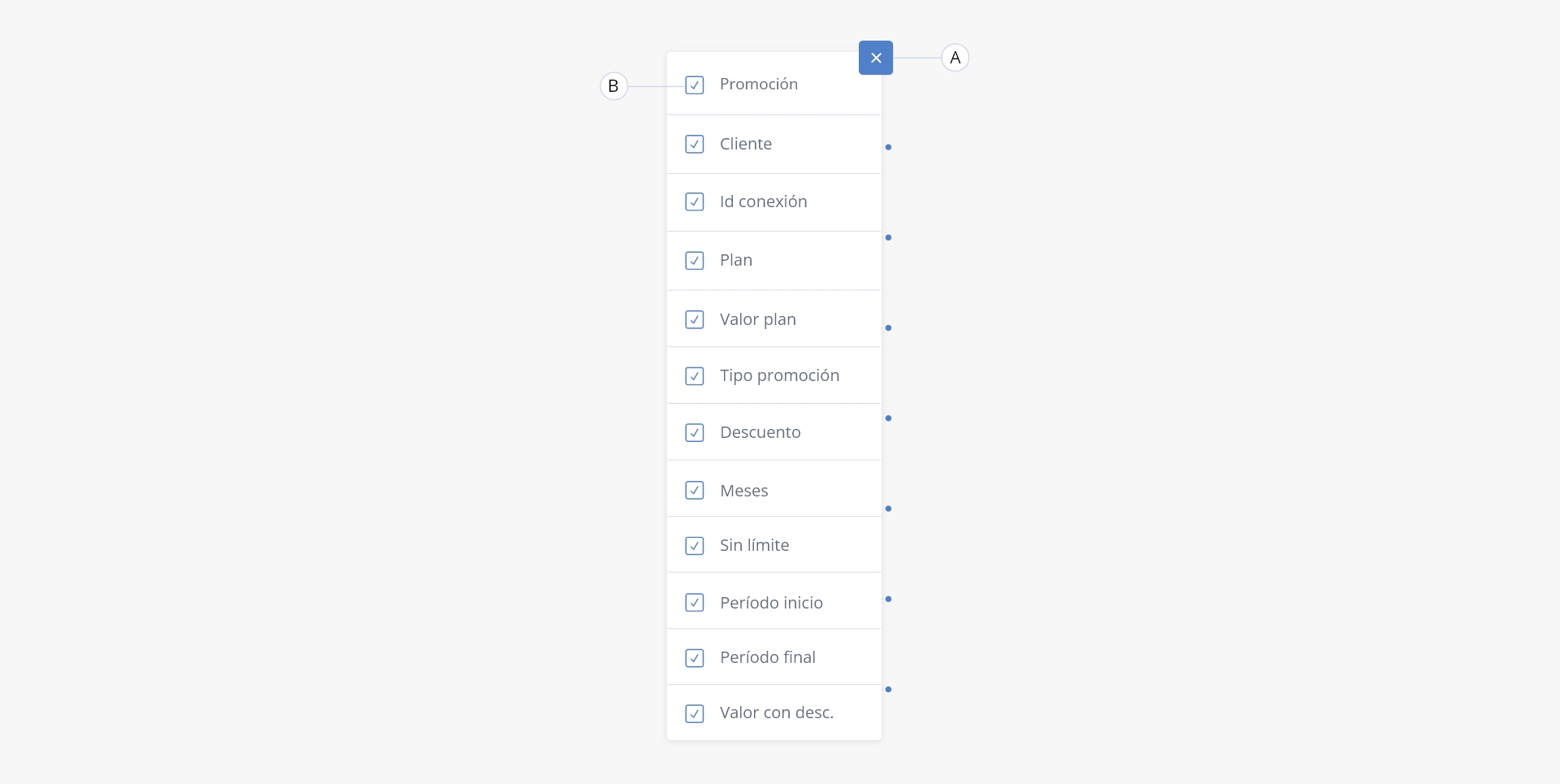
- a. Cerrar. Cierra el desplegable con las opciones.
- b. Casilla de selección. Permite seleccionar que columnas se visualizarán en el listado.
.
9. Acceso rápido
Muestra un listado a modo de acceso rápido a ciertas acciones en la promoción específica.

- a. Cerrar. Cierra el desplegable con las opciones.
- b. Eliminar. Elimina la promoción seleccionada.
.
10. Registros listado
Permite variar la cantidad de registros que se ven en pantalla.
.
11. Paginación listado
Permite pasar de página en el listado.
.
Extra: Aplicación de promociones desde el módulo Clientes> Conexiones
Además de cómo te explicamos en el punto 1. Aplicar promoción, también podés aplicar una promoción al guardar una conexión.
Para hacerlo, antes de guardar la misma, activá el check «Aplicar promoción al guardar». Al hacerlo, serás redirigido al formulario de promociones descripto en el punto 1, donde podrás completar la asignación.
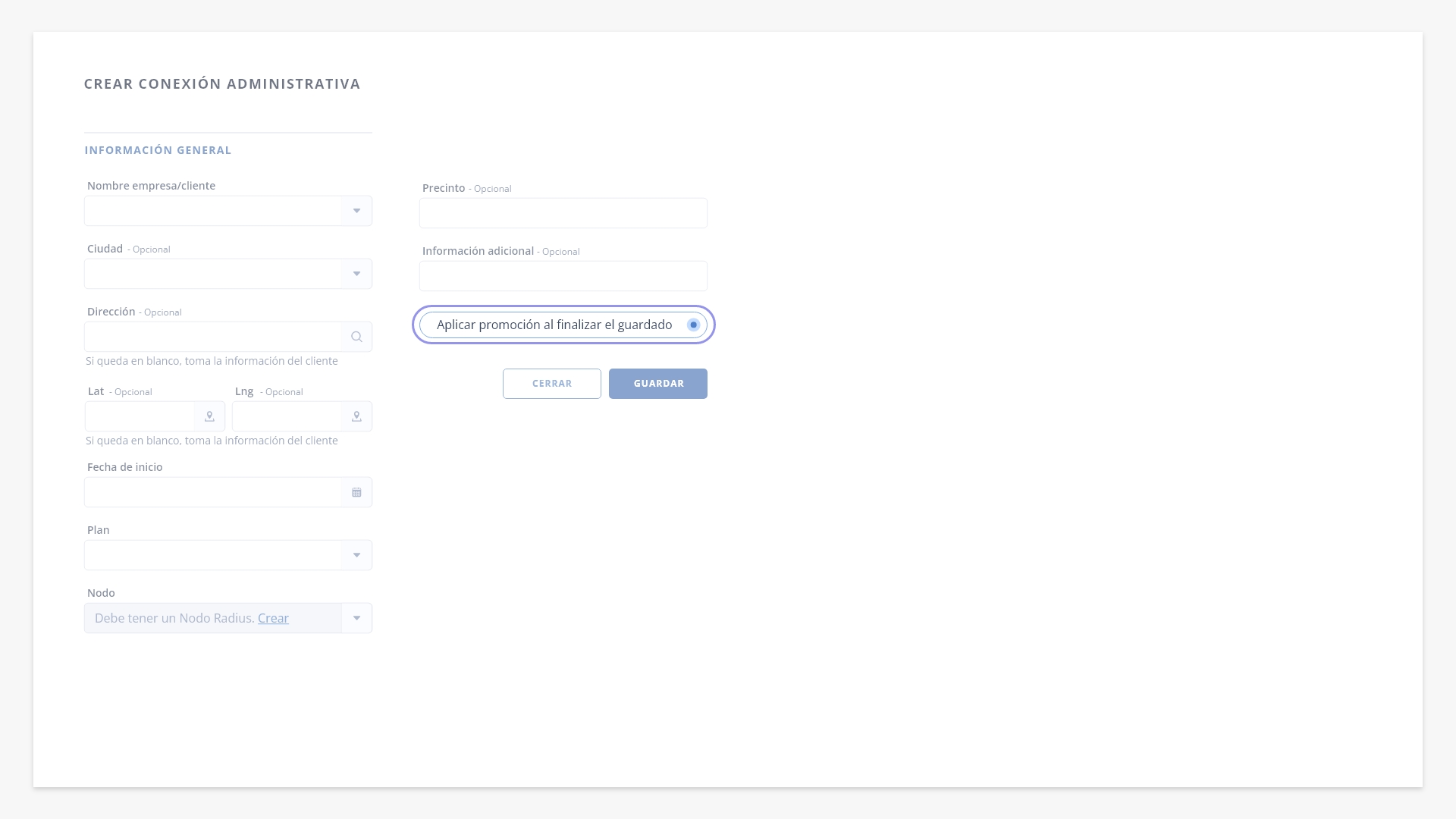
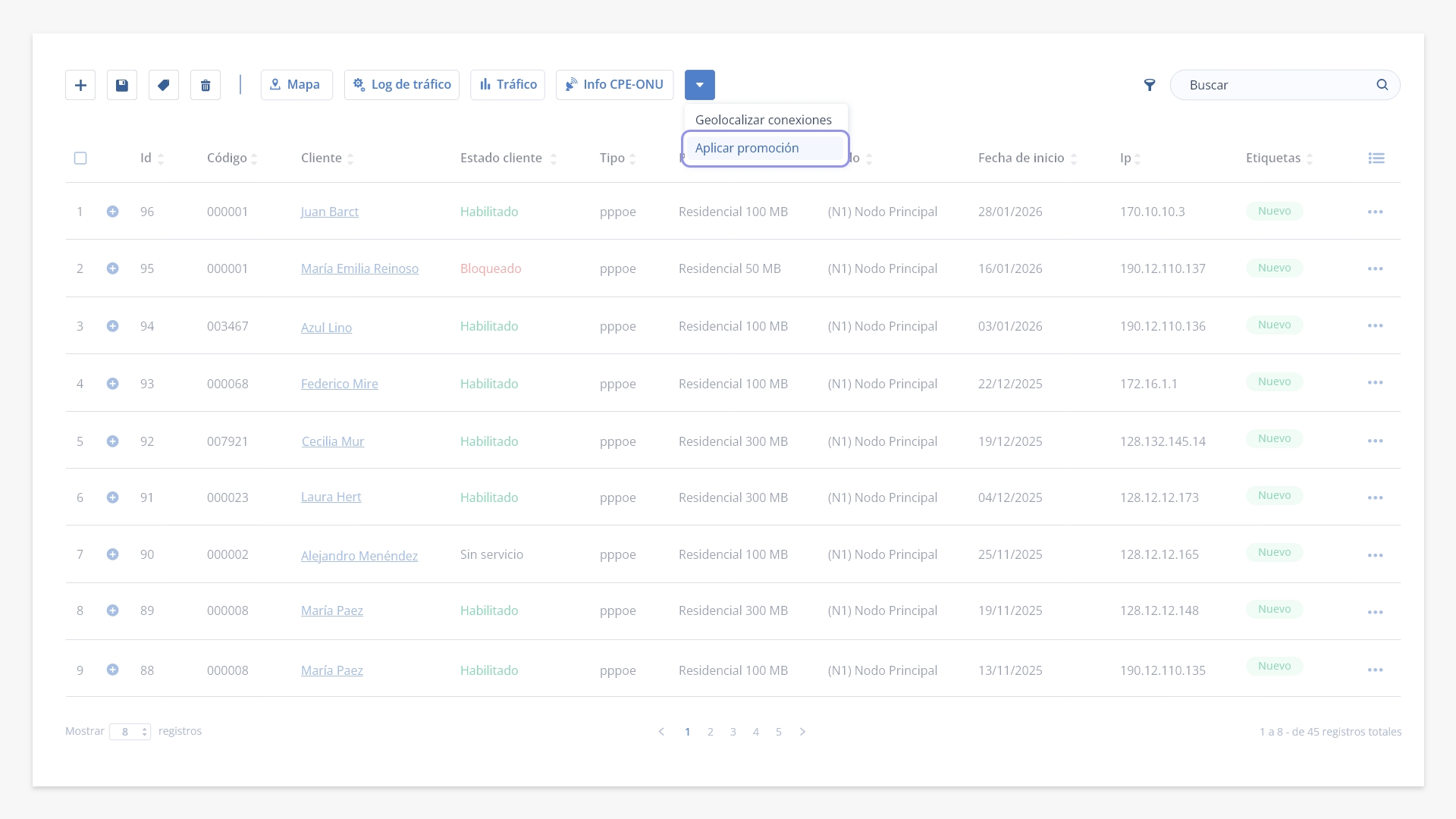
También podés aplicar promociones desde el listado de conexiones. Para conocer ese procedimiento, dirigite a la guía Clientes > Conexiones, apartado 9.b.
.
.